
Écrit parCoco LinMis à jour le 10 avr. 2026

Résumé : Comment mettre à niveau en toute sécurité Windows 8.1 vers Windows 10 sans perdre de données ? Notre guide pas à pas couvre les exigences matérielles, l'utilisation de l'outil de création de support et les conseils de sauvegarde essentiels pour une transition en douceur. Avant de mettre à niveau votre système d'exploitation, nous vous suggérons de cloner ou de sauvegarder d'abord votre système avec Donemax Disk Clone pour la sécurité des données.
CONTENU DE LA PAGE :
Le 10 janvier 2023, Microsoft mettra fin au support étendu de Windows 8.1. Cela signifie que toute personne continuant à utiliser l'ancien système d'exploitation Windows 8 ou Windows 8.1 après cette date ne pourra plus recevoir de mises à jour de sécurité, d'assistance technique ou d'autres types de mises à jour ou d'assistance. Vous devrez installer Windows 10 ou 11 pour cela. Heureusement, il existe des moyens de mettre à niveau directement depuis Windows 8 ou 8.1.
Ce guide vous apprendra comment passer de Windows 8/8.1 à Windows 10, en minimisant les risques de problèmes pendant le processus.
Le programme de mise à niveau gratuite vers Windows 10 n'a pas été officiellement accessible pendant un certain temps. Le 29 juillet, Microsoft a mis fin au programme. Cependant, ceux qui utilisaient une technologie d'assistance pour exécuter Windows ont pu continuer à télécharger et utiliser Windows 10 gratuitement pendant plus d'un an par la suite.
La mise à niveau gratuite était disponible pour tous les autres utilisateurs de Windows 8.1 pendant la période de renouvellement jusqu'au 16 janvier. Microsoft n'a pas encore déterminé si un utilisateur a besoin de technologies d'assistance, voilà pourquoi. Certains ont affirmé qu'il s'agissait simplement d'une solution de contournement de Microsoft en réponse aux plaintes des divers partenaires OEM concernant les longues périodes de mise à niveau gratuite, car elle était basée sur un système d'honneur.
La page informait les utilisateurs que l'offre n'était plus disponible à la fin de la période de renouvellement. Ceux qui ont effectué la mise à niveau pendant les périodes initiale et de renouvellement étaient tenus d'obtenir une licence numérique pour déverrouiller leur copie de Windows 10.
La licence a été fournie gratuitement et ne semblait pas avoir de date d'expiration. Les utilisateurs ont pu obtenir leurs licences auprès des serveurs d'activation de Windows. Ceux qui effectuent la mise à niveau maintenant recevront automatiquement leurs licences numériques.
De plus, le matériel doit répondre aux spécifications minimales suivantes pour exécuter Windows 10 :
De plus, vous devez utiliser la version de mise à jour Windows 8.1 identifiée KB2919355. Vous pouvez télécharger cette mise à jour ici si vous devez encore l'installer.
Assurez-vous que vos données sont correctement sauvegardées avant la mise à niveau. Tous vos documents, fichiers, paramètres et applications devraient être préservés selon votre méthode de mise à niveau. Néanmoins, c'est une bonne idée de sauvegarder manuellement tous les fichiers importants en cas de problème.
Sous Windows 8.1, vous pouvez activer l'Historique des fichiers pour sauvegarder les dossiers et fichiers importants sur un support externe. Vous pouvez également utiliser un logiciel de sauvegarde tiers ou un service de stockage cloud. Il est à noter que OneDrive de Microsoft n'est plus pris en charge dans Windows 8.1, ce qui en fait une option peu fiable. Dropbox ou Box pourraient être de meilleurs choix.
Vous pouvez également utiliser un logiciel de sauvegarde ou de clonage de disque pour sauvegarder votre PC Windows 8/8.1 sur un disque dur externe (SSD recommandé). Donemax Disk Clone est un programme de clonage de disque facile à utiliser. Suivez ce guide pour créer une sauvegarde clone amorçable pour votre PC Windows 8 ou 8.1.
Étape 1. Téléchargez et installez Donemax Disk Clone sur votre PC Windows 8 ou 8.1, puis connectez un disque externe à votre PC. Assurez-vous que le disque externe est suffisamment grand pour sauvegarder toutes les données de votre PC.
Étape 2. Choisissez le mode - Clonage de disque. Ensuite, sélectionnez le disque du PC Windows comme disque source et sélectionnez le disque externe comme lecteur de destination.
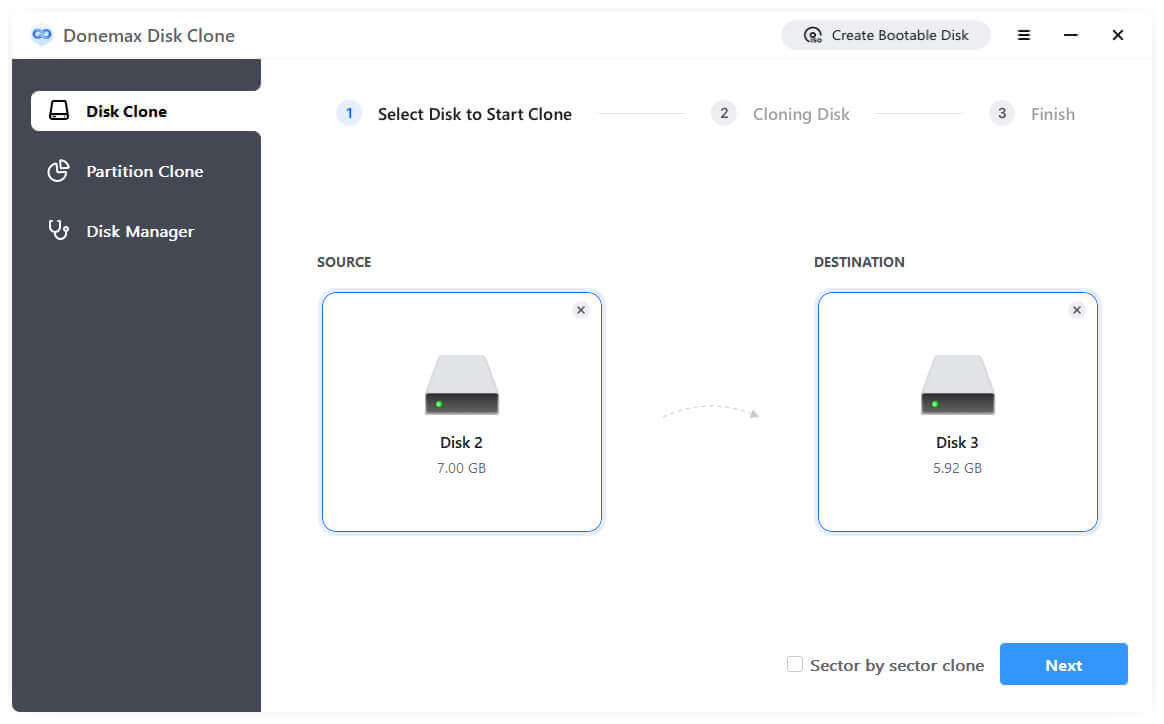
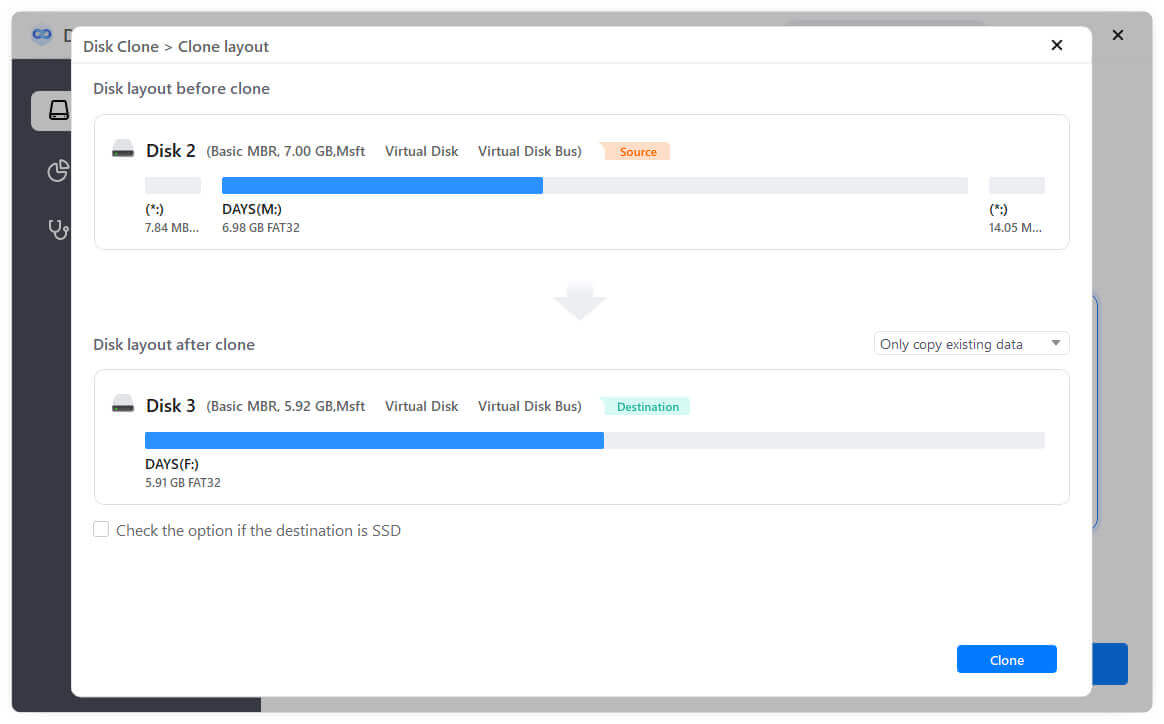
Étape 3. Suivez ensuite l'assistant pour cloner toutes les données du PC Windows 8/8.1 vers le disque externe. Après cela, vous pouvez utiliser le disque externe comme disque amorçable.
Initialement, Microsoft proposait une mise à niveau gratuite de Windows 8.1 vers Windows 10. Cependant, si vous vous connectez à Windows avec un compte Microsoft, une licence devrait rester liée à votre compte même si, techniquement, cette offre a expiré après votre mise à niveau de Windows 8.1 vers 10.
Allez sur la page Télécharger Windows 10 de Microsoft alors que vous êtes connecté à votre ordinateur Windows 8.1 (Elle s'ouvre dans une nouvelle fenêtre). Le disque d'installation de Windows 10 peut être téléchargé en cliquant sur le bouton Télécharger maintenant. Pour installer le programme, double-cliquez et téléchargez MediaCreationTool21H2.exe.
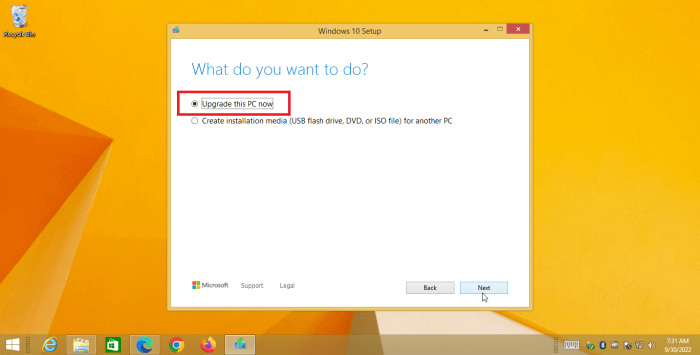
Sélectionnez Mettre à niveau ce PC maintenant et appuyez sur Suivant sur l'écran qui vous demande ce que vous voulez faire. Ensuite, le téléchargement de Windows 10 commence.
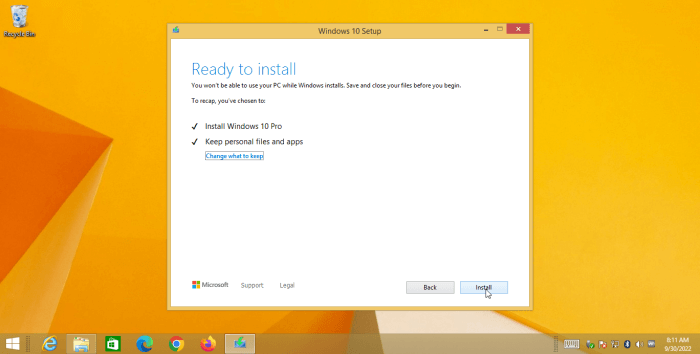
Pour confirmer les fichiers personnels et les applications que vous souhaitez conserver, cliquez sur le lien Modifier ce qu'il faut conserver. Laissez maintenant la mise à niveau continuer en cliquant sur le bouton Installer. Votre ordinateur redémarrera après avoir terminé, vous permettant d'utiliser Windows 10. Permettez au système d'exploitation mis à jour de se configurer.
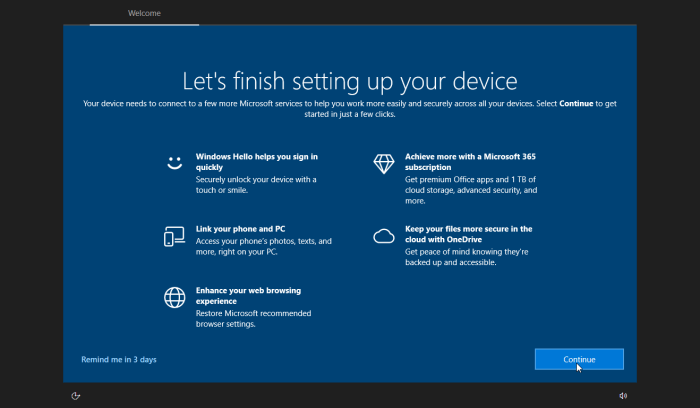
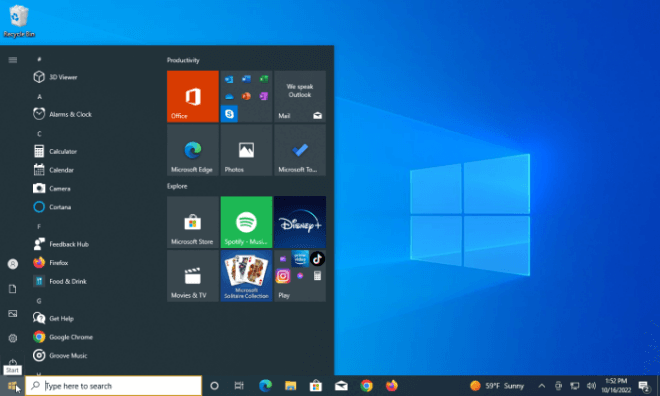
Vous pourriez voir un écran vous invitant à terminer la configuration de l'appareil. Après avoir cliqué sur Continuer, parcourez les éventuels écrans supplémentaires. Après cela, vous devriez arriver dans votre nouvel environnement Windows 10.
Vérifiez que vos fichiers et programmes ont survécu à la mise à niveau en les consultant. L'étape suivante consiste à rechercher les nouvelles mises à jour en allant dans Paramètres > Mise à jour et sécurité > Windows Update.
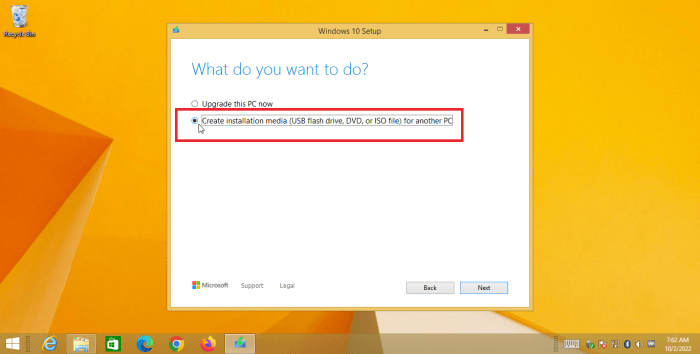
Avez-vous reçu un message indiquant que l'installation de Windows 10 a échoué ? Avec certaines configurations de PC, cela peut arriver. Si c'est le cas, la mise à niveau vers Windows 10 via le fichier ISO est votre meilleure option. Redémarrez l'Outil de création de support. Sélectionnez Créer un support d'installation et appuyez sur Suivant lorsque l'écran vous y invite.
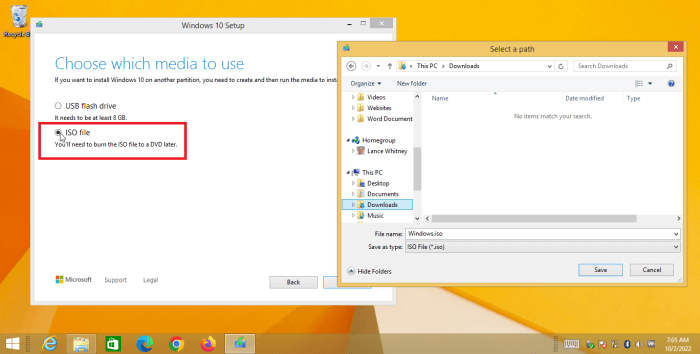
La langue, la version du système d'exploitation et l'architecture doivent être choisies ou confirmées (32 ou 64 bits). Votre choix de support est ensuite demandé sur l'écran suivant. Cliquez sur Suivant après avoir sélectionné un fichier ISO. Cliquez sur Enregistrer après avoir décidé où sur votre ordinateur enregistrer le fichier ISO. Cliquez sur Terminer lorsque le fichier ISO a été créé.
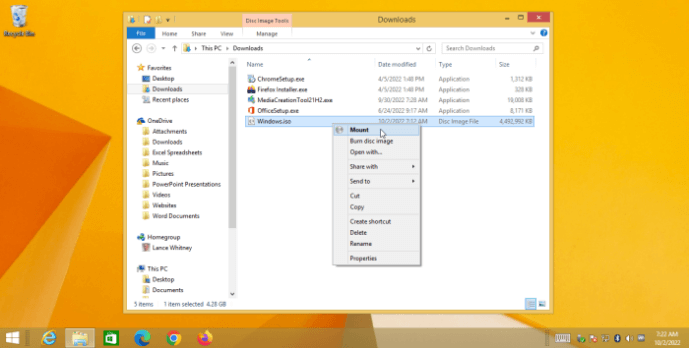
Localisez le dossier où vous avez téléchargé le fichier à l'aide de l'Explorateur de fichiers. Sélectionnez Monter dans le menu en effectuant un clic droit dessus. Double-cliquez sur setup.exe dans les fichiers montés pour lancer la mise à niveau. L'écran d'installation de Windows 10 s'affichera.
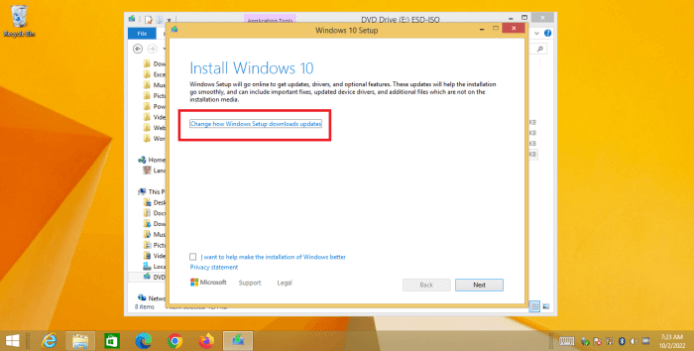
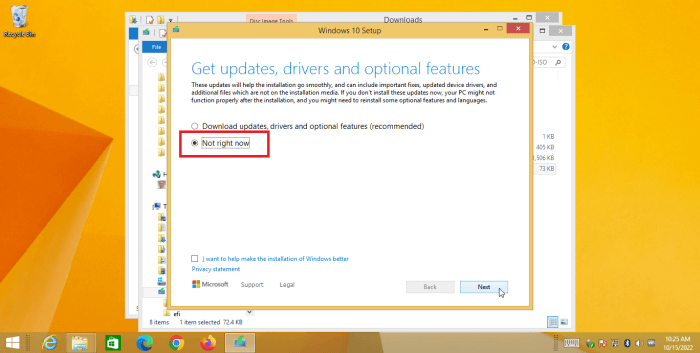
Sélectionnez Modifier la façon dont le programme d'installation de Windows télécharge les mises à jour, cliquez sur l'option Pas maintenant et sélectionnez Suivant. Après avoir lu les conditions de licence, cliquez sur Accepter. Vérifiez que Windows 10 sera installé et que vos fichiers et programmes seront conservés lorsque vous arriverez à l'écran Prêt à installer. Pour continuer la mise à niveau, cliquez sur Installer.
Après cela, vous devez redémarrer votre ordinateur pour vous connecter à Windows 10. Suivez les écrans de configuration après avoir laissé le système d'exploitation se configurer et se mettre à jour. Vérifiez l'installation de vos fichiers et applications. Ensuite, recherchez les mises à jour en ouvrant Paramètres > Mise à jour et sécurité > Windows Update.
Vous pouvez également installer Windows 11 sur votre PC Windows 8/8.1. Tout d'abord, utilisez le vérificateur gratuit de mise à niveau vers Windows 11 pour analyser votre PC et voir s'il peut répondre aux exigences de l'installation de Windows 11.
Si vous perdez des données importantes en raison de la mise à niveau, vous pouvez utiliser un programme de récupération de données pour récupérer les données perdues, que vous utilisiez Windows 8 ou Windows 10. Suivez les étapes ci-dessous.
Étape 1. Téléchargez un programme de récupération de données - comme Donemax Data Recovery - et installez-le. Ouvrez-le lorsque l'installation est terminée.
Étape 2. Sélectionnez le disque dur où vous avez perdu vos fichiers.

Étape 3. Cliquez sur le bouton Analyser. Donemax Data Recovery est capable d'analyser profondément le disque dur et de trouver tous les fichiers récupérables, y compris les fichiers effacés.

Étape 4. Une fois l'analyse terminée, vérifiez le Chemin ou le Type de fichier pour trouver vos fichiers perdus. Ensuite, sélectionnez les fichiers souhaités et enregistrez-les en cliquant sur le bouton Récupérer.

Vous pouvez obtenir une copie gratuite de Windows 10 sur votre ordinateur en utilisant la méthode décrite dans cet article, même si les périodes officielles de mise à niveau gratuite sont passées. D'après les événements récents, cela devrait durer encore un certain temps.
Avez-vous effectué la mise à niveau vers Windows 10 après l'expiration de votre période de mise à niveau gratuite ? Si oui, la communauté aimerait connaître votre première impression sur le système d'exploitation et si vous avez rencontré des problèmes depuis.
J'espère que ce guide sur la façon de passer de Windows 8 à Windows 10 vous a plu.
Donemax Disk Clone
Un programme de clonage de disque primé pour aider les utilisateurs Windows et Mac à cloner des HDD/SSD/périphériques externes. Il peut également créer une sauvegarde clone amorçable complète pour les PC Windows et les Mac.
Coco Lin
Coco est rédactrice et programmeuse en chef chez Donemax software depuis 2018. Forte de plus de 10 ans d'expérience dans la rédaction d'articles de dépannage dans le secteur des logiciels, elle est passionnée par la programmation et aime fournir des solutions aux utilisateurs de Windows et Mac. Elle aime aussi la musique et jouer au tennis pendant son temps libre.
Gerhard Chou
Afin de résoudre efficacement les problèmes de nos clients, chaque article et solution de dépannage publié sur notre site Web a été rigoureusement testé et mis en pratique. Nos rédacteurs adorent rechercher et utiliser des ordinateurs, tester des logiciels et sont prêts à aider les utilisateurs d'ordinateurs à résoudre leurs problèmes.

