
Écrit parChristinaMis à jour le 20 avr. 2026

Avant de commencer : En utilisant les commandes du Terminal sur Mac, vous pouvez formater un disque dur efficacement sans utiliser l'Utilitaire de disque. Si vous voulez vous assurer que les données sont définitivement supprimées, effacez le disque avec le logiciel convivial et facile à utiliser Donemax Data Eraser pour Mac.
CONTENU DE LA PAGE :
En ce qui concerne la gestion des périphériques de stockage sur votre Mac, l'application Utilitaire de disque intégrée fait souvent l'affaire. Cependant, pour les utilisateurs qui ont besoin de plus de contrôle ou qui souhaitent effectuer des tâches avancées, le Terminal de macOS offre une alternative puissante et efficace. Ce guide explique comment effacer un disque à l'aide du Terminal, en fournissant des instructions étape par étape, en expliquant les concepts clés et en soulignant les précautions pour garantir que vos tâches de gestion de données sont effectuées en toute sécurité et efficacement.
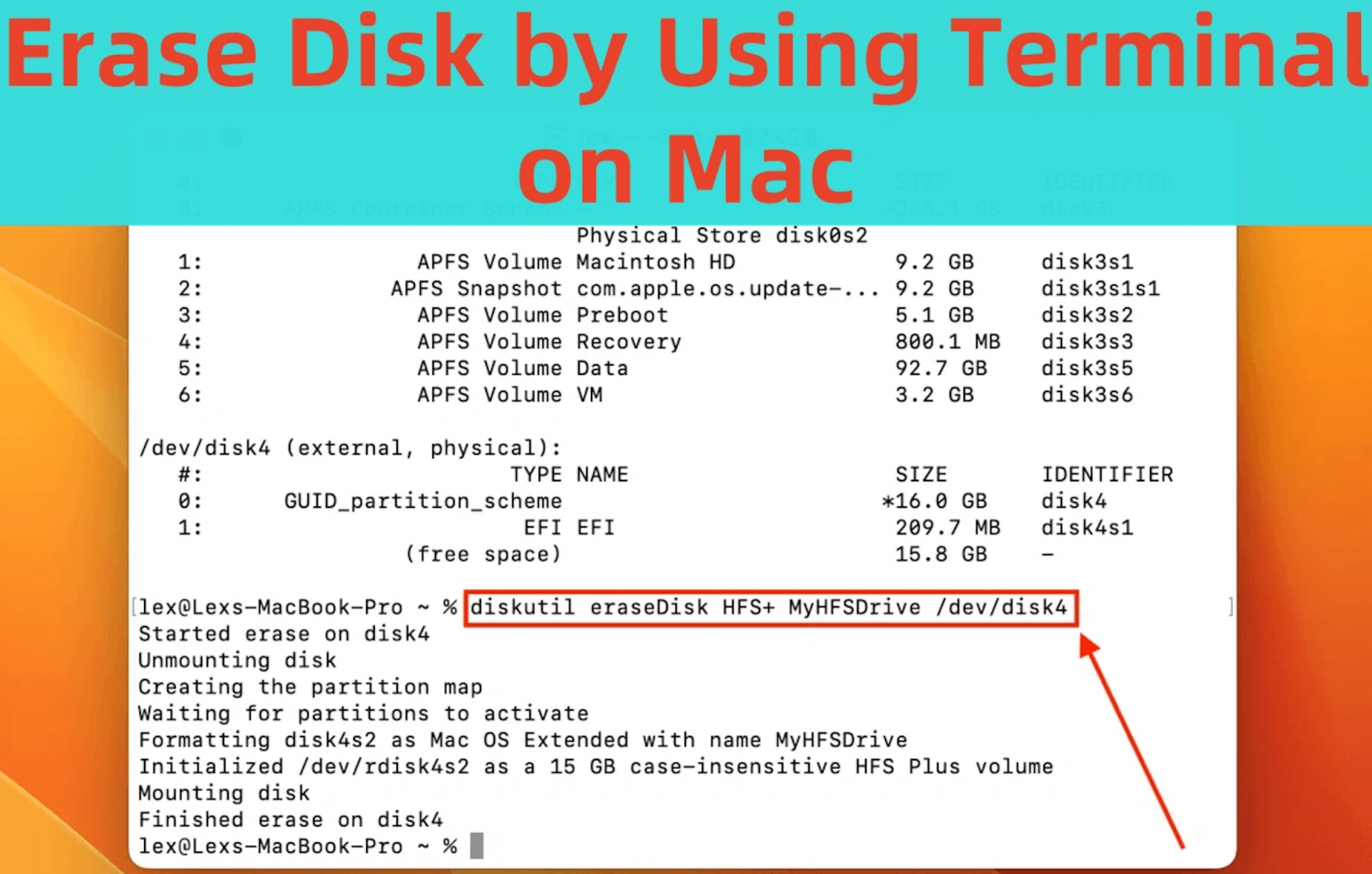
Pourquoi voudriez-vous effacer un disque ? Il y a plusieurs raisons : préparer un disque à être réutilisé, effacer définitivement des données sensibles en toute sécurité, résoudre des problèmes ou modifier le format du système de fichiers du disque à des fins de compatibilité. Bien que l'application graphique Utilitaire de disque de macOS puisse effectuer ces tâches, elle n'offre pas toujours la précision ou la flexibilité requise pour les scénarios avancés. C'est là que le Terminal entre en jeu.
Le Terminal est l'interface en ligne de commande de macOS, permettant aux utilisateurs d'exécuter des commandes directement. C'est un outil qui demande de la précision, et bien que ses capacités soient impressionnantes, une mauvaise utilisation peut entraîner des conséquences indésirables, telles qu'une perte de données. Par conséquent, la prudence est de mise. Ce guide vous guidera pas à pas dans l'effacement d'un disque via le Terminal, garantissant un processus fluide et réussi.
Avant de savoir comment effacer un disque à l'aide des commandes du Terminal sur Mac, il est crucial de se préparer et de prendre les précautions nécessaires. Les commandes du Terminal sont puissantes et impitoyables. Une seule erreur peut entraîner une perte permanente de données, en particulier lors de l'effacement de périphériques de stockage.
Le Terminal est préinstallé sur macOS et peut être accessible de plusieurs manières :
Une fois le Terminal ouvert, vous verrez une interface en ligne de commande prête à recevoir des entrées.
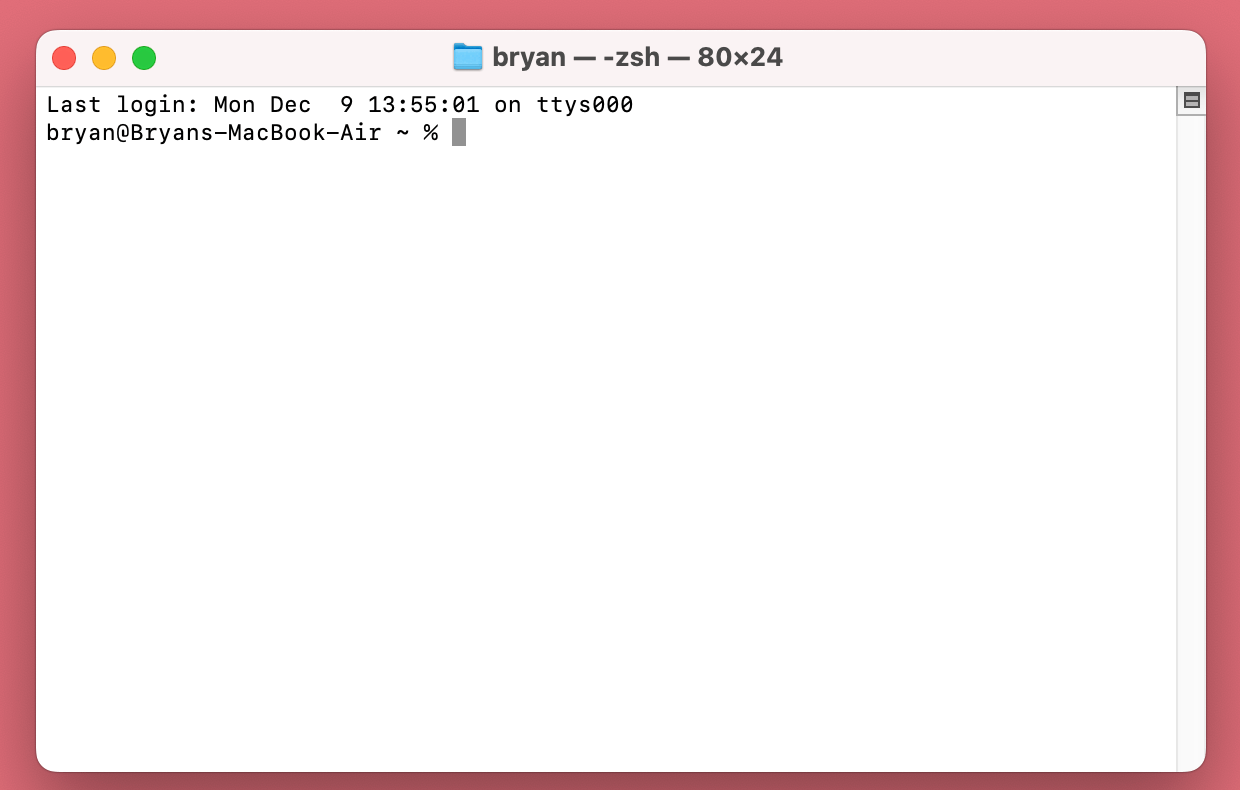
La première tâche consiste à déterminer quel disque vous souhaitez effacer. Utilisez la commande suivante pour lister tous les disques connectés :
diskutil list
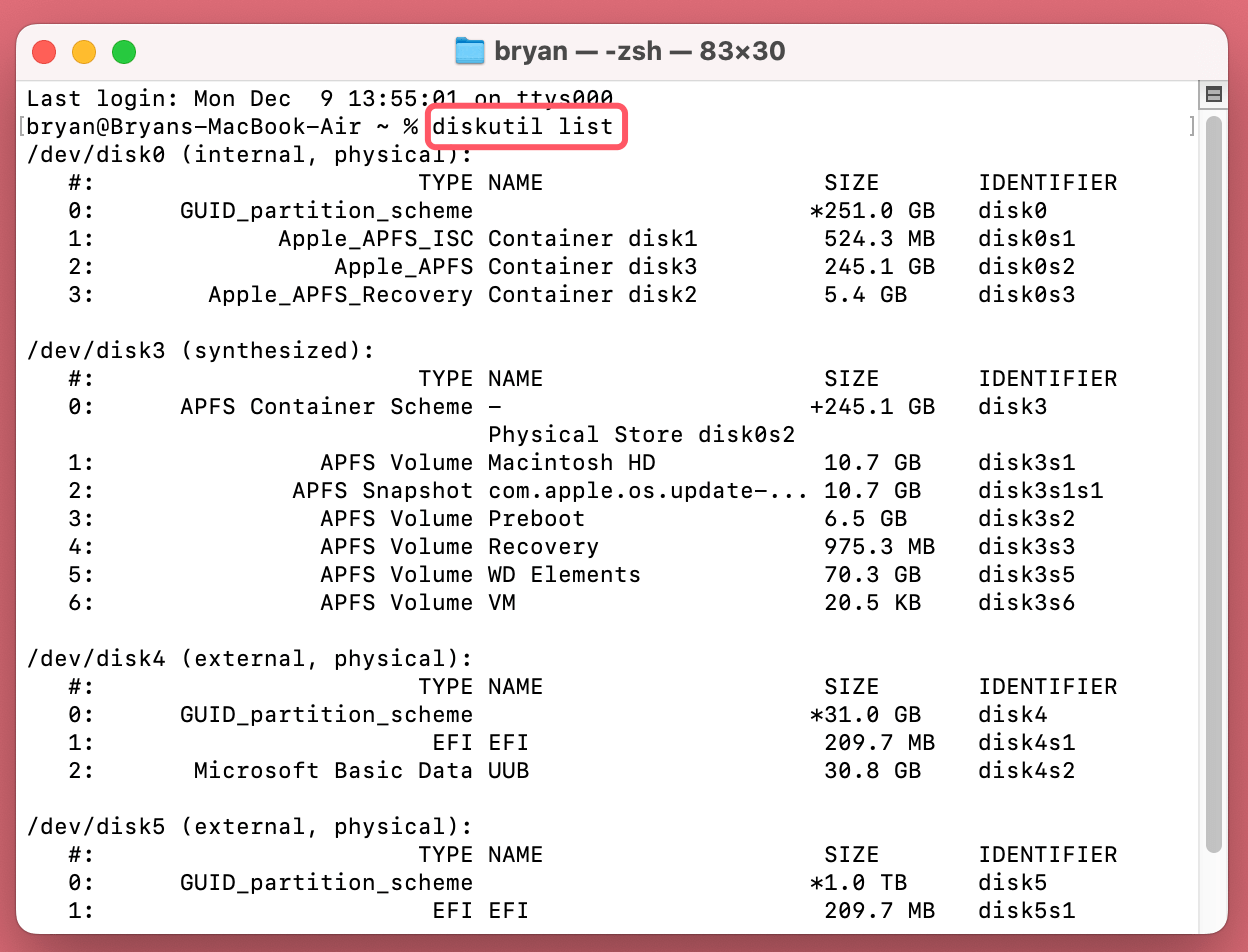
Cette commande affiche des informations détaillées sur chaque disque connecté, y compris les disques internes, les disques USB externes et toutes les partitions. La sortie ressemblera à ceci :

Dans cet exemple, disk4 représente le disque externe. La colonne IDENTIFIER (par exemple, disk4) est cruciale, car vous l'utiliserez pour cibler le disque.
Étape 3 : Effacez le disque
Effacer un disque à l'aide du Terminal implique plus que la simple exécution d'une commande - cela nécessite de comprendre le processus, d'être attentif au format du système de fichiers et de gérer les scénarios inattendus qui pourraient survenir. Approfondissons cette étape critique.
Comprendre la syntaxe de la commande :
La commande pour effacer un disque dans le Terminal est simple mais puissante. Voici un aperçu plus détaillé de la syntaxe :
diskutil eraseDisk <format> <nom> <identifiant>
Exemples pratiques :
Explorons quelques cas d'utilisation pratiques :
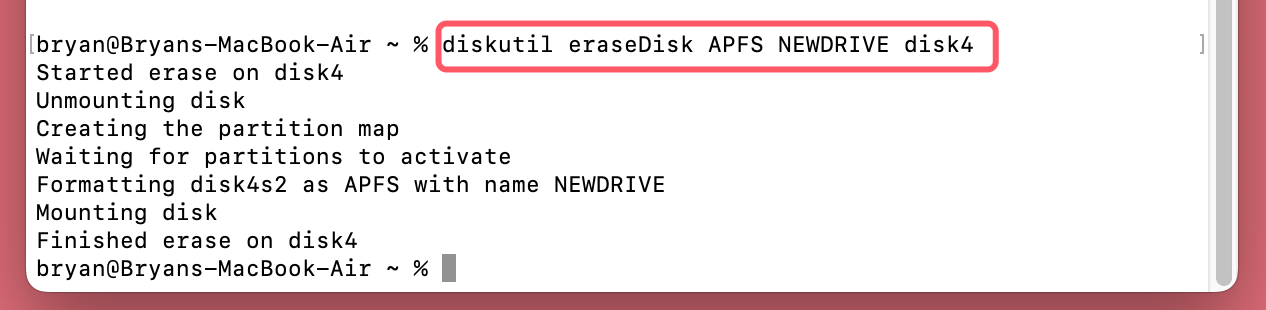
diskutil eraseDisk APFS NOUVEAUDISQUE disk4
Cette commande reformate le disque en APFS, lui attribue le nom "NOUVEAUDISQUE" et cible le disque externe avec l'identifiant disk4.
diskutil eraseDisk ExFAT DisquePartage disk4
Cela crée un disque polyvalent qui évite les limitations de taille de fichier du FAT32 et peut être lu et écrit par les deux systèmes d'exploitation.
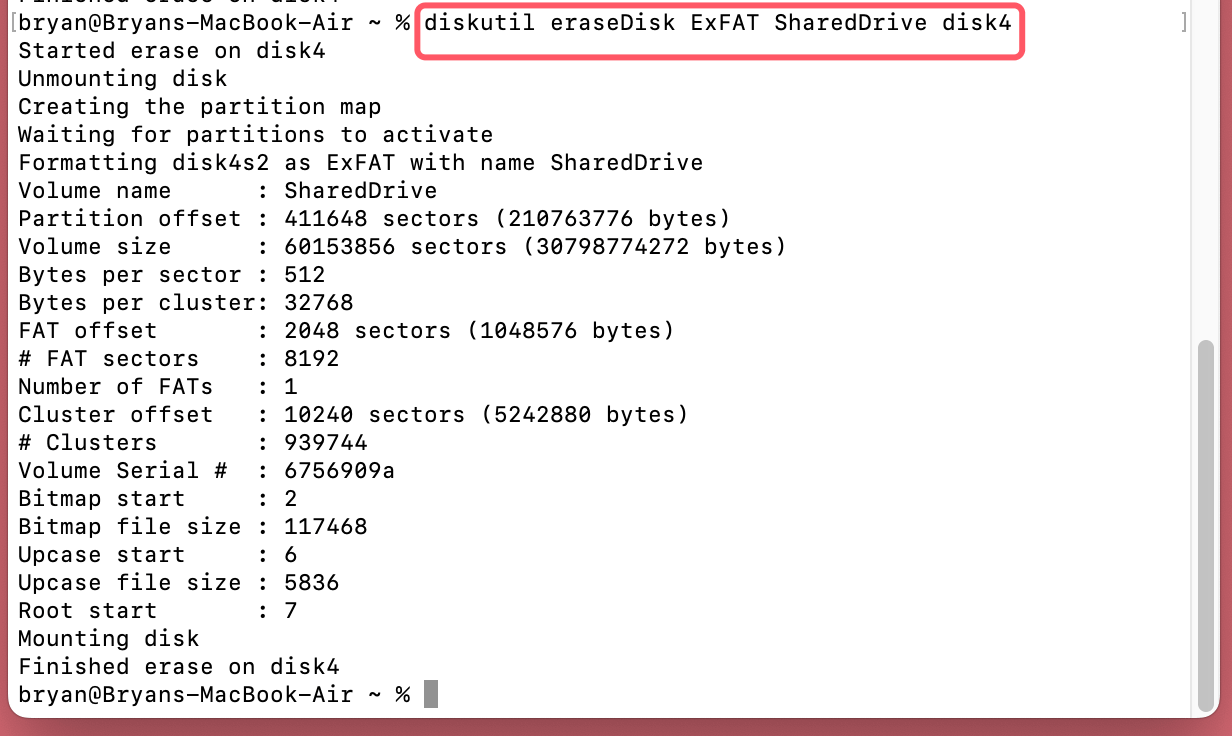
diskutil eraseDisk HFS+ DisqueSecours disk4
Cela reformate le disque avec le système de fichiers HFS+, résolvant souvent les problèmes liés aux plans de partition corrompus.
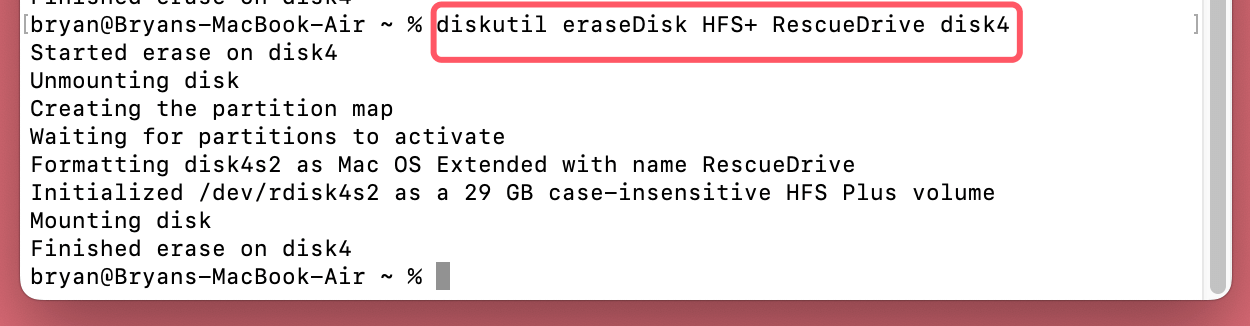
Lorsque vous exécutez la commande diskutil eraseDisk, plusieurs choses se produisent :
Une fois que vous avez saisi la commande, le Terminal fournit des mises à jour en temps réel sur le processus. Par exemple, vous pouvez voir des messages comme :
Ces messages confirment chaque étape du processus d'effacement et de formatage. Si le processus aboutit, le disque sera prêt à être utilisé avec le nom et le système de fichiers que vous avez spécifiés.
Parfois, le processus ne se déroule pas comme prévu. Les erreurs courantes et leurs solutions incluent :
diskutil eraseDisk APFS MonDisque disk4 force
diskutil repairDisk disk4
Après la réparation, relancez la commande eraseDisk.
Effacer un disque via le Terminal est un moyen rapide et efficace de gérer les périphériques de stockage, mais cela nécessite de la précision et des soins. En comprenant parfaitement le processus et les commandes impliquées, vous pouvez gérer en toute confiance même les tâches de stockage les plus complexes.
Après avoir effacé le disque, il est de bonne pratique de vérifier que le processus a réussi. Utilisez à nouveau la commande diskutil list :
diskutil list
Localisez le disque et assurez-vous qu'il apparaît avec le système de fichiers et le nom corrects. Si tout semble correct, le disque est prêt à être utilisé.
Options de formatage et cas d'utilisation :
Le choix du bon format de système de fichiers dépend de la façon dont vous comptez utiliser le disque. Voici un aperçu des formats courants :
Effacer un disque à l'aide du Terminal est simple lorsque tout se passe bien. Cependant, vous pouvez rencontrer des erreurs. Voici quelques problèmes courants et leurs solutions :
diskutil repairDisk <identifiant>
Pourquoi choisir le Terminal alors que macOS fournit une alternative graphique dans l'Utilitaire de disque ? Voici quelques raisons convaincantes :
Veuillez noter qu'après avoir effacé le disque avec les commandes, les données sur le disque ne disparaissent pas pour toujours. Pour effacer les données de manière permanente, vous pouvez utiliser un logiciel d'effacement de données Mac - tel que Donemax Data Eraser pour Mac. Il peut vous aider à effacer complètement et en toute sécurité les données d'un disque dur et à garantir que les données effacées ne sont plus récupérables.
Étape 1. Téléchargez et installez Donemax Data Eraser pour Mac. Il peut vous aider à effacer définitivement les données des disques internes et externes.
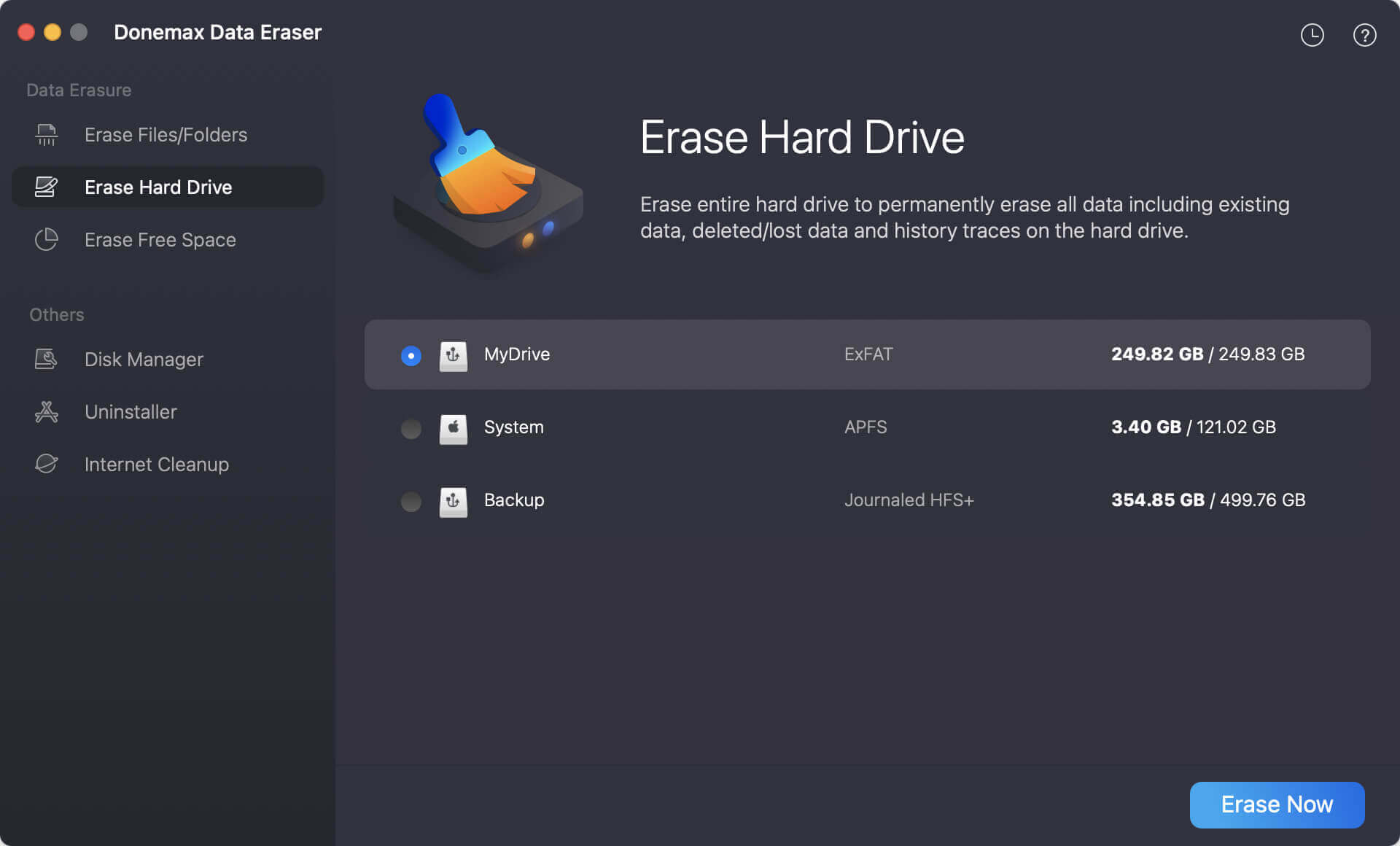
Étape 2. Ouvrez Donemax Data Eraser pour Mac, choisissez la fonctionnalité Effacer le disque dur et sélectionnez le disque à effacer.
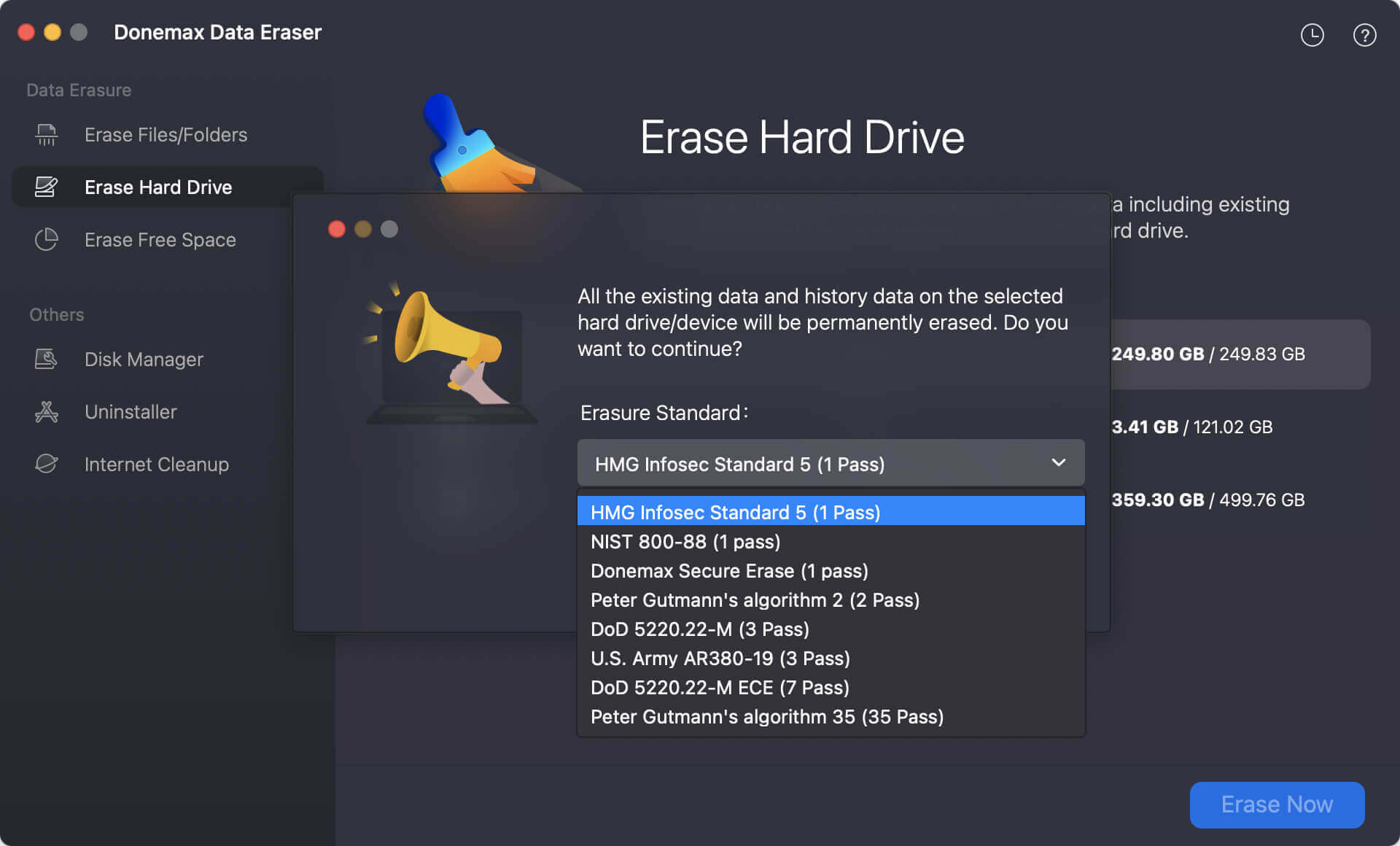
Étape 3. Choisissez un algorithme d'effacement de données. N'importe quel algorithme peut effacer définitivement les données du disque dur.
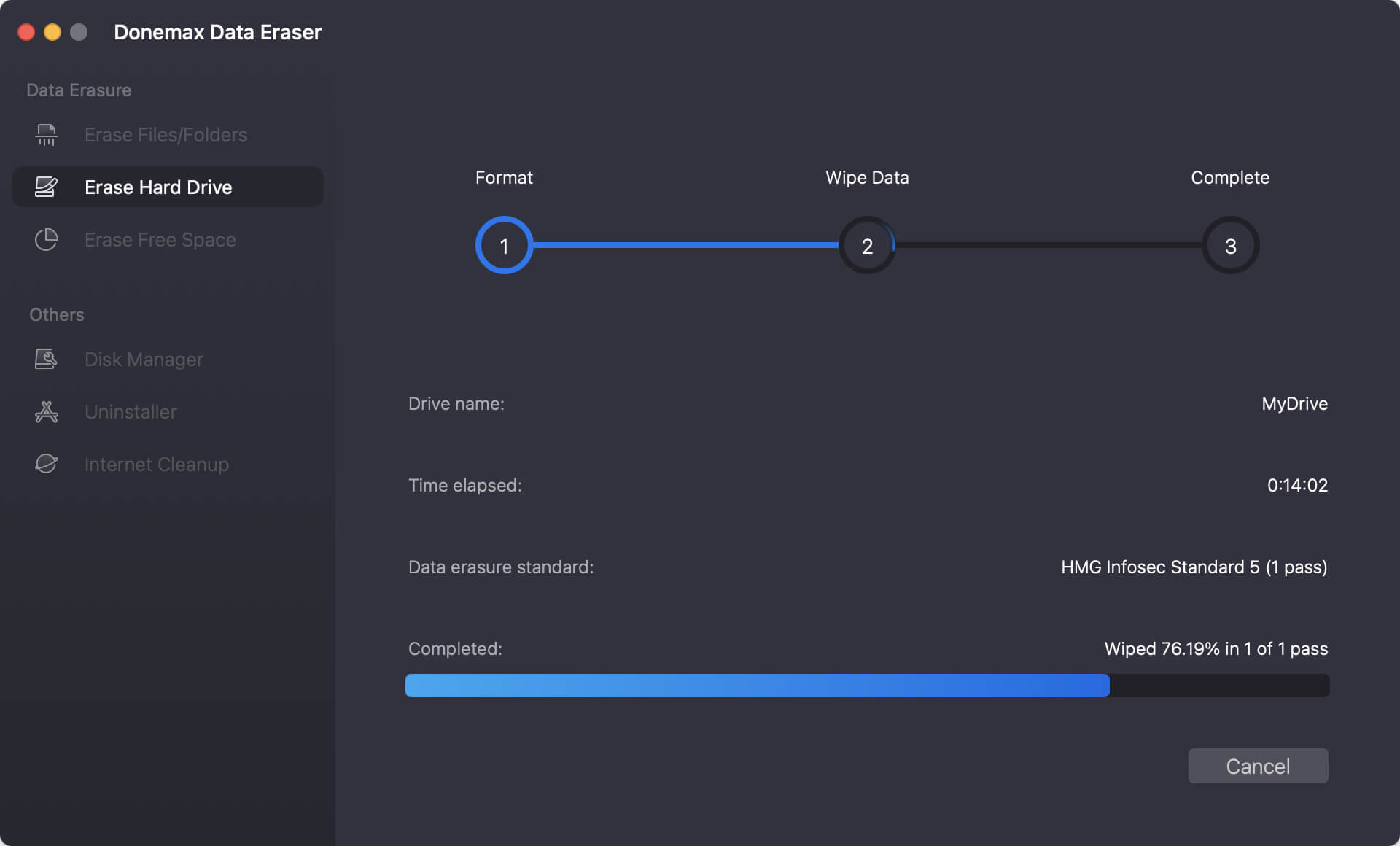
Étape 4. Lancez le processus d'effacement des données. Une fois terminé, les données sur le disque ont complètement disparu et ne peuvent en aucun cas être récupérées.
Effacer un disque à l'aide du Terminal sur macOS peut sembler intimidant au premier abord, mais avec une préparation minutieuse et des instructions claires, c'est un processus simple et très efficace. En suivant les étapes décrites dans ce guide, vous pouvez gérer vos disques en toute sécurité et efficacité, que vous souhaitiez effacer définitivement des données sensibles, résoudre des problèmes de stockage ou préparer un disque pour un cas d'utilisation spécifique.
N'oubliez pas que la puissance du Terminal réside dans sa précision et sa flexibilité. Cependant, de grands pouvoirs impliquent de grandes responsabilités. Vérifiez toujours deux fois vos commandes, sauvegardez vos données et agissez avec prudence. En maîtrisant ces compétences, vous acquerrez une compréhension plus approfondie de macOS et de ses capacités, vous permettant d'aborder des tâches avancées avec confiance.
Si vous vendez ou donnez votre périphérique externe, utilisez simplement un logiciel d'effacement de disque Mac - comme Donemax Data Eraser pour Mac pour effacer le périphérique en toute sécurité et supprimer définitivement toutes les données afin qu'aucune donnée ne soit récupérable.
Donemax Data Eraser pour Mac
Programme d'effacement de données Mac 100% sûr et puissant. Il offre des normes certifiées d'effacement de données, notamment l'AR380-19 de l'armée américaine, le DoD 5220.22-M ECE, pour aider à effacer de manière sécurisée et permanente les données des HDD/SSD Mac et des périphériques de stockage externes, rendant la récupération des données impossible.
Christina
Christina est la rédactrice en chef adjointe du logiciel Donemax et travaille dans l'entreprise depuis plus de 4 ans. Elle écrit principalement des guides et des solutions sur l'effacement de données, le transfert de données, la récupération de données et le clonage de disque pour aider les utilisateurs à tirer le meilleur parti de leur Windows et Mac. Elle aime voyager, écouter de la musique country et jouer à des jeux pendant son temps libre.
Gerhard Chou
Afin de résoudre efficacement les problèmes de nos clients, chaque article et solution de dépannage publiés sur notre site Web a été rigoureusement testé et mis en pratique. Nos rédacteurs adorent rechercher et utiliser des ordinateurs et tester des logiciels, et sont désireux d'aider les utilisateurs d'ordinateurs à résoudre leurs problèmes.

