


Écrit parChristinaMis à jour le 22 avril 2026

Avant de commencer : Vider les données du cache sur Mac peut vous aider à libérer plus d'espace, à protéger les informations personnelles et à faire fonctionner le Mac et les applications plus rapidement. Vous pouvez localiser et supprimer manuellement les données ou utiliser les commandes du Terminal. Le choix le meilleur et le plus sûr est d'utiliser un outil de nettoyage, comme Donemax DMcleaner pour Mac.
CONTENU DE LA PAGE :
Avec le temps, chaque Mac accumule une certaine quantité de désordre numérique, en particulier les fichiers de cache. Ces fichiers aident à accélérer les processus en stockant les données fréquemment utilisées. Cependant, ils peuvent également occuper une quantité considérable d'espace, ce qui pourrait ralentir votre système.

Si vous trouvez que votre Mac fonctionne lentement ou que vous manquez d'espace de stockage, vider votre cache peut donner une nouvelle vie à votre ordinateur. Ce guide vous expliquera tout ce que vous devez savoir sur la suppression du cache sur Mac - ce que c'est, pourquoi vous devriez le vider, et surtout, comment le faire en toute sécurité.
Le cache désigne les fichiers temporaires que votre ordinateur enregistre pour l'aider à fonctionner plus efficacement. Pensez-y comme votre cerveau qui se souvient des raccourcis pour les tâches courantes. Lorsque vous visitez des sites Web, ouvrez des applications ou effectuez d'autres tâches, votre Mac enregistre des éléments d'information dans son cache pour éviter de recharger les mêmes données à chaque fois. Par exemple, si vous visitez un site Web fréquemment, votre Mac peut stocker des images, des fichiers HTML et des scripts dans le cache afin que la prochaine fois que vous visiterez le site, il se charge plus rapidement.
Il existe trois principaux types de caches sur votre Mac :
Chacun de ces types de cache peut s'accumuler avec le temps et occuper beaucoup d'espace. Dans la plupart des cas, les fichiers de cache sont inoffensifs, mais les supprimer périodiquement peut aider à améliorer les performances, à récupérer de l'espace de stockage et à résoudre certains problèmes avec les applications ou les opérations système.
Bien que les fichiers de cache soient généralement utiles, il y a plusieurs raisons pour lesquelles vous pourriez vouloir les supprimer régulièrement.
1. Libérer de l'espace disque : L'un des avantages les plus immédiats de la suppression du cache est l'espace que vous pouvez récupérer. Si vous manquez d'espace de stockage, les gros fichiers de cache pourraient occuper un espace inutile que vous pourriez utiliser pour des choses plus importantes comme des photos, des vidéos ou des applications.
2. Corriger les erreurs d'application : Parfois, des fichiers de cache corrompus ou obsolètes peuvent entraîner un dysfonctionnement ou un plantage des applications. Si vous rencontrez des problèmes avec une application particulière, vider son cache peut parfois résoudre ces problèmes en forçant l'application à créer de nouveaux fichiers de cache.
3. Améliorer les performances du système : À mesure que les fichiers de cache s'accumulent, ils peuvent ralentir votre système. Vider régulièrement votre cache peut aider à garantir que votre Mac continue de fonctionner de manière fluide et efficace.
4. Confidentialité et sécurité : Pour les utilisateurs soucieux de leur vie privée, les caches des navigateurs peuvent stocker des informations sensibles comme les identifiants de connexion, l'historique de navigation et les cookies. Vider le cache de votre navigateur peut aider à protéger vos données et à garder vos activités en ligne privées.
Maintenant que vous comprenez l'importance des fichiers de cache et les avantages de les supprimer, entrons dans les détails de la façon de les supprimer.
Étape 1. Vider le cache système
Les caches système sont des fichiers que macOS lui-même crée pour accélérer les processus système. Bien que macOS fasse un bon travail de gestion de ces fichiers, les supprimer occasionnellement peut aider à libérer de l'espace et à améliorer les performances.
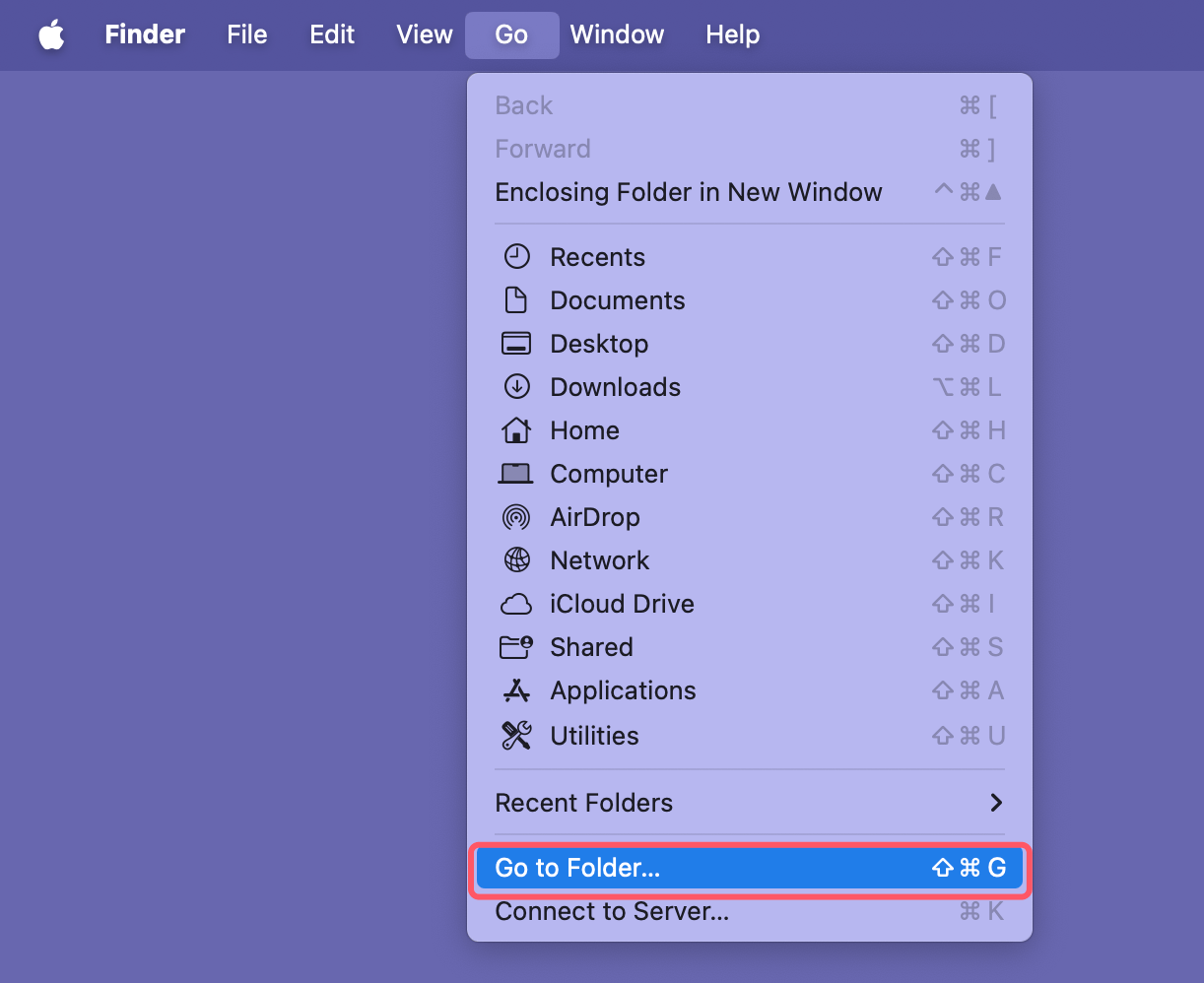
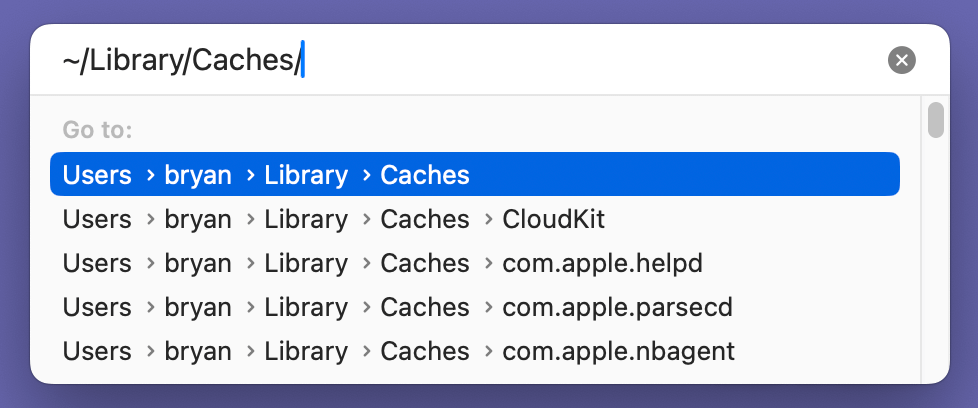
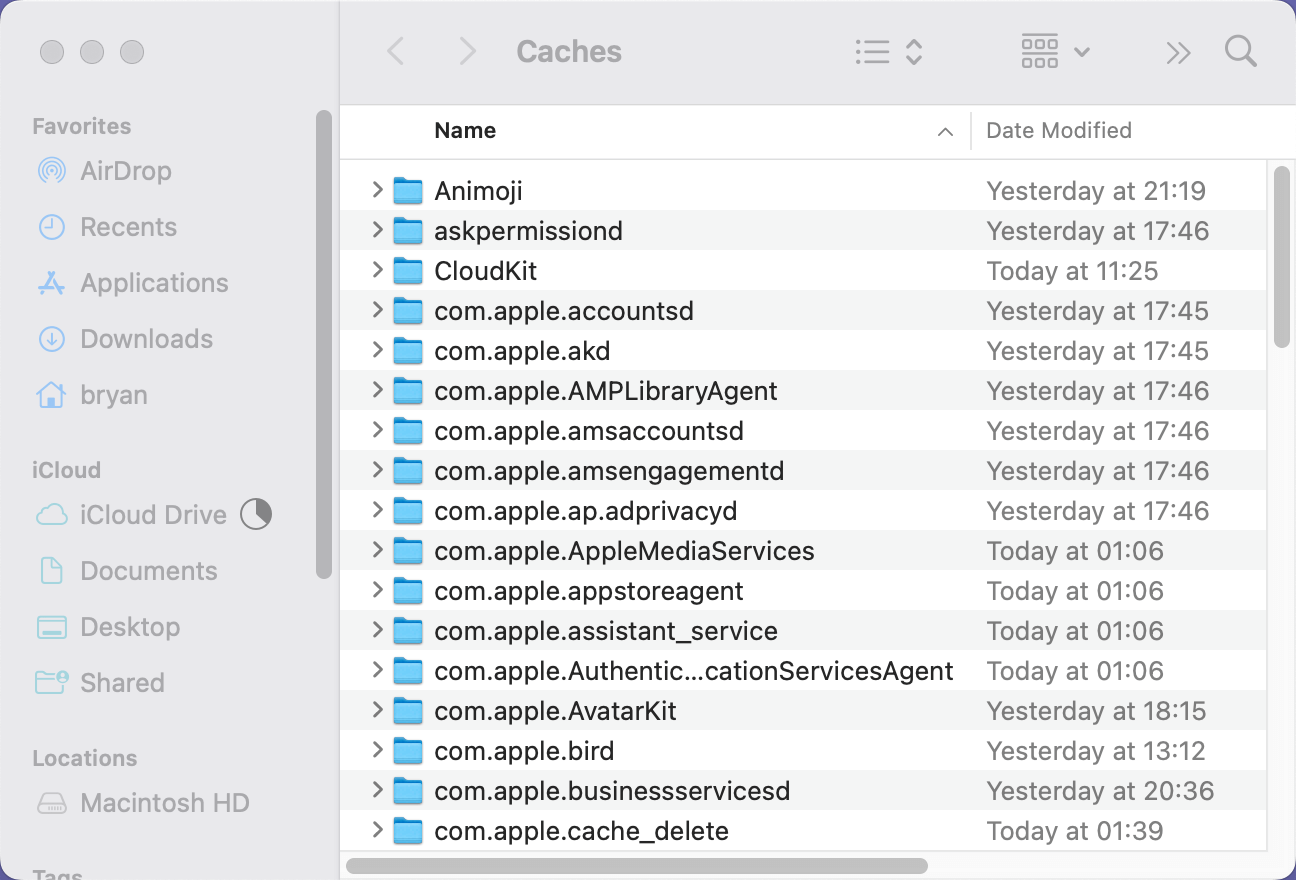
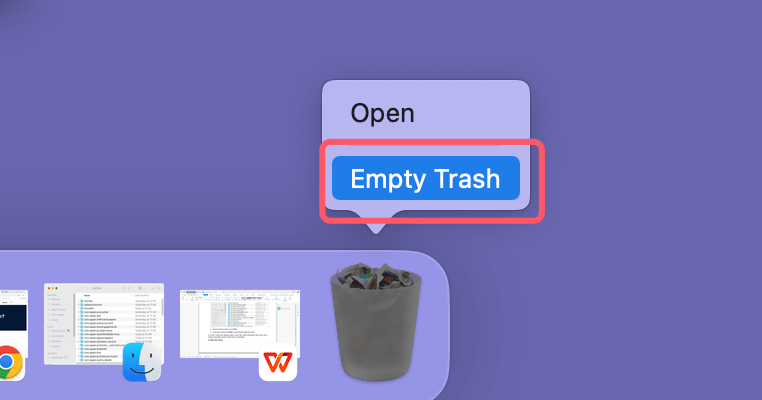
Il est bon de noter que la suppression des fichiers de cache système peut temporairement ralentir certains processus système jusqu'à ce que de nouveaux fichiers de cache soient générés.
Étape 2. Vider le cache utilisateur
Le cache utilisateur se compose de fichiers créés par des applications individuelles. Ces fichiers peuvent occuper une quantité importante d'espace, surtout si vous utilisez certaines applications fréquemment. Vider le cache utilisateur peut être un moyen efficace de résoudre les problèmes spécifiques aux applications.
Si vous ne savez pas quels fichiers de cache d'application supprimer, il peut être préférable de faire preuve de prudence et d'éviter de supprimer les fichiers d'applications que vous ne connaissez pas.
Étape 3. Vider le cache du navigateur
Résoudre les difficultés des sites Web, comme les pages qui ne se chargent pas correctement ou l'affichage de contenu obsolète, peut être réalisé en vidant le cache de votre navigateur. Les instructions suivantes s'appliquent à la majorité des navigateurs :
★ Vider le cache dans Safari :
★ Vider le cache dans Google Chrome :
★ Vider le cache dans Firefox :
Pour les utilisateurs à l'aise avec la ligne de commande, vous pouvez également vider le cache en utilisant l'application Terminal de macOS. C'est une méthode plus rapide pour ceux qui préfèrent ne pas passer par le Finder.
sudo rm -rf ~/Library/Caches/*
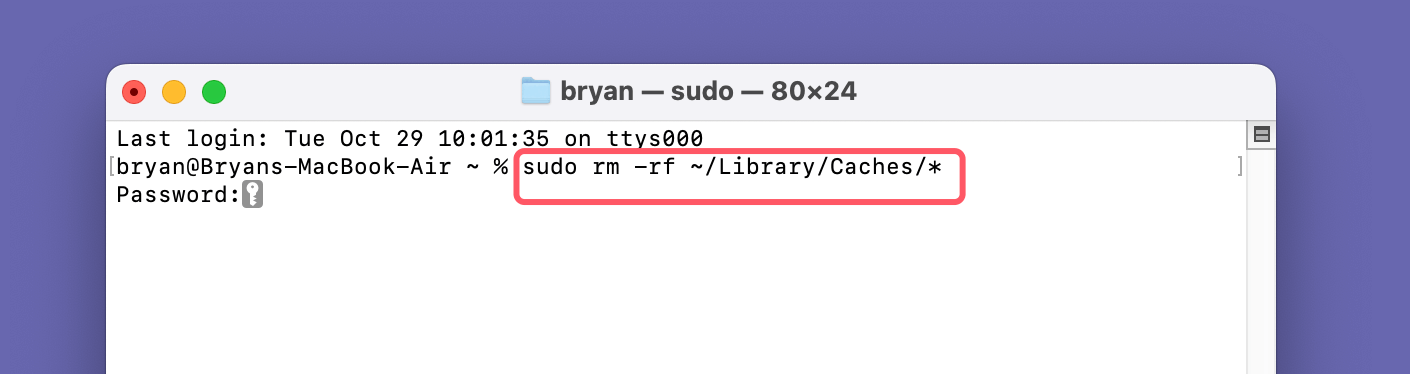
Cette commande supprimera tous les fichiers de cache de votre bibliothèque utilisateur. Soyez prudent lorsque vous utilisez le Terminal, car des commandes incorrectes peuvent potentiellement supprimer des fichiers système importants.
Si vous ne vous sentez pas à l'aise pour supprimer manuellement les fichiers de cache ou utiliser le Terminal, vous pouvez utiliser des applications tierces conçues pour nettoyer votre Mac. Certaines options populaires incluent :
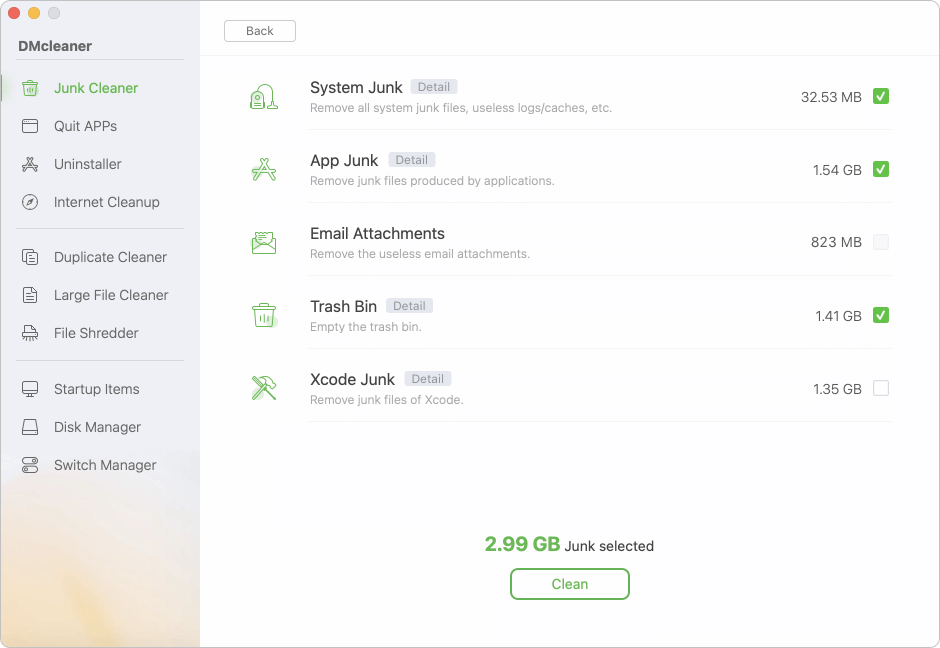
Voici un guide rapide sur la façon de vider le cache et d'autres données inutiles avec un logiciel :
Tout d'abord, téléchargez le logiciel de nettoyage et installez-le sur votre Mac.
Exécutez le logiciel et choisissez l'option Nettoyeur de fichiers inutiles. Scannez et supprimez rapidement les fichiers système ou autres fichiers inutiles. Avec le logiciel, vous pouvez également supprimer les fichiers en double, désinstaller les applications indésirables, etc.
| Méthode | Difficulté | Idéal pour |
|---|---|---|
| Finder (Manuel) | Moyenne | Dépannage d'applications spécifiques |
| Terminal | Élevée | Utilisateurs avancés / Nettoyage en masse |
| Applications tierces | Facile | Débutants / Optimisation complète du système |
Dans la plupart des cas, vider le cache est sûr et peut même être bénéfique. Cependant, il y a quelques mises en garde à garder à l'esprit :
Si vous supprimez les mauvais fichiers et souhaitez les récupérer, essayez simplement un logiciel de récupération de données Mac. Il peut vous aider à récupérer les caches et fichiers supprimés.
Vider le cache n'est pas quelque chose que vous devez faire fréquemment. En fait, dans de nombreux cas, il est préférable de laisser votre Mac gérer les fichiers de cache par lui-même. Cependant, il y a quelques signes qu'il est peut-être temps de vider votre cache :
Si l'un de ces problèmes vous semble familier, vider votre cache peut aider à les résoudre.
Les fichiers de cache servent un objectif utile en accélérant les processus et en améliorant les performances de votre Mac. Cependant, avec le temps, ils peuvent s'accumuler et occuper un espace de stockage précieux, entraînant des ralentissements potentiels et d'autres problèmes. En vidant régulièrement votre cache système, utilisateur et navigateur, vous pouvez libérer de l'espace, résoudre les erreurs d'application et améliorer les performances globales de votre Mac.
Bien que vider le cache soit généralement sûr, il est essentiel de procéder avec prudence, surtout lors de la suppression de fichiers système. Si vous préférez une solution plus facile, des applications tierces comme AweCleaner pour Mac ou OnyX peuvent automatiser le processus pour vous. En fin de compte, vider le cache est un moyen simple mais efficace de faire fonctionner votre Mac sans problème pendant des années.
Donemax DMcleaner pour Mac
Donemax DMcleaner pour Mac est un outil de nettoyage et de maintenance Mac primé. Il offre plus de 10 outils pour aider les utilisateurs de Mac à nettoyer les données inutiles. Il aide à accélérer un Mac lent. De plus, il inclut un gestionnaire de commutateurs intelligent et un gestionnaire de disque pour Mac.
Christina
Christina est la rédactrice en chef des logiciels Donemax, où elle travaille depuis plus de 4 ans. Elle rédige principalement des guides et des solutions sur l'effacement de données, le transfert de données, la récupération de données et le clonage de disque pour aider les utilisateurs à tirer le meilleur parti de leur Windows et Mac. Elle aime voyager, écouter de la musique country et jouer à des jeux pendant son temps libre.
Gerhard Chou
Afin de résoudre efficacement les problèmes de nos clients, chaque article et solution de dépannage publié sur notre site Web a été strictement testé et mis en pratique. Nos rédacteurs adorent rechercher et utiliser des ordinateurs et tester des logiciels, et sont prêts à aider les utilisateurs d'ordinateurs avec leurs problèmes.

