
Écrit parChristinaMis à jour le 1 avr. 2026

Avant de commencer : La réinitialisation d'usine de macOS Catalina supprimera tout du Mac. Si la machine Mac doit être vendue ou donnée, il est essentiel d'effacer les données de manière permanente après une réinitialisation d'usine. Donemax Data Eraser pour Mac est recommandé pour détruire les données du Mac.
CONTENU DE LA PAGE :
Avec le temps, les ordinateurs accumulent des fichiers, applications et données inutiles, ce qui peut ralentir leurs performances. Que vous rencontriez ces problèmes, que vous vendiez votre Mac ou que vous souhaitiez simplement repartir à zéro, une réinitialisation d'usine peut vous offrir une page blanche. La réinitialisation d'usine de macOS Catalina peut sembler intimidante, mais avec les bonnes étapes, c'est un processus simple.

Dans ce guide, nous vous expliquerons les étapes nécessaires pour réinitialiser votre Mac fonctionnant sous macOS Catalina. Nous aborderons les raisons pour lesquelles vous pourriez vouloir réinitialiser votre Mac, comment vous préparer à la réinitialisation, et un guide détaillé étape par étape pour effectuer la réinitialisation.
Liste de vérification pour la réinitialisation de macOS Catalina :
Il y a plusieurs raisons pour lesquelles vous pourriez vouloir réinitialiser votre Mac, et les comprendre peut vous aider à décider si c'est la bonne étape pour vous.
Avant de procéder à une réinitialisation d'usine, il est essentiel de se préparer adéquatement pour éviter de perdre des données importantes ou de rencontrer des complications inutiles. Voici les étapes critiques à suivre.
1. Sauvegardez vos données
L'étape la plus importante avant de réinitialiser votre Mac est de sauvegarder vos données. Une réinitialisation d'usine effacera tous vos fichiers, paramètres et applications installées. Il est donc crucial de sauvegarder tout élément important.
2. Déconnectez-vous d'iCloud, iMessage et d'autres comptes
Pour garantir une réinitialisation propre et prévenir les problèmes de synchronisation des comptes ultérieurs, vous devez vous déconnecter de tous vos comptes sur le Mac. Suivez ces étapes :
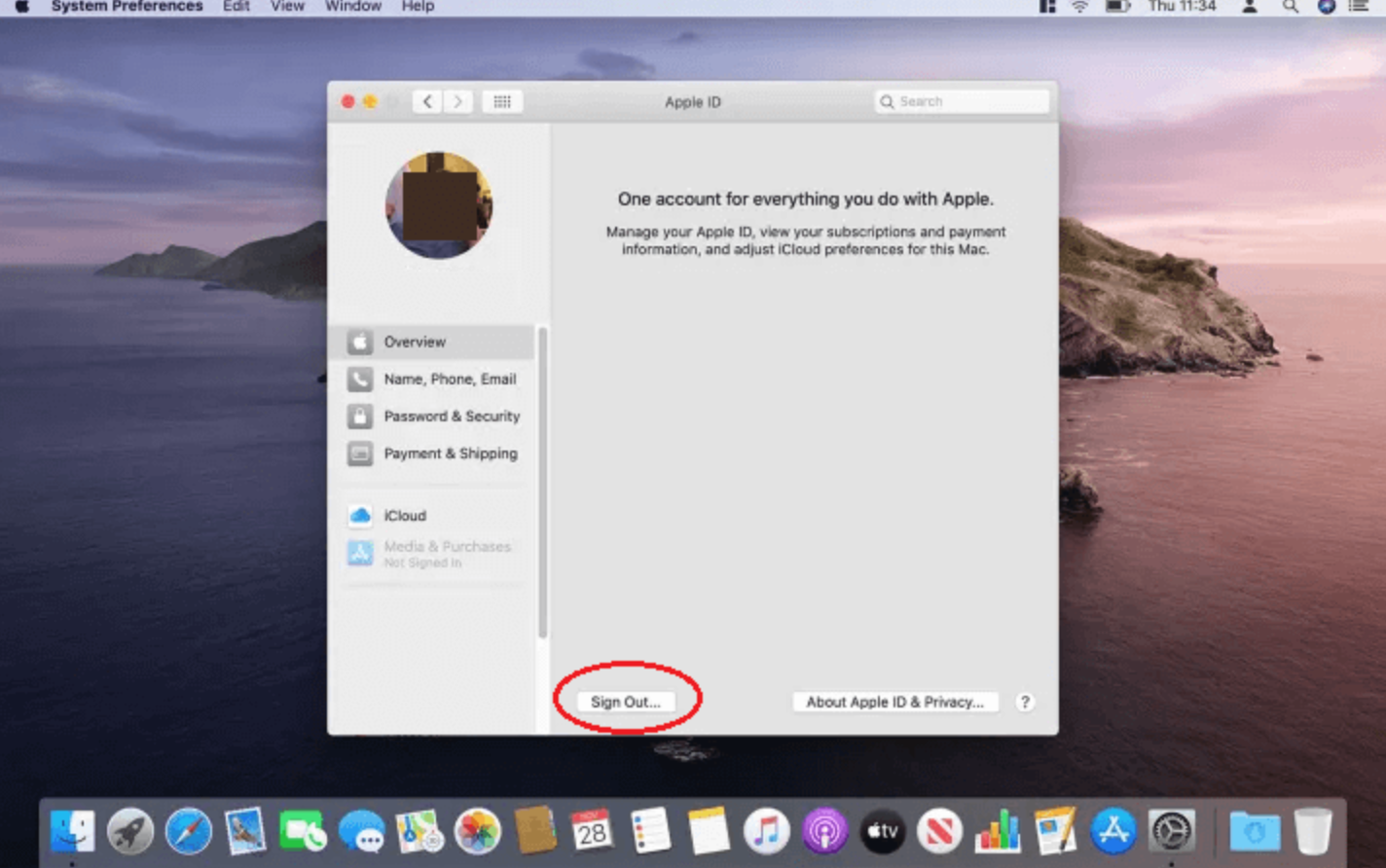
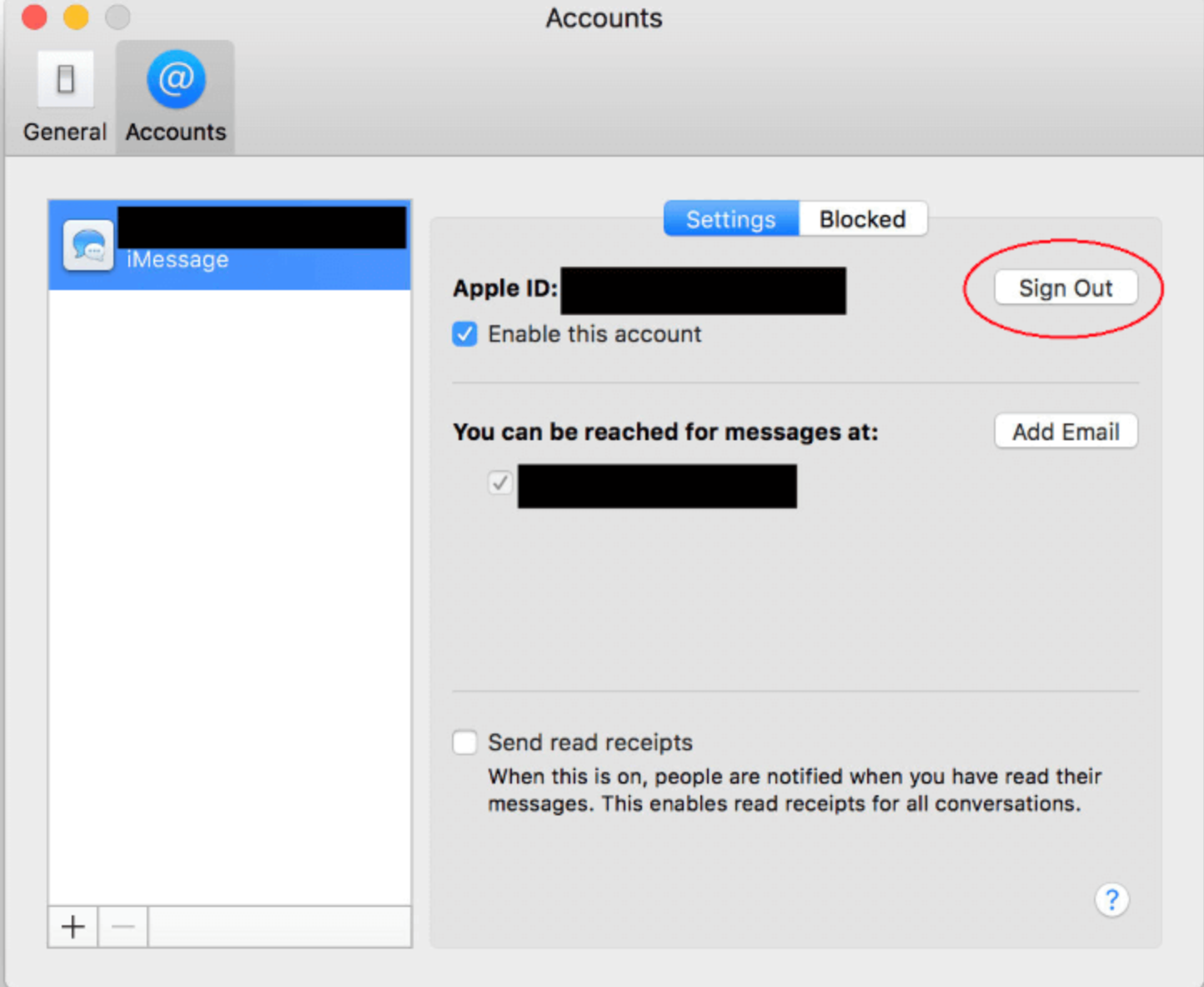
3. Dissociez les appareils Bluetooth
Si vous transférez votre Mac à un nouveau propriétaire, dissociez tous les appareils Bluetooth que vous avez pu connecter, comme un clavier ou une souris. Cela évite les problèmes pour le nouveau propriétaire s'il essaie de connecter de nouveaux appareils.
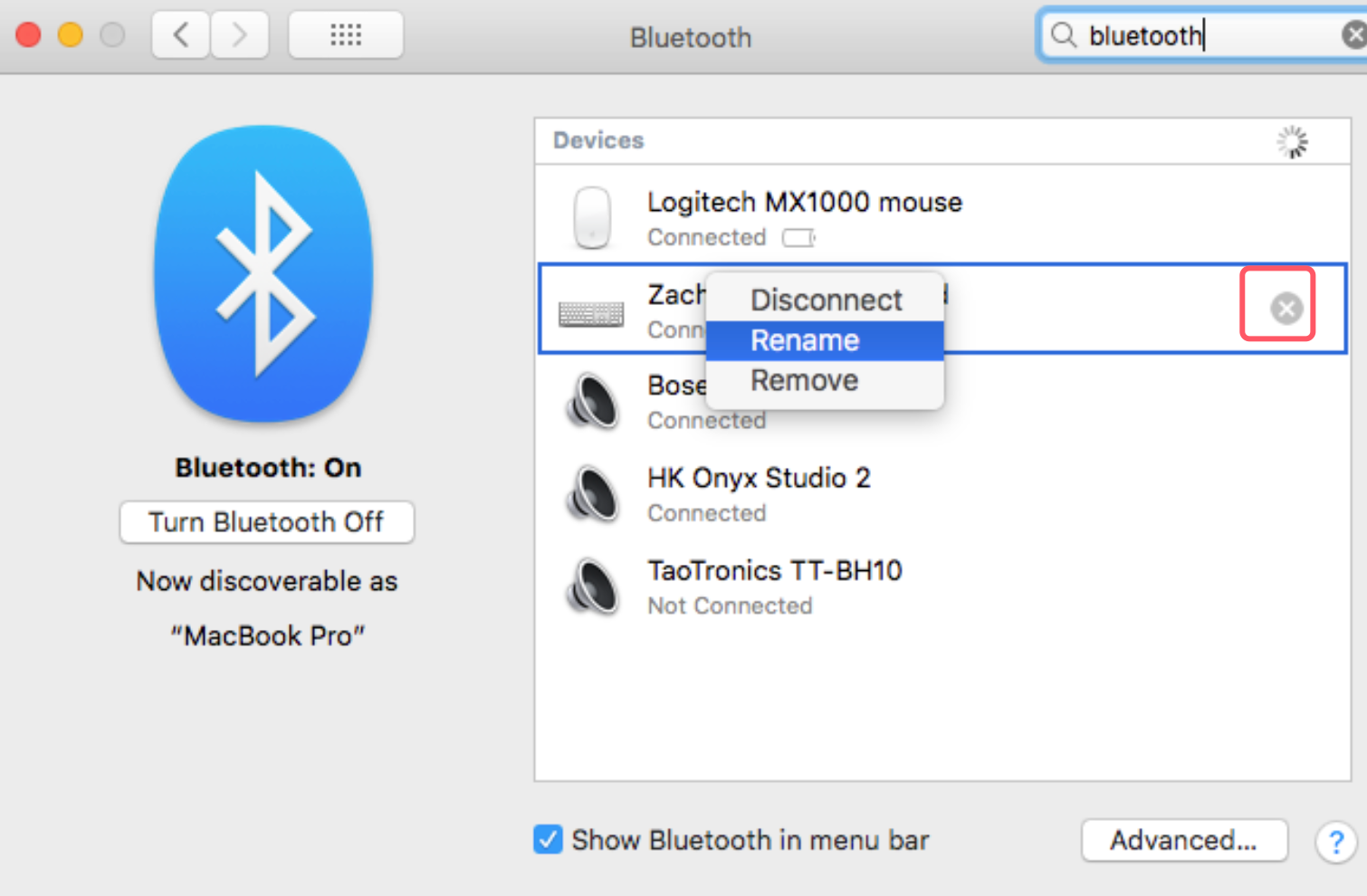
Une fois les préparatifs terminés, vous pouvez maintenant procéder à la réinitialisation d'usine. Voici un guide détaillé pour vous aider tout au long du processus.
Pour commencer le processus de réinitialisation d'usine, vous devez démarrer votre Mac en mode de récupération. Suivez ces étapes :
Pour effacer toutes les données sur votre Mac, suivez ces instructions :
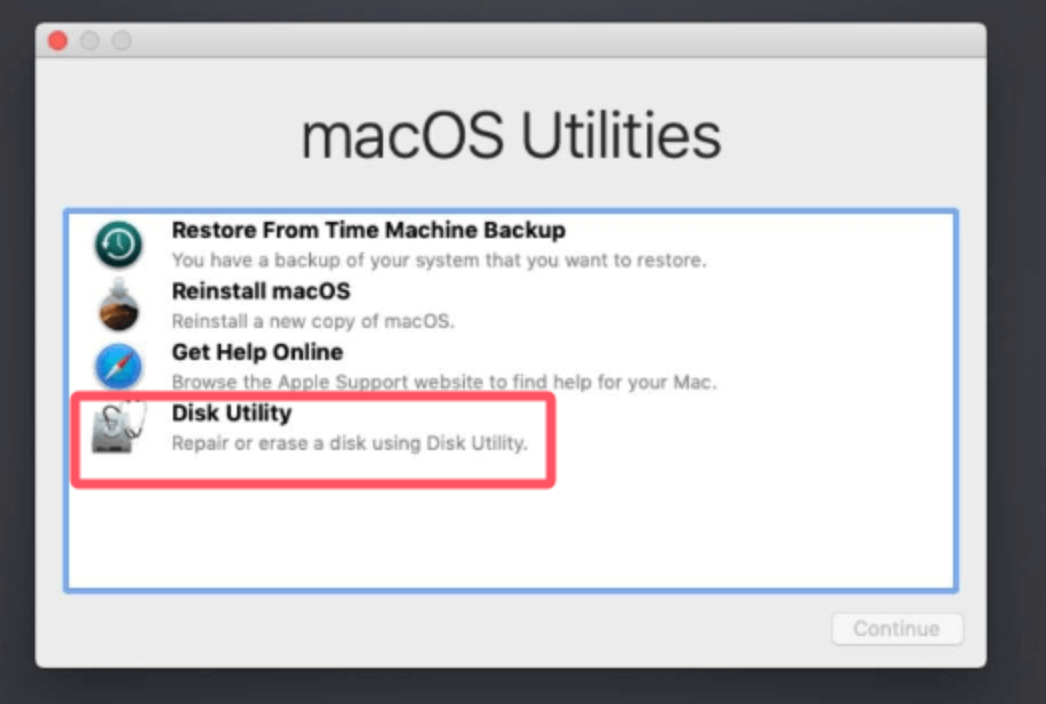
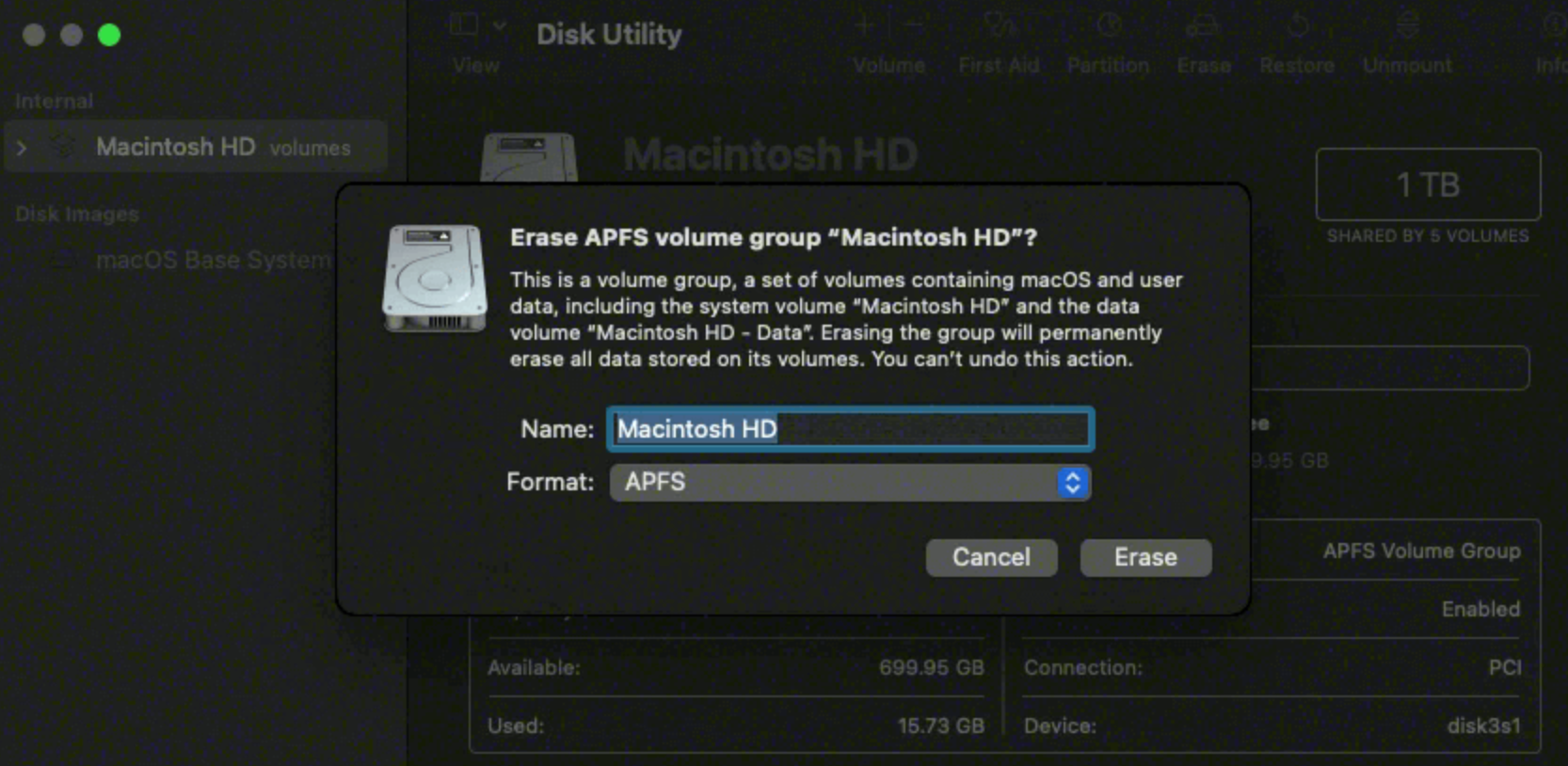
Une fois le disque dur effacé, l'étape suivante consiste à réinstaller macOS Catalina. Choisissez Réinstaller macOS dans la fenêtre Utilitaires macOS, puis effectuez les actions suivantes :
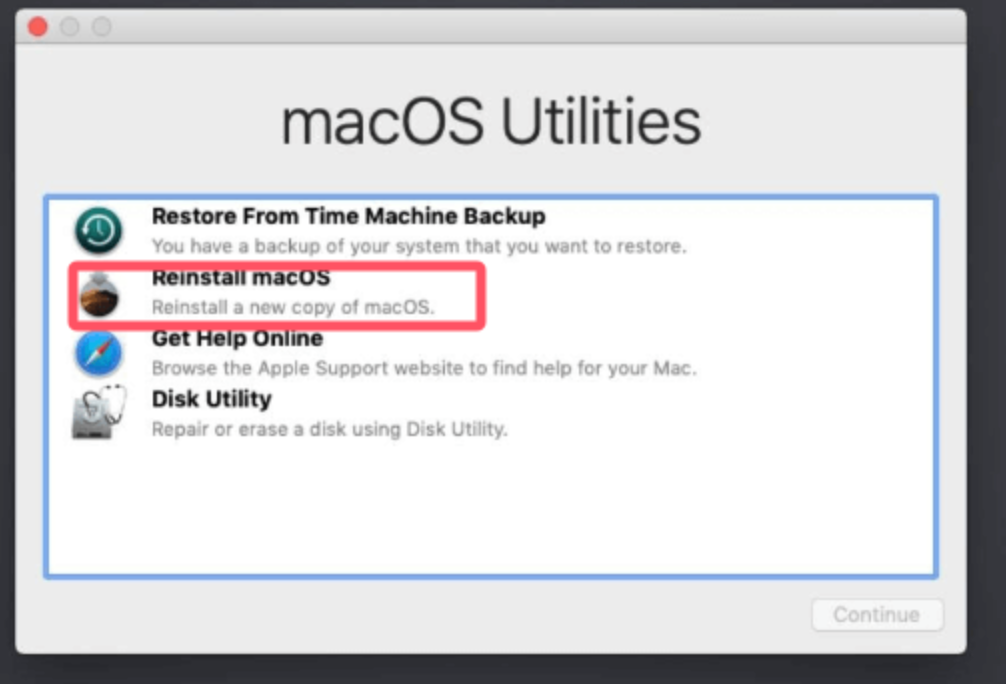
Une fois l'installation terminée, votre Mac démarrera dans l'assistant de configuration macOS. Si vous configurez le Mac pour un nouvel utilisateur, vous pouvez maintenant laisser le système tel quel. Si vous le configurez pour vous-même, suivez ces étapes :
Après avoir réinitialisé et configuré votre Mac, vous voudrez peut-être envisager certaines choses pour personnaliser ou sécuriser votre système.
1. Restaurer vos données
Si vous avez créé une sauvegarde avant la réinitialisation, vous pouvez maintenant restaurer vos fichiers. Utilisez Time Machine pour récupérer toutes vos données, ou copiez manuellement vos fichiers importants depuis votre disque externe.
2. Installer des applications
Après avoir réinitialisé votre Mac, vous devrez réinstaller toutes les applications que vous utilisez. Vous pouvez les télécharger depuis l'App Store, ou les installer manuellement depuis leurs sites web respectifs.
3. Vérifier les mises à jour macOS
Une fois la réinitialisation terminée, c'est une bonne idée de vérifier les mises à jour système disponibles. Apple publie périodiquement des mises à jour contenant des correctifs de sécurité, de nouvelles fonctionnalités et des corrections de bogues. Pour vérifier les mises à jour :
4. Configurer les paramètres de sécurité
Pour sécuriser votre Mac, envisagez de configurer les paramètres suivants :
Bien que le processus de réinitialisation d'usine soit généralement fluide, vous pourriez rencontrer certains problèmes en cours de route. Voici quelques problèmes courants et leurs solutions.
1. Le Wi-Fi ne se connecte pas en mode de récupération
Si vous ne parvenez pas à vous connecter au Wi-Fi en mode de récupération, essayez ce qui suit :
2. L'installation de macOS Catalina échoue
Si l'installation de macOS Catalina échoue, voici quelques solutions possibles :
3. Les données ne sont pas restaurées à partir de la sauvegarde
Si vous ne parvenez pas à restaurer vos données à partir d'une sauvegarde Time Machine, essayez ce qui suit :
La réinitialisation d'usine de macOS Catalina effacera tout du disque interne du Mac, mais les données effacées ne sont pas perdues pour toujours et peuvent être récupérées par un logiciel de récupération de données. Si vous vendez, donnez ou jetez votre ancien Mac, il est préférable d'effacer définitivement toutes les données sensibles pour garantir qu'aucune donnée ne soit récupérable.
Donemax Data Eraser pour Mac est un puissant programme d'effacement de données. Il peut vous aider à effacer de manière sécurisée et permanente les données du disque interne du Mac et des périphériques de stockage externes. Une fois les données effacées par ce programme, elles sont perdues à jamais et ne peuvent être récupérées par aucune méthode.
Comment effacer définitivement les données sur macOS Catalina après une réinitialisation d'usine ? Comme les données ont été supprimées lors de la réinitialisation d'usine de macOS Catalina, vous pouvez simplement effacer l'espace libre du disque. Cela garantira que les données supprimées ne soient plus récupérables d'aucune façon. Voici comment effacer l'espace libre du disque Mac en utilisant Donemax Data Eraser pour Mac :
Étape 1. Exécutez l'outil d'effacement de données depuis le Launchpad et passez en mode Effacer l'espace libre. Sélectionnez le disque Mac et cliquez sur le bouton Effacer maintenant.

Étape 2. Pour effacer définitivement les données de l'espace libre, vous devez sélectionner un algorithme d'effacement de données dans la liste déroulante et cliquer sur le bouton Continuer.
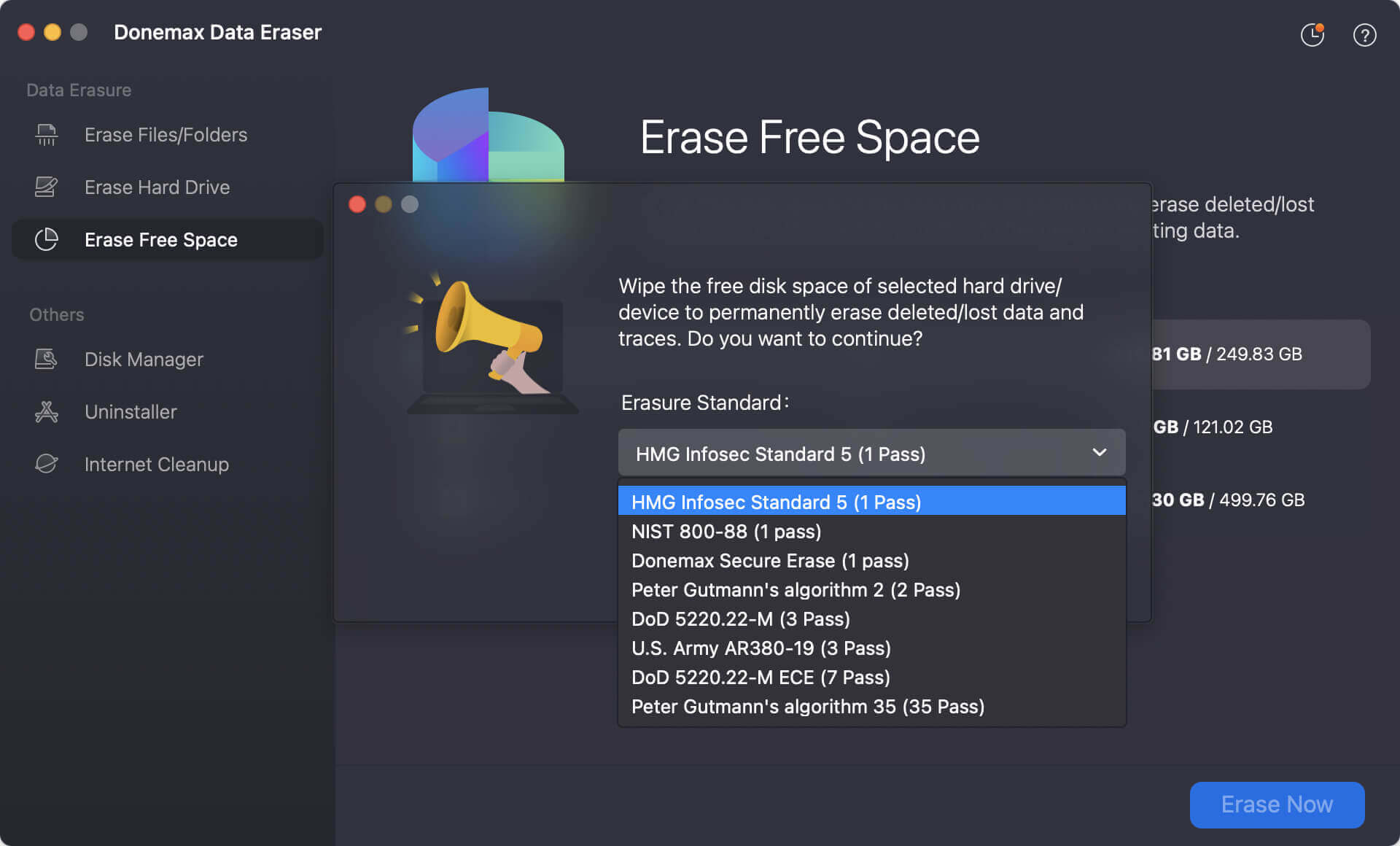
Étape 3. Donemax Data Eraser pour Mac commencera à effacer toutes les données supprimées/perdues de l'espace libre du disque.

Une fois le processus d'effacement des données terminé, toutes les données supprimées sont complètement détruites. Il n'y aura aucune chance de récupérer les données effacées avec une méthode de récupération. Vous pouvez vendre ou donner le Mac en toute tranquillité sans vous soucier des fuites de données.
Effectuer une réinitialisation d'usine sur macOS Catalina est un excellent moyen d'améliorer les performances de votre Mac, de résoudre des problèmes logiciels ou de le préparer pour un nouveau propriétaire. Bien que le processus puisse sembler intimidant au premier abord, suivre ce guide complet garantit que tout est couvert, de la sauvegarde de vos données à la réinstallation du système d'exploitation.
En prenant les précautions nécessaires et en suivant attentivement les étapes, vous pouvez réinitialiser macOS Catalina et effacer les données sans problème majeur, assurant un nouveau départ et une machine plus réactive. Que vous envisagiez de vendre votre Mac ou que vous souhaitiez simplement profiter d'un système plus propre et plus rapide, ce processus vous guidera tout au long de la réinitialisation de votre macOS Catalina de manière sûre et efficace.
Donemax Data Eraser pour Mac est un programme d'effacement de données facile à utiliser. Il offre des normes d'effacement de données certifiées pour vous aider à effacer de manière sécurisée et permanente les données sur macOS Catalina, garantissant que les données sensibles sont définitivement perdues et irrécupérables.
Donemax Data Eraser pour Mac
Programme d'effacement de données Mac puissant et 100% sûr. Il offre des normes d'effacement de données certifiées, y compris AR380-19 de l'armée américaine, DoD 5220.22-M ECE pour aider à effacer de manière sécurisée et permanente les données du HDD/SSD Mac et des périphériques de stockage externes, rendant la récupération des données impossible.
Christina
Christina est la rédactrice en chef des logiciels Donemax, où elle travaille depuis plus de 4 ans. Elle rédige principalement des guides et des solutions sur l'effacement de données, le transfert de données, la récupération de données et le clonage de disque pour aider les utilisateurs à tirer le meilleur parti de leur Windows et Mac. Pendant son temps libre, elle aime voyager, écouter de la musique country et jouer à des jeux.
Gerhard Chou
Afin de résoudre efficacement les problèmes de nos clients, chaque article et solution de dépannage publié sur notre site Web a été strictement testé et mis en pratique. Nos rédacteurs adorent rechercher et utiliser des ordinateurs et tester des logiciels, et ils sont prêts à aider les utilisateurs d'ordinateurs à résoudre leurs problèmes.

