


Écrit parMariaMis à jour le 01 juillet 2026

CONTENU DE LA PAGE :
La rencontre de codes d'erreur sur votre Mac peut être frustrante, surtout lorsqu'ils perturbent votre flux de travail. L'une de ces erreurs que les utilisateurs peuvent rencontrer est l'erreur 8058. Cette erreur survient généralement lors d'opérations sur les fichiers, comme la copie, le déplacement ou la suppression de fichiers. Comprendre ce que signifie l'erreur 8058, ses causes et comment la résoudre efficacement peut aider à restaurer les fonctionnalités de votre Mac et améliorer votre expérience globale.
Dans cet article, nous examinerons en détail l'erreur 8058, explorerons diverses étapes de dépannage et fournirons des mesures préventives pour éviter qu'elle ne se reproduise à l'avenir.
La solution rapide :
L'erreur Mac 8058 se produit généralement lors de la copie de fichiers ou du déplacement d'éléments vers la corbeille en raison de fichiers de préférences du Finder corrompus. La solution la plus rapide consiste à supprimer le fichier com.apple.finder.plist de votre dossier Library/Preferences et à redémarrer le Finder.
Méthode 1 : Rafraîchir le fichier plist du Finder (le plus efficace)
Comme l'erreur 8058 est souvent un problème d'interface utilisateur, la réinitialisation de la "mémoire" du Finder est la solution principale.
Méthode 2 : Réparation des permissions
Si l'erreur se produit parce que votre compte utilisateur a perdu la "permission" de modifier un dossier, utilisez ceci :
L'erreur 8058 indique qu'un fichier ou un répertoire est introuvable ou inaccessible sur votre Mac. Cela se produit souvent lors d'opérations de fichiers dans le Finder ou lorsque des applications tentent d'accéder à des fichiers spécifiques. Cela peut être particulièrement gênant lorsque vous devez accéder à des documents importants, car cela peut vous empêcher d'effectuer des tâches de base.
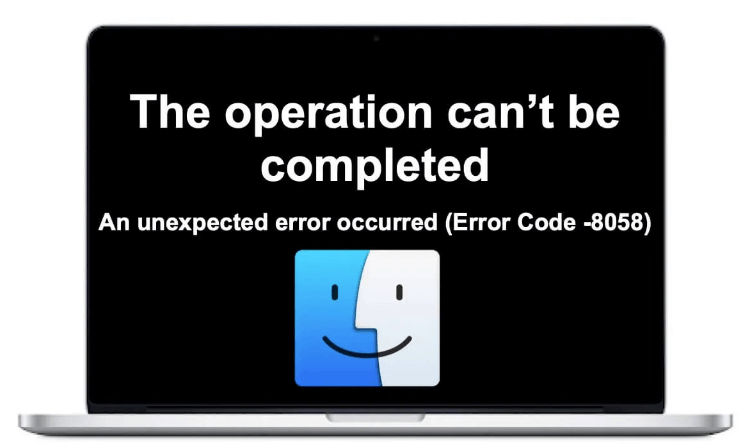
Ignorer l'erreur 8058 peut entraîner des perturbations importantes dans votre flux de travail. Elle peut affecter votre capacité à accéder à des fichiers essentiels, ralentir les performances du système et même provoquer le plantage des applications. En traitant cette erreur rapidement, vous pouvez améliorer la stabilité et la productivité de votre Mac.
L'erreur 8058 peut survenir en raison d'une combinaison des raisons suivantes :
Explorons maintenant diverses solutions pour corriger l'erreur 8058 et rétablir le fonctionnement normal du Finder.
Un simple redémarrage du Finder peut corriger les problèmes temporaires et résoudre l'erreur 8058. Pour redémarrer le Finder :
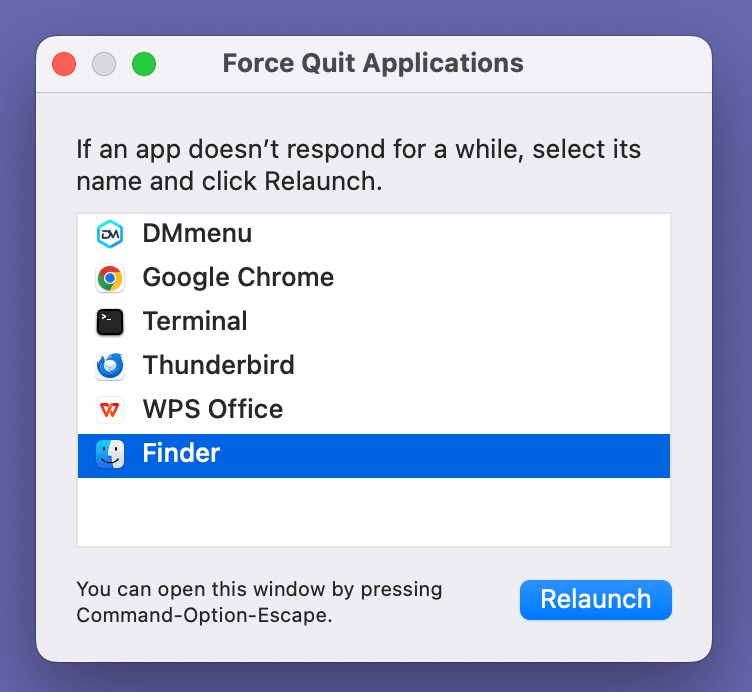
Cette action actualise l'état du Finder et élimine les problèmes temporaires qui pourraient causer l'erreur.
Des permissions incorrectes peuvent souvent entraîner l'erreur 8058, surtout si le Finder ne peut pas modifier ou accéder à certains fichiers ou dossiers. La réparation des permissions du disque sur macOS est un moyen de s'assurer que les permissions nécessaires sont correctement définies.
Voici comment réparer les permissions du disque :
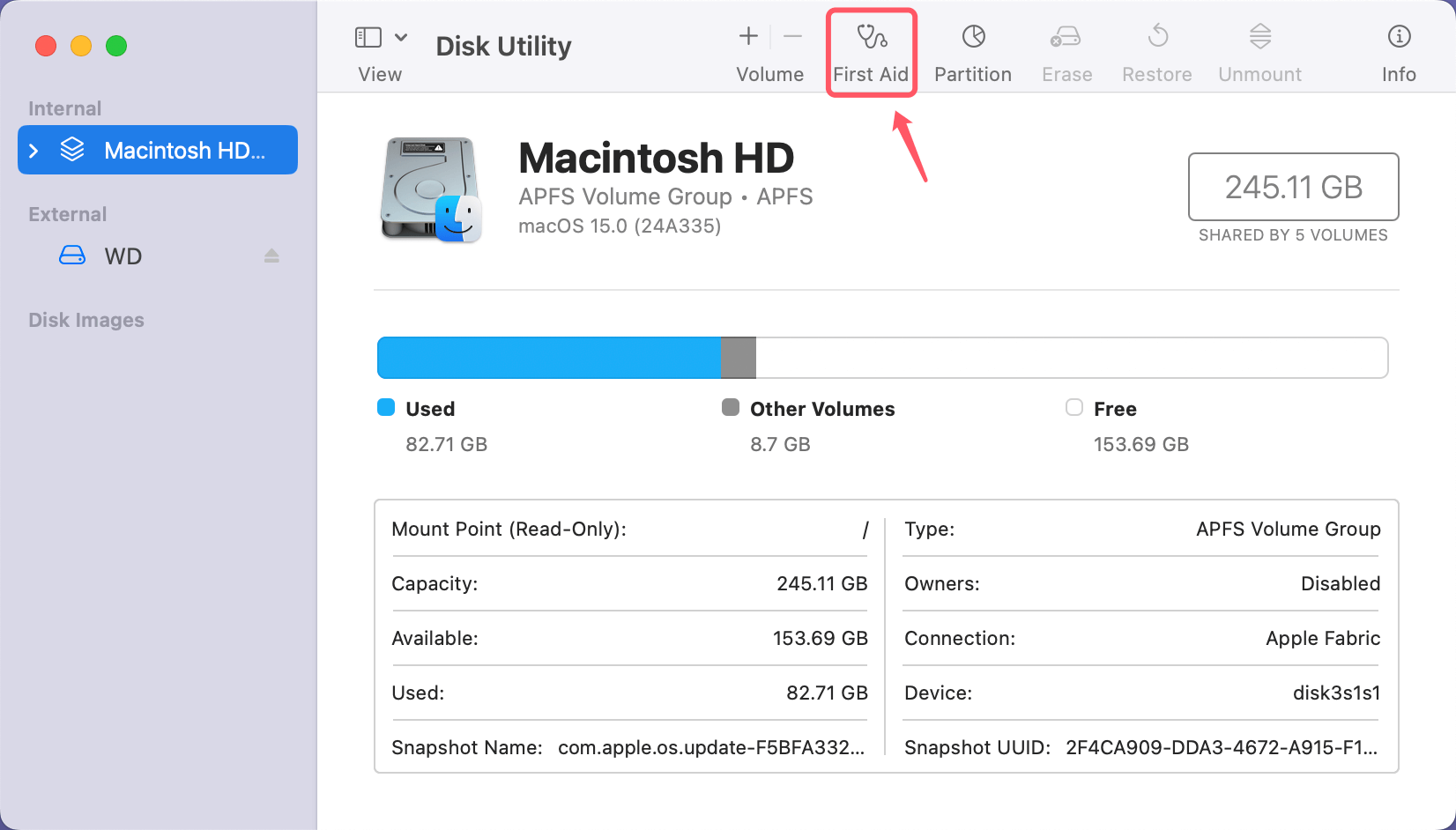
macOS vérifiera les éventuels problèmes de permissions et les corrigera. Une fois le processus terminé, réessayez votre opération sur les fichiers pour voir si l'erreur est résolue.
Lorsque le Finder ne parvient pas à effectuer des opérations sur les fichiers, vous pouvez contourner le problème en utilisant le Terminal pour effectuer la tâche manuellement. Le Terminal offre plus de contrôle et contourne souvent les problèmes que le Finder peut rencontrer.
Pour déplacer ou copier des fichiers à l'aide du Terminal :
mv /path/to/source/file /path/to/destination/
Ou utilisez la commande cp pour copier des fichiers :
cp /path/to/source/file /path/to/destination/
Remplacez /path/to/source/file et /path/to/destination/ par les chemins de fichiers réels. Cette méthode fonctionnera souvent si le Finder est bloqué.
Si le cache du Finder est corrompu, cela peut causer des problèmes comme l'erreur 8058. Vider le cache du Finder peut actualiser ses performances et éliminer les erreurs.
Voici comment vider le cache du Finder :
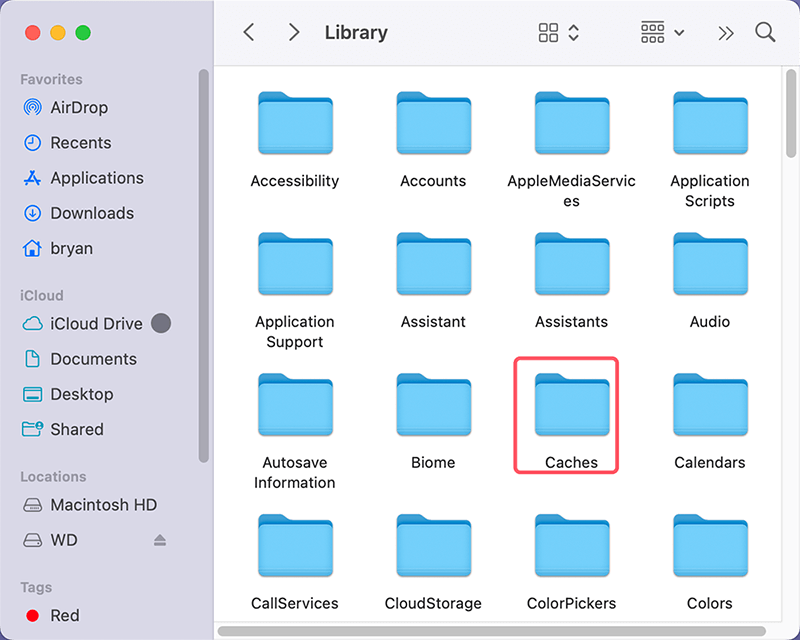
Vider le cache du Finder n'affectera pas vos fichiers, mais cela réinitialisera les paramètres du Finder aux valeurs par défaut, ce qui pourrait résoudre l'erreur.
Si votre Mac manque d'espace de stockage, cela pourrait interrompre les opérations sur les fichiers et déclencher l'erreur 8058. Vous devez vérifier l'espace libre dont vous disposez et supprimer les fichiers inutiles si votre stockage est presque plein.
Pour vérifier votre espace disque disponible :
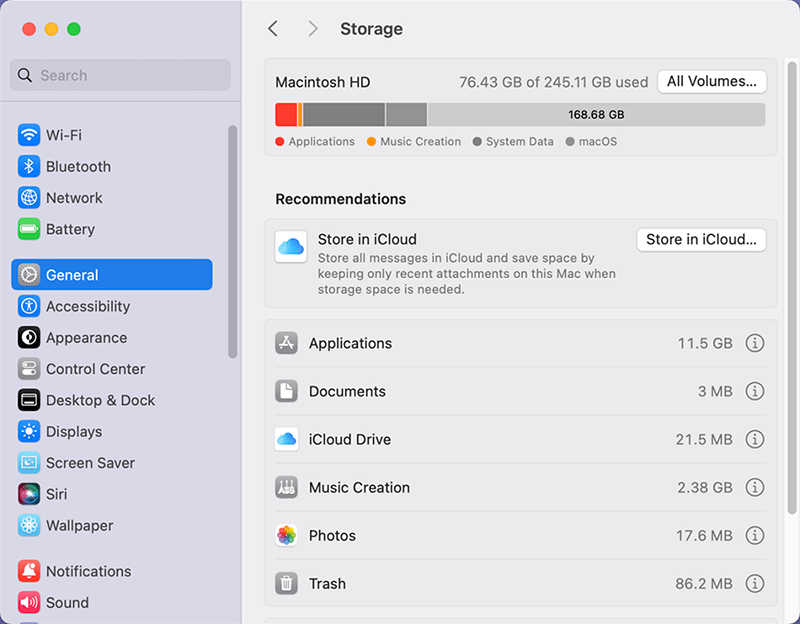
Si vous constatez que votre disque est plein ou presque plein, vous pouvez supprimer les fichiers volumineux, désinstaller les applications inutilisées ou déplacer des données vers un disque externe pour libérer de l'espace.
Parfois, les erreurs de disque peuvent entraîner une corruption du système de fichiers, provoquant l'erreur 8058. Pour résoudre ce problème, vous pouvez utiliser la fonction Premiers secours de l'Utilitaire de disque pour réparer votre disque.
Voici comment réparer votre disque :
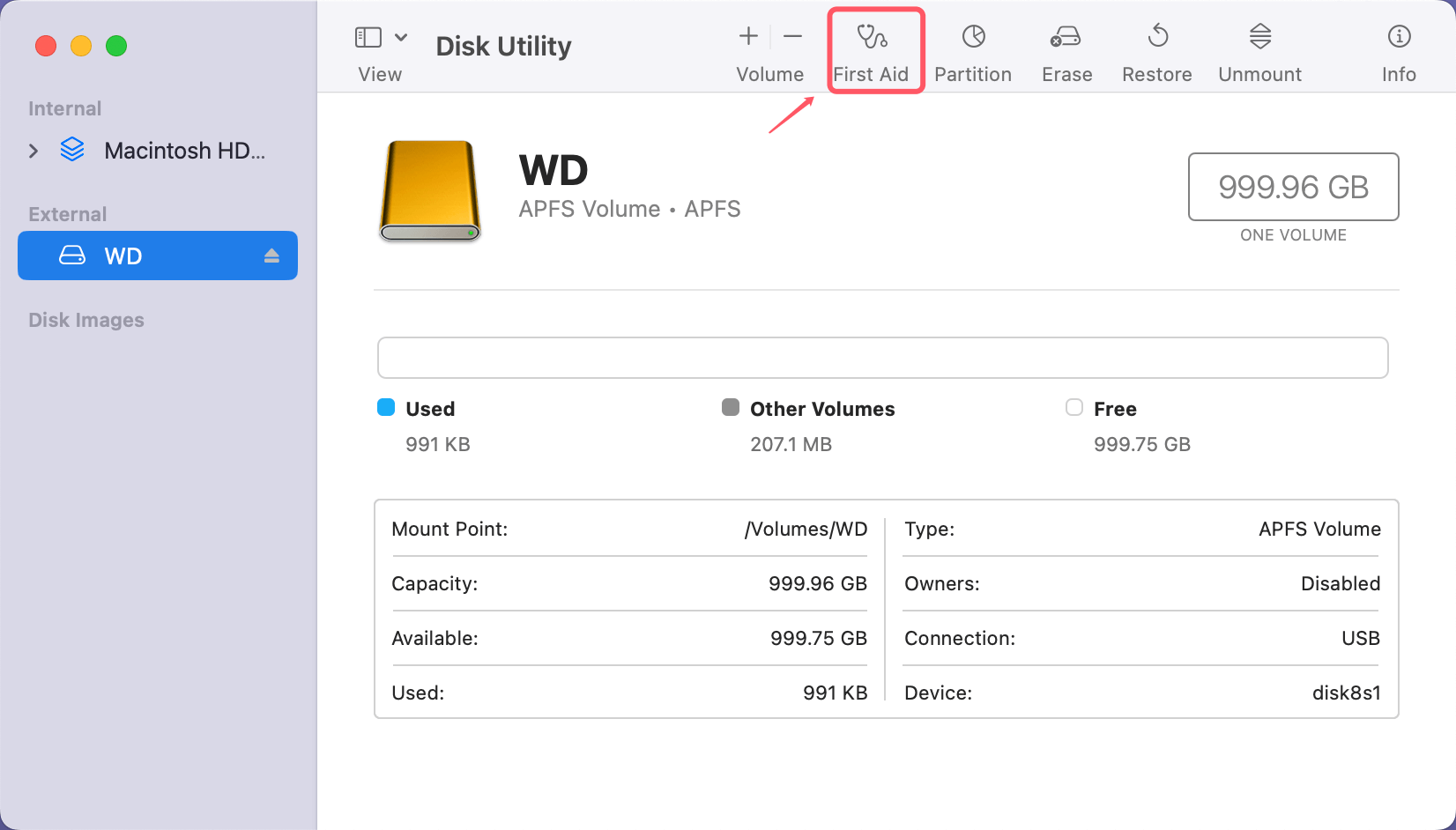
Cela analysera et tentera de corriger les erreurs du système de fichiers. Une fois le processus terminé, réessayez l'opération sur les fichiers pour voir si l'erreur est résolue.
Si l'erreur 8058 se produit lors de la gestion de fichiers sur un disque externe, le disque lui-même peut être à l'origine du problème. Des problèmes tels que des connexions lâches, un formatage incorrect ou une corruption du disque peuvent entraîner des erreurs.
Pour résoudre ce problème :
Si le problème persiste, essayez de connecter le disque à un autre Mac pour voir si l'erreur se reproduit. Si le disque semble être le problème, envisagez d'utiliser un outil de réparation de disque ou de le reformater pour restaurer ses fonctionnalités.
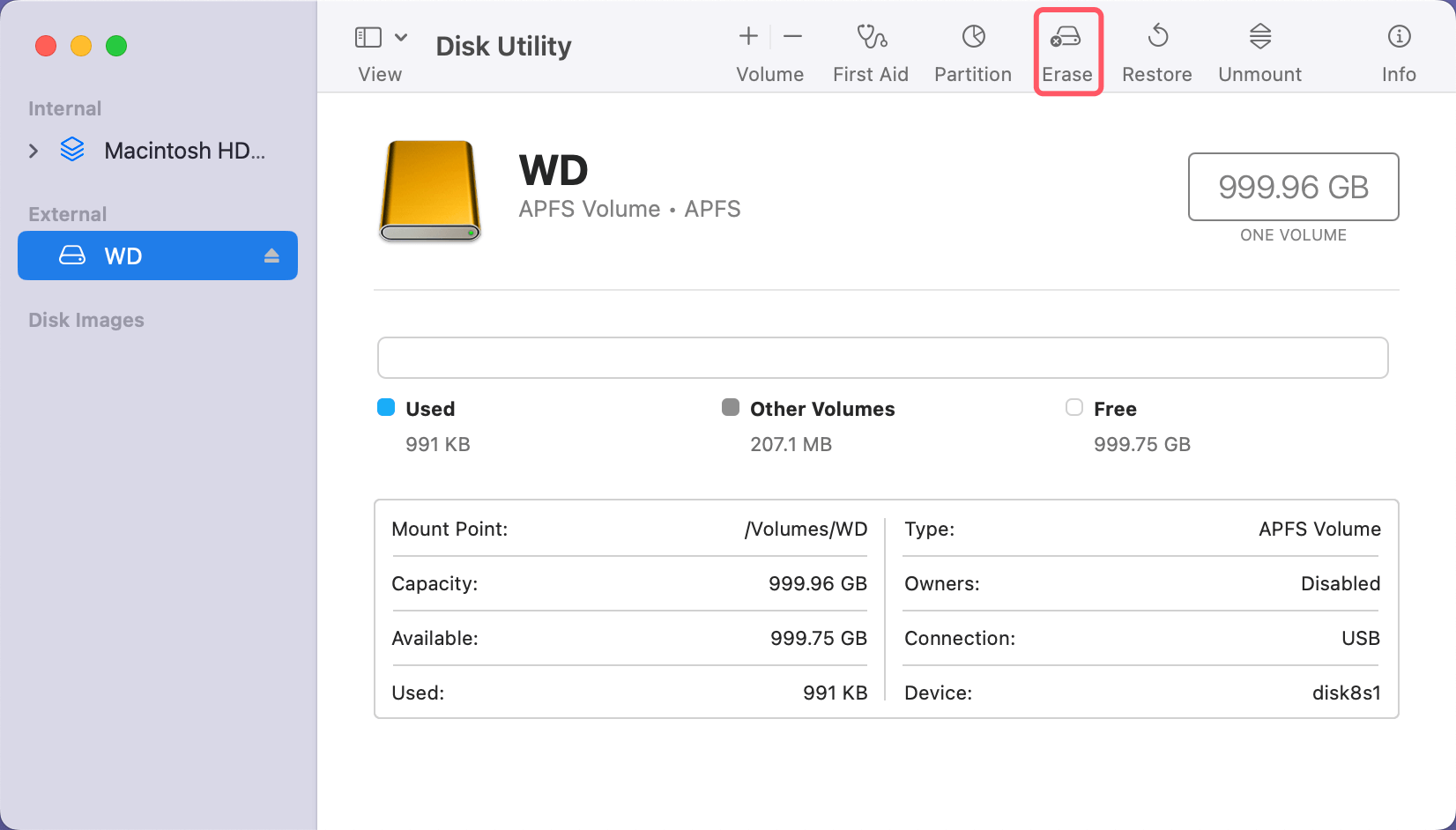
La réinitialisation du NVRAM ou du PRAM de votre Mac peut corriger divers problèmes système, y compris les erreurs du Finder comme 8058. Ces types de mémoire stockent les paramètres du système et peuvent devoir être réinitialisés s'ils sont corrompus.
Pour réinitialiser le NVRAM ou le PRAM de votre Mac :
Après la réinitialisation, votre Mac démarrera avec les paramètres système par défaut, ce qui peut aider à résoudre les problèmes liés au Finder.
Si le problème est causé par un bug logiciel ou une incompatibilité, la mise à jour de macOS vers la dernière version peut résoudre le problème. Apple publie souvent des corrections de bugs et des améliorations système dans les mises à jour.
Pour mettre à jour votre macOS :

Une fois la mise à jour terminée, vérifiez si le problème de l'erreur 8058 a été résolu.
Si aucune des solutions ci-dessus ne fonctionne, l'utilisation d'un logiciel de réparation de disque tiers peut aider. Des outils tels que Donemax NTFS pour Mac, Drive Genius ou TechTool Pro peuvent diagnostiquer et réparer des problèmes plus profonds de votre disque que l'Utilitaire de disque macOS pourrait manquer.
Ces outils sont conçus pour réparer les fichiers corrompus, corriger les secteurs défectueux et récupérer les données, ce qui pourrait résoudre l'erreur 8058.
Si vous avez perdu des données sur votre Mac, vous pouvez utiliser un logiciel de récupération de données Mac pour les récupérer.
Étape 1. Téléchargez et installez le meilleur logiciel de récupération de données Mac - Donemax Data Recovery pour Mac sur votre Mac, puis ouvrez-le depuis Launchpad.
Étape 2. Ouvrez Donemax Data Recovery pour Mac, sélectionnez le disque du Mac tel que Macintosh HD pour lancer la récupération de données.

Étape 3. Cliquez sur le bouton Scan pour analyser en profondeur le disque et trouver tous les fichiers récupérables.

Étape 4. Une fois l'analyse terminée, vous pouvez prévisualiser tous les fichiers récupérables. Ensuite, sélectionnez les fichiers souhaités et cliquez sur le bouton Recover pour les enregistrer.

L'erreur 8058 sur Mac peut être frustrante, mais avec la bonne approche, elle est souvent réparable. Qu'il s'agisse d'un simple redémarrage du Finder, d'une réparation des permissions ou d'étapes plus avancées comme l'utilisation du Terminal ou de logiciels tiers, les solutions discutées dans cet article devraient vous aider à résoudre l'erreur. N'oubliez jamais de sauvegarder régulièrement vos données, surtout avant d'effectuer des réparations importantes impliquant des utilitaires de disque ou des outils tiers.
En suivant ces étapes, vous pouvez restaurer les fonctionnalités du Finder et éviter de futures perturbations lors de la gestion de vos fichiers sur macOS.
Donemax Data Recovery pour Mac
Donemax Data Recovery pour Mac est l'un des meilleurs logiciels de récupération de données pour Mac. Il est facile à utiliser et peut aider à récupérer des données supprimées, formatées, inaccessibles ou perdues à partir de disques durs Mac/SSD, disques externes, clés USB, cartes SD, appareils photo ou autres périphériques de stockage.
Maria
Maria est l'une des rédactrices et éditrices principales de Donemax, qui vit et travaille à Sydney, en Australie. Elle adore les PC, les Mac et les technologies Internet. Elle a 6 ans d'expérience dans la rédaction d'articles sur la récupération de données sur PC/Mac, les solutions de clonage de disque, l'effacement de données et l'optimisation des systèmes d'exploitation informatiques, etc. Elle s'intéresse également aux tests de divers logiciels et produits numériques.
Gerhard Chou
Pour résoudre efficacement les problèmes de nos clients, chaque article et solution de dépannage publié sur notre site Web a été strictement testé et mis en pratique. Nos rédacteurs aiment rechercher et utiliser des ordinateurs et tester des logiciels, et sont prêts à aider les utilisateurs d'ordinateurs avec leurs problèmes.

