


Écrit parStevenMis à jour le 01 juillet 2026

CONTENU DE LA PAGE :
Imaginez que vous êtes en pleine réalisation d'un projet important, lors d'une réunion cruciale, ou simplement en train de naviguer sur votre site préféré, et soudainement—pouf ! Votre pointeur de souris a disparu. Vous bougez la main, vous entendez les clics, mais l'écran n'affiche qu'une série d'icônes sans aucun curseur en vue.
Un problème de pointeur de souris disparu sur Mac est plus courant que vous ne le pensez, et bien qu'il ressemble à une panne système majeure, il ne s'agit généralement que d'un problème logiciel temporaire ou d'un accroc dans les paramètres.
Dans ce guide, nous verrons pourquoi le curseur de votre souris Mac est manquant ou invisible et nous fournirons des solutions étape par étape pour vous permettre de reprendre le travail.
Pourquoi le curseur de la souris disparaît-il ?
Avant de passer au "comment faire", examinons le "pourquoi". Généralement, l'un de ces coupables est en cause :
Voici 12 méthodes éprouvées et efficaces pour retrouver votre pointeur de souris disparu et reprendre le contrôle total de votre Mac.
Avant de vous lancer dans des correctifs au niveau du système, commencez par les bases :
Pour les souris filaires :
Pour les souris sans fil/Bluetooth :
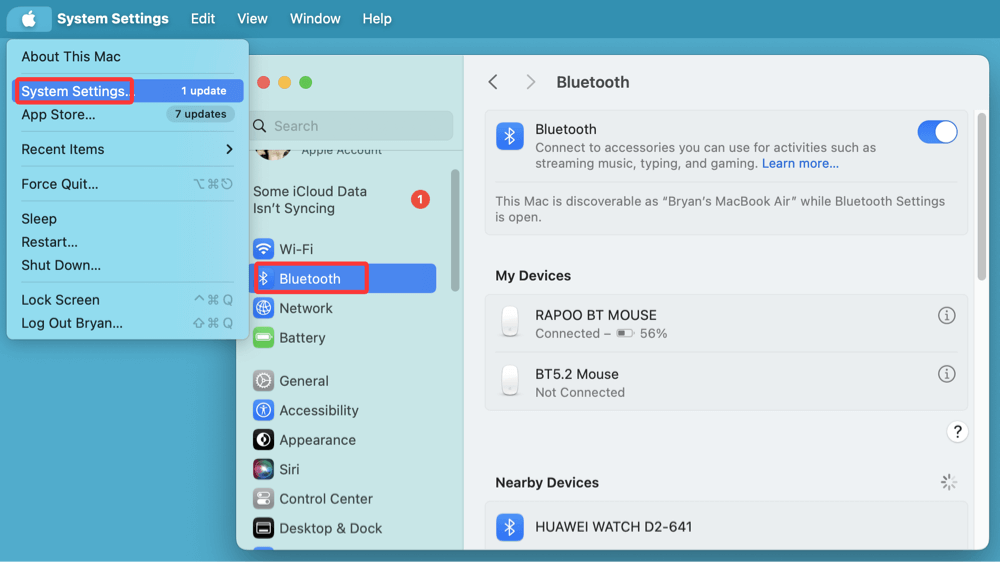
Testez également une autre souris si disponible pour confirmer si le problème vient du périphérique ou de votre Mac.
Si vous avez perdu le contrôle de votre curseur, les raccourcis clavier peuvent servir de bouée de sauvetage temporaire :
Ces raccourcis vous permettent de naviguer et potentiellement de restaurer les fonctionnalités de l'interface utilisateur, même sans pointeur visible.
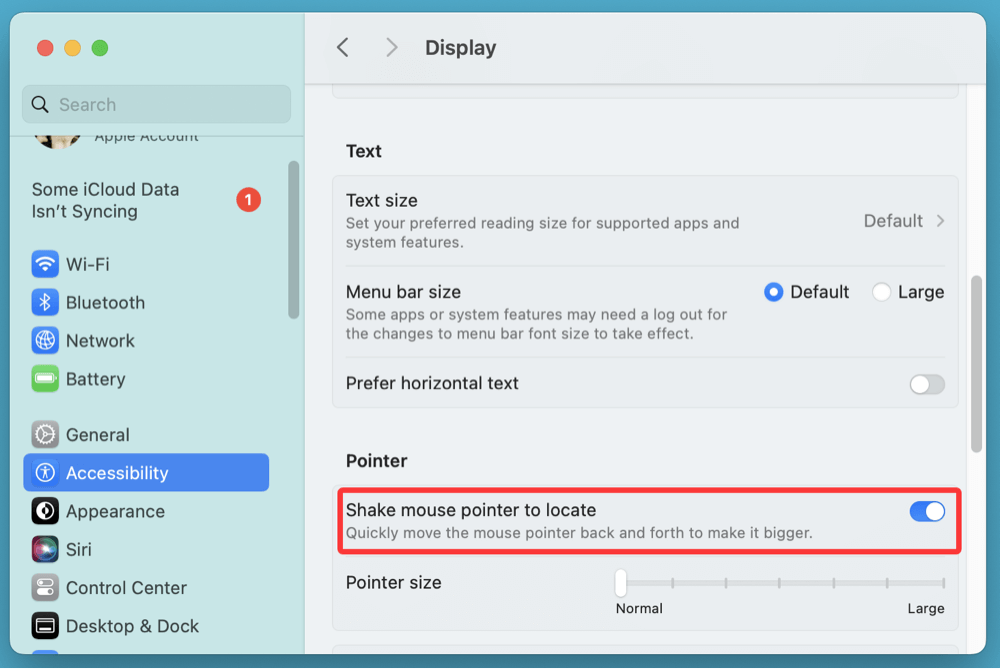
macOS dispose d'une fonction d'accessibilité intégrée où le fait de secouer la souris ou de déplacer rapidement votre doigt sur le trackpad agrandit temporairement le pointeur pour aider à le localiser.
Essayez ceci en premier - secouez la souris ou déplacez votre doigt rapidement en cercles. Si la fonction est activée, votre pointeur devrait s'agrandir brièvement et redevenir visible.
Pour vous assurer que cela est activé :
Les éléments visuels de macOS peuvent parfois faire sortir le pointeur de l'écran ou le rendre invisible, en particulier lors de l'utilisation d'applications en plein écran.
Essayez ces étapes :
Le basculement entre les modes fenêtré et plein écran ramène souvent le pointeur.
L'utilisation de plusieurs écrans est un déclencheur connu de la disparition de la souris sur les Mac. Si vous avez récemment connecté un moniteur externe :
Une fois qu'il réapparaît, reconnectez votre moniteur externe. Allez dans Réglages Système > Affichages et utilisez l'outil "Disposer" pour reconfigurer la disposition des écrans. Assurez-vous également que la souris n'est pas "piégée" sur l'écran inactif ou non principal.
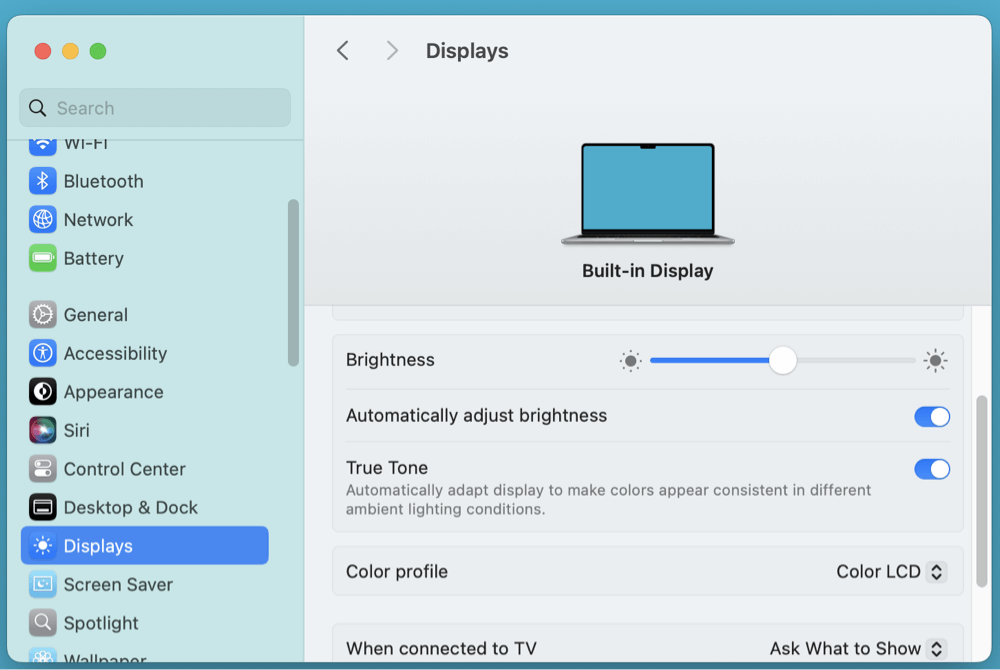
Parfois, les paramètres d'affichage de macOS peuvent dysfonctionner et faire disparaître le curseur ou le rendre en dehors des limites de l'écran.
Pour résoudre ce problème :
Cela rafraîchira la configuration de votre écran et recentrera souvent le pointeur.
Cela peut sembler évident, mais un redémarrage peut résoudre de nombreux problèmes temporaires, y compris ceux liés au curseur. Si vous ne pouvez pas cliquer sur le logo Apple :
Après le redémarrage, les processus bloqués, les problèmes de pilotes ou les problèmes d'interface utilisateur devraient être résolus.
Si le redémarrage ne fonctionne pas et que vous utilisez un Mac basé sur Intel, essayez de réinitialiser la NVRAM ou la PRAM :
Cela réinitialise l'affichage, la résolution et d'autres paramètres système qui pourraient affecter la visibilité du curseur.
Le SMC gère l'alimentation et le comportement au niveau matériel. Sa réinitialisation peut aider si votre Magic Mouse ou votre trackpad se comporte mal.
Pour les Mac Intel :
💡 Remarque : Les Mac Apple Silicon (Mac à puce M) ne nécessitent pas de réinitialisation du SMC. Il suffit de redémarrer.
Si vous êtes à l'aise avec Terminal, vous pouvez essayer de redémarrer les services principaux de l'interface utilisateur de macOS qui affectent le pointeur :
Ouvrir Terminal via Spotlight :

Entrez ensuite les commandes suivantes une par une :
killall Dock
killall SystemUIServer
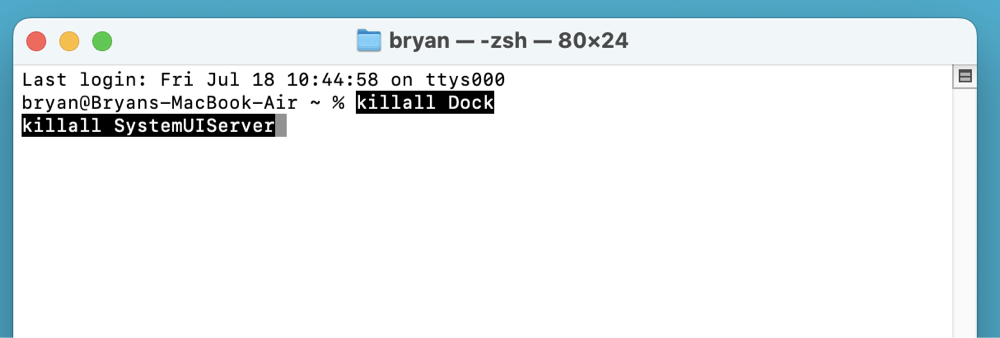
Ces commandes rafraîchissent le Dock et les composants de l'interface utilisateur système et peuvent ranimer un pointeur bloqué ou invisible.
Un logiciel obsolète est un autre coupable potentiel, surtout après une mise à niveau de macOS.
Pour rechercher des mises à jour :
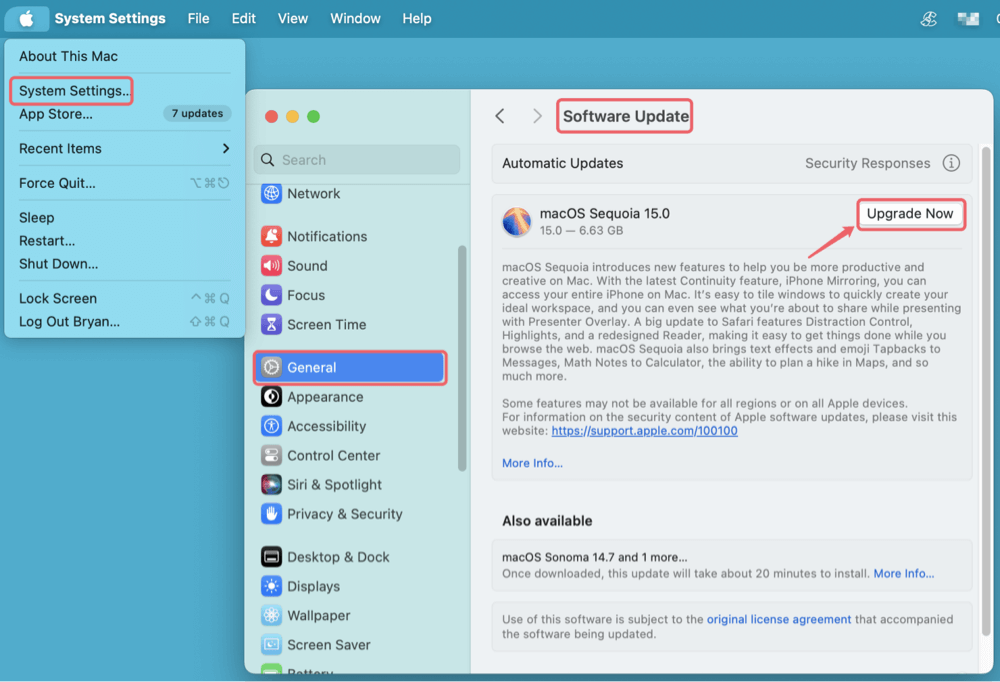
Si vous utilisez une souris ou un trackpad tiers, visitez le site Web du fabricant pour vous assurer de disposer des derniers pilotes compatibles avec votre version de macOS.
Certains logiciels tiers - en particulier ceux qui personnalisent l'interface utilisateur ou le pointeur - peuvent interférer avec les couches d'affichage de macOS.
Les exemples incluent :
Désinstallez ou désactivez temporairement ces applications et redémarrez votre Mac pour tester si le problème est résolu. Si le pointeur de la souris réapparaît, le problème réside dans l'une de ces applications.
Quand contacter l'assistance Apple
Si aucune des solutions ci-dessus ne fonctionne et que :
…il est alors temps de contacter l'assistance Apple ou de visiter un Apple Store pour un diagnostic. Des problèmes matériels comme des dommages au trackpad ou des problèmes de carte mère peuvent être en cause.
Si votre pointeur de souris continue de disparaître et rend la navigation visuelle dans macOS difficile, vous pouvez temporairement compter sur VoiceOver, le lecteur d'écran intégré d'Apple. Cet outil d'accessibilité fournit des commentaires vocaux, vous permettant de vous déplacer dans l'interface sans avoir à voir ou à utiliser votre souris.
Voici comment l'utiliser comme solution de secours rapide :
Bien que VoiceOver ne soit pas une solution permanente au problème du curseur qui disparaît, c'est une méthode de navigation temporaire utile qui vous permet de continuer à travailler jusqu'à ce que votre pointeur revienne. Si vous ne l'avez jamais utilisé auparavant, ne vous inquiétez pas - VoiceOver comprend un didacticiel rapide pour vous familiariser avec les commandes de base en quelques minutes seulement.
Une fois que vous avez résolu le problème, voici quelques moyens de réduire les risques de récurrence :
Une souris qui disparaît sur Mac est agaçante - mais dans la plupart des cas, elle peut être résolue par des étapes simples comme le redémarrage de l'interface utilisateur, le secouement du pointeur ou la vérification des configurations d'affichage. Que vous utilisiez un MacBook Air, un iMac ou un Mac Studio avec plusieurs moniteurs, ce guide offre une solution pratique pour chaque configuration.
En restant à jour et en évitant les logiciels conflictuels, vous pouvez garder votre Mac en bon fonctionnement et éviter de futurs problèmes de visibilité de la souris.
DMcleaner pour Mac
Donemax DMcleaner pour Mac est une application de nettoyage et de maintenance pour Mac primée. Il offre plus de 10 outils pour aider les utilisateurs de Mac à nettoyer les données inutiles sur Mac, désinstaller les applications indésirables et supprimer les résidus, détruire les fichiers, supprimer les fichiers en double, libérer de l'espace disque, accélérer les Mac lents, etc. C'est aussi un gestionnaire de commutateurs intelligent pour Mac et un puissant gestionnaire de disques pour Mac.
Steven
Steven est rédacteur et éditeur senior chez Donemax depuis 2020. C'est un super passionné d'informatique et il ne peut pas imaginer la vie sans ordinateur. Fort de plus de 6 ans d'expérience dans la rédaction de solutions techniques et les tests de logiciels, il est passionné par la fourniture de solutions et de conseils pour les utilisateurs de Windows et Mac.
Gerhard Chou
Afin de résoudre efficacement les problèmes de nos clients, chaque article et solution de dépannage publié sur notre site web a été rigoureusement testé et mis en pratique. Nos rédacteurs aiment faire des recherches, utiliser des ordinateurs et tester des logiciels, et sont désireux d'aider les utilisateurs d'ordinateurs à résoudre leurs problèmes.

