
Écrit parCharlesMis à jour le 09 avril 2026

Avant de commencer : Cet article vous montrera comment localiser les mémos vocaux via d'autres méthodes sur Mac. Si vous avez perdu ou supprimé des mémos vocaux par erreur, Donemax Data Recovery peut récupérer efficacement les fichiers.
CONTENU DE LA PAGE :
L'application Mémos vocaux sur Mac est un outil extrêmement utile pour enregistrer des notes, des interviews et des rappels personnels. Les mémos vocaux offrent un moyen simple et efficace de capturer des enregistrements vocaux.
Cependant, de nombreux utilisateurs finissent par se demander : Où sont stockés mes mémos vocaux sur Mac ? Cette question se pose pour diverses raisons. Vous pouvez avoir besoin de transférer des enregistrements vocaux, sauvegarder vos fichiers ou récupérer un mémo vocal perdu. Cet article fournit un guide complet pour localiser les mémos vocaux sur Mac.
Vous pouvez enregistrer des fichiers audio ordinaires dans votre dossier Musique ou Documents. Cependant, macOS stocke les mémos vocaux dans un répertoire système. Cela garantit que l'application peut les synchroniser sur tous les appareils avec iCloud. Cela peut les garder séparés des bibliothèques accessibles par l'utilisateur.
Lorsque vous créez un nouvel enregistrement, macOS ne le stocke pas immédiatement dans un emplacement visible. Au lieu de cela, le fichier est placé à l'intérieur du dossier Bibliothèque caché :
~/Library/Group Containers/group.com.apple.VoiceMemos.shared/Recordings
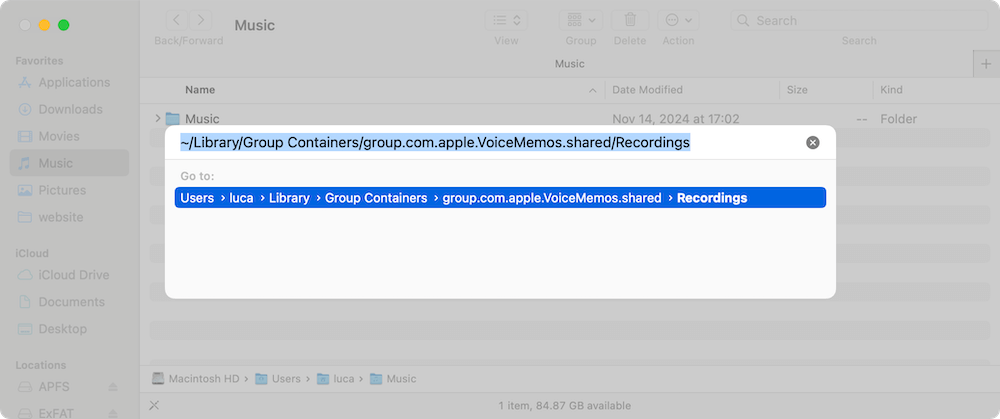
Chaque mémo est sauvegardé sous forme de fichier .m4a, un format qui maintient une qualité audio élevée tout en gardant des tailles de fichier gérables.
Un aspect notable de la façon dont macOS stocke les mémos vocaux est que les noms de fichiers ne sont pas lisibles par l'homme. macOS attribue une chaîne d'informations de date et d'heure comme :
20250410 093042.m4a
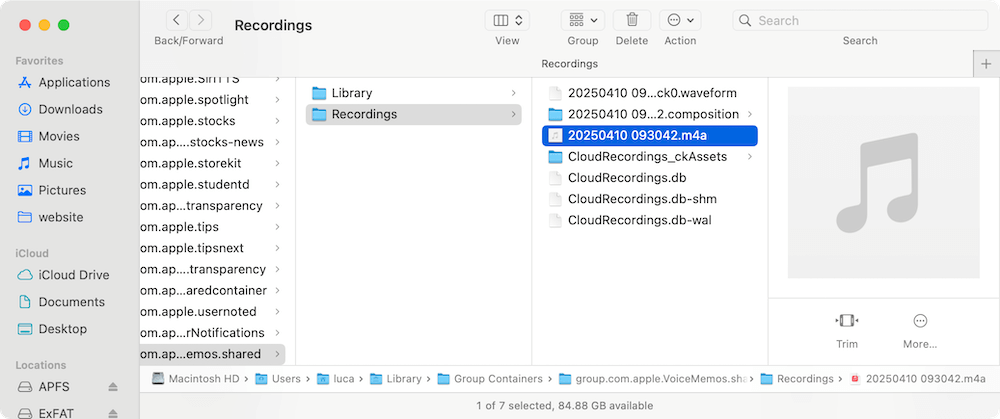
La meilleure façon d'identifier un fichier spécifique est de trier par Date de modification, ce qui aide à localiser les enregistrements récents. Sinon, vous pouvez lire les fichiers dans QuickTime Player pour vérifier leur contenu.
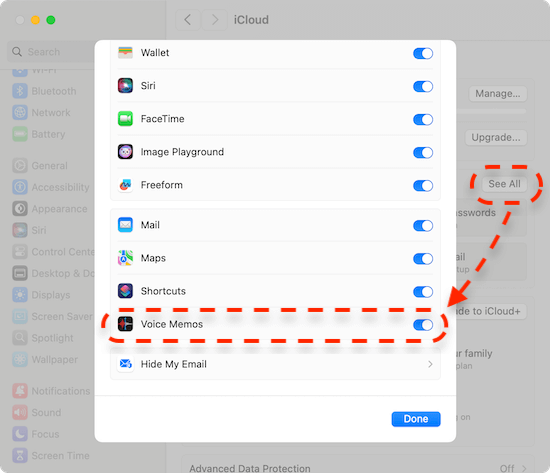
Si vous avez activé la synchronisation iCloud pour les Mémos vocaux, Mac téléchargera automatiquement vos enregistrements vers iCloud. Ensuite, les mémos vocaux seront disponibles sur tous vos appareils Apple.
Voici comment cela affecte le stockage :
Vous pouvez vérifier vos paramètres iCloud en naviguant vers :
Récupérer les mémos vocaux via iCloud
Si la synchronisation iCloud est activée, vous pouvez récupérer les mémos vocaux depuis n'importe quel appareil Apple.
Si vous supprimez un enregistrement dans l'application Mémos vocaux, il se déplace vers le dossier Récemment supprimé dans l'application. Il y reste pendant 30 jours avant que l'application n'efface définitivement les fichiers.
Pour récupérer manuellement un mémo supprimé :
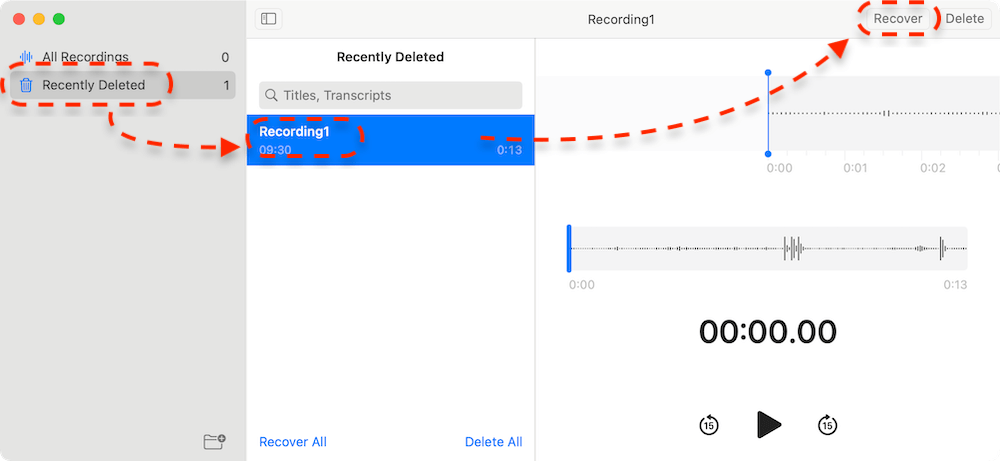
Si le mémo n'est plus dans le dossier Récemment supprimé, vous pouvez toujours le récupérer via les sauvegardes Time Machine ou iCloud.
À chaque mise à jour macOS, Apple affine la façon dont les applications système stockent les données. Si vous effectuez une mise à niveau à partir d'une ancienne version de macOS, vos mémos vocaux devraient migrer automatiquement vers le nouvel emplacement. Cependant, dans certains cas, les utilisateurs ont signalé des mémos manquants après une mise à jour. Si cela se produit :
Comprendre comment le Mac stocke les mémos vocaux peut vous aider à accéder aux enregistrements, à prévenir les pertes accidentelles et à gérer vos fichiers audio.
Pour localiser les fichiers audio réels de vos mémos vocaux sur Mac, vous devez accéder au dossier Bibliothèque où macOS stocke les données des applications. Contrairement aux fichiers multimédia traditionnels, les mémos vocaux se trouvent dans un dossier système caché.
Chemin d'accès aux fichiers pour les mémos vocaux
Pour macOS Catalina et les versions ultérieures, les mémos vocaux se trouvent dans le répertoire suivant :
~/Library/Group Containers/group.com.apple.VoiceMemos.shared/Recordings
Ce chemin signifie que les fichiers sont stockés à l'intérieur du dossier Bibliothèque de l'utilisateur, qui est normalement caché pour un accès occasionnel.
Comment accéder au dossier Bibliothèque caché
Étant donné que le dossier Bibliothèque est caché par défaut, vous devez le révéler manuellement pour accéder aux enregistrements. Voici comment :
~/Library/Group Containers/group.com.apple.VoiceMemos.shared/Recordings
Accéder aux mémos vocaux via le Finder
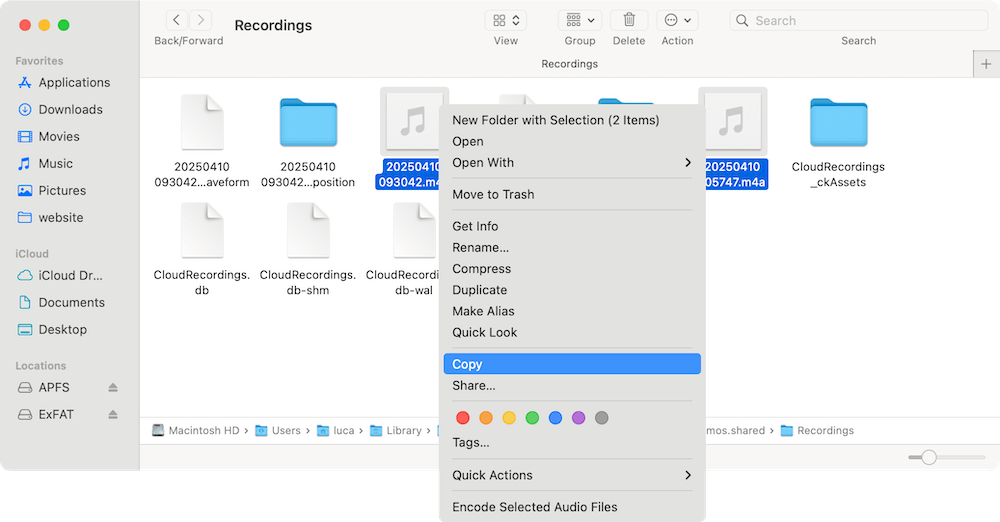
Une fois que vous avez localisé le dossier, vous verrez que chaque mémo vocal est stocké sous forme de fichier .m4a. Les noms de fichiers peuvent apparaître comme de longues chaînes au lieu de noms lisibles. macOS attribue ces identifiants uniques et ne reflète pas les noms d'origine des mémos.
Rendre le dossier visible
Si vous avez fréquemment besoin d'accéder à vos mémos vocaux, vous pouvez rendre le dossier Bibliothèque caché visible :
Vous pouvez maintenant naviguer vers "~/Library/Group Containers/group.com.apple.VoiceMemos.shared/Recordings" chaque fois que nécessaire.
Pour transférer ou sauvegarder vos enregistrements, vous avez plusieurs options.
Exporter des enregistrements depuis l'application Mémos vocaux
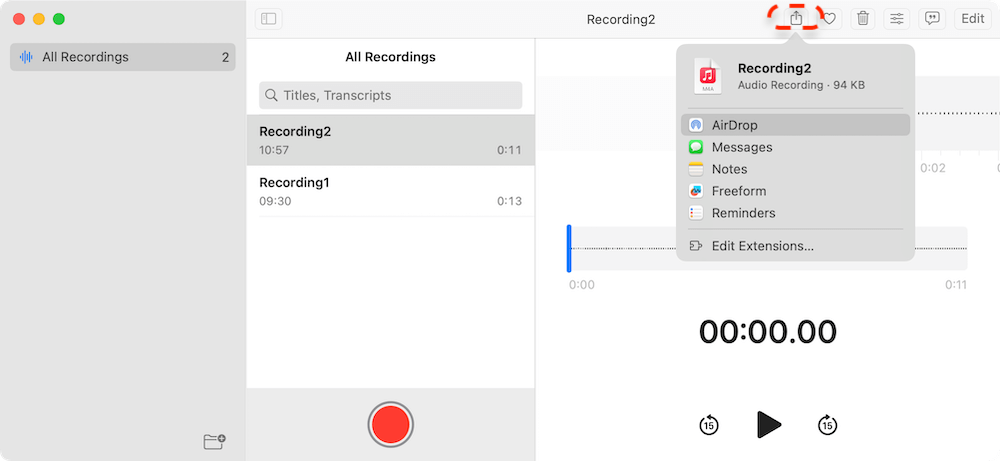
Copier manuellement les fichiers depuis l'emplacement de stockage
Pour déplacer ou sauvegarder plusieurs fichiers à la fois, vous pouvez les copier directement depuis le dossier Recordings :
Utiliser Time Machine pour la sauvegarde
Si vous utilisez Time Machine, vos mémos vocaux sont automatiquement sauvegardés avec les autres fichiers système. Pour les restaurer :
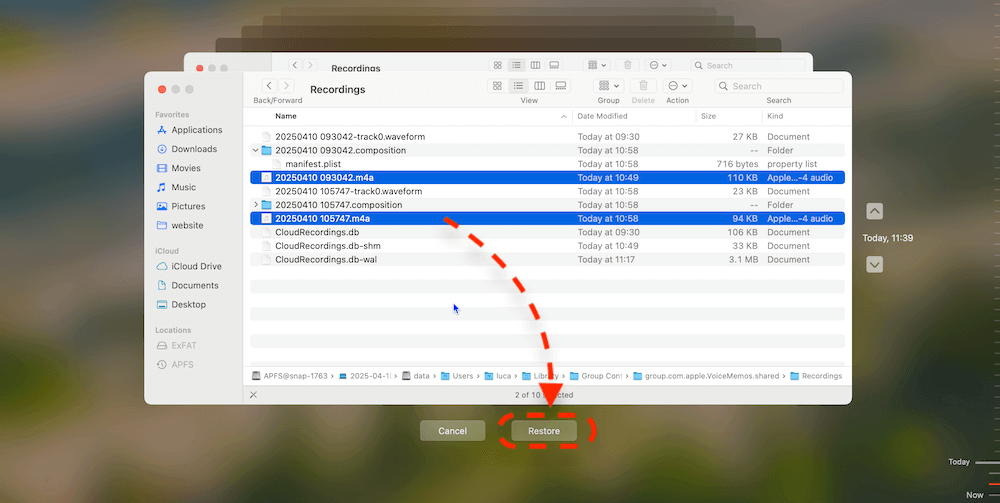
Si vous ne trouvez pas vos mémos vocaux, voici quelques étapes de dépannage :
Vérification du dossier Récemment supprimé
Mémos vocaux a un dossier Récemment supprimé où les enregistrements restent pendant 30 jours avant leur suppression définitive.
S'assurer que la synchronisation iCloud est activée
Si les enregistrements sont manquants, vérifiez si la synchronisation iCloud est activée dans Réglages Système > iCloud > Mémos vocaux.
Restauration à partir d'une sauvegarde
Si vous avez perdu des mémos vocaux en raison de problèmes système, restaurez-les à l'aide de Time Machine ou d'autres solutions de sauvegarde.
Récupérer les mémos vocaux perdus avec un logiciel de récupération de données
Si vous ne pouvez trouver certains mémos vocaux nulle part, vous avez peut-être supprimé ou perdu les fichiers pour des raisons inconnues. Dans ce cas, vous pouvez toujours récupérer les mémos vocaux manquants.
Pour récupérer les mémos vocaux manquants ou perdus sur Mac, vous pouvez utiliser l'outil Donemax Data Recovery for Mac. Le logiciel est capable de récupérer efficacement les données supprimées ou perdues sur Mac.
Avec le logiciel, il est facile et rapide de récupérer les fichiers supprimés ou perdus sur Mac. Vous pouvez vous référer aux étapes suivantes pour récupérer les mémos vocaux perdus avec le logiciel :
Étape 1. Téléchargez et installez le logiciel sur votre Mac. Ouvrez Donemax Data Recovery for Mac et sélectionnez le lecteur Mac dans la liste des lecteurs.

Étape 2. Cliquez sur le bouton Scan et le logiciel recherchera tous les fichiers perdus possibles, y compris les mémos vocaux.

Étape 3. Après l'analyse, le logiciel vous montrera tous les fichiers trouvés. Vérifiez attentivement pour localiser les mémos vocaux. Prévisualisez, puis choisissez ceux que vous souhaitez, cliquez sur le bouton Recover pour les sauvegarder sur un autre lecteur.

Le Mac stocke les mémos vocaux en profondeur dans le système, ce qui les rend quelque peu difficiles à localiser sans conseils. Alors que l'application Mémos vocaux offre un moyen transparent d'accéder aux enregistrements. Pour les utilisateurs qui comptent sur la synchronisation iCloud, il est facile d'accéder aux mémos vocaux sur plusieurs appareils Apple. Si vous avez perdu des mémos vocaux, vous pouvez essayer de les récupérer avec Donemax Data Recovery for Mac.
Donemax Data Recovery for Mac
Donemax Data Recovery for Mac est l'un des meilleurs logiciels de récupération de données Mac. Il est facile à utiliser et peut aider à récupérer les données supprimées, formatées, inaccessibles ou perdues à partir du disque dur/SSD Mac, du disque externe, de la clé USB, de la carte SD, de l'appareil photo ou d'autres périphériques de stockage.
Charles
Charles, qui vit à Sydney, en Australie, est un éditeur et rédacteur de l'équipe Donemax. Il est doué pour rédiger des articles liés aux ordinateurs Apple Mac, aux systèmes d'exploitation Windows, à la récupération de données, à l'effacement de données, au clonage de disque et à la sauvegarde de données, etc. Il aime lire et jouer au tennis pendant son temps libre et s'intéresse aux tests de nouveaux appareils numériques tels que les téléphones mobiles, les Mac, les HDD, les SSD, les appareils photo numériques, etc.
Gerhard Chou
Afin de résoudre efficacement les problèmes de nos clients, chaque article et solution de dépannage publié sur notre site Web a été strictement testé et mis en pratique. Nos rédacteurs adorent rechercher et utiliser des ordinateurs et tester des logiciels, et sont désireux d'aider les utilisateurs d'ordinateurs avec leurs problèmes.

