


Écrit parChristinaMis à jour le 27 mars 2026

Avant de commencer : Donemax NTFS pour Mac est beaucoup plus facile à utiliser que Mounty pour Mac. Donemax peut rapidement monter et accorder un accès complet en lecture-écriture aux disques NTFS sur Mac. Grâce à son moteur avancé de gestion de fichiers, le logiciel vous aide à transférer des fichiers rapidement et de manière stable entre Mac et Windows.
CONTENU DE LA PAGE :
Avec Mounty pour NTFS, un petit programme gratuit, vous pouvez lire et écrire des fichiers formatés NTFS sur macOS. Mounty vous permet de lire des disques NTFS même si macOS ne les prend pas en charge nativement. Cela en fait un outil important pour les personnes qui ont besoin de déplacer facilement des fichiers entre les systèmes macOS et Windows. Mounty a été conçu pour être aussi simple que possible. Il trouve et monte automatiquement les disques, ce qui ne nécessite pas beaucoup d'intervention de l'utilisateur.
Ce guide vous apprendra tout ce que vous devez savoir sur Mounty pour NTFS. Par exemple, comment installer et utiliser Mounty, comment résoudre les problèmes courants. Mounty pour NTFS est un outil fiable et efficace pour gérer les disques NTFS sur votre Mac. C'est un outil gratuit et facile pour un utilisateur occasionnel ou un professionnel averti. Il vous aidera à être plus productif et garantira que vos fichiers fonctionnent sur plusieurs plates-formes.
Mounty pour Mac est un outil utile pour tous les utilisateurs de Mac car il offre de nombreuses fonctionnalités et avantages, tels que :
Assurez-vous que votre système répond à ces prérequis avant d'installer Mounty pour Mac :
Comment utiliser le logiciel et activer l'accès en écriture NTFS sur Mac ? Nous allons vous montrer les étapes. Suivez simplement le guide d'utilisation simple de Mounty pour Mac ci-dessous, étape par étape :
Le processus d'installation de Mounty sur un Mac est facile. Voici les étapes à suivre :
Maintenant que Mounty pour Mac est configuré, vous pouvez connecter vos fichiers NTFS. Voici comment faire :
Montage automatique :
Mounty pour Mac est conçu pour monter instantanément les disques NTFS avec accès en écriture lorsqu'ils sont branchés. Cette option simplifie le processus, ce qui est utile pour les personnes qui changent souvent de disque.
Montage manuel :
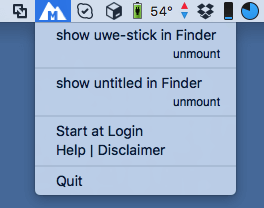
Si vous ne souhaitez pas que le montage automatique se produise ou si vous préférez monter les disques manuellement, faites ceci :
Éjecter les disques :
Si vous souhaitez retirer un disque NTFS monté avec Mounty en toute sécurité :
Disque non reconnu :
Mounty ne verra pas votre disque NTFS si vous faites ce qui suit :
Accès en lecture seule :
Si vous pouvez lire le disque NTFS mais pas y écrire, faites ce qui suit :
Problèmes de performances
L'accès au disque NTFS peut prendre trop de temps.
Automatiser Mounty :
Pour les utilisateurs plus expérimentés, automatiser Mounty peut rendre le processus encore plus simple :
Utilisation des commandes Terminal :
Un terminal peut être utilisé pour contrôler Mounty si vous savez utiliser la ligne de commande :
Donemax NTFS pour Mac est la meilleure alternative à Mounty. Il est beaucoup plus facile à utiliser et prend en charge à la fois les Mac Intel et les Mac Apple silicon. Il offre de nombreuses fonctionnalités, notamment l'octroi d'un accès complet en lecture-écriture aux disques NTFS. Il fournit le pilote Microsoft NTFS le plus fiable pour Mac.
Étape 1. Téléchargez et installez Donemax NTFS pour Mac et connectez le disque NTFS à votre Mac.
Étape 2. Ouvrez Donemax NTFS pour Mac et sélectionnez le disque NTFS. Cliquez sur Activer l'écriture pour permettre à votre Mac de lire et d'écrire sur le disque NTFS.

Donemax NTFS pour Mac peut également vous aider à réparer des disques endommagés sur Mac, formater un disque dur sur Mac, etc. Il peut même forcer le formatage d'un disque en NTFS sur Mac.
D'autres outils pour gérer les disques NTFS sur macOS existent en plus de Mounty pour Mac, qui est un excellent choix.
Toute personne accédant à un disque NTFS sur macOS doit avoir Mounty pour Mac. Les personnes qui ont besoin de déplacer des fichiers entre les systèmes macOS et Windows choisissent souvent ce programme car il est facile à utiliser, rapide et gratuit. Si vous suivez ce guide, l'installation, l'utilisation et la résolution d'éventuels problèmes avec Mounty pour Mac seront faciles.
Il garantira que les transferts de données se déroulent sans problème et que le programme fonctionne de manière optimale. Mounty pour Mac offre un moyen fiable et simple de gérer les disques NTFS. Le logiciel vous rendra plus productif et garantira que vos fichiers fonctionnent sur plusieurs plates-formes. Avec Mounty pour Mac, vous pouvez gérer facilement et rapidement les disques NTFS.
Donemax NTFS pour Mac
Un outil NTFS pour Mac facile à utiliser pour vous aider à activer l'écriture sur les disques NTFS sur Mac. Avec cet outil, vous pouvez lire et écrire sur des disques NTFS sur Mac sans aucune limitation. Il peut également vous aider à monter, formater, réparer, renommer et ouvrir un disque sur votre Mac.
Christina
Christina est rédactrice en chef chez Donemax et travaille dans l'entreprise depuis plus de 4 ans. Elle écrit principalement des guides et des solutions sur l'effacement de données, le transfert de données, la récupération de données et le clonage de disque pour aider les utilisateurs à tirer le meilleur parti de leur Windows et Mac. Elle aime voyager, écouter de la musique country et jouer à des jeux pendant son temps libre.
Gerhard Chou
Afin de résoudre efficacement les problèmes de nos clients, chaque article et solution de dépannage publié sur notre site Web a été rigoureusement testé et mis en pratique. Nos rédacteurs aiment rechercher, utiliser les ordinateurs et tester les logiciels, et sont prêts à aider les utilisateurs d'ordinateurs avec leurs problèmes.

