CONTENU DE LA PAGE :
La gestion des fichiers est une fonction essentielle de tout système d'exploitation. Que vous stockiez des documents, organisiez des photos ou gériez des fichiers logiciels, un système de gestion de fichiers vous aide à naviguer et à contrôler vos données efficacement. Les utilisateurs de Windows connaissent bien l'Explorateur de fichiers, l'outil intégré pour accéder et gérer les fichiers. Cependant, macOS possède sa propre application de gestion de fichiers, appelée Finder.
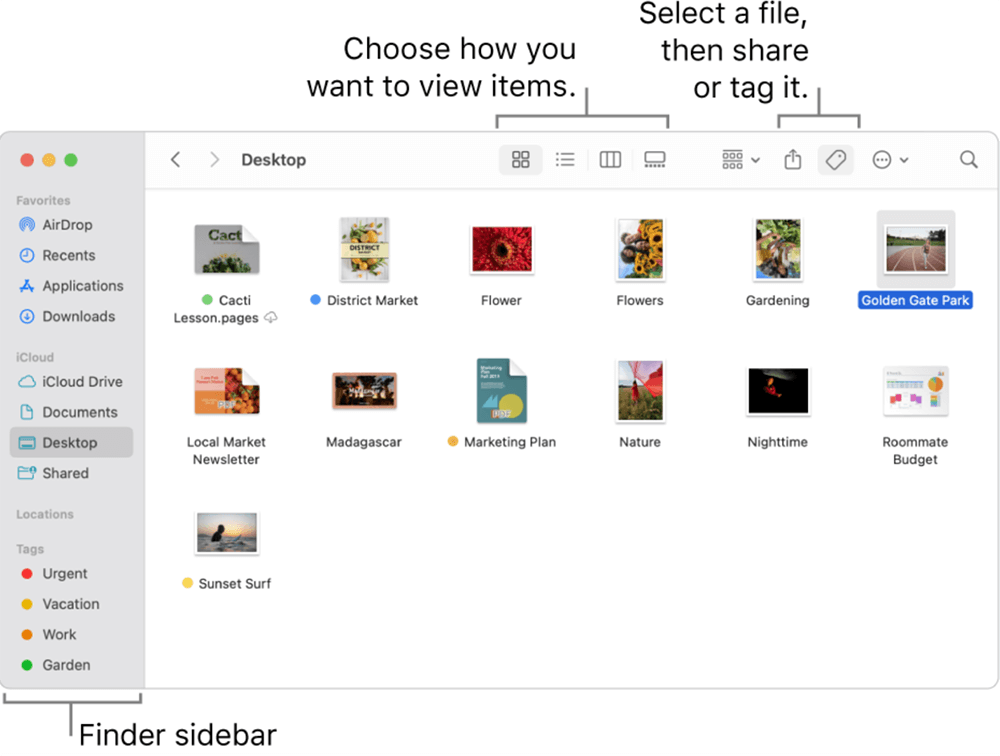
Finder est le gestionnaire de fichiers par défaut sur Mac et sert d'interface principale pour parcourir les fichiers, les applications et les composants système. Il offre un moyen transparent d'organiser les données, de rechercher des documents et d'accéder aux périphériques de stockage externes. Dans cet article, nous allons explorer les fonctions de Finder, ses caractéristiques, ses options de personnalisation et ses différences avec l'Explorateur de fichiers Windows, afin de vous garantir une compréhension approfondie du système de gestion de fichiers de macOS.
Qu'est-ce que l'Explorateur de fichiers sur Mac ?
L'Explorateur de fichiers sur Mac est le Finder. Le Finder est le composant d'interface utilisateur graphique (GUI) de macOS, responsable de la gestion des fichiers et des applications. Il est toujours en cours d'exécution en arrière-plan et fournit une représentation visuelle des structures de fichiers, un peu comme l'Explorateur de fichiers dans Windows.
Principales fonctions du Finder :
- Naviguer et gérer les fichiers et dossiers.
- Ouvrir des applications et des documents.
- Se connecter à des disques externes et à des emplacements réseau.
- Organiser les fichiers à l'aide de balises et de dossiers intelligents.
- Fournir des fonctionnalités de recherche via Spotlight.
Finder est toujours accessible via l'icône du visage souriant dans le Dock, et il s'ouvre automatiquement au démarrage d'un Mac. Les utilisateurs peuvent également accéder à Finder via le raccourci Commande + Barre d'espace en le recherchant dans Spotlight.
Fonctionnalités de l'Explorateur de fichiers de Mac - Finder
![Fonctionnalités de l'Explorateur de fichiers de Mac - Finder]()
1. Navigation et organisation des fichiers
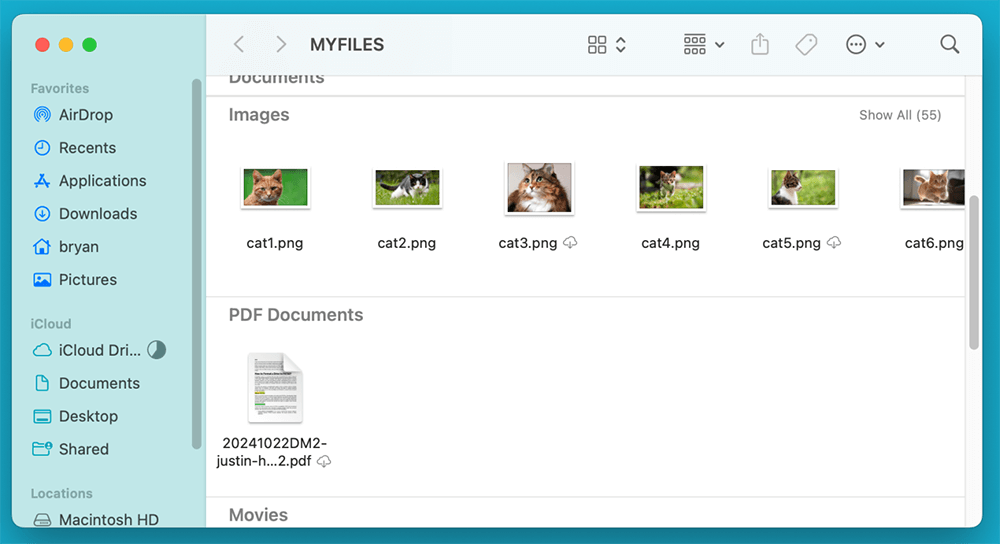
Finder simplifie la navigation dans les fichiers grâce à sa barre latérale, qui comprend des raccourcis vers les emplacements fréquemment utilisés tels que :
- Favoris : Accès rapide aux dossiers couramment utilisés comme Documents, Téléchargements et Bureau.
- iCloud Drive : Une intégration de stockage cloud pour un accès transparent aux fichiers sur plusieurs appareils Apple.
- Disques externes et emplacements réseau : Clés USB, disques durs externes et serveurs réseau connectés.
Modes d'affichage : Finder offre plusieurs façons de visualiser les fichiers :
- Affichage en icônes : Affiche les fichiers sous forme de grandes icônes avec des aperçus.
- Affichage en liste : Affiche des informations détaillées sur les fichiers telles que la taille et la date de modification.
- Affichage en colonnes : Fournit une structure de dossiers hiérarchique pour une navigation rapide.
- Affichage en galerie : Utile pour prévisualiser des images et des fichiers multimédias.
2. Recherche de fichiers avec Finder et Spotlight
L'une des fonctionnalités les plus puissantes de Finder est la recherche. Les utilisateurs peuvent localiser rapidement des fichiers en utilisant :
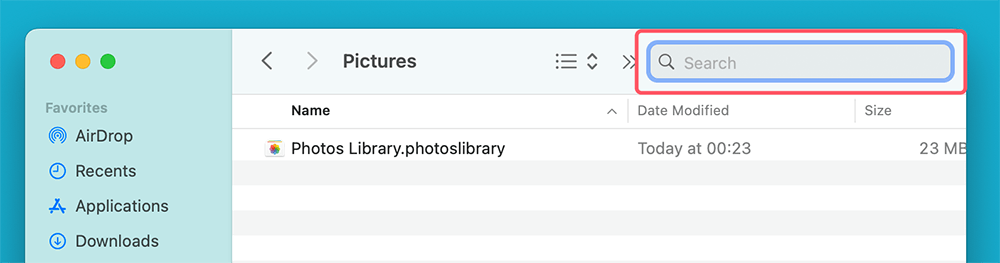
- Barre de recherche de Finder : En haut à droite de toute fenêtre de Finder.
![Recherche de fichiers avec Finder et Spotlight]()
- Recherche Spotlight : Accessible via Commande + Barre d'espace, permettant des recherches approfondies de fichiers sur l'ensemble du système.
- Filtres et opérateurs booléens : Affinez les recherches avec des types de fichiers, des dates de modification ou des mots-clés.
3. Organisation des fichiers avec des balises et des dossiers intelligents
macOS propose des outils avancés d'organisation des fichiers :
- Balises : Les utilisateurs peuvent attribuer des balises codées par couleur aux fichiers pour une identification rapide (par exemple, "Travail", "Personnel" ou "Important").
- Dossiers intelligents : Des dossiers dynamiques qui regroupent automatiquement les fichiers en fonction de critères de recherche (par exemple, tous les PDF modifiés au cours de la dernière semaine).
4. Aperçu rapide et prévisualisation des fichiers
Finder inclut Aperçu rapide, qui permet aux utilisateurs de prévisualiser les fichiers sans les ouvrir. Il suffit de sélectionner un fichier et d'appuyer sur la barre d'espace pour visualiser son contenu. Cette fonctionnalité prend en charge :
- PDFs
- Images
- Vidéos
- Documents
- Tableurs
5. Actions sur les fichiers (Copier, Déplacer, Renommer, Supprimer)
Finder permet aux utilisateurs d'effectuer toutes les opérations essentielles sur les fichiers, telles que :
- Copier et déplacer : Faites glisser et déposez des fichiers entre des dossiers ou des disques externes.
- Renommer des fichiers : Cliquez une fois sur le nom du fichier ou appuyez sur Entrée pour le renommer.
- Supprimer des fichiers : Déplacez les fichiers vers la Corbeille en appuyant sur Commande + Suppr ou en les faisant glisser vers la Corbeille.
6. Disques externes et connexions réseau
Finder facilite la gestion du stockage externe :
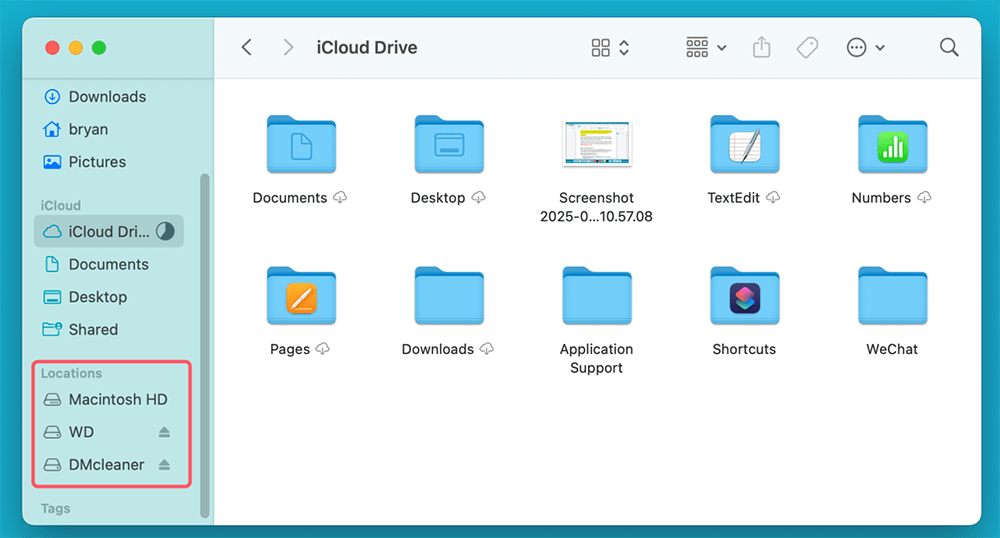
- Brancher une clé USB ou un disque dur externe le fera apparaître dans Finder sous "Emplacements".
![Disques externes et connexions réseau]()
- Les partages réseau de serveurs Windows ou macOS sont accessibles via Aller > Se connecter au serveur dans Finder.
![Disques externes et connexions réseau]()
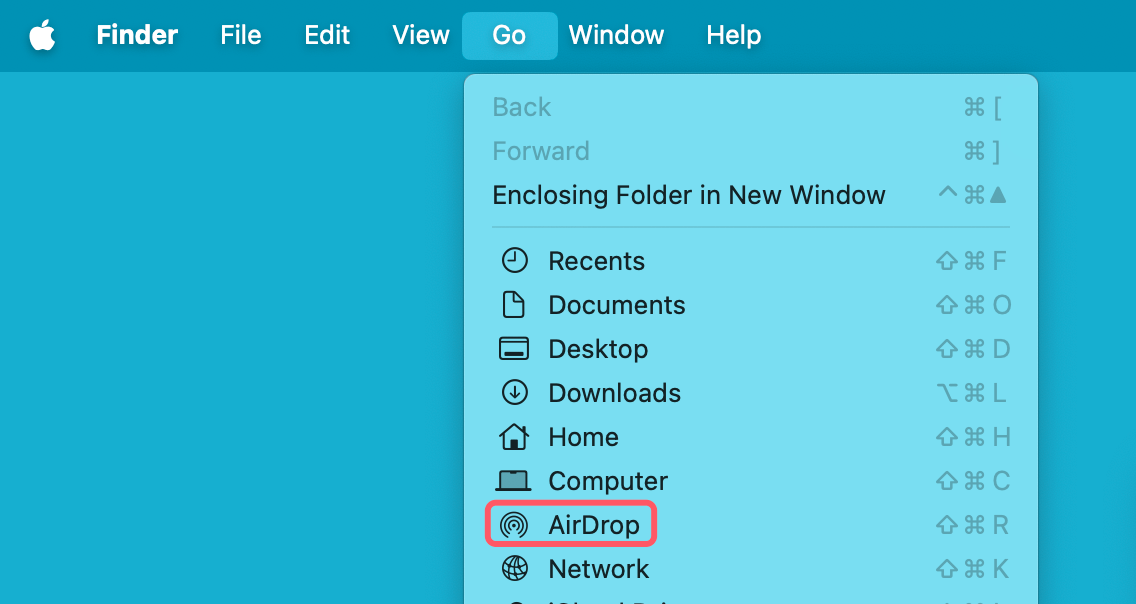
- Les fichiers peuvent être transférés entre Macs via AirDrop, une fonction de partage de fichiers sans fil.
![Disques externes et connexions réseau]()
Finder vs. Explorateur de fichiers : Différences clés
Bien que Finder sur macOS et l'Explorateur de fichiers sur Windows aient le même objectif fondamental (aider les utilisateurs à gérer leurs fichiers et à naviguer dans leur système d'exploitation), il existe plusieurs différences notables entre les deux. Ces différences ne concernent pas seulement l'apparence, mais aussi la fonctionnalité, la convivialité et l'intégration avec leurs systèmes d'exploitation respectifs.
1. Différences d'interface et de navigation
L'interface utilisateur est l'une des distinctions les plus visibles entre Finder et l'Explorateur de fichiers.
Finder (macOS)
- Finder présente un design épuré et minimaliste avec une barre latérale à gauche, une zone de contenu au centre et une barre d'outils supérieure avec des options essentielles.
- Il ne dispose pas d'une barre d'outils de type ruban comme l'Explorateur de fichiers, s'appuyant plutôt sur un simple ensemble d'icônes et de menus déroulants pour des actions comme renommer, copier et déplacer des fichiers.
- L'affichage en colonnes dans Finder est unique et permet aux utilisateurs de naviguer dans des dossiers profondément imbriqués sans ouvrir plusieurs fenêtres. Chaque colonne représente un niveau de répertoire, ce qui facilite le retour aux dossiers parents.
- L'affichage en galerie de Finder est particulièrement utile pour les photographes et les designers, fournissant un grand aperçu des images accompagné de métadonnées.
Explorateur de fichiers (Windows)
- L'Explorateur de fichiers utilise une interface à ruban en haut, qui offre un accès en un clic aux outils fréquemment utilisés comme "Copier", "Coller", "Supprimer", "Renommer" et "Trier".
- Le Volet de navigation à gauche permet un accès rapide aux dossiers, disques et emplacements réseau.
- La Vue Détails de l'Explorateur de fichiers fournit des métadonnées plus complètes sur les fichiers, telles que la résolution des images, les informations sur l'artiste pour les fichiers musicaux et les dimensions des vidéos.
- Contrairement à Finder, l'Explorateur de fichiers ne dispose pas de l'affichage en colonnes, ce qui signifie que les utilisateurs peuvent avoir besoin d'ouvrir plusieurs fenêtres ou d'utiliser fréquemment le bouton de retour lors de la navigation dans des dossiers profonds.
Quel est le plus intuitif ?
- Les utilisateurs de Mac préfèrent Finder pour sa simplicité et sa clarté visuelle, en particulier avec des fonctionnalités comme l'aperçu rapide et l'affichage en colonnes.
- Les utilisateurs de Windows apprécient les outils détaillés de gestion de fichiers de l'Explorateur de fichiers et le ruban personnalisable, qui réduit le besoin de clic droit ou de recherche dans les menus.
2. Organisation des fichiers et balisage
Une autre différence majeure entre Finder et l'Explorateur de fichiers est la manière dont ils permettent aux utilisateurs d'organiser les fichiers.
Finder (macOS)
- Finder dispose d'un puissant système de balisage qui permet aux utilisateurs d'attribuer des étiquettes codées par couleur aux fichiers. Ces balises aident les utilisateurs à catégoriser les fichiers plus efficacement qu'en utilisant simplement des dossiers.
![Organisation des fichiers et balisage sur macOS]()
- Les fichiers peuvent avoir plusieurs balises à la fois, ce qui signifie que vous pouvez baliser un fichier comme "Travail" et "Urgent", le faisant apparaître dans les deux catégories lors de la recherche.
- Les dossiers intelligents organisent dynamiquement les fichiers en fonction de règles (par exemple, "Afficher tous les PDF créés au cours du dernier mois"), agissant comme des dossiers virtuels à mise à jour automatique.
Explorateur de fichiers (Windows)
- Windows ne dispose pas de balisage de la même manière que Finder, bien que les utilisateurs puissent utiliser les propriétés des fichiers (métadonnées) et créer des colonnes personnalisées dans la Vue Détails.
- Les bibliothèques de l'Explorateur de fichiers ont un objectif similaire aux dossiers intelligents, permettant aux utilisateurs de regrouper des fichiers provenant de différents emplacements dans une seule vue. Cependant, elles ne sont pas aussi flexibles que le système de balisage de Finder.
- Les utilisateurs de Windows s'appuient davantage sur les dossiers et les structures de répertoires, tandis que Finder permet une approche plus flexible avec les balises.
Quel est le meilleur pour l'organisation ?
- Le système de balisage de Finder offre un moyen plus avancé de catégoriser et de récupérer rapidement les fichiers, ce qui le rend idéal pour les professionnels de la création et les utilisateurs qui travaillent avec un grand nombre de documents.
- Les bibliothèques et l'accès rapide de l'Explorateur de fichiers fournissent des outils d'organisation solides, mais ils ne sont pas aussi personnalisables que les dossiers intelligents de Finder.
3. Capacités de recherche : Spotlight vs. Recherche Windows
L'un des aspects les plus importants de la gestion des fichiers est la recherche rapide et précise de fichiers. Finder et l'Explorateur de fichiers intègrent tous deux des outils de recherche puissants, mais ils fonctionnent différemment.
Recherche de Finder (Spotlight et Recherche Finder)
- macOS dispose de la Recherche Spotlight (activée via Commande + Barre d'espace), qui recherche les fichiers, les applications, les e-mails, les événements de calendrier et même les résultats Web.
- Finder lui-même comprend une barre de recherche dédiée qui permet aux utilisateurs de filtrer les résultats par type, date de modification, taille de fichier et même texte à l'intérieur des documents.
- La recherche de Finder est contextuelle, ce qui signifie que si vous effectuez une recherche à l'intérieur d'un dossier, elle priorisera les résultats de ce dossier en premier.
- Finder peut également utiliser des opérateurs booléens (par exemple, "facture ET janvier") pour affiner les résultats de recherche.
Recherche Windows (Barre de recherche de l'Explorateur de fichiers et Recherche du menu Démarrer)
- Windows utilise Cortana et la Recherche du menu Démarrer pour rechercher des fichiers, des applications, des paramètres et des résultats Web.
- La barre de recherche de l'Explorateur de fichiers permet un filtrage avancé à l'aide de propriétés telles que la date de modification, le type de fichier et la taille.
- Windows dispose d'une fonction appelée Indexation de la recherche, qui améliore la vitesse mais peut ne pas toujours mettre à jour instantanément les résultats lorsque les fichiers sont déplacés ou renommés.
Quel est le plus puissant ?
- La Recherche Spotlight dans macOS est généralement plus rapide et plus complète, intégrant des recherches à l'échelle du système au-delà des simples fichiers.
- La Recherche Windows est excellente pour trouver des fichiers locaux, mais elle est parfois plus lente si l'indexation n'est pas optimisée.
4. Intégration cloud : iCloud Drive vs. OneDrive
macOS et Windows offrent tous deux une intégration cloud, permettant aux utilisateurs d'accéder aux fichiers sur plusieurs appareils.
iCloud Drive de Finder
- Finder est profondément intégré à iCloud Drive, la solution de stockage cloud d'Apple.
- iCloud synchronise les fichiers sur Mac, iPhone, iPad et même Windows (via l'application iCloud).
- Il prend en charge la synchronisation des dossiers Bureau et Documents, ce qui signifie que tous les fichiers situés dans ces emplacements sont automatiquement sauvegardés dans iCloud.
OneDrive de l'Explorateur de fichiers
- Windows utilise OneDrive, le service de stockage cloud de Microsoft.
- OneDrive permet aux utilisateurs de stocker des fichiers en ligne et d'y accéder sur Windows, Mac, iOS et Android.
- La fonction "Fichiers à la demande" de OneDrive permet aux utilisateurs de voir les fichiers cloud dans l'Explorateur de fichiers sans les télécharger tant qu'ils ne sont pas nécessaires, économisant ainsi de l'espace de stockage local.
Quel est le meilleur ?
- iCloud Drive est meilleur pour les utilisateurs Apple car il se synchronise de manière transparente entre les appareils macOS et iOS.
- OneDrive est meilleur pour les utilisateurs Windows et s'intègre bien avec Microsoft 365 (Word, Excel, PowerPoint).
5. Partage de fichiers : AirDrop vs. Partage à proximité
AirDrop de Finder
- AirDrop permet aux utilisateurs de Mac d'envoyer rapidement des fichiers à des appareils Apple à proximité via Wi-Fi et Bluetooth.
- Il est extrêmement rapide et ne nécessite pas de connexion Internet.
- Fonctionne de manière transparente entre Mac, iPhone et iPad.
Partage à proximité de l'Explorateur de fichiers
- Le Partage à proximité dans Windows permet les transferts de fichiers entre PC Windows via Bluetooth ou Wi-Fi.
- Il fonctionne de manière similaire à AirDrop, mais il n'est pas aussi largement utilisé et manque de prise en charge entre les appareils mobiles.
Quel est le meilleur ?
- AirDrop est plus rapide et plus convivial, ce qui en fait un avantage majeur pour les utilisateurs de Mac.
- Le Partage à proximité est fonctionnel mais moins abouti et manque d'intégration avec les smartphones.
Verdict final : Quel est le meilleur ?
| Fonctionnalité |
Finder (Mac) |
Explorateur de fichiers (Windows) |
| Interface utilisateur |
Minimaliste, Affichage en colonnes |
Barre d'outils Ruban, Volet de navigation |
| Organisation des fichiers |
Balises, Dossiers intelligents |
Bibliothèques, Accès rapide |
| Recherche |
Spotlight, Recherche Finder |
Recherche Windows, Indexation |
| Stockage cloud |
iCloud Drive |
OneDrive |
| Partage de fichiers |
AirDrop |
Partage à proximité |
Gagnant ?
- Si vous préférez la simplicité et l'intégration entre les appareils Apple, Finder est le gestionnaire de fichiers supérieur.
- Si vous avez besoin de métadonnées détaillées sur les fichiers, de raccourcis dans la barre d'outils et d'une personnalisation plus poussée, l'Explorateur de fichiers est meilleur.
En fin de compte, les deux gestionnaires de fichiers ont leurs atouts, et le meilleur choix dépend de votre écosystème et de vos préférences de flux de travail.
Problèmes courants du Finder et comment les résoudre
Bien que Finder soit fiable, les utilisateurs rencontrent parfois des problèmes tels que :
1. Finder ne répond pas
Solution :
- Redémarrez Finder en appuyant sur Commande + Option + Échap, en sélectionnant Finder et en cliquant sur Relancer.
![Finder ne répond pas]()
- Redémarrez le Mac si le problème persiste.
2. Les fichiers ou dossiers n'apparaissent pas
Solution :
- Vérifiez les paramètres de Finder (Finder > Préférences > Barre latérale) pour vous assurer que les dossiers concernés sont activés.
- Redémarrez Finder à l'aide de la commande Terminal :
killall Finder
3. Réinitialisation des préférences de Finder
Solution : Si Finder se comporte de manière anormale, réinitialisez ses paramètres en supprimant le fichier de préférences :
rm ~/Library/Preferences/com.apple.finder.plist && killall Finder
Ceci restaurera Finder à ses paramètres par défaut.
Conclusion
Finder est l'équivalent macOS de l'Explorateur de fichiers Windows, servant de hub central pour la gestion des fichiers. Il offre une gamme de fonctionnalités, allant de l'organisation des fichiers et des outils de recherche à l'intégration cloud et à la gestion des disques externes. Avec des options de personnalisation et des outils de navigation puissants, Finder aide les utilisateurs à gérer efficacement leurs données sur un Mac.
En comprenant les capacités de Finder et en exploitant ses raccourcis et ses fonctionnalités, les utilisateurs peuvent considérablement améliorer leur productivité et leur expérience d'organisation des fichiers. Que vous soyez un utilisateur Mac de longue date ou que vous passiez de Windows, maîtriser Finder est essentiel pour une gestion transparente des fichiers sur macOS.
Donemax DMcleaner pour Mac
Donemax DMcleaner pour Mac est un outil primé de nettoyage et de maintenance pour Mac. Il propose plus de 10 outils pour aider les utilisateurs de Mac à nettoyer les données inutiles. Il aide à accélérer un Mac lent. De plus, il comprend un gestionnaire d'interrupteurs intelligent et un gestionnaire de disque pour Mac.
FAQ sur le Finder Mac
Oui, l'équivalent macOS de l'Explorateur de fichiers Windows s'appelle Finder. C'est l'outil de gestion de fichiers par défaut qui vous permet de parcourir les dossiers, de lancer des applications et de gérer vos disques. Vous le trouvez en permanence à l'extrême gauche de votre Dock (l'icône du visage souriant).
Il existe trois moyens rapides d'ouvrir une nouvelle fenêtre Finder :
- Cliquez sur l'icône Finder (visage souriant bleu) dans le Dock.
- Appuyez sur Commande + N lorsque vous êtes sur le bureau.
- Utilisez la Recherche Spotlight (Commande + Barre d'espace) et saisissez "Finder".
Pour ouvrir un dossier spécifique dans une nouvelle fenêtre, maintenez la touche Commande enfoncée et double-cliquez sur le dossier. Si vous souhaitez l'ouvrir dans un nouvel onglet de la même fenêtre, utilisez Commande + Clic.
Contrairement à Windows, Finder masque le chemin du fichier par défaut. Pour l'activer, allez dans la barre de menu supérieure, sélectionnez Affichage et cliquez sur Afficher la barre de chemin. Un chemin de type "fil d'Ariane" apparaîtra en bas de votre fenêtre Finder, montrant exactement où se trouve votre fichier.
Le processus est légèrement différent sur Mac. Pour "couper" un fichier, copiez-le d'abord avec Commande + C. Ensuite, naviguez jusqu'à la destination et appuyez sur Commande + Option + V. Cela "déplace" le fichier de son emplacement d'origine vers le nouveau, effectuant ainsi un "couper-coller".
Si Finder se fige, vous pouvez forcer son redémarrage sans redémarrer tout votre Mac. Appuyez sur Commande + Option + Échap pour ouvrir la fenêtre "Forcer à quitter les applications", sélectionnez Finder et cliquez sur Relancer.