


作者Charles更新於 2026 年 4 月 29 日

開始之前: 請依照本指南在不同情境下於 Windows 11/10 順利初始化 SSD。如果發生資料遺失,請先使用 Donemax Data Recovery 復原資料,然後再初始化或修復 SSD。
頁面內容:
您剛打開一個全新的、速度飛快的 SSD。您將其插入 PC,啟動 Windows,然後... 什麼也沒發生。磁碟沒有出現在「本機」中。在您驚慌失措並認為磁碟故障之前,請深呼吸 — 它很可能只是「未初始化」。
初始化 SSD 就如同在圖書館中「註冊」一本新書的數位對應操作。沒有初始的標記,Windows 就不知道如何讀取或寫入它。在本指南中,我們將引導您使用最簡單的方法,在確保資料安全的前提下,了解 如何在 Windows 上初始化 SSD。
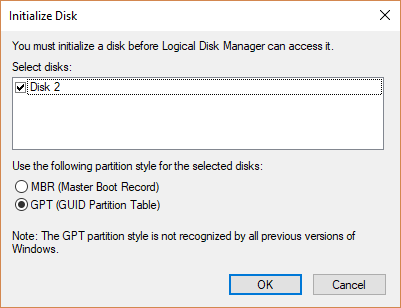
當您初始化 SSD 時,您正在設定其 分割區樣式。這告訴 Windows 磁碟的起點和終點。在此過程中,您將在兩種樣式之間進行選擇:
功能 |
GPT(建議) |
MBR(傳統) |
|---|---|---|
最大容量 |
最高 18 EB(艾位元組) |
2 TB |
分割區限制 |
最多 128 個 |
4 個主要 |
相容性 |
Windows 11, 10, UEFI |
Windows XP/7, 舊版 BIOS |
|
可靠性 |
高(儲存多個副本) |
低(單點故障) |
🪧 專業提示: 如果您使用現代 PC 或 Windows 11,請務必選擇 GPT。
對於 99% 的家庭使用者而言,「磁碟管理」 是最佳工具。它內建於 Windows 中,並提供一個不易出錯的視覺化介面。
步驟 1:開啟磁碟管理
在 「開始」按鈕 上按右鍵,然後選擇 「磁碟管理」。或者,按下 Windows + R,輸入 diskmgmt.msc,然後按下 Enter。
步驟 2:找到「未知」磁碟
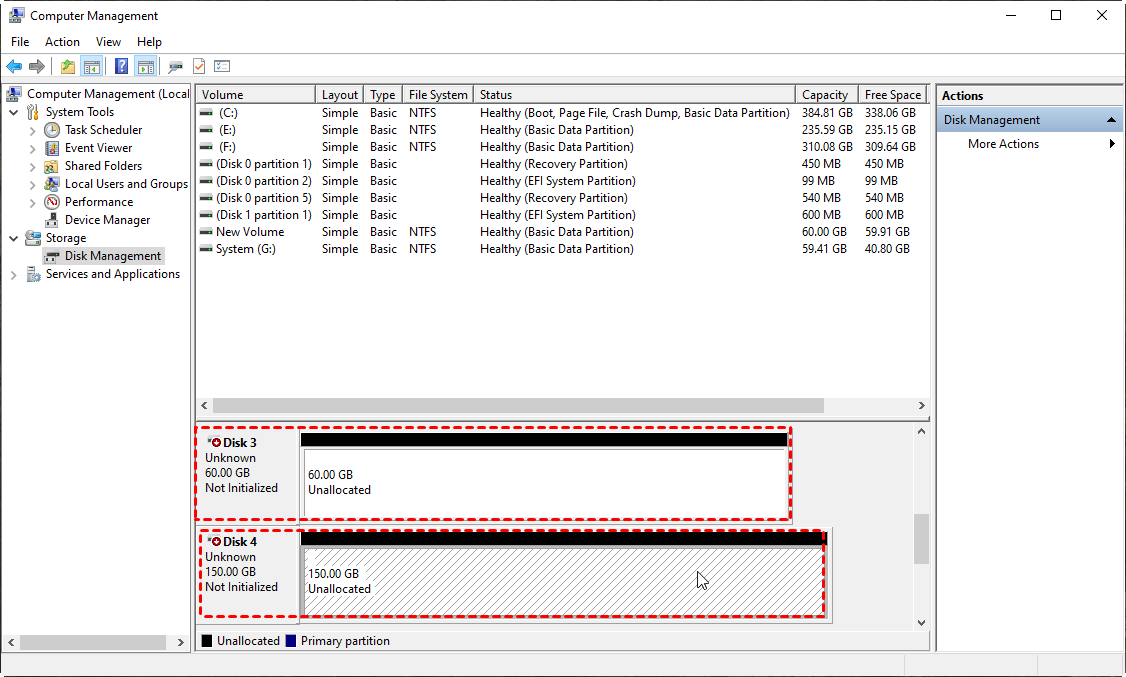
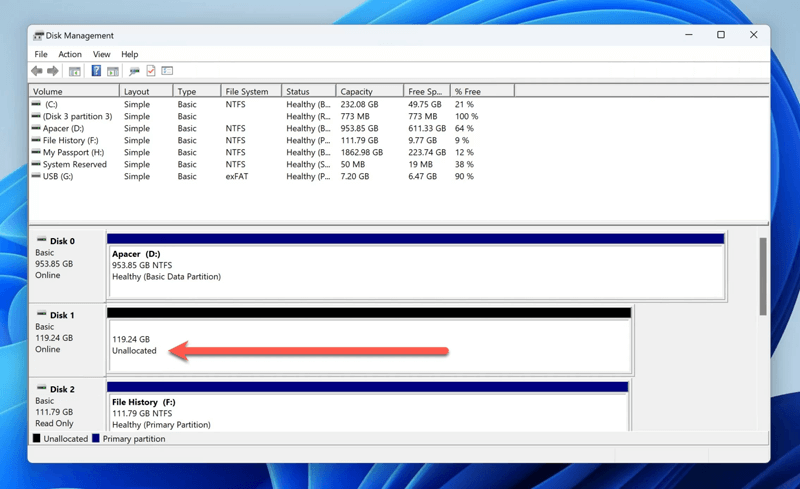
視窗開啟後,向下捲動。您會看到一個標示為 「磁碟 [編號], 未知, 未初始化」 的磁碟,並帶有一個代表未配置空間的黑色長條。
步驟 3:觸發初始化
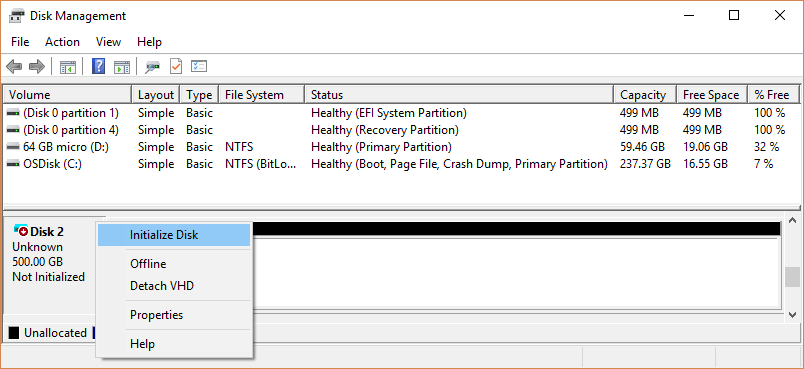
通常,會自動出現一個快顯視窗,顯示「您必須先初始化磁碟,邏輯磁碟管理員才能存取它。」或者,您可以手動啟動初始化程序:
初始化後,磁碟會顯示為「線上」和「未配置」。
步驟 4:新增簡單磁碟區(使其可供使用)
磁碟現已初始化,但它在擁有「磁碟區」之前,仍不會顯示在檔案總管中。
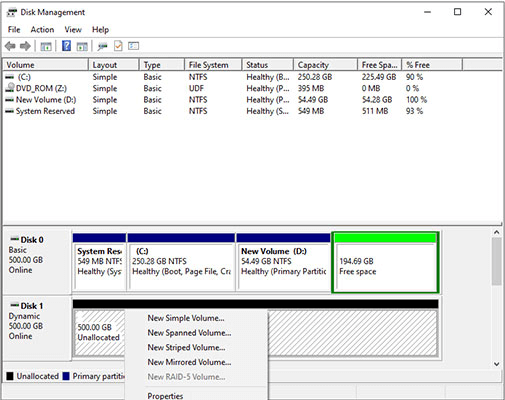
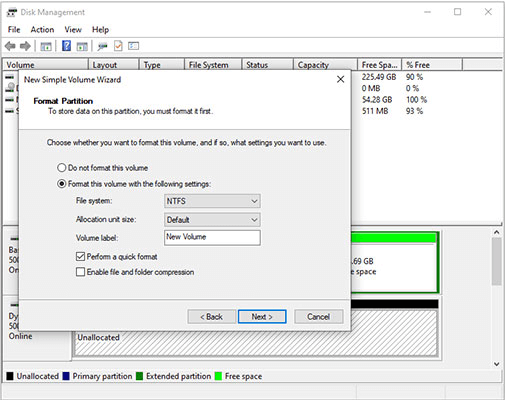
現在,您的 SSD 已準備好儲存遊戲、照片和檔案!
如果「磁碟管理」凍結或出現錯誤,命令提示字元(DiskPart)將是您的最佳幫手。它功能更強大,可以「強制」進行初始化。
💡 警告: 選取正確的磁碟編號時要格外小心,因為如果您選錯磁碟,此方法可能會立即清除資料。
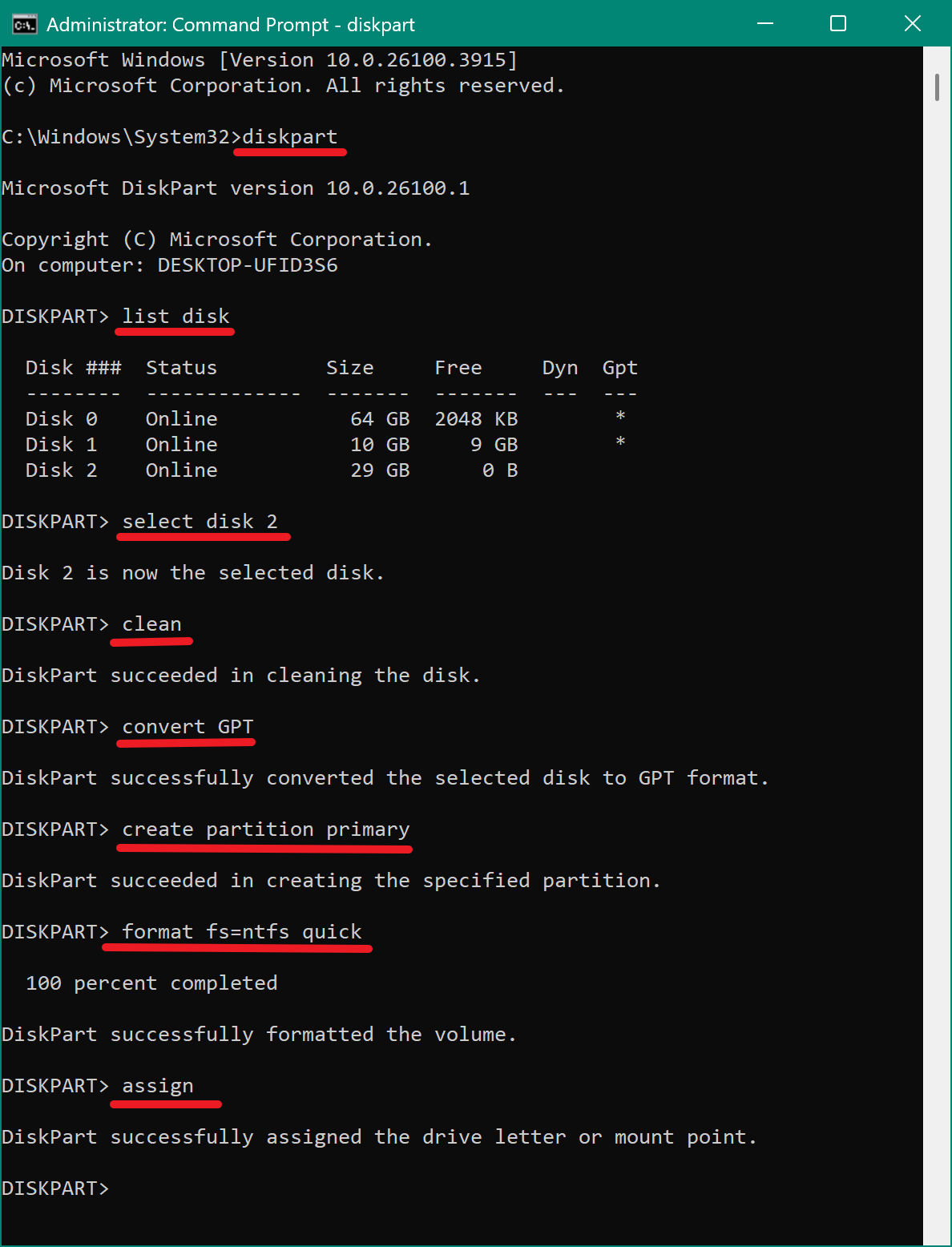
完成!您的 SSD 現在已啟用並格式化完畢。
有時,一個 舊的 SSD 會突然顯示「未初始化」。這通常是由於分割表損壞所致。 請勿立即初始化它,因為這會清除您的檔案。
安全第一:在修復之前復原資料
如果您的磁碟包含家庭照片或工作文件,請使用像 Donemax Data Recovery 這樣的工具。它可以在您執行「clean」或「initialize」指令之前,掃描「未初始化」或「未配置」的空間來尋找您的檔案。
該軟體具有直觀的介面,易於使用。您只需點擊幾下,即可快速從未初始化的磁碟中找回遺失的檔案。操作方法如下:
步驟 1. 雙擊桌面上的捷徑啟動軟體。然後,只需選取您遺失資料的未初始化 SSD。

步驟 2. 在您點擊 「掃描」 按鈕後,軟體將會搜尋 SSD 上所有可能的可復原檔案。

步驟 3. 掃描完成後,Donemax Data Recovery 會列出所有找到的檔案。預覽並檢查以定位您想要的檔案。點擊 「復原」 按鈕,將檔案儲存到另一個磁碟。

資料安全無虞後,請返回方法 1 或方法 2,然後初始化該磁碟。
如果您在磁碟上按右鍵,但「初始化」選項呈現灰色,或 SSD 完全未被偵測到,請嘗試以下解決方案:
學習 如何在 Windows 上初始化 SSD 是每位 PC 使用者都應具備的技能。無論您是新增第二個磁碟用於遊戲,或是升級筆記型電腦的速度,此過程通常只是「磁碟管理」中一個簡單的 30 秒任務。
快速回顧:
如果您仍然遇到問題,或者您的 SSD 先前曾使用過但現在出現錯誤,使用像 Donemax Data Recovery 這樣的專業工具可以為您節省數小時的挫折感。
Donemax Data Recovery
功能強大、安全且易於使用的資料復原軟體,可輕鬆完整地從 PC、Mac、HDD、SSD、USB 隨身碟、相機、SD 卡、RAID 和其他儲存裝置中復原已刪除、已格式化、無法存取和遺失的資料。
Charles
Charles 居住在澳洲雪梨,是 Donemax 團隊的編輯和撰稿人。他擅長撰寫與 Apple Mac 電腦、Windows 作業系統、資料復原、資料銷毀、磁碟克隆和資料備份等相關的文章。他在閒暇時喜歡閱讀和打網球,並且對測試新數位裝置(如手機、Mac、HDD、SSD、數位相機等)感興趣。
Gerhard Chou
為了有效解決客戶的問題,我們網站上發布的每篇文章和故障排除解決方案都經過嚴格測試和實踐。我們的編輯熱愛研究和操作電腦以及測試軟體,並樂於幫助電腦使用者解決他們的問題。

