如何強制重新啟動當機的 Windows 11/10 PC(安全且快速)

Steven
作者Steven更新於 2026年4月8日

Gerhard Chou
核准者Gerhard Chou

目錄

頁面內容:

重新啟動 Windows PC 是處理軟體問題、無回應的應用程式或系統更新時最常見的故障排除步驟之一。重新啟動可以清除暫存檔案、重新整理系統處理程序並解決小問題。然而,在正常重新啟動無效的情況下(例如系統當機或沒有回應時),可能需要強制重新啟動。
重新啟動或強制重新啟動 Windows PC

在本文中,我們將介紹重新啟動 Windows PC 的各種方法,包括正常和強制重新啟動方法。我們也將討論進階故障排除技術,以解決系統拒絕重新啟動的情況。

方法 1:正常重新啟動 Windows

重新啟動 Windows PC 最簡單的方法是透過標準系統選項。Windows 提供了多種正常重新啟動的方法,這可確保在系統重新啟動之前正確關閉所有應用程式。

1.1 使用開始功能表重新啟動

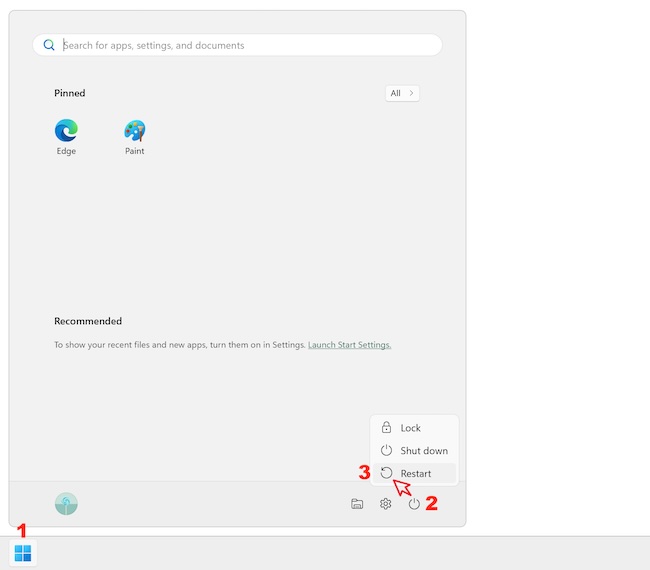
重新啟動 Windows PC 最常見的方法是透過開始功能表。方法如下:

  1. 在螢幕左下角,按一下「開始」按鈕(Windows 圖示)。
  2. 從選單中選擇「電源」
  3. 按一下「重新啟動」

重新啟動或強制重新啟動 Windows PC

當您的系統正常運作並允許您在重新啟動前安全關閉程式時,此方法最為理想。

1.2 使用 Alt + F4 快捷鍵重新啟動

如果您偏好更快速的方法,可以使用 Alt + F4 快捷鍵:

  1. 最小化或關閉所有開啟的應用程式。
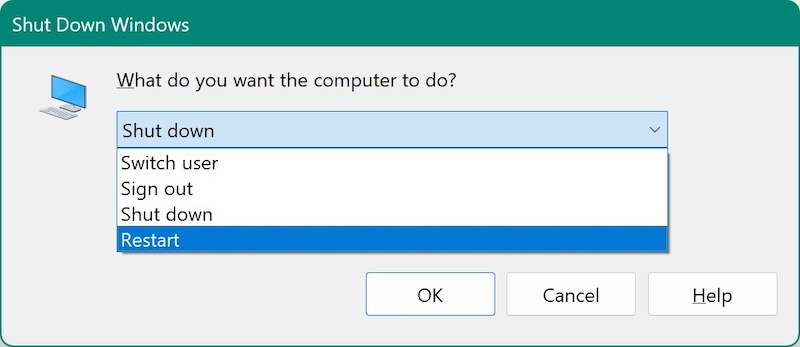
  2. 使用鍵盤快捷鍵 Alt + F4
  3. 將會出現一個名為「關閉 Windows」的對話視窗。
  4. 從下拉選項中,選擇「重新啟動」。
  5. 按一下「確定」以重新啟動您的 PC。

重新啟動或強制重新啟動 Windows PC

當您想在不使用開始功能表的情況下重新啟動時,此方法很有用。

1.3 使用命令提示字元重新啟動

對於進階使用者來說,透過命令提示字元重新啟動可能是更快、更有效率的方法。

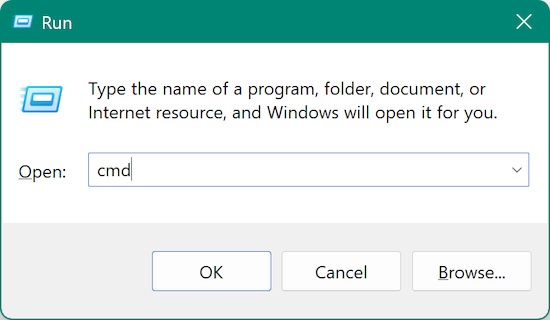
  1. 若要啟動命令提示字元,請按 Win + R,輸入 cmd,然後按 Enter

    重新啟動或強制重新啟動 Windows PC

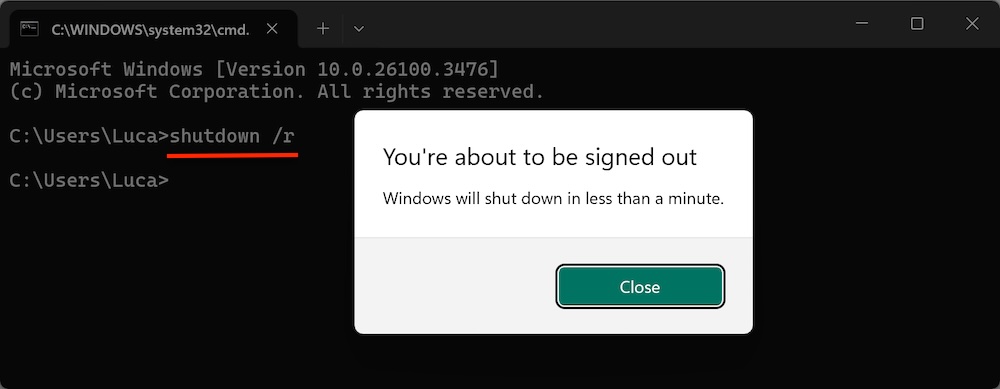
  2. 輸入以下命令並按 Enter
    shutdown /r
  3. 將會出現一則訊息,指出 Windows 將在一分鐘後重新啟動。

    重新啟動或強制重新啟動 Windows PC

若要強制應用程式立即關閉,請使用:

shutdown /r /f /t 0

這將立即重新啟動電腦,不會延遲。

方法 2:強制重新啟動 Windows PC

當 Windows PC 完全沒有回應時,強制重新啟動可能是重新取得控制的唯一方法。與正常重新啟動(在重新啟動前安全地關閉所有應用程式和系統處理程序)不同,強制重新啟動會立即關閉系統而不發出警告。這有時可能導致資料遺失,但在電腦當機的情況下,這是恢復功能的必要步驟。

2.1 何時使用強制重新啟動?

僅應在所有其他選項都失敗時才使用強制重新啟動。您可能需要強制重新啟動 PC 的情況包括:

  • 系統當機或無回應:您的滑鼠和鍵盤無法運作,而且無法與開啟的程式或開始功能表互動。
  • 藍屏當機 (BSOD):如果您的電腦當機並顯示藍屏錯誤,有時恢復的唯一方法是強制重新啟動。
  • 沒有回應的黑畫面:如果您的 PC 已開機但顯示沒有游標或活動的黑畫面,強制重新啟動可能會有所幫助。
  • 卡在載入畫面:如果您的 PC 長時間卡在 Windows 標誌或載入動畫上,強制重新啟動可以幫助打破循環。
  • 過熱問題:如果您的筆記型電腦或 PC 過熱且變得無回應,強制重新啟動可以幫助防止進一步的損壞。

雖然強制重新啟動在這些情況下很有用,但重複強制關機可能導致系統檔案損壞。如果您發現自己經常使用此方法,請考慮診斷問題的根本原因。

2.2 使用電源按鈕強制重新啟動

這是強制重新啟動當機電腦最簡單、最常用的方法。

使用電源按鈕強制重新啟動的步驟:

  1. 找到 PC 或筆記型電腦上的電源按鈕。它通常位於桌上型電腦主機的前面板或筆記型電腦鍵盤的頂部/側面。
  2. 按住電源按鈕至少五到十秒鐘。
  3. 等待螢幕完全變黑,表示電腦已關機。
  4. 鬆開電源按鈕並等待十到十五秒後,再次按下按鈕以重新啟動電腦。

按住電源按鈕會發生什麼事?

按住電源按鈕會強制主機板切斷系統電源,立即關機。但是,此方法不允許 Windows 正確關閉程式,這意味著:

  • 如果您有開啟的檔案或文件,未儲存的工作將會遺失。
  • 如果太頻繁地執行強制重新啟動,系統檔案可能會損壞。
  • 擱置的更新可能會失敗,需要 Windows 在下一次開機時重新嘗試安裝。

2.3 透過斷開電源強制重新啟動(僅適用於桌上型電腦)

如果您的桌上型 PC 對電源按鈕方法沒有回應,您可能需要手動斷開電源。

拔掉插頭強制重新啟動桌上型電腦的步驟:

  1. 關閉電源供應器後方的電源開關(如果有)。
  2. 將電源線從牆壁插座拔下。
  3. 按住電源按鈕十到十五秒鐘,以釋放任何剩餘電量。
  4. 等待 30-60 秒,然後再將電源線插回。
  5. 開啟電源開關,然後按下電源按鈕以重新啟動您的 PC。

此方法可確保系統中的所有殘餘電量都被耗盡,從而實現全新開機。

斷開電源的潛在風險:

  • 如果您的硬碟當時正在主動讀取/寫入資料,強行切斷電源可能會損壞檔案,甚至損壞硬碟。
  • 頻繁斷開電源可能會隨著時間推移導致電源供應器 (PSU) 磨損。
  • 某些主機板會將暫態電量儲存在電容器中;突然切斷電源有時可能會導致 BIOS 錯誤。

僅在絕對必要時使用此方法,例如當您的電腦對電源按鈕沒有回應時。

2.4 強制重新啟動配備不可拆卸電池的筆記型電腦

許多現代筆記型電腦都配備內建、不可拆卸的電池,這使得斷開電源變得困難。如果您的筆記型電腦完全當機,您可以執行電池耗盡強制重新啟動:

強制重新啟動配備不可拆卸電池的筆記型電腦的步驟:

  1. 將筆記型電腦從充電器拔下。
  2. 按住電源按鈕 30-60 秒。這會強制筆記型電腦釋放所有剩餘電量並關機。
  3. 鬆開電源按鈕並等待 10-15 秒。
  4. 再次按下電源按鈕以重新開啟筆記型電腦。

此方法對於配備密封電池的超極本和 MacBook 特別有用。

2.5 強制重新啟動配備可拆卸電池的筆記型電腦

強制重新啟動配備可拆卸電池的筆記型電腦的步驟:

  1. 按住電源按鈕十秒鐘以關閉筆記型電腦。
  2. 拔下筆記型電腦的充電器。
  3. 將電池從其外殼中取出。
  4. 按住電源按鈕 30 秒鐘,以耗盡所有剩餘電量。
  5. 重新插入電池,重新連接充電器,然後開啟筆記型電腦。

此方法可確保所有殘餘電量完全耗盡,從而有效重新啟動系統。

2.6 何時尋求專業協助?

如果您發現自己需要頻繁強制重新啟動 PC,這可能表示存在更深層的問題。在繼續強制重新啟動之前,請考慮以下故障排除步驟:

您的 PC 需要進一步診斷的跡象:

  • 即使在重新啟動後仍頻繁當機或凍結。
  • 硬體發出奇怪的聲音(例如硬碟發出喀噠聲或風扇噪音很大)。
  • 即使按住電源按鈕也無法運作。
  • 電腦重新啟動但無法正確開機(卡在循環中)。
  • 導致關機的過熱問題。

方法 3:當 Windows 沒有回應時重新啟動

如果 Windows 沒有完全當機,但反應遲緩或部分沒有回應,您可以嘗試這些替代的重新啟動方法。

3.1 使用 Ctrl + Alt + Delete 重新啟動

當系統速度緩慢但仍有一定反應時,可以使用此方法。

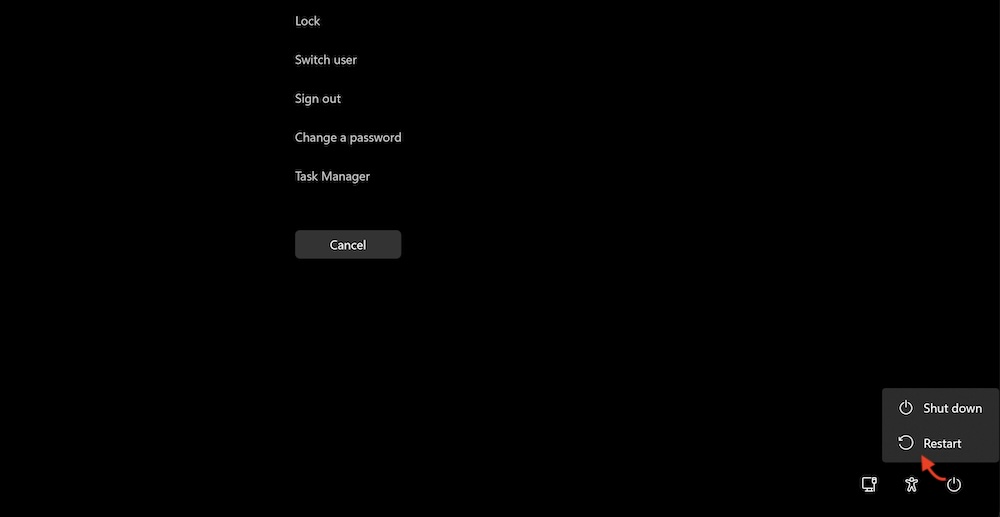
  1. 在鍵盤上按 Ctrl + Alt + Delete
  2. 按下位於右下角的電源圖示。
  3. 選擇「重新啟動」

重新啟動或強制重新啟動 Windows PC

當應用程式導致 Windows 變慢但系統並未完全當機時,這很有用。

3.2 透過安全模式重新啟動(如果 Windows 卡住)

如果 Windows 卡在開機循環或黑畫面中,您可能需要重新啟動進入安全模式。
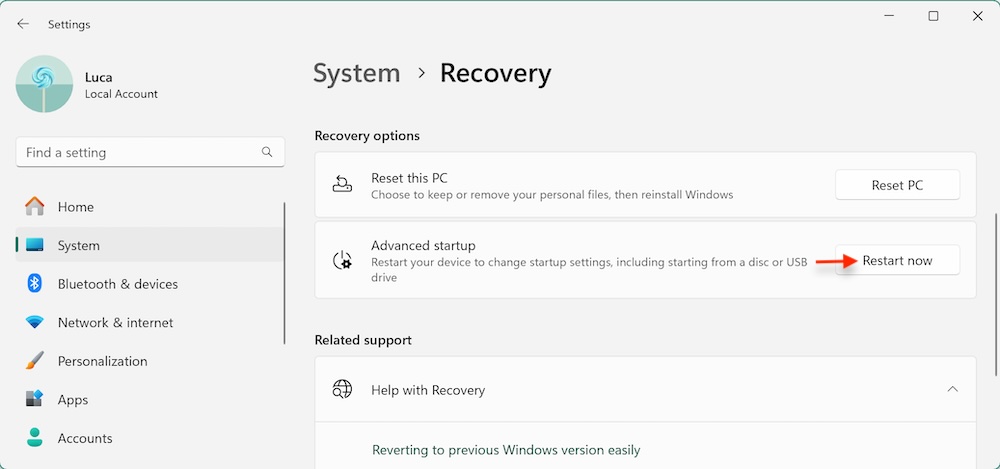
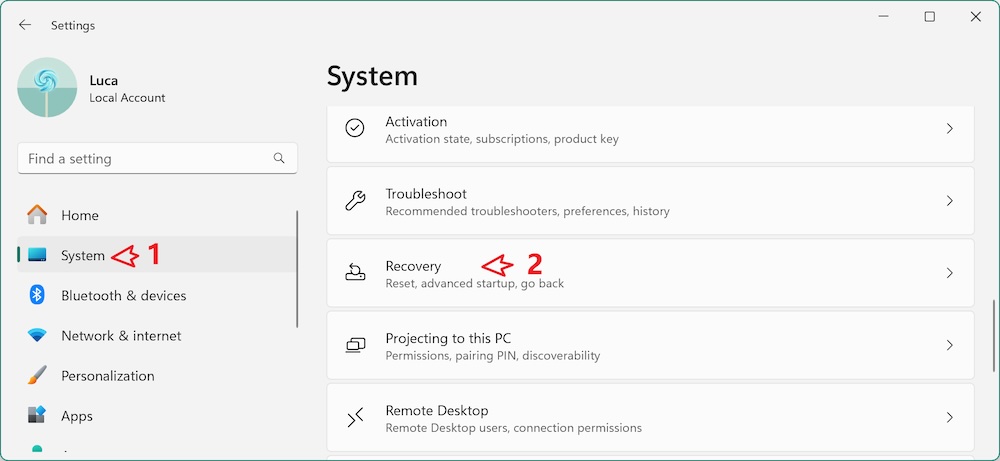
  1. 依序按一下「設定」 > 「系統」 > 「復原」。在「進階啟動」選項下,按一下「立即重新啟動」按鈕。

    重新啟動或強制重新啟動 Windows PC

  2. 系統會要求您「選擇選項」,請按一下「疑難排解」選項。

    重新啟動或強制重新啟動 Windows PC

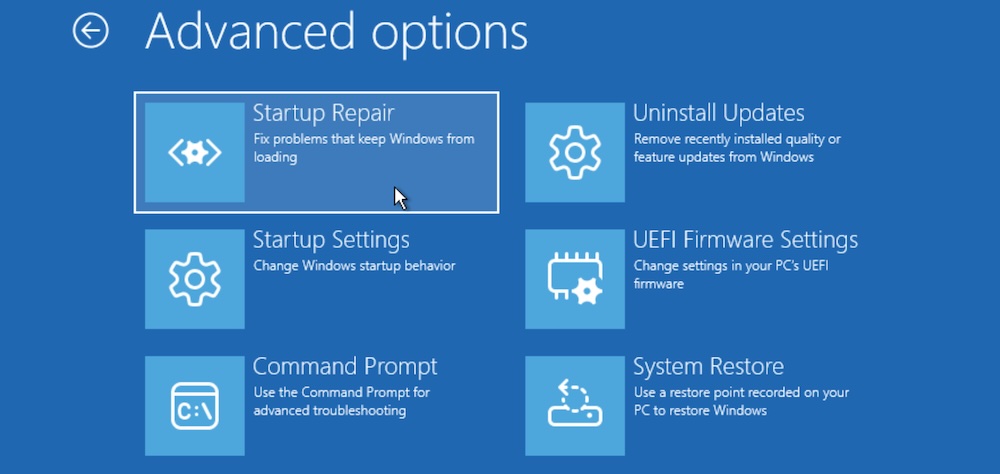
  3. 選擇「進階選項」

    重新啟動或強制重新啟動 Windows PC

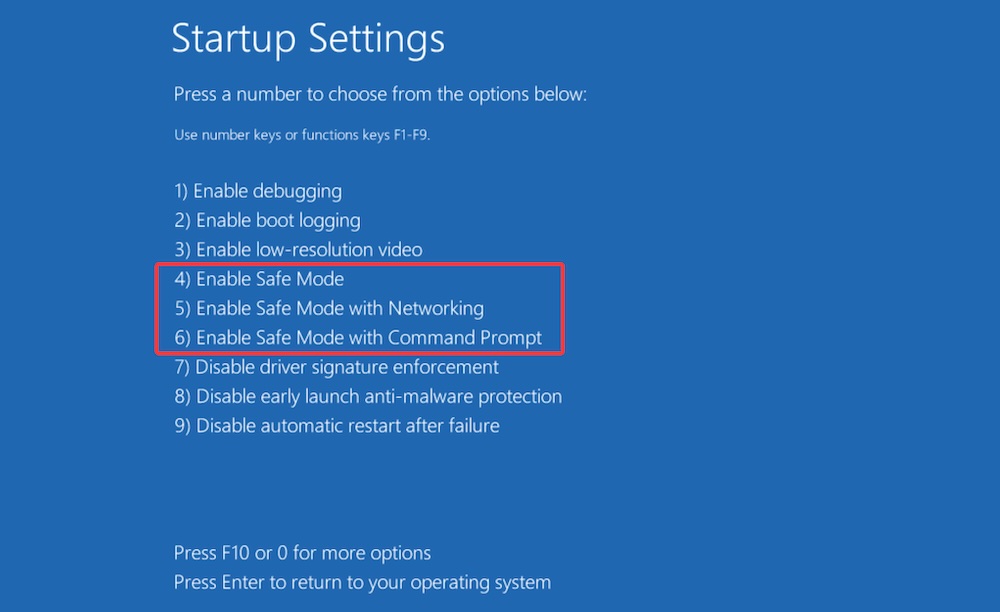
  4. 選擇「啟動設定」

    重新啟動或強制重新啟動 Windows PC

  5. 按一下「重新啟動」按鈕以選擇更多選項。

    重新啟動或強制重新啟動 Windows PC

  6. 選擇一個「安全模式」,PC 將會啟動進入安全模式。

    重新啟動或強制重新啟動 Windows PC

安全模式有助於排除由故障的驅動程式或軟體衝突引起的問題。

3.3 透過工作管理員重新啟動 Windows 檔案總管

如果只有工作列或桌面當機,您不需要重新啟動整個 PC。相反地,請重新啟動「Windows 檔案總管」

  1. Ctrl + Shift + Esc 以開啟「工作管理員」
  2. 向下捲動並在清單中找到「Windows 檔案總管」
  3. 在它上面按一下滑鼠右鍵,然後選擇「重新啟動」

重新啟動或強制重新啟動 Windows PC

這將在不重新啟動整個系統的情況下重新整理桌面。

方法 4:透過 PowerShell 或 CMD 重新啟動

對於進階使用者,PowerShell 或命令提示字元提供了額外的重新啟動選項。

4.1 使用命令提示字元重新啟動

如前所述,您可以使用以下命令重新啟動:

shutdown /r

強制關閉應用程式:

shutdown /r /f /t 0

這會立即重新啟動系統,無需等待。

4.2 使用 PowerShell 重新啟動

PowerShell 提供了一個替代的重新啟動命令:

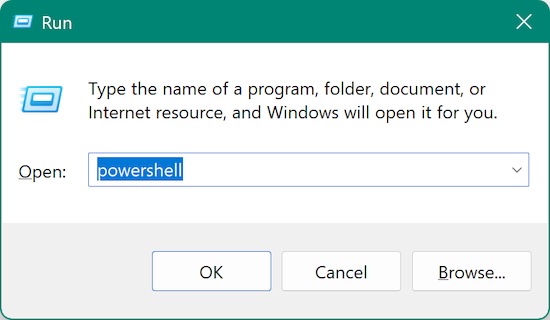
首先,按 Control + R 以開啟「執行」視窗,然後輸入 powershell

重新啟動或強制重新啟動 Windows PC

然後輸入命令以立即重新啟動 Windows PC:

Restart-Computer -Force
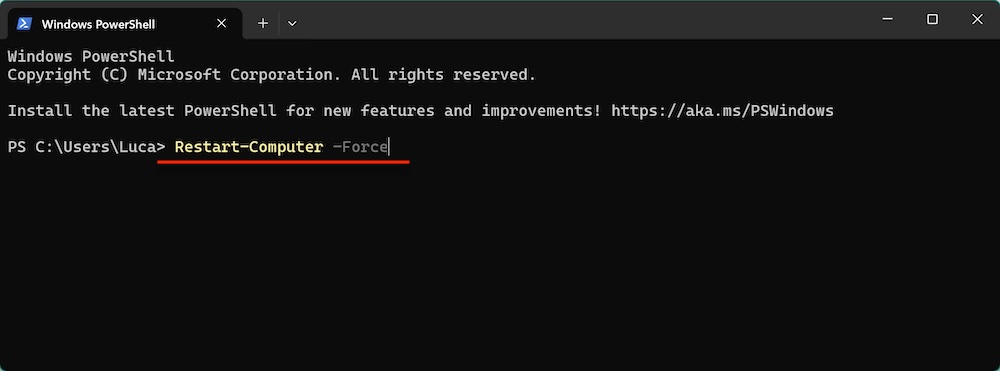
重新啟動或強制重新啟動 Windows PC

這與命令提示字元方法類似,但對於指令碼編寫和自動化很有用。

方法 5:如果您的 PC 仍然無法重新啟動怎麼辦?

如果上述重新啟動方法都沒有效果,您的 PC 可能有更深入的軟體或硬體問題。

5.1 檢查硬體問題

  • 如果電源按鈕沒有回應,請檢查電源供應器或電池是否有故障。
  • 對於筆記型電腦,請嘗試取出並重新插入電池(如果可拆卸)。

5.2 執行 Windows 啟動修復

如果您的 PC 無法正確啟動,請使用啟動修復:

  1. 按一下「立即重新啟動」按鈕,從「設定」 > 「系統」 > 「復原」啟動到「進階啟動」
  2. 前往「疑難排解」>「進階選項」>「啟動修復」
  3. 按照螢幕上的指示修復啟動問題。

重新啟動或強制重新啟動 Windows PC

5.3 執行系統重設

如果所有其他方法都失敗,您可能需要重設 Windows:

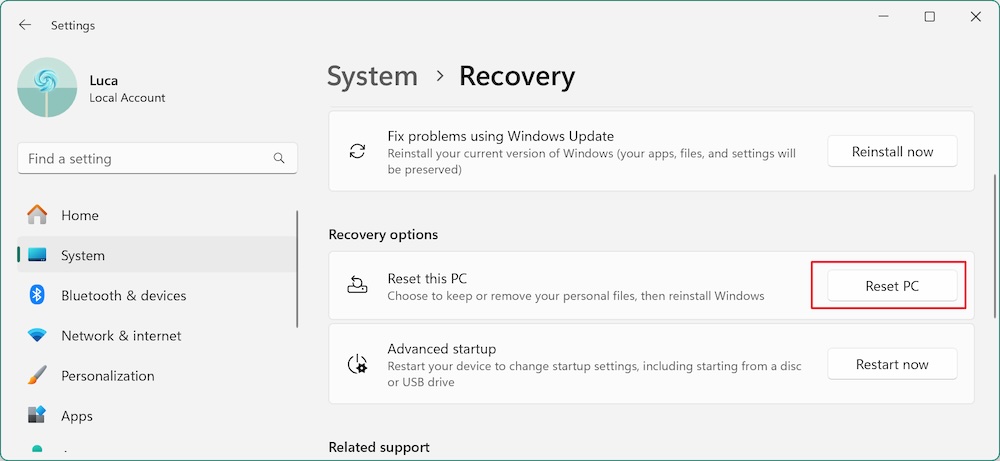
  1. 前往「設定」 > 「復原」

    重新啟動或強制重新啟動 Windows PC

  2. 按一下「重設此電腦」

    重新啟動或強制重新啟動 Windows PC

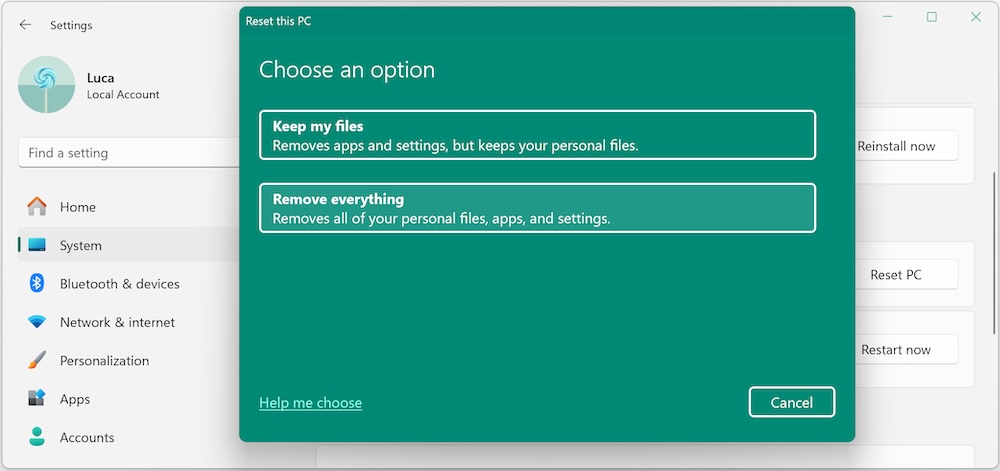
  3. 選擇「保留我的檔案」(或選擇「移除所有項目」以全新開始)。

    重新啟動或強制重新啟動 Windows PC

  4. 按照提示重新安裝 Windows

結論

重新啟動 Windows PC 是解決許多問題的簡單而有效的方法。雖然正常重新啟動應該是您的首選,但如果您的系統變得沒有回應,則可能需要強制重新啟動。安全模式、工作管理員和命令提示字元等進階方法也可以在困難的情況下提供幫助。

如果您的 PC 仍然無法重新啟動,則可能需要檢查硬體問題或執行系統重設。遵循這些方法,您可以確保在處理系統重新啟動時獲得順暢無憂的體驗。

logo stage

Donemax Data Recovery

強大、安全且易於使用的資料救援軟體,可輕鬆完整地救援來自 PC、Mac、HDD、SSD、USB 隨身碟、相機、SD 卡、RAID 和其他儲存裝置中已刪除、格式化、無法存取和遺失的資料。

Steven
特約撰稿人

Steven

Steven 自 2020 年以來一直是 Donemax 軟體的高級撰稿人兼編輯。他是一個超級電腦迷,無法想像沒有電腦的生活。擁有超過 6 年的技術解決方案撰寫和軟體測試經驗,他熱衷於為 Windows 和 Mac 使用者提供解決方案和技巧。

Gerhard Chou
總編輯

Gerhard Chou

為了有效解決客戶的問題,我們網站上發布的每一篇文章和故障排除解決方案都經過嚴格的測試和實踐。我們的編輯熱愛研究和使用電腦以及測試軟體,並願意幫助電腦使用者解決他們的問題。