


作者Christina更新於 2026 年 4 月 1 日

開始之前: 本指南將向您展示如何快速將 macOS High Sierra 恢復原廠設定並清除啟動磁碟中的所有內容。如果您要出售或捐贈執行 macOS High Sierra 的舊 Mac,您可以使用 Mac 磁碟清除軟體 - Donemax Data Eraser for Mac 來安全且永久地清除您的私人資料,使資料救援成為不可能。
頁面內容:
macOS High Sierra 恢復原廠設定 看似一項艱鉅的任務,但無論您是要解決持續存在的問題、出售您的 Mac,還是僅僅想要一個全新的開始,本指南都將逐步引導您完成。從備份重要資料到重新安裝作業系統,我們都已為您準備妥當。
快速摘要:
您可能需要將 Mac 恢復原廠設定的原因有很多。全新開始可以透過移除隨著時間累積的雜亂檔案和過時軟體來提升效能。也許您遇到了似乎無法透過故障排除解決的持續性軟體問題,或者您正準備出售或贈送您的 Mac。恢復原廠設定可確保所有個人資訊都被安全清除,為新主人提供一個乾淨的系統。
重置 macOS High Sierra 的過程與較新版本的 macOS 略有不同,本指南專為幫助您解決這些差異而設計。
在進行恢復原廠設定之前,備份您的資料至關重要。重置將會清除您硬碟上的所有內容,之後恢復檔案的唯一方法是透過備份。
使用 Time Machine:
Time Machine 是 macOS 內建的備份功能,也是備份所有檔案(包括系統設定、應用程式和個人檔案)最可靠的方法。
使用 Time Machine 備份的步驟:
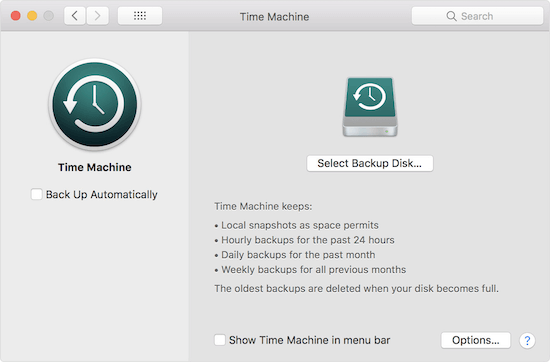
Time Machine 會備份 Mac 上的所有內容,讓您可以在重置後輕鬆還原。
重要檔案的手動備份:
如果您不想備份整個系統,請至少確保備份重要檔案,例如:
為避免重置後出現問題,登出所有連接到您 Apple ID 的服務非常重要。這包括 iCloud、iTunes、iMessage 和 FaceTime。
登出 iCloud:
此外,您必須停用 iCloud 設定中的「尋找我的 Mac」,以確保新主人在設定 Mac 時不會遇到問題。
登出 iTunes:
登出 iMessage 和 FaceTime:
清除啟動磁碟是恢復原廠設定過程中最關鍵的部分,因為它會清除 Mac 上的所有資料,並確保 macOS High Sierra 的全新安裝。
清除啟動磁碟的步驟:
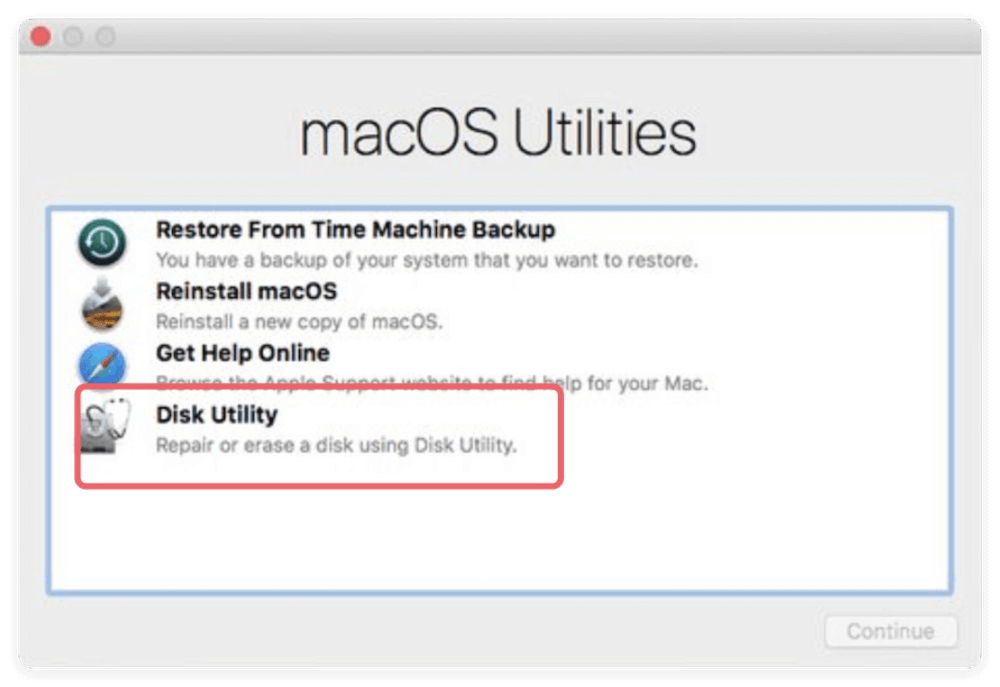

過程完成後,您可以關閉「磁碟工具程式」。
現在磁碟已經清除,您可以繼續重新安裝 macOS High Sierra。
從恢復模式重新安裝
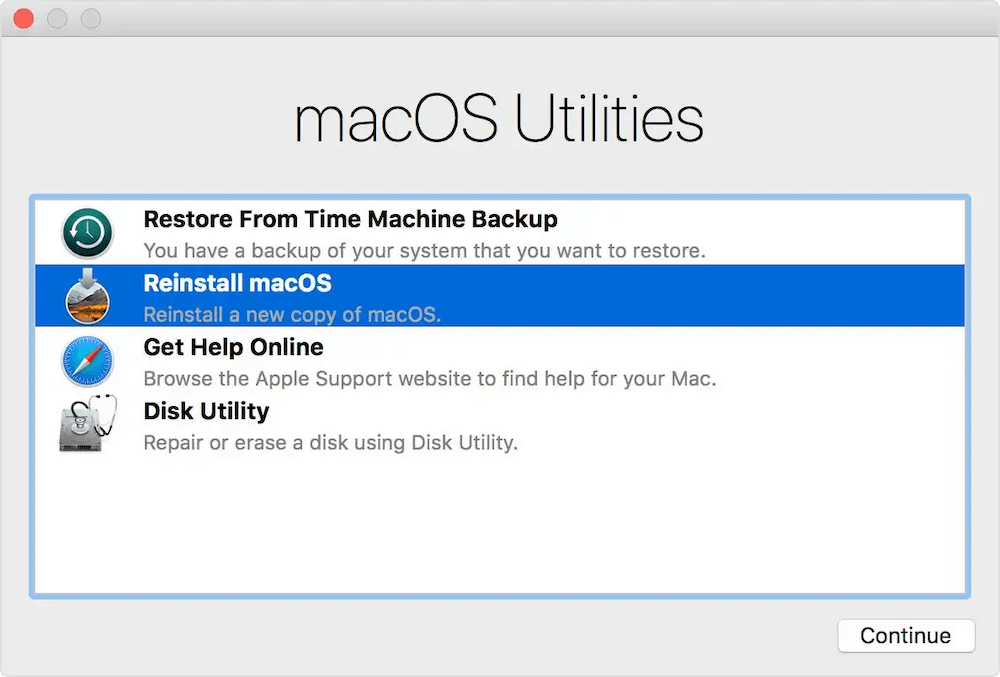
安裝完成後,您的 Mac 將會重新啟動並引導您完成初始設定過程。以下是您會看到的內容:
基本配置:
從備份還原(選用):
如果您使用 Time Machine 備份了 Mac,則可以在初始設定過程中選擇還原資料。選擇「從 Time Machine 備份還原」,然後按照螢幕上的指示取回您的檔案和設定。
如果您要出售或贈送 Mac,請跳過此步驟,讓系統保持原廠預設狀態。
在您的 Mac 重設並設定完成後,您應該做一些事情以確保其順暢執行或為新主人做好準備。
安裝軟體更新:
即使您剛剛安裝了 macOS High Sierra,可能仍然有包含錯誤修復和安全性修補程式的軟體更新可用。若要檢查更新:
重新安裝應用程式:
如果您要保留 Mac 並打算自己使用,可以開始重新安裝之前擁有的應用程式,例如 Microsoft Office、Adobe Creative Cloud 或任何其他第三方軟體。對於 App Store 購買項目,只需開啟 App Store 並重新下載您的應用程式即可。
出售前的安全檢查:
如果您要出售 Mac,請確保重置成功且所有個人資料已被清除。您可以透過重新啟動 Mac 並確認出現設定畫面來驗證這一點,這表示 Mac 已為新主人做好準備。
請注意,因恢復原廠設定而清除的資料並非永久丟失,可以透過資料救援軟體進行救援。
🔗 相關文章:如何救援將 Mac 恢復原廠設定後遺失的資料。
如果您要出售、捐贈或丟棄舊 Mac,您應該永久清除所有敏感資料,確保沒有私人檔案可以被救援。Mac 磁碟清除軟體可以幫助您安全且永久地清除執行 macOS High Sierra 的 Mac 上所有現有資料/已刪除和已清除的資料。
將 macOS High Sierra 恢復原廠設定後,只需在 Mac 上下載並安裝 Donemax Data Eraser for Mac,然後開啟它。
然後選擇「清除可用空間」模式。此模式將清除內部 HDD/SSD 的可用磁碟空間,然後永久清除所有已刪除/已清除/遺失的資料,使資料救援成為不可能。

選擇啟動磁碟(Macintosh HD),按一下「立即清除」按鈕。然後您可以選擇一個資料清除標準來永久清除資料。
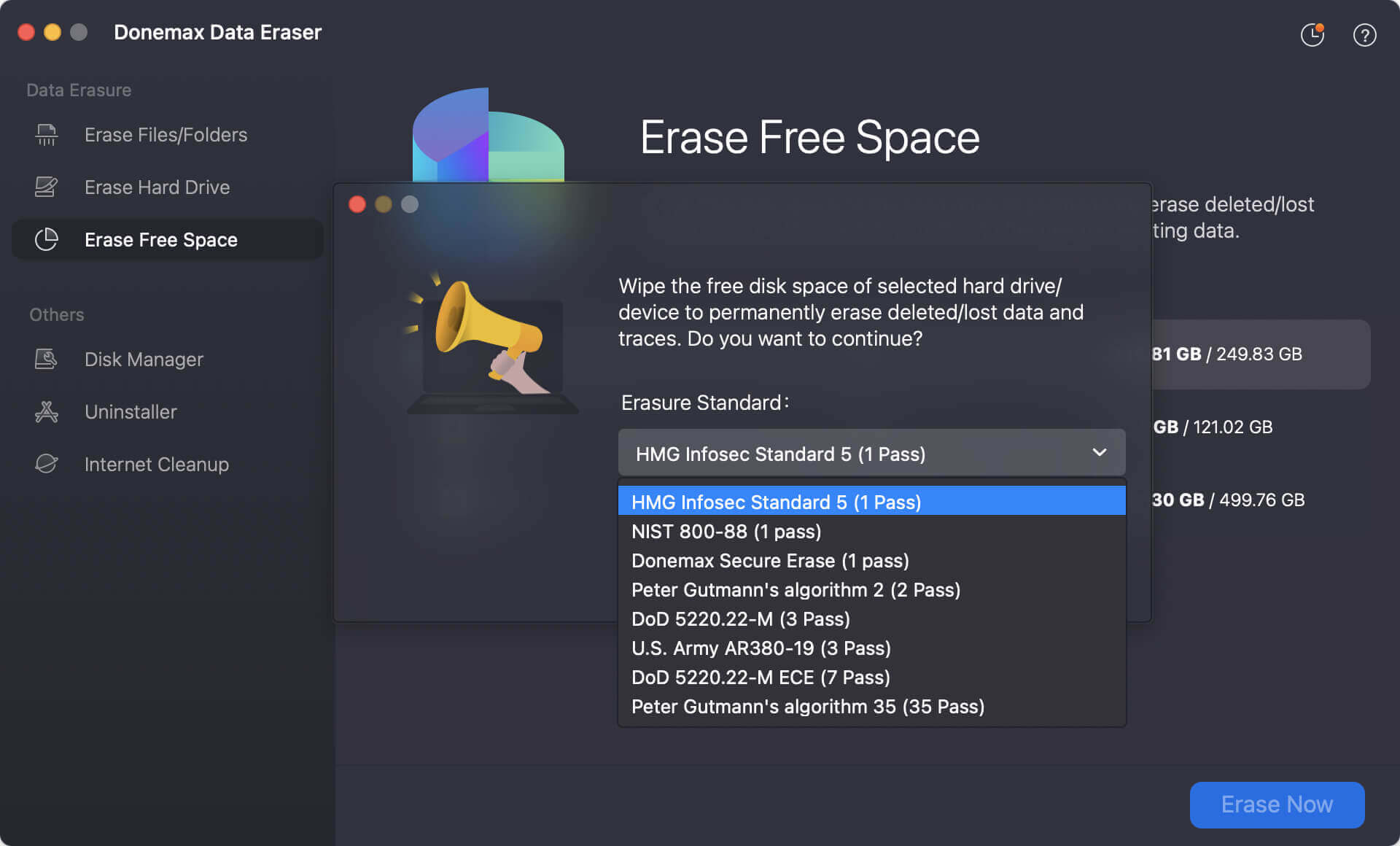
最後,開始清除 Mac 磁碟上可用空間中的已移除資料。

💡 注意: 過程完成後,已清除的資料將永久丟失,無法透過任何方法救援。
在 macOS High Sierra 上執行恢復原廠設定看似一個複雜的過程,但透過仔細遵循這些步驟,您可以確保您的 Mac 已被清理乾淨並順暢執行。無論您是準備出售它還是只是想給它一個全新的開始,恢復原廠設定都能為您的機器注入新的活力,並為您提供一個乾淨的系統。只要記得備份您的資料並登出所有帳號,以避免重置後出現任何問題。
有了本指南,您的恢復原廠設定過程應該會很順利,為您留下一個全新的 macOS High Sierra 安裝,準備好服務其下一個用途。
儘管 macOS High Sierra 已不再是最新的作業系統,您仍然可以從 Mac App Store 下載它。
步驟 2. 建立一個可開機的 USB 隨身碟。
需要一個至少有 16GB 儲存空間的 USB 裝置才能製作可開機的 USB 安裝碟。然後,請依照以下步驟操作:
sudo /Applications/Install\ macOS\ High\ Sierra.app/Contents/Resources/createinstallmedia --volume /Volumes/MyVolume
將您的 USB 隨身碟名稱替換「MyVolume」。按下 Enter 鍵並遵照指示操作。
您的 Mac 現在將建立一個可開機的 USB 安裝碟,這需要幾分鐘才能完成。
步驟 3. 開機進入 macOS 恢復模式。
一旦您的資料備份完成並且您已登出所有服務,就可以開機進入 macOS 恢復模式以開始重置過程。
進入恢復模式的步驟:
在重新安裝 macOS 之前,您需要完全清除硬碟。只需選擇「磁碟工具程式」並使用它來清除啟動磁碟。
步驟 4. 使用可開機的 USB 安裝碟重新安裝。
Donemax Data Eraser for Mac
100% 安全且強大的 Mac 資料清除程式。它提供經過認證的資料清除標準,包括美國陸軍 AR380-19、DoD 5220.22-M ECE,可幫助安全且永久地清除 Mac HDD/SSD 和外部儲存裝置上的資料,使資料救援成為不可能。
Christina
Christina 是 Donemax 軟體公司的資深編輯,已在該公司工作 4 年以上。她主要撰寫關於資料清除、資料傳輸、資料救援和磁碟複製的指南和解決方案,以幫助使用者充分利用他們的 Windows 和 Mac。她在空閒時間喜歡旅行、欣賞鄉村音樂和玩遊戲。
Gerhard Chou
為了有效解決客戶的問題,我們網站上發布的每篇文章和故障排除解決方案都經過嚴格的測試和實踐。我們的編輯熱愛研究和使用電腦以及測試軟體,並樂於幫助電腦使用者解決他們的問題。

