
作者:Christina更新於 2026 年 4 月 15 日

開始之前:如果 macOS Tahoe 26 上產生了過多的垃圾系統資料,將會拖慢 Mac 的速度並佔用過多硬碟空間。使用 Donemax DMcleaner for Mac 軟體,您可以輕鬆快速地刪除這些垃圾資料。
頁面內容:
每個新的 macOS 版本都會帶來令人興奮的新功能、效能微調和改進的系統穩定性。macOS Tahoe 26 作為 Apple 最新推出的作業系統也不例外。然而,與所有 macOS 版本一樣,Tahoe 的使用者經常會遇到系統資料佔用大量儲存空間的問題。
如果您打開 Mac 的儲存空間總覽,卻發現系統資料佔用了數十甚至數百 GB,您並非獨自一人。這個神秘的類別(以前稱為「其他儲存空間」)包含了隨著時間推移而累積的各種隱藏檔案。
好消息是?您可以安全地清理大部分此類資料,以收回寶貴的儲存空間並提升 Mac 的效能。本指南將帶您了解什麼是系統資料、為什麼它會變得如此龐大,以及清理 macOS Tahoe 26 系統資料的逐步方法。
在刪除任何內容之前,了解系統資料代表什麼非常重要。
系統資料是一個通用類別,macOS 用它來歸類那些無法明確放入應用程式、文件、照片或音樂等其他儲存分類的檔案。它通常包括:
隨著時間的推移,這些檔案會不斷累積,並可能膨脹到數十 GB,蠶食您的硬碟空間。
如何檢查系統資料儲存空間使用量
要查看系統資料在 macOS Tahoe 26 上佔用了多少空間:
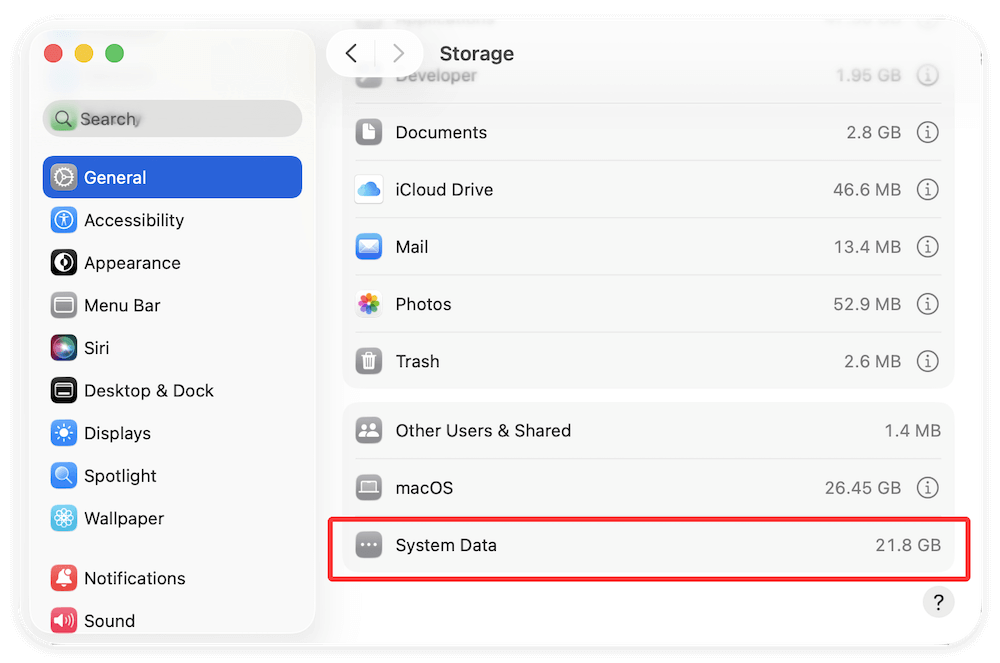
如果系統資料的大小數值很大,那就是時候採取行動了。
讓我們來看看幾種減少系統資料的安全方法。某些方法需要透過 Finder 導覽,某些方法需要使用終端機(Terminal),還有一些則依賴 macOS 內建的工具。
快取檔案是 macOS 和應用程式儲存的臨時資料,用以加快處理速度。例如,Safari 會將網站資料儲存在快取中,以便經常造訪的網頁能快速載入;而像 Photoshop 這樣的應用程式在編輯大型專案時,會保留快取檔案以提升效能。然而,隨著時間推移,快取檔案可能會堆積、過期甚至損壞,導致不必要的儲存空間消耗和系統變慢。
在 macOS Tahoe 26 上,快取檔案在您不知不覺中就能輕易消耗數 GB 的空間。定期清理它們有助於您收回儲存空間,同時讓 macOS 僅重建其真正需要的快取。
macOS Tahoe 26 上的快取檔案類型
手動清理快取檔案的步驟
這需要管理員權限,且大多包含 macOS 級別的快取。清理完成後,請重新啟動您的 Mac。系統將會重新建立必要的快取,通常能在釋放儲存空間的同時提升速度。
清理瀏覽器快取(額外步驟)
由於瀏覽器通常會佔用令人驚訝的空間:
風險與安全注意事項
您可以獲得多少空間?
視使用情況而定,清理快取可以立馬釋放 2–20 GB 的空間。創意應用程式或瀏覽器的重度使用者甚至可以收回更多空間。
macOS 會產生用於疑難排解和系統監控的記錄。舊的記錄檔幾乎沒有任何用處。
如果您正在對特定問題進行疑難排解,請小心不要刪除作用中的記錄。
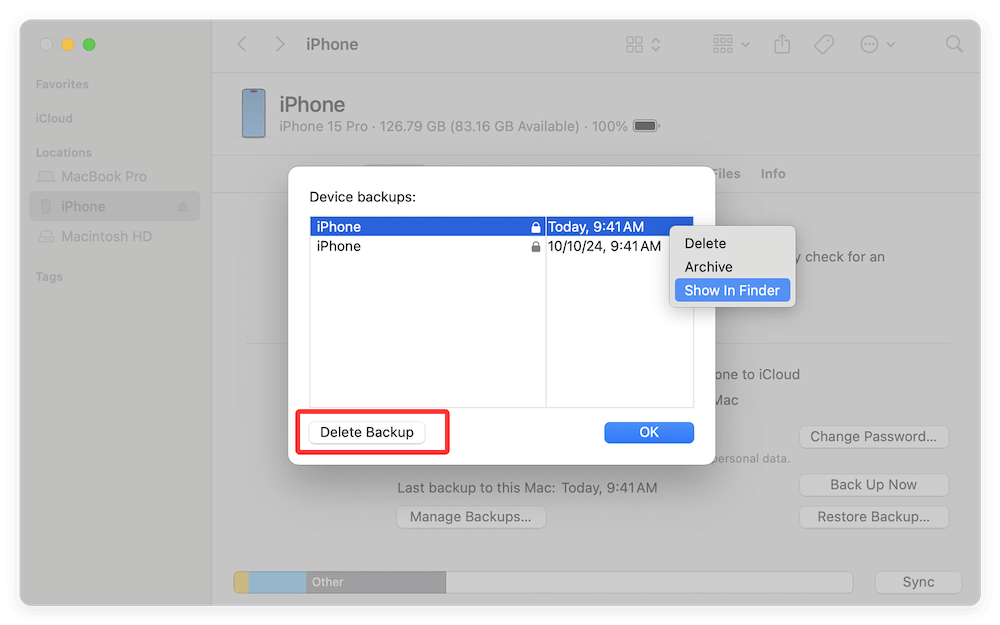
如果您曾同步過 iPhone 或 iPad,macOS 可能會儲存舊的備份。這些檔案可能非常龐大,會佔用數 GB 的空間。
即使您不定期使用 Time Machine,macOS 也會將本地快照儲存為臨時備份。這些快照會消耗大量空間。
透過終端機刪除快照的步驟:
tmutil listlocalsnapshots /
sudo tmutil deletelocalsnapshots <日期>
清理快照通常能立即釋放數十 GB 的空間。
某些應用程式即使在解除安裝後,也會留下龐大的支援檔案。
這聽起來很顯而易見,但許多使用者忘記了垃圾桶也計入儲存空間。同樣地,大型檔案常常靜靜地躺在「下載」資料夾中而未被察覺。
macOS Tahoe 26 擁有內建的儲存空間管理面板。
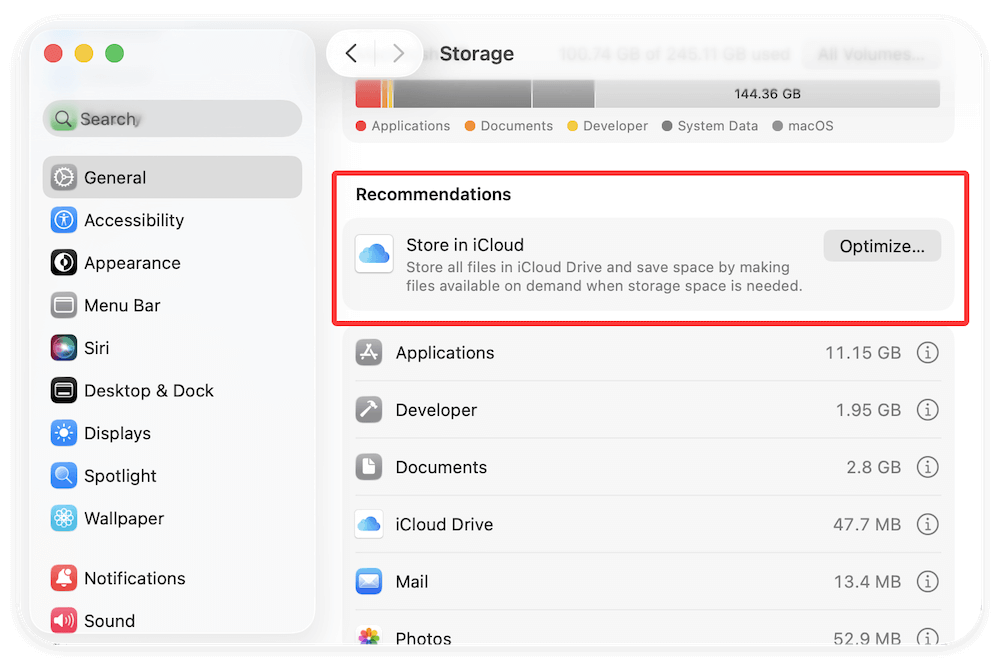
對於初學者來說,這是一個安全的方法。
對於進階使用者,終端機提供了直接清理快取的指令。
範例:
sudo rm -rf ~/Library/Caches/*
sudo rm -rf /Library/Caches/*
🚨 警告:錯誤使用 sudo rm -rf 可能會抹除關鍵系統檔案。請務必仔細核對您的指令。
如果手動清理感覺太複雜,第三方應用程式可以自動化此程序。熱門的選項包括:
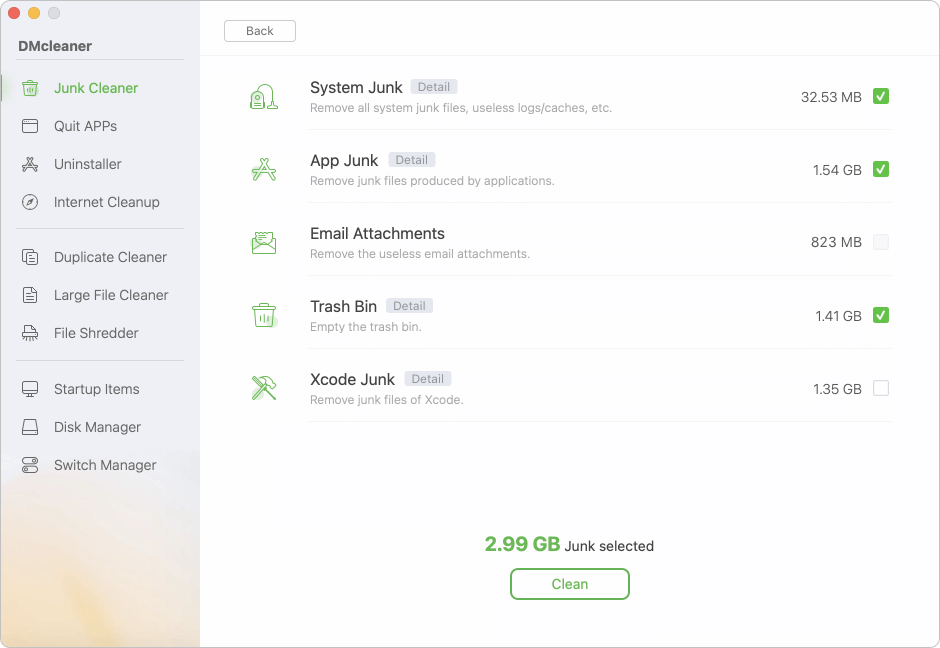
配合該軟體,您可以輕鬆釋放 macOS Tahoe 上的儲存空間。例如,您可以按照以下步驟使用 DMcleaner for Mac 清理垃圾資料。
步驟 1. 在您的電腦上下載並安裝 DMcleaner for Mac 軟體。
步驟 2. 執行軟體並切換到「垃圾清理」選項。在那裡您可以清理系統垃圾資料和其他資料。此外,該軟體還提供其他清理 Mac 資料的選項。
優點
缺點
清理一次系統資料很有幫助,但防止其累積才是更聰明的做法。
要避免的常見錯誤
在清理儲存空間時,許多使用者會犯下可能損害系統穩定性的錯誤。
macOS Tahoe 26 上的系統資料會悄悄消耗大量的硬碟空間,拖慢您的 Mac 並給重要檔案留下極少的空間。幸運的是,透過正確的方法,您可以安全地清理快取、記錄、備份 pillars 和快照以收回空間。
對於一般使用者而言,內建的儲存空間管理工具和刪除舊備份提供了最簡單的解決方案。進階使用者則可以使用 Finder 和終端機進行更深入的清理。
透過遵循這些步驟,並養成良好的儲存習慣,您將能確保您的 Mac 運行流暢、高效且毫無不必要的雜亂。
DMcleaner for Mac
Donemax DMcleaner for Mac 是一款屢獲殊榮的 Mac 清理與維護工具。它提供了超過 10 種工具來幫助 Mac 使用者清理垃圾資料。它有助於加速變慢的 Mac。此外,它還包含一個智慧開關管理器和一個適用於 Mac 的磁碟管理器。
Christina
Christina 是 Donemax 軟體的高級編輯,已在公司工作 4 年以上。她主要撰寫關於資料抹除、資料傳輸、資料救援和硬碟複製的指南與解決方案,以幫助 Windows 和 Mac 使用者充分利用其設備。她在閒暇時間喜歡旅遊、聽鄉村音樂和玩遊戲。
Gerhard Chou
為了有效解決我們客戶的問題,發佈在我們網站上的每一篇文章和疑難排解方案都經過了嚴格的測試與實踐。我們的編輯熱愛研究和使用電腦以及測試軟體,並樂意幫助電腦使用者解決他們的問題。

