完整指南:如何在 macOS Tahoe 26 上解除安裝應用程式

Maria
作者Maria更新於 2026 年 3 月 31 日

Gerhard Chou
核准者Gerhard Chou

目錄

開始之前: 有幾種方法可以幫助您移除 macOS Tahoe 上不需要的應用程式。此外,像 Donemax DMcleaner for Mac 這樣的第三方工具可以在 macOS Tahoe 上完全解除安裝應用程式,且不留下任何殘留檔案。

頁面內容:

Apple 的 macOS 隨著每個版本不斷發展,macOS Tahoe 26 也不例外。憑藉增強的性能、強健的安全性和精緻的介面,這個最新版本為全球使用者提供了流暢的體驗。但伴隨著新功能而來的是一些熟悉的需求——例如管理儲存空間和從 macOS Tahoe 26 移除應用程式。
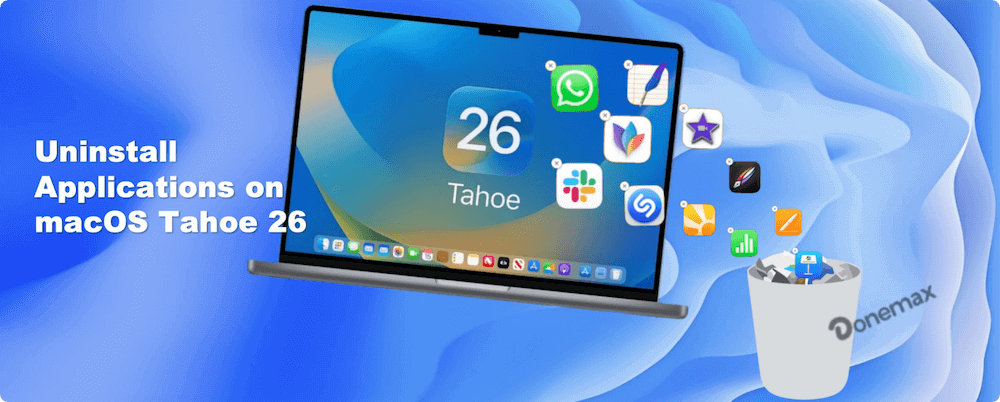
在 macOS Tahoe 26 上解除安裝應用程式

無論您是為了釋放磁碟空間、排除軟體衝突,還是僅僅為了整理您的系統,了解如何在 macOS Tahoe 26 上解除安裝應用程式至關重要。這份全面指南涵蓋了多種安全且完全移除應用程式的方法,包括逐步說明和專家提示,以確保不會有殘留檔案拖慢您的 Mac。

為什麼要在 macOS Tahoe 26 上解除安裝應用程式?

許多使用者安裝了應用程式,後來卻發現不再需要它們。以下是解除安裝應用程式的常見原因:

  • 釋放儲存空間: 應用程式及其隱藏的支援檔案可能會佔用大量空間。
  • 改善系統效能: 更少的應用程式意味著更少的背景活動和更好的系統回應性。
  • 移除不需要或有問題的軟體: 有時候,應用程式會出現異常或與其他軟體發生衝突。
  • 最佳化系統組織: 管理您的應用程式,讓您的 Mac 保持整潔和高效。

無論原因為何,了解正確的解除安裝過程可確保應用程式被完全移除,包括隱藏檔案和設定。

在 macOS Tahoe 26 上解除安裝應用程式的 4 種實證方法

macOS Tahoe 26 提供了多種解除安裝應用程式的方法,從簡單的拖放方式到進階的手動移除。以下是每種方法的詳細介紹:

方法 1. 使用 Finder 解除安裝(拖曳至垃圾桶)

解除安裝大多數應用程式最簡單的方法是直接透過 Finder:

  1. 開啟「Finder」
  2. 前往「應用程式」資料夾(快速鍵:按下 Shift + Command + A)。
  3. 找到您要移除的應用程式。
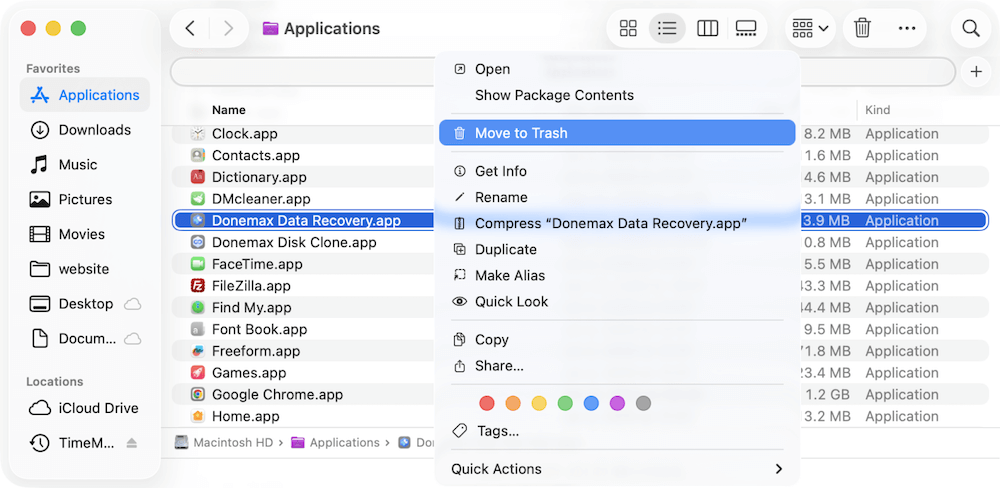
  4. 在應用程式圖示上按一下滑鼠右鍵,然後選擇「移至垃圾桶」。(或者將應用程式圖示拖曳到 Dock 中的「垃圾桶」。)

    在 macOS Tahoe 26 上解除安裝應用程式

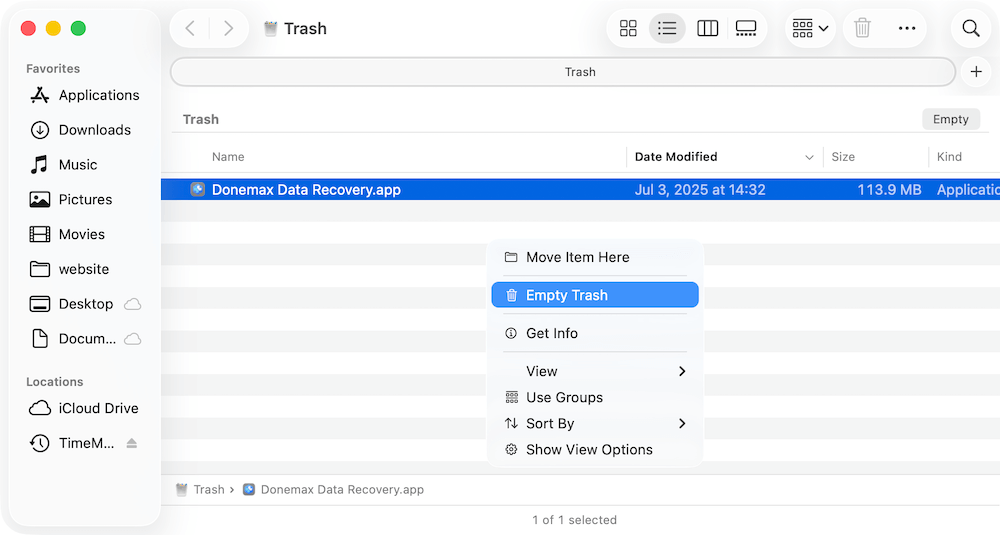
  5. 在垃圾桶圖示上按一下滑鼠右鍵,然後選擇「清空垃圾桶」以永久刪除該應用程式。

    在 macOS Tahoe 26 上解除安裝應用程式

重要注意事項:
  🅰️ 此方法適用於從網站或 App Store 下載的應用程式。
  🅱️ 將應用程式拖曳到垃圾桶通常會留下支援檔案、偏好設定和快取,這些會隨著時間累積。

方法 2. 手動移除應用程式支援檔案

將應用程式拖曳到垃圾桶來解除安裝可能看起來足夠,但 macOS 應用程式通常會在隱藏的系統資料夾中儲存額外檔案。這些包括設定檔、偏好設定、快取、日誌和暫存資料,它們即使在主要應用程式被刪除後仍然可能存在。隨著時間推移,這些殘留檔案可能會佔用相當大的儲存空間,甚至可能干擾系統效能或未來的應用程式安裝。

為什麼要手動移除應用程式支援檔案?

  • 釋放隱藏的儲存空間。
  • 防止與未來安裝的軟體發生衝突。
  • 消除殘留的背景程序。
  • 保持系統有條理並高效運作。

給初學者的注意事項

雖然手動移除很有效,但它需要對細節保持關注。在沒有適當知識的情況下刪除檔案可能會:

  • 移除關鍵的系統資源。
  • 導致應用程式或 macOS 本身出現意外行為。
  • 如果錯誤地移除了系統檔案,可能會導致資料遺失。

如果您想從 macOS Tahoe 26 中完全移除應用程式的所有痕跡,您需要手動刪除這些殘留檔案。以下是逐步操作方法:
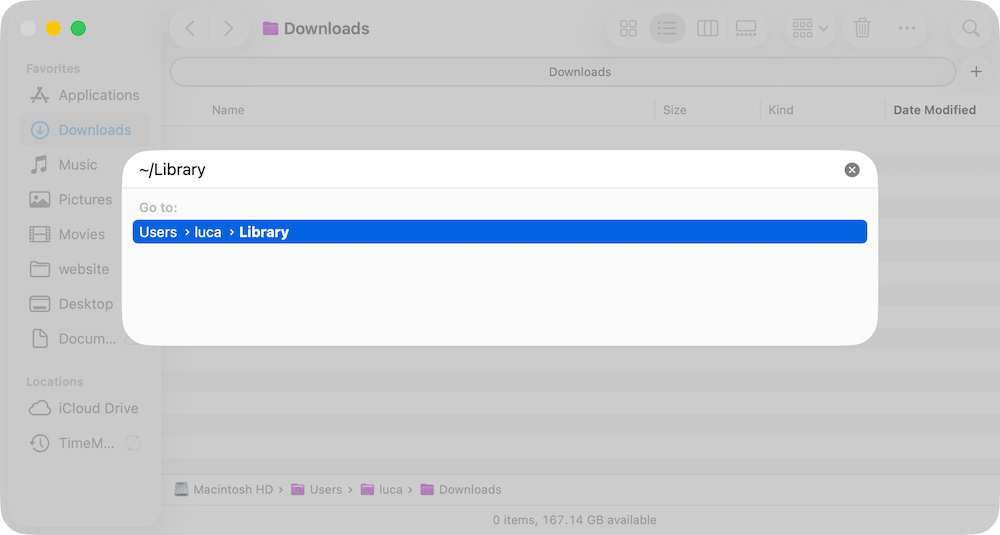
  1. 開啟「Finder」
  2. 從頂部選單中,選擇「前往」>「前往檔案夾…」
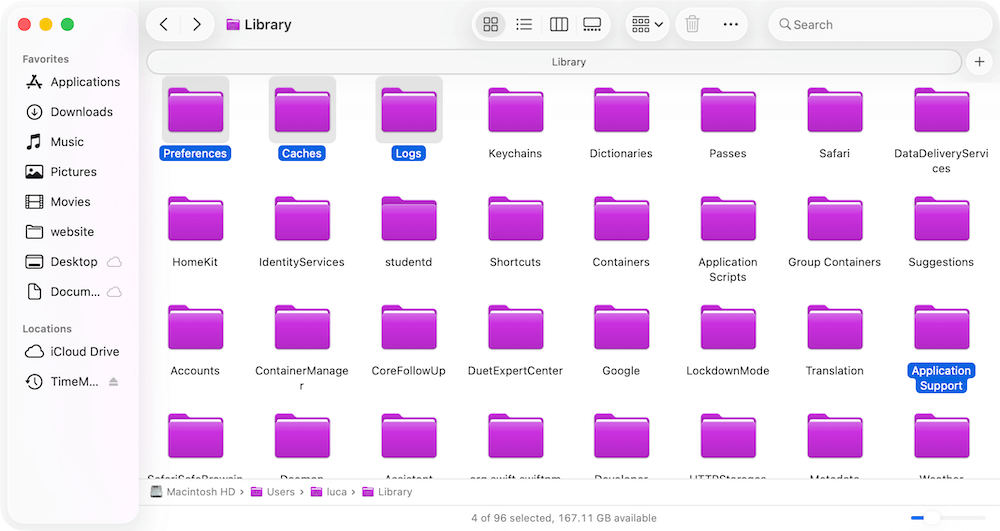
  3. 輸入~/Library,然後按下「Return」鍵。~ 符號代表您使用者的「資料庫」資料夾。

在 macOS Tahoe 26 上解除安裝應用程式

常見的檢查資料夾:

  • ~/Library/Application Support
  • ~/Library/Preferences
  • ~/Library/Caches
  • ~/Library/Logs
  • ~/Library/Containers

在 macOS Tahoe 26 上解除安裝應用程式

搜尋與應用程式相關的檔案

為確保徹底移除,請使用 Finder 的搜尋功能:
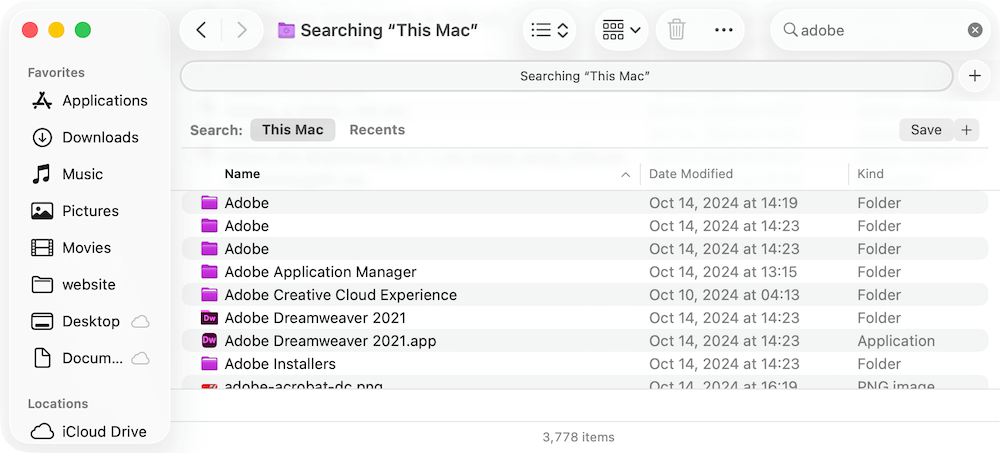
  1. 在 Finder 中,按下 Command + F
  2. 將搜尋位置設定為「此 Mac」
  3. 輸入應用程式的名稱或開發者名稱作為搜尋詞。
  4. 檢視搜尋結果,並仔細刪除與應用程式直接相關的檔案或資料夾。

在 macOS Tahoe 26 上解除安裝應用程式

🔖 重要提示: 僅刪除您確信屬於已解除安裝應用程式的檔案。移除重要的系統檔案可能會導致 macOS 出現問題。

如果您不確定或在「資料庫」目錄中導航沒有信心,請使用值得信賴的第三方解除安裝工具,這些工具可以自動化此過程並降低意外刪除的風險。

方法 3. 使用應用程式提供的內建解除安裝程式

某些應用程式,特別是大型或複雜的應用程式,如 Adobe Creative Cloud 或 Microsoft Office,包含它們自己的解除安裝程式。操作方法如下:
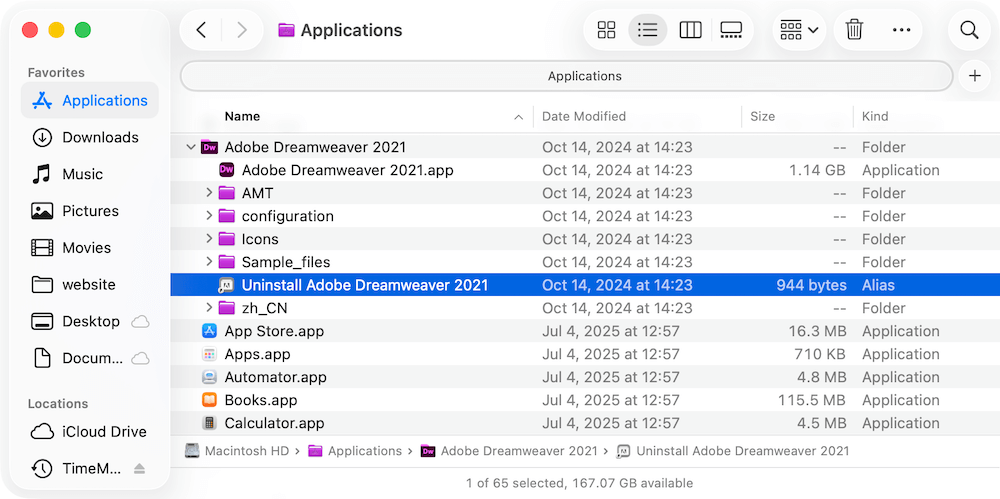
  1. 導航到應用程式的安裝資料夾,通常位於:
    • /Applications
    • /Applications/Utilities
  2. 尋找解除安裝程式檔案,通常命名為:
    • Uninstall [應用程式名稱]
    • [應用程式名稱] Removal Tool

    在 macOS Tahoe 26 上解除安裝應用程式

  3. 雙擊解除安裝程式並按照螢幕上的指示操作。

為什麼要使用內建解除安裝程式?

  • 它們確保完全移除,包括系統延伸功能、驅動程式或隱藏檔案。
  • 它們由應用程式開發人員設計,將刪除必要系統元件的風險降至最低。

方法 4. 使用第三方解除安裝工具

為了完全、自動化地移除應用程式及其相關檔案,第三方工具是理想的選擇。針對 macOS Tahoe 26 的推薦選項包括:

Donemax AppRemover for Mac(免費)
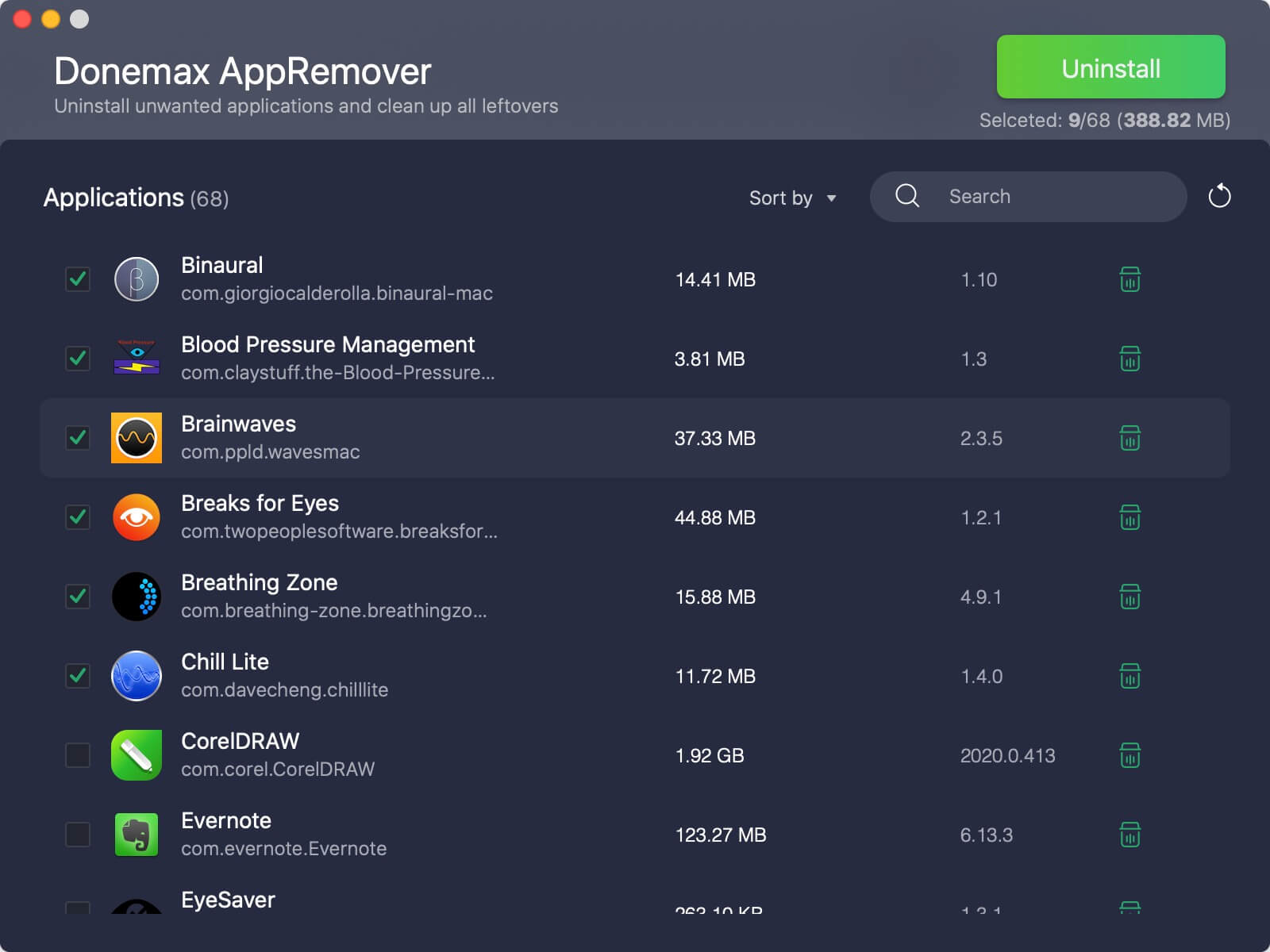
  • 輕量級的免費應用程式,當您將應用程式拖曳到其視窗中時,它會掃描相關檔案。
  • 非常適合希望進行徹底但簡單解除安裝的使用者。

在 macOS Tahoe 26 上解除安裝應用程式

Donemax DMcleaner for Mac(付費,提供免費試用)

  • 具有進階解除安裝功能的全面系統清理工具。
  • 包含最佳化系統效能和偵測殘留檔案的功能。
  • 因其使用者友好的介面和詳細的移除過程而備受好評。
  • 與最新的 macOS Tahoe 26 完全相容。

您可以按照以下步驟使用 Donemax DMcleaner for Mac 在 macOS Tahoe 26 上解除安裝應用程式:

步驟 1. 在您的電腦上下載並安裝軟體,然後執行該軟體。

Donemax DMcleaner for Mac

  • 完全解除安裝應用程式,不留殘留檔案。
  • 與 macOS Tahoe 26 完全相容。
  • 適用於 Mac 的全面清理和最佳化工具。

步驟 2. 切換到「解除安裝程式」選項,然後選擇您要從 macOS Tahoe 26 移除的應用程式。

在 macOS Tahoe 26 上解除安裝應用程式

步驟 3. 按一下「解除安裝」按鈕,然後軟體將顯示所有將被移除的應用程式和相關檔案。

在 macOS Tahoe 26 上解除安裝應用程式

步驟 4. 在彈出視窗中再次按一下「解除安裝」按鈕以繼續。該軟體將完全移除所選的應用程式和相關資料。
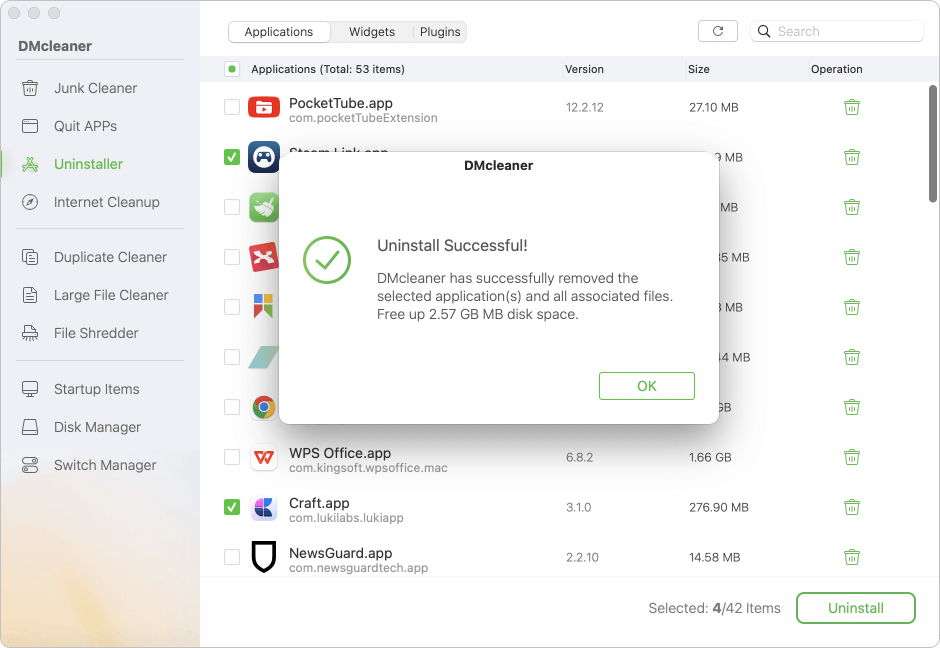
在 macOS Tahoe 26 上解除安裝應用程式

AppZapper

  • 使用者友好的應用程式,允許您拖放應用程式以進行完全移除。
  • 在刪除前顯示相關檔案以供使用者確認。

使用第三方解除安裝程式的優點:

  • 自動偵測並刪除關聯檔案。
  • 防止殘留資料佔用空間。
  • 對於不熟悉「資料庫」目錄的使用者來說是理想選擇。
  • 與手動清理相比節省時間。

注意事項:

  • 堅持使用信譽良好的工具,以避免惡意軟體或系統問題。
  • 某些進階功能可能需要購買授權。

解除安裝系統或預先安裝的應用程式

macOS Tahoe 26 與之前的 macOS 版本一樣,限制移除核心系統應用程式,例如 Safari、Mail、Messages 等。這些應用程式受到保護以維持系統穩定性和功能性。

您可以做什麼:

  • 停用或隱藏應用程式: 您可以從 Dock 中移除應用程式或將它們隱藏在檔案夾中。
  • 撤銷權限: 透過「系統設定」>「一般」>「登入項目」防止應用程式在啟動時執行。
  • 使用終端機(進階使用者): 終端機指令有時可以強制移除應用程式,但除非您有經驗,否則不建議這樣做,因為它可能會使您的 Mac 不穩定。

🚨 警告: 移除重要的系統應用程式可能會導致錯誤或不穩定。請謹慎操作或尋求專業協助。

保持 macOS Tahoe 26 乾淨與最佳化的技巧

為保持最佳效能並避免雜亂:

  • 定期檢查已安裝的應用程式: 定期檢查您的「應用程式」資料夾,並解除安裝您不再使用的應用程式。
  • 利用儲存空間管理: 前往「系統設定」>「一般」>「儲存空間」以識別大型檔案、未使用的應用程式和清理建議。
  • 定期清空垃圾桶: 刪除應用程式會將其移至垃圾桶,但直到您清空垃圾桶才會釋放空間。
  • 定期清除快取檔案: 快取檔案會隨著時間累積;像 CleanMyMac X 這樣的工具可以幫助自動化此過程。
  • 保持系統更新: 安裝最新的 macOS Tahoe 26 更新可確保相容性和效能。

解除安裝應用程式時的常見錯誤或問題

儘管過程簡單,但使用者可能會遇到:

1. 「應用程式正在使用中」錯誤

當嘗試刪除目前正在背景執行的應用程式時發生。

解決方案:

  1. 完全結束該應用程式。
  2. 使用「活動監視器」終止背景程序:
    • 從「應用程式」>「工具程式」中開啟「活動監視器」
    • 搜尋應用程式名稱。
    • 選擇相關程序並按一下「停止(X)」按鈕。

2. 解除安裝後的殘留檔案

即使在刪除應用程式後,隱藏檔案仍可能存在。

解決方案:

  • 手動搜尋「資料庫」目錄(如前所述)。
  • 使用第三方工具確保徹底移除。

3. 在 Finder 中找不到應用程式

有些應用程式會在系統範圍內安裝,但不易被看見。

解決方案:

  • 檢查 /Applications、/Library/Application Support,或使用 Spotlight 搜尋。
  • 「系統設定」>「一般」>「登入項目」中檢查啟動項目。

結論

使用正確的方法在 macOS Tahoe 26 上解除安裝應用程式很簡單。無論您選擇手動移除、內建解除安裝程式還是第三方工具,確保所有關聯檔案都被刪除是維持最佳效能和儲存效率的關鍵。

透過遵循這些步驟,您的 macOS Tahoe 26 系統將保持乾淨、有條理且平穩執行。定期維護和用心的應用程式管理有助於打造一個無雜亂、高效的 Mac 體驗。

logo stage

Donemax DMcleaner for Mac

Donemax DMcleaner for Mac 是一款屢獲殊榮的 Mac 清理與維護工具。它提供超過 10 種工具來幫助 Mac 使用者清理垃圾資料。它有助於加速運行緩慢的 Mac。此外,它還包含一個智慧開關管理器和適用於 Mac 的磁碟管理器。

Maria
特約撰稿人

Maria

Maria 是 Donemax 的資深作家與編輯之一,在澳洲雪梨生活和工作。她熱愛 PC、Mac 和網路科技。她擁有 6 年撰寫關於 PC/Mac 資料救援、磁碟複製解決方案、資料清除和電腦作業系統最佳化等文章的经验。她同時也對測試各種軟體和數位產品感興趣。

Gerhard Chou
總編輯

Gerhard Chou

為了有效解決客戶的問題,我們網站上發布的每篇文章和故障排除解決方案都經過嚴格的測試和實踐。我們的編輯熱愛研究和使用電腦以及測試軟體,並樂於幫助電腦使用者解決他們的問題。