
作者Christina更新於 2026年4月13日

頁面內容:
macOS上的/opt資料夾是一個系統層級的目錄,通常隱藏起來,但在儲存選用和第三方軟體方面扮演重要角色。如果您是開發人員、系統管理員或進階使用者,您可能最終需要存取或使用此目錄。
預設情況下,macOS出於安全考量會對一般使用者隱藏此資料夾。在本指南中,我們將逐步說明/opt資料夾是什麼、如何透過終端機或Finder存取它、如果它不存在該怎麼辦,以及如何安全地處理權限問題。無論您使用的是macOS Tahoe、Sequoia、Sonoma、Ventura、Monterey或更早版本,本教學都將幫助您負責任地解鎖/opt。
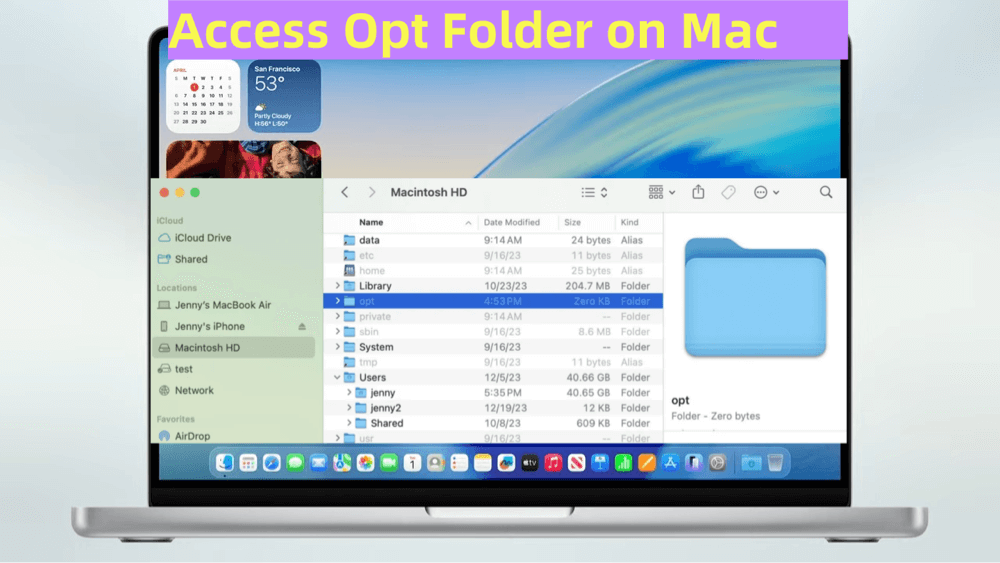
/opt目錄代表「optional」(選用),是一個標準的Unix目錄,用於儲存選用或第三方軟體。與儲存可透過GUI存取之應用程式的/Applications,或用戶安裝軟體常見的/usr/local不同,/opt在Linux和基於Unix的系統(包括macOS)中更常見於基於CLI的應用程式和開發工具。
從Catalina開始並在Big Sur及之後版本中加強,macOS引入了嚴格的系統保護措施,以確保Mac的穩定性和安全性。其中一部分就是向一般使用者隱藏某些系統層級的目錄,包括/opt。
Apple的系統完整性保護(SIP)使人們難以意外修改或損壞這些受保護的區域。雖然這對安全性很有幫助,但可能會讓需要與/opt等資料夾互動的使用者感到沮喪。
SIP的作用
別擔心——有不損害系統安全性的安全方式來存取/opt,我們將向您展示如何操作。
Mac上的終端機應用程式提供最直接的方式來存取隱藏或受保護的系統資料夾。以下是快速瀏覽到/opt目錄的方法。
第1步:開啟終端機

第2步:切換到/opt目錄
輸入以下內容:
cd /opt
然後使用以下指令列出內容:
ls -la
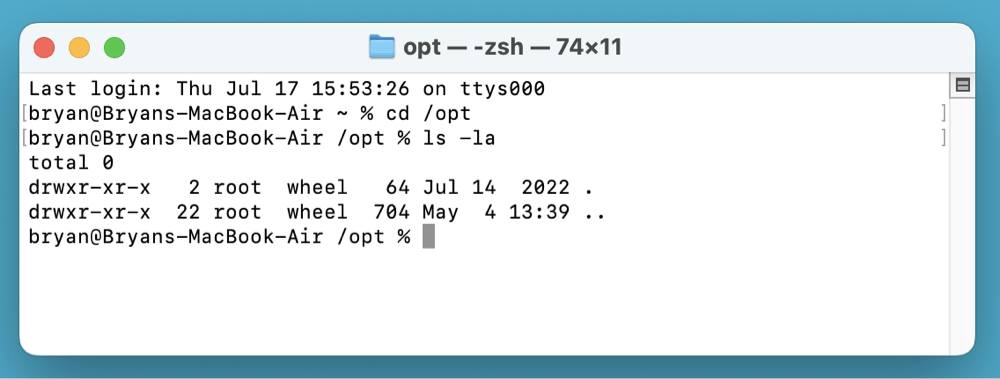
如果您看到檔案或目錄列表,恭喜您——您已經存取了/opt。如果顯示「沒有此檔案或目錄」,則表示該資料夾尚未建立,我們將在後面說明。
第3步:從終端機在Finder中開啟/opt
若要在Finder中直接開啟/opt:
open /opt
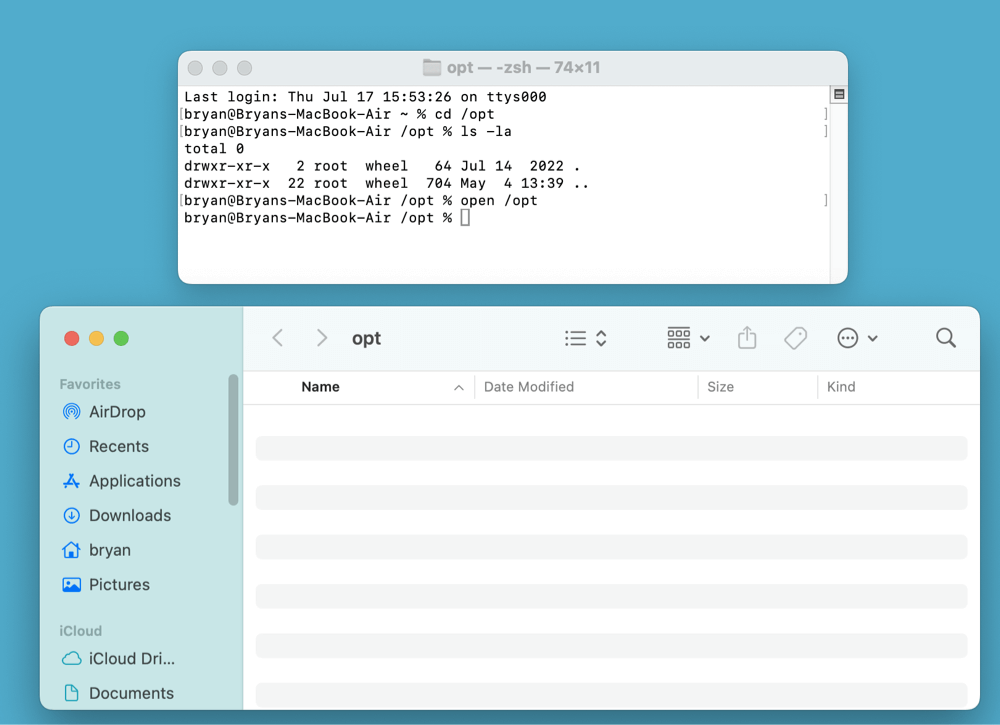
這將啟動一個顯示/opt資料夾的Finder視窗——假設它存在且您擁有權限。
如果您偏好圖形介面,可以使用Finder的前往資料夾功能。
逐步說明:
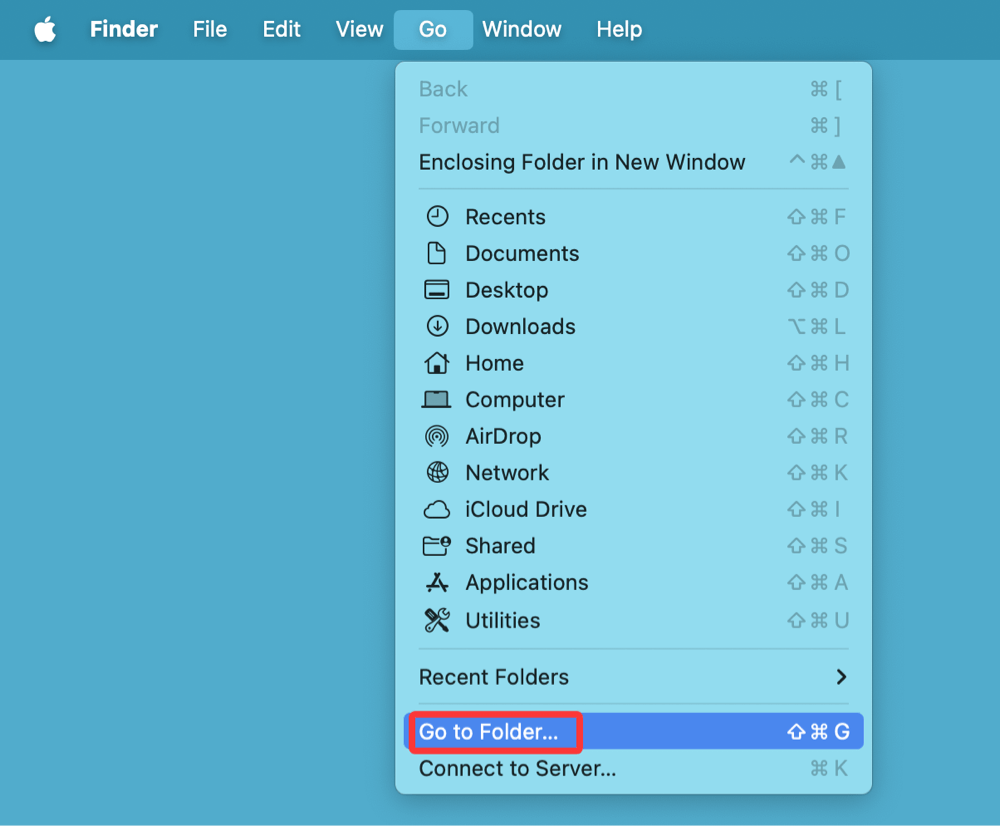
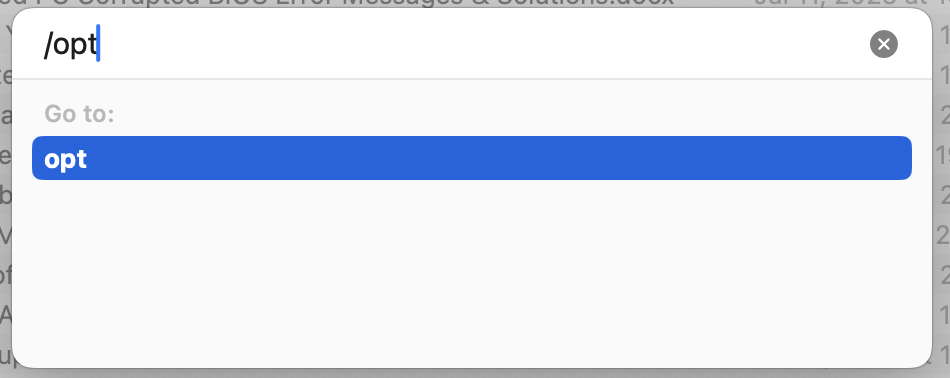
如果資料夾存在,這將直接帶您到該資料夾。如果不存在,Finder將顯示錯誤或根本無法開啟。
如果您收到錯誤訊息指出/opt不存在,您可以使用終端機手動建立它。請謹慎操作——只有在您確定正在安裝的軟體需要它時才應這樣做。
建立/opt的步驟:
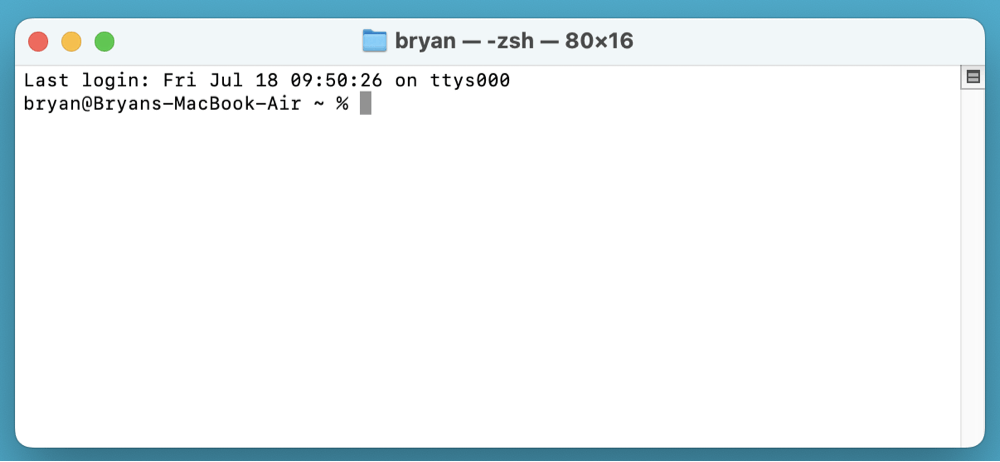
sudo mkdir /opt
sudo chown $(whoami):admin /opt
系統會提示您輸入管理員密碼。這將建立資料夾並授予您的使用者帳戶管理權限。
您為什麼要這樣做
多種應用程式和框架會使用/opt資料夾——尤其是舊版工具或企業軟體。
範例:
即使您可以存取/opt,您也可能沒有進行更改所需的權限——尤其是在系統完整性保護啟用時。
1. 了解所有權和權限
macOS使用基於Unix的權限系統,決定誰可以存取或更改檔案和資料夾。/opt資料夾預設由root使用者(系統管理員)擁有,並屬於wheel群組(特權使用者群組)。
您可以使用終端機中的以下指令檢查權限:
ls -ld /opt
範例輸出:
drwxr-xr-x 5 root wheel 160 Jul 16 15:22 /opt
其分解如下:
如果您未以root身份登入(出於安全考量您不應該這樣做),除非所有者授予權限,否則您只能擁有該資料夾的唯讀或有限存取權。
2. 使用sudo處理/opt
當您嘗試在沒有權限的情況下複製、移動或編輯/opt中的檔案時,您會看到類似以下的錯誤:
Permission denied
要以超級使用者身份執行這些操作,請在指令前加上sudo,它代表「超級使用者執行」:
sudo cp myscript.sh /opt/
系統會提示您輸入密碼。這會暫時賦予您的指令更高的權限。
3. 更改資料夾的所有權
如果您計劃經常將/opt用於自己的指令碼或工具,並且您是Mac的唯一使用者,您可能想要更改資料夾的所有權,這樣就不需要每次都使用sudo。
sudo chown $(whoami):admin /opt
此指令將/opt的所有權更改為您的使用者和admin群組。
注意:如果您與他人共享系統,或者軟體依賴預設設定,請勿更改/opt的所有權或權限。
4. 暫時授予寫入權限
如果您不想更改所有權,可以允許寫入權限足夠長的時間來執行任務:
sudo chmod u+w /opt
或者為admin群組新增寫入權限:
sudo chmod g+w /opt
同樣地,這會增加風險,所以完成後請撤銷權限:
sudo chmod g-w /opt
5. 處理鎖定或SIP保護狀態
在某些情況下,/opt可能受到系統完整性保護(SIP)更深層次的保護。即使使用sudo,您也可能被阻止進行更改。如果csrutil status顯示SIP已啟用,但您仍然被拒絕,則SIP可能正在阻止您的操作。
如前所述,只有在進階使用者有特定使用案例(如系統級除錯或開發)時,才建議停用SIP。大多數使用者應尋找替代的、不受SIP保護的路徑,如/usr/local/或~/Library/。
1. 在Finder中使用隱藏資料夾快捷鍵
在任何Finder視窗中,按下 Command + Shift + .(句點)來切換隱藏檔案和資料夾。雖然/opt不會顯示,除非您直接「前往」它,但一旦您進入/,這有助於揭示其他系統路徑。
2. 建立別名或符號連結
如果您經常存取/opt,請考慮建立一個捷徑:
ln -s /opt ~/Desktop/opt-shortcut
這將在您的桌面上建立一個符號連結。
3. 謹慎使用清理器或最佳化工具
像CleanMyMac或MacKeeper這樣的應用程式可能會標記像/opt這樣的系統資料夾進行清理。如果您使用的軟體依賴它,請避免刪除它。
1. SIP可能阻止存取
系統完整性保護(SIP)會阻止對某些目錄的寫入存取。若要檢查SIP是否已啟用:
csrutil status
您將會看到以下其中一種:
2. 您應該停用SIP嗎?
停用SIP允許不受限制的系統存取,但可能使您的Mac面臨風險。不建議這樣做,除非:
停用SIP的方法(僅限進階使用者):
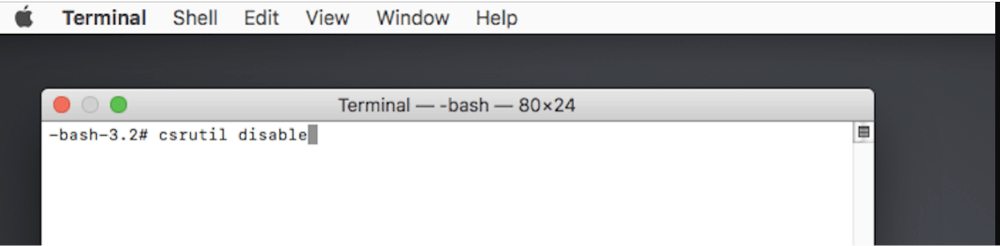
若要重新啟用它:
csrutil enable
再次強調,不建議一般使用者這樣做。
macOS上的/opt資料夾可能被隱藏,但它在儲存選用和第三方工具方面扮演著至關重要的角色——特別是對於開發人員或系統管理員而言。雖然Finder隱藏了它,SIP保護了它,您仍然可以使用終端機或Finder的「前往資料夾」功能安全地存取/opt。
關鍵要點:
無論您是在排除故障、安裝開發工具,還是只是探索Mac的Unix基礎,了解如何負責任地與/opt互動都是一項有用的技能。一如既往,在使用系統目錄時,請謹慎操作,並在進行更改前備份您的資料。
Christina
Christina是Donemax軟體的資深編輯,已在公司工作4年多。她主要撰寫關於資料銷毀、資料傳輸、資料復原和磁碟克隆的指南和解決方案,以幫助使用者充分利用他們的Windows和Mac。她喜歡在空閒時間旅行、欣賞鄉村音樂和玩遊戲。
Gerhard Chou
為了有效解決客戶的問題,我們網站上發布的每篇文章和故障排除解決方案都經過嚴格的測試和實務驗證。我們的編輯熱愛研究和使用電腦及測試軟體,並願意幫助電腦使用者解決他們的問題。

