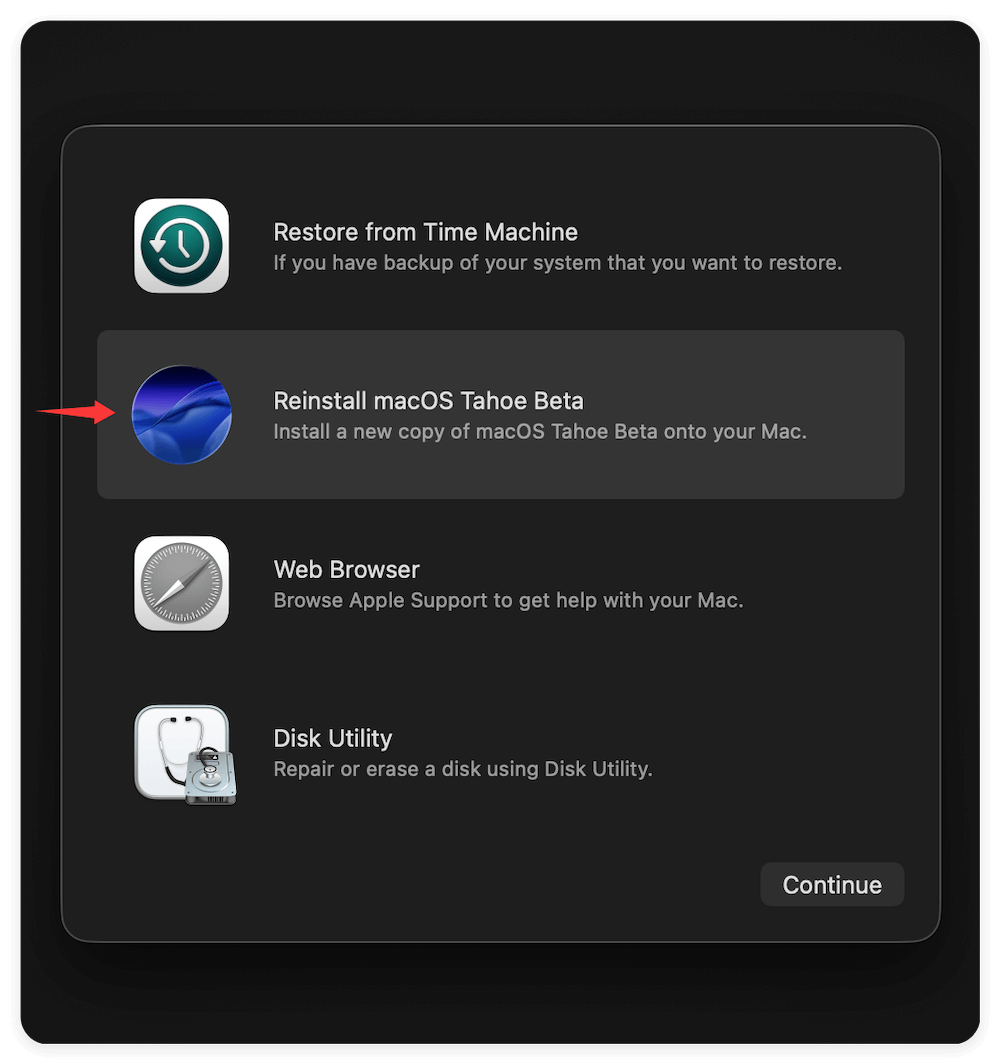
在開始之前:使用 macOS Tahoe 26 的測試版並非沒有風險。存在一些常見問題,本文將提供解決方法。此外,在升級到 macOS Tahoe 26 測試版之前,克隆和備份您的 Mac 非常重要。
頁面內容:
Apple 最新的 macOS 測試版 macOS Tahoe 26 引入了令人興奮的功能和設計改進。然而,與所有測試版軟體一樣,穩定性並非保證。參與測試計劃的使用者經常會遇到錯誤、系統變慢、應用程式不相容,甚至完全當機。本文提供了一份全面的指南,說明如何解決 macOS Tahoe 26 測試版的常見問題,從安裝錯誤到電池續航力問題,幫助您在享受新作業系統的同時,將干擾降到最低。

macOS Tahoe 26 Beta 常見問題
1. 安裝問題
症狀:
- macOS Tahoe 26 測試版更新未顯示
- 安裝在 Apple 標誌或進度條處凍結
- 設定過程中出現「安裝失敗」訊息
原因:
- 磁碟空間不足
- 安裝程式檔案損毀
- 系統配置衝突
解決方法:
- 確保至少有 25–30 GB 的可用儲存空間
- 刪除測試版安裝程式,並透過 Apple 開發者入口網站或 Beta 設定檔重新下載
- 重置 NVRAM 並再次嘗試安裝
- 開機進入 macOS 復原模式 並從那裡重新安裝
2. 效能問題
症狀:
- 系統在啟動後變慢
- Finder 中出現旋轉的彩色球體
- 系統程序佔用高 CPU 使用率
原因:
- 背景中的 Spotlight 索引
- 舊版應用程式不相容
- 與測試版相關的核心效率問題
解決方法:
- 開啟 活動監視器 並強制結束資源消耗大的任務
- 讓 Spotlight 完成索引(重大更新後可能需要數小時)
- 開機進入 安全模式 以隔離有問題的應用程式
- 在終端機中執行 sudo purge 以清除非活躍記憶體(需要管理員密碼)
3. 應用程式相容性問題
症狀:
- Safari、郵件或照片應用程式當機
- Adobe、Microsoft Office 或 VPN 用戶端等第三方應用程式無法啟動
- Intel 應用程式無法與 Rosetta 2 搭配使用
原因:
- 應用程式開發者尚未針對 Tahoe 26 進行最佳化
- Rosetta 或應用程式二進位檔的版本過舊
解決方法:
- 檢查應用程式開發者的網站,了解測試版相容性更新
- 重新安裝應用程式或透過 App Store 更新
- 使用終端機重新安裝 Rosetta:
/usr/sbin/softwareupdate --install-rosetta --agree-to-license
4. 電池續航力下降與過熱
症狀:
- 即使處於閒置狀態,電池仍快速耗盡
- 未執行大量作業時,Mac 仍會發熱
原因:
- 新的索引服務
- 背景同步(iCloud、照片、Time Machine)
- 背景執行的偵錯日誌
解決方法:
步驟 1:識別耗電大戶
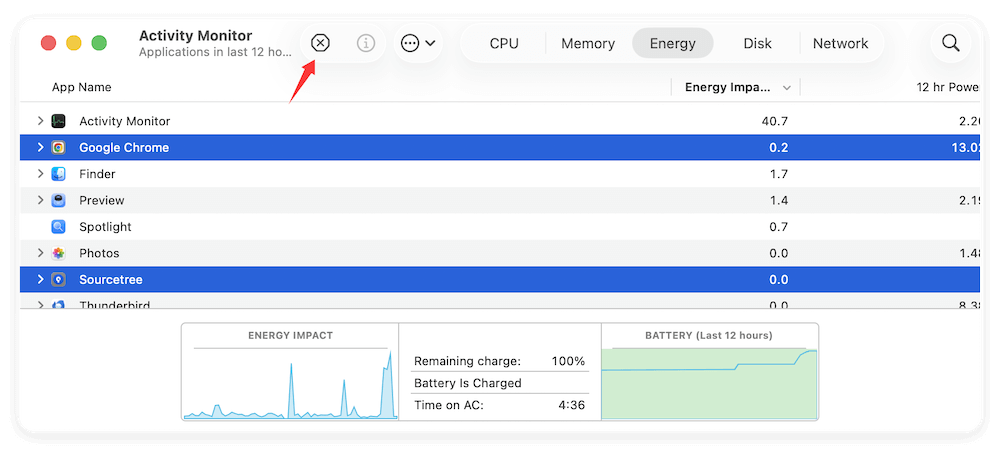
使用 活動監視器 (應用程式 > 工具程式)來追蹤哪些應用程式或程序消耗最多電力。
- 切換到 能源 標籤頁
- 依 能源衝擊 或 12 小時耗電 排序
- 尋找任何異常情況,例如 photoanalysisd 或 WindowServer 隨著時間佔用大量 CPU 百分比
選擇不必要的或卡住的程序,然後點擊工具列中的 X 圖示來終止它們。

步驟 2:停用不必要的啟動項目
前往 系統設定 > 一般 > 登入項目與延伸功能
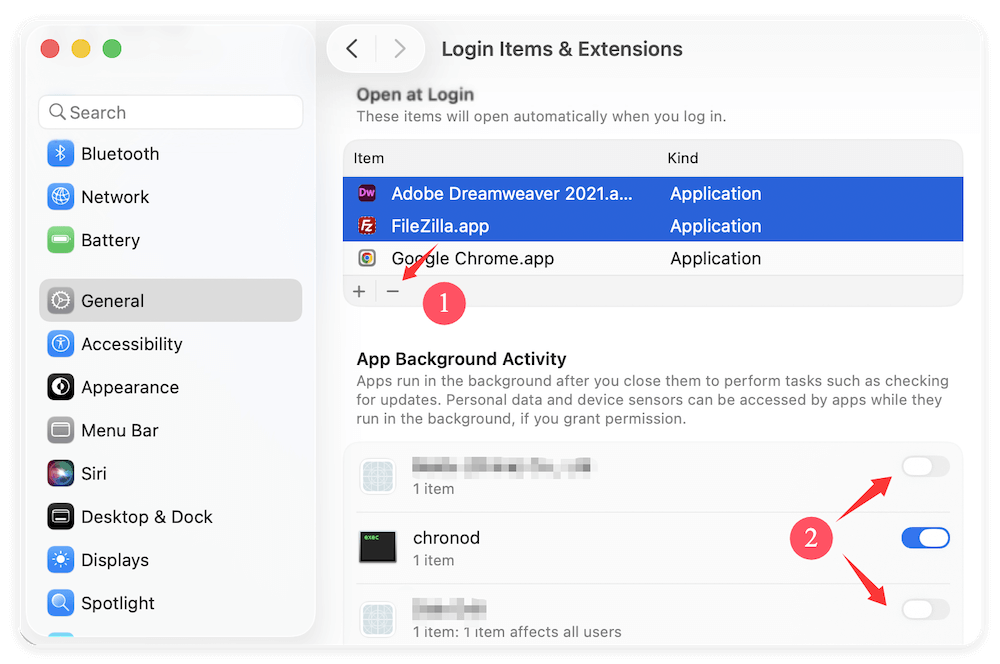
- 移除第三方啟動代理程式或輔助應用程式
- 使用 背景項目 區段停用任何不必要的項目

這有助於防止有問題的應用程式在背景消耗電力。
步驟 3:限制背景活動
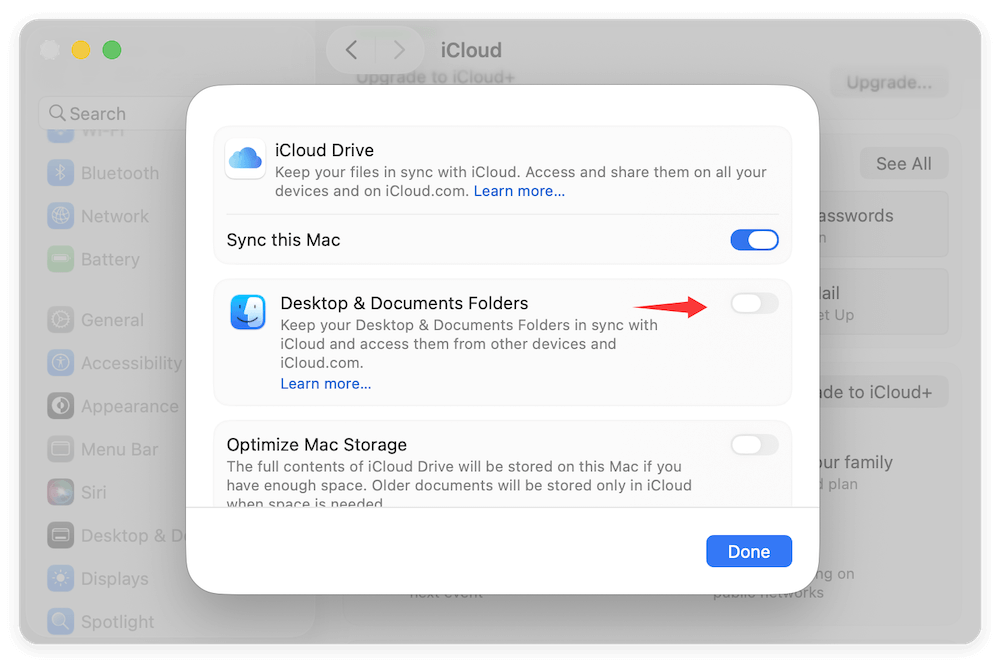
- 暫時停用 iCloud 同步照片和桌面/文件檔案夾
![解決常見的 macOS Tahoe 26 問題]()
- 停止不必要的 Widget,並減少開啟的 Safari 分頁數量
- 不使用時關閉 藍牙 和 Wi-Fi
步驟 4:關閉分析與當機回報
為了減少不必要的背景記錄:
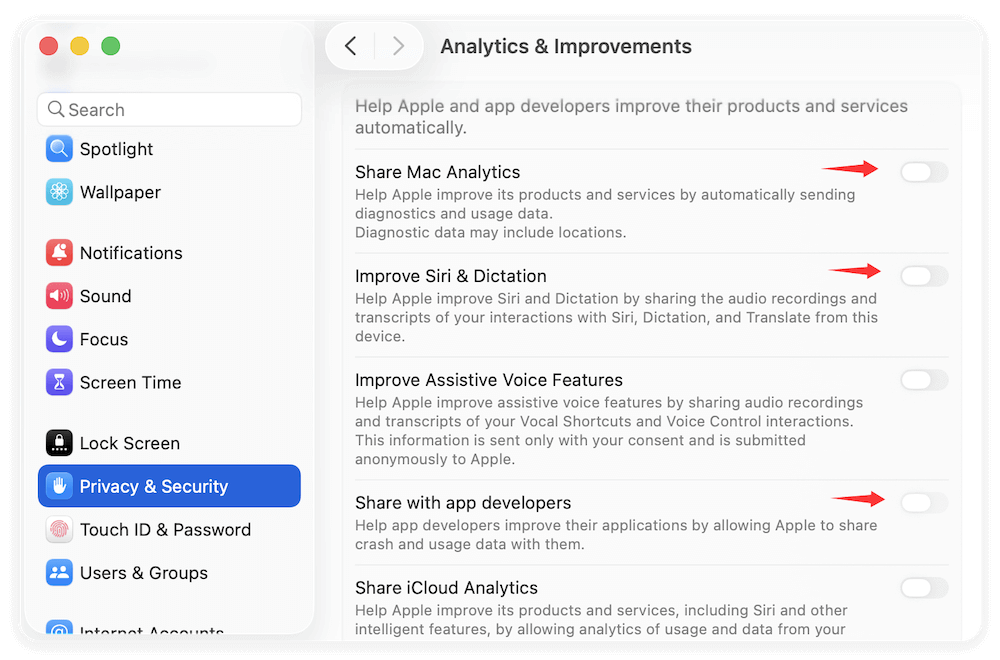
- 前往 系統設定 > 隱私權與安全性 > 分析與改進
- 停用如 分享 Mac 分析、與應用程式開發者分享 和 改進 Siri 與聽寫 等選項

步驟 5:重置 SMC(適用於 Intel Mac)
重置 系統管理控制器(SMC) 有助於解決電池和熱管理問題。
對於配備 T2 晶片的 MacBook:
- 關閉您的 Mac
- 按住 Control + Option + Shift (右側)7 秒鐘
- 在按住這些按鍵的同時,再按住電源按鈕 7 秒鐘。
- 放開所有按鍵,並等待幾秒鐘。
- 按下電源按鈕以開啟 Mac
對於 M1/M2 Mac:
- 只需完全關機,等待 10–15 秒,然後重新開機(SMC 會自動重置)
步驟 6:讓系統穩定下來(如果最近才安裝)
在進行像 macOS Tahoe 26 這樣重大更新之後,Spotlight 和 Photos 等背景程序可能需要數小時才能完成索引,尤其是在擁有大型資料庫的 Mac 上。如果您剛更新完,請給系統 12–24 小時的閒置時間(插著電源),然後再對電池行為下結論。
選擇性:使用終端機重建 Spotlight
有時,手動重新索引 Spotlight 可以解決持續的背景耗電問題:
sudo mdutil -E /
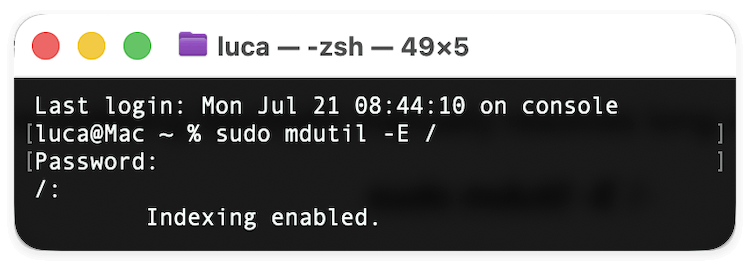
此命令會清除並重建 Spotlight 索引。
5. Wi-Fi 與藍牙連線問題
症狀:
- Wi-Fi 持續斷線
- 藍牙配件無法配對或一直斷開連線
原因:
- 網路配置損毀
- macOS 藍牙常駐程式的錯誤
解決方法:
- 從 系統設定 > 網路 移除並重新連線 Wi-Fi
- 透過終端機重置網路設定:
sudo rm -rf /Library/Preferences/SystemConfiguration/com.apple.airport.preferences.plist
sudo reboot - 重置藍牙模組:
- 按住 Shift + Option 的同時,點擊選單列中的藍牙圖示。
- 選擇重新啟動 Mac 並重置藍牙模組。
6. 外接裝置相容性
症狀:
- USB-C 集線器或磁碟機無法辨識
- 外接顯示器顯示空白畫面
- Thunderbolt 配件無反應
解決方法:
- 使用 系統報告 > USB/Thunderbolt 查看系統是否偵測到裝置
- 嘗試不同的連接埠或連接線
- 重置 SMC
- 開機進入 安全模式 並測試週邊裝置
- 對於顯示器:確保「鏡像輸出」已關閉,並透過 系統設定 > 顯示器 手動偵測螢幕
7. iCloud 與 Apple 服務故障
症狀:
- iCloud Drive 無法同步
- Apple ID 不斷要求驗證
- Handoff、AirDrop 和 Continuity 無法運作
解決方法:
- 登出 iCloud 再重新登入
- 在 Apple 的系統狀態頁面檢查系統狀態
- 在系統設定中關閉再開啟 iCloud Drive
- 重置 Handoff:
defaults delete com.apple.coreservices.useractivityd ActivityAdvertisingAllowed
defaults delete com.apple.coreservices.useractivityd ActivityReceivingAllowed
8. 檔案系統與儲存問題
症狀:
- 磁碟工具程式無法驗證卷宗
- Time Machine 備份失敗
- APFS 磁碟機無法裝載
解決方法:
- 在磁碟工具程式中執行 急救
- 使用終端機進行裝載:
diskutil list
sudo diskutil mount /dev/diskXsY - 從頭開始重新建立 Time Machine 備份
- 使用 APFS 重新格式化外接磁碟機(僅限測試版期間的非生產用途)
一般修復與故障排除技巧
即使您不確定問題的確切原因,以下步驟也能解決許多 macOS Tahoe 26 測試版的錯誤。
1. 重置 NVRAM
- 關閉 Mac
- 按住 Option + Command + P + R 20 秒。
- 當 Apple 標誌出現兩次時放開
2. 開機進入安全模式
- 重新啟動並按住 電源 按鈕。
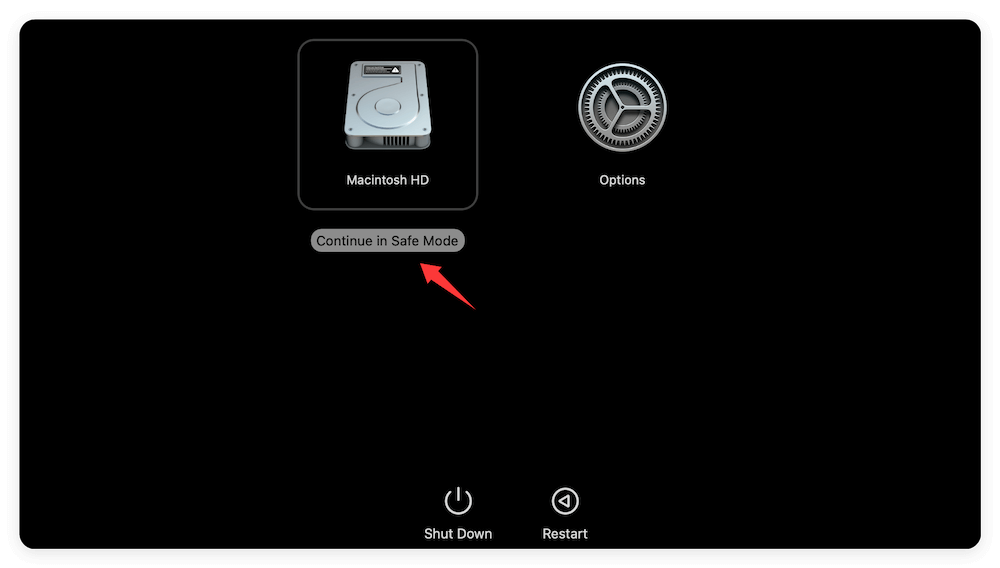
- 按下 Shift 並選擇啟動磁碟,然後點擊 以安全模式繼續。
- 安全模式 會停用第三方延伸功能並修復啟動卷宗

3. 透過復原模式重新安裝 macOS Beta
- 開機 Mac 並立即按下 電源 按鈕。
- 選擇 選項 並點擊 繼續。
- 重新安裝 macOS 而不清除資料

4. 用於系統重置的終端機指令
- 重建啟動服務:
/System/Library/Frameworks/CoreServices.framework/Frameworks/LaunchServices.framework/Support/lsregister -kill -r -domain local -domain system -domain user
5. 建立新的使用者帳號
- 有時,特定使用者的設定或權限會導致問題
- 前往 系統設定 > 使用者與群組 > 加入使用者
- 從新帳號登入並測試問題
向 Apple 回報錯誤
您的意見回饋對於改善 macOS 至關重要。
使用意見回饋助理
- 啟動 Feedback Assistant.app (包含在測試版中)
- 描述您的問題並包含日誌或螢幕錄製
- 像 系統效能、網路 和 UI/UX 等類別有助於 Apple 對您的報告進行分類
查看開發者論壇
- 造訪 Apple 開發者論壇 以查看其他測試者分享的解決方案
- 追蹤已知問題討論串,以獲取 Apple 工程師的更新
降級至穩定的 macOS(如有需要)
有時,唯一的真正解決方案是將 macOS Tahoe 26 降級 至最新的穩定 macOS 版本。
先備份
- 使用 Time Machine 或克隆應用程式 ,例如 Donemax Disk Clone for Mac
建立可開機 USB
- 從 App Store 下載 macOS Sequoia 或 Sonoma
- 使用終端機 建立 macOS 安裝程式:
sudo /Applications/Install\ macOS\ Sequoia.app/Contents/Resources/createinstallmedia --volume /Volumes/MyUSB
重新安裝 macOS
- 從 USB 安裝程式開機(在啟動時按住 電源 按鈕,然後選擇 USB 安裝程式)
- 使用 磁碟工具程式 清除磁碟機
- 重新安裝 macOS,並從您的備份中還原資料/程式
預防未來的 Beta 版本問題
1. 使用次要 Mac 或分割區
請勿在您日常工作用的機器上安裝測試版作業系統
2. 隨時備份
同時使用 Time Machine 和異地/雲端備份
3. 閱讀發行說明
Apple 經常會列出已知問題和限制
4. 避免用於關鍵任務工作
在早期的測試版中,預期可能會有系統或應用程式中斷
關於 macOS Tahoe 26 Beta 問題的常見問答
結論
測試 macOS Tahoe 26 測試版可讓您搶先體驗令人興奮的功能和設計變更,但並非沒有風險。許多問題(如安裝錯誤、應用程式當機或 Wi-Fi 斷線)都很常見,並且可以透過正確的故障排除步驟來解決。
使用安全模式、終端機指令和活動監視器等工具來診斷問題。透過 Apple 論壇隨時了解最新資訊,並始終透過意見回饋助理回報錯誤。如果問題大於好處,您隨時可以降級到更穩定的 macOS 版本。
在升級到新的 macOS Tahoe 26 測試版之前,強烈建議您克隆和備份舊的 macOS。如果新測試版出現問題,您可以輕鬆地切換回先前的穩定 macOS 版本。

Donemax Disk Clone for Mac
一款屢獲殊榮的磁碟克隆程式,可協助 Mac 使用者克隆 HDD/SSD/外接裝置。它還可以為 Mac 建立完整的可開機克隆備份。
相關文章
- 2025 年 7 月 4 日在不遺失資料的情況下修復 Mac 上損毀的 APFS 容器
- 2025 年 7 月 27 日如何在 Mac 上自訂 Dock,如何在 Mac 上隱藏 Dock?
- 2025 年 3 月 11 日如何在 Mac 上使用 Seagate One Touch SSD?
- 2025 年 4 月 6 日修復 Mac 上的 support.apple.com/mac/startup 3001F 錯誤 – 綜合指南
- 2024 年 7 月 29 日如何修復 Mac 無法裝載 ExFAT 磁碟機的問題?
- 2026 年 7 月 21 日如何在 Mac 上刪除「容器中的其他卷宗」?
Steven
Steven 自 2020 年起擔任 Donemax 軟體的資深作者與編輯。他是個超級電腦迷,無法想像沒有電腦的生活。擁有超過 6 年撰寫技術解決方案和軟體測試的經驗,他熱衷於為 Windows 和 Mac 使用者提供解決方案和技巧。
Gerhard Chou
為了有效解決客戶的問題,我們網站上發布的每一篇文章和故障排除解決方案都經過嚴格的測試和實踐。我們的編輯熱愛研究和使用電腦、測試軟體,並樂於幫助電腦使用者解決他們的問題。