
作者Coco Lin更新於 2026年4月13日

在開始之前: 透過更改 Finder 的設定,您可以在 Mac 上從桌面移除或隱藏 Mac 啟動磁碟圖示。此外,您可以使用第三方工具 DMcleaner for Mac 來管理「隱藏桌面圖示」或其他開關。該軟體也是一個有效的 Mac 最佳化和垃圾資料清理工具。
頁面內容:
Macintosh HD 圖示代表您 Mac 的主要儲存磁碟機,通常預設顯示在螢幕上。有些使用者喜歡它存取系統檔案和程式的便利性,但其他人可能想要一個更乾淨、更有條理的螢幕而不要它。移除桌面上的 Macintosh HD 圖示可以使該區域看起來更好、更不分散注意力,這可以幫助您完成更多工作。
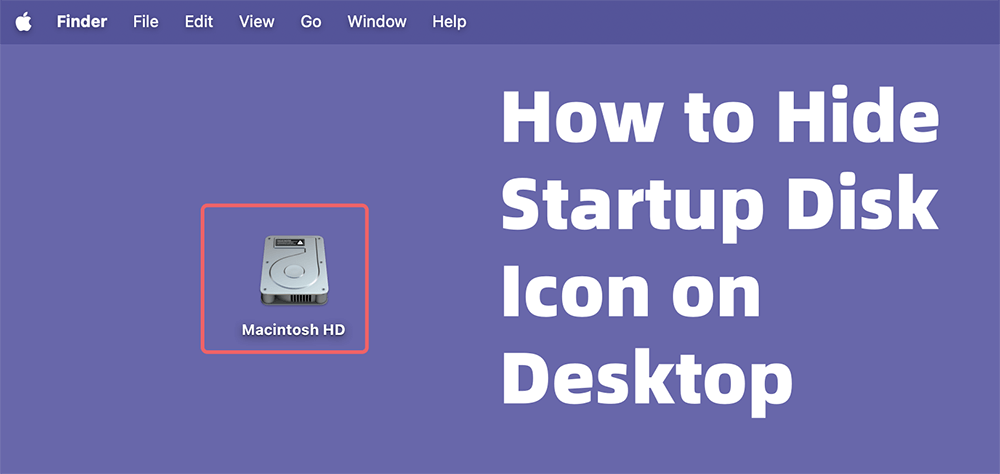
本指南將向您展示如何使用 Finder 設定和第三方工具來移除桌面上的 Mac 啟動磁碟圖示。我們還將討論自訂桌面的其他方法,並為您提供保持桌面整潔和符合您喜好的技巧。這些步驟將改善您的 macOS 體驗,無論您想要簡潔的外觀還是組織良好的設定。
隱藏 Macintosh HD 按鈕是個好的開始,但要獲得乾淨的桌面,您需要做更多:
Macintosh HD 圖示顯示您的 Mac 內部硬碟的外觀。它讓您可以快速存取儲存在主儲存裝置上的系統檔案、應用程式和使用者資料。macOS 預設將此圖示放在桌面上,以便更輕鬆地尋找和移動項目。
為什麼要移除 Macintosh HD 圖示?
這就是您可能想從桌面移除 Macintosh HD 圖示的原因:
有一種簡單的方法可以移除或隱藏桌面上的 Macintosh HD 圖示。您可以在 Finder 設定(或偏好設定)視窗中執行此操作。
第 1 步: 開啟 Finder。點擊頂部選單中的 Finder。
第 2 步: 前往 設定 並點擊它。點擊 一般 標籤。
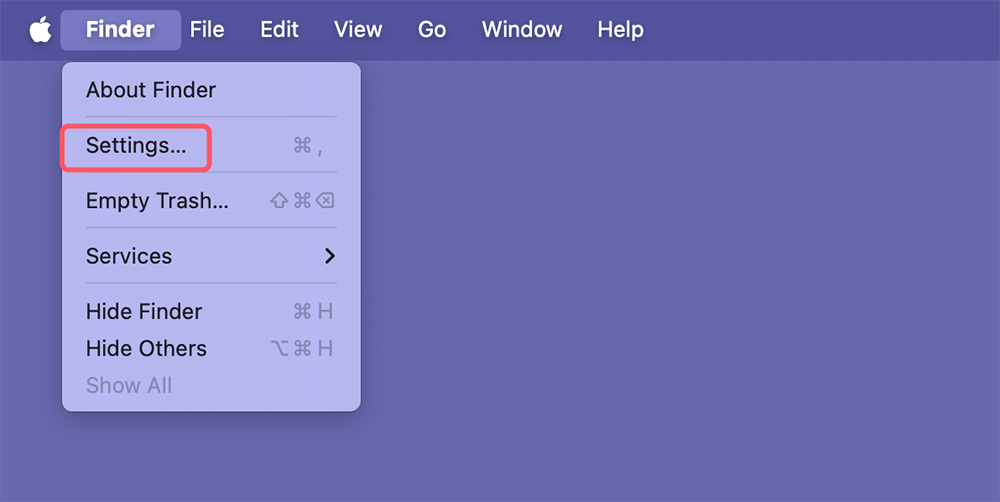
第 3 步: 在 在桌面上顯示這些項目 下方有一些選項。取消勾選硬碟選項。
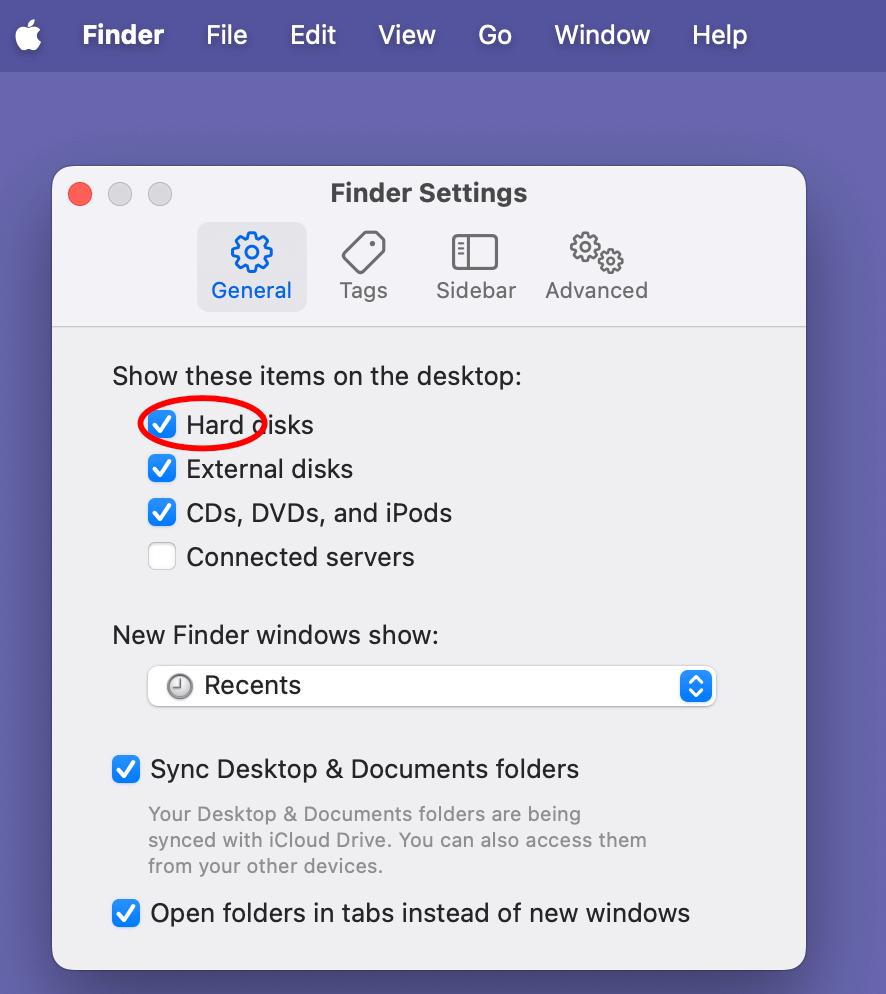
Macintosh HD 圖示將被隱藏。如果您有較舊的 macOS 版本,請前往 Finder > 偏好設定。向下捲動直到看到「裝置」群組。從清單中移除硬碟選項。
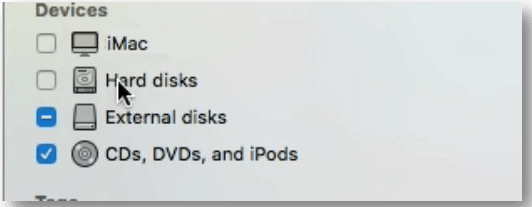
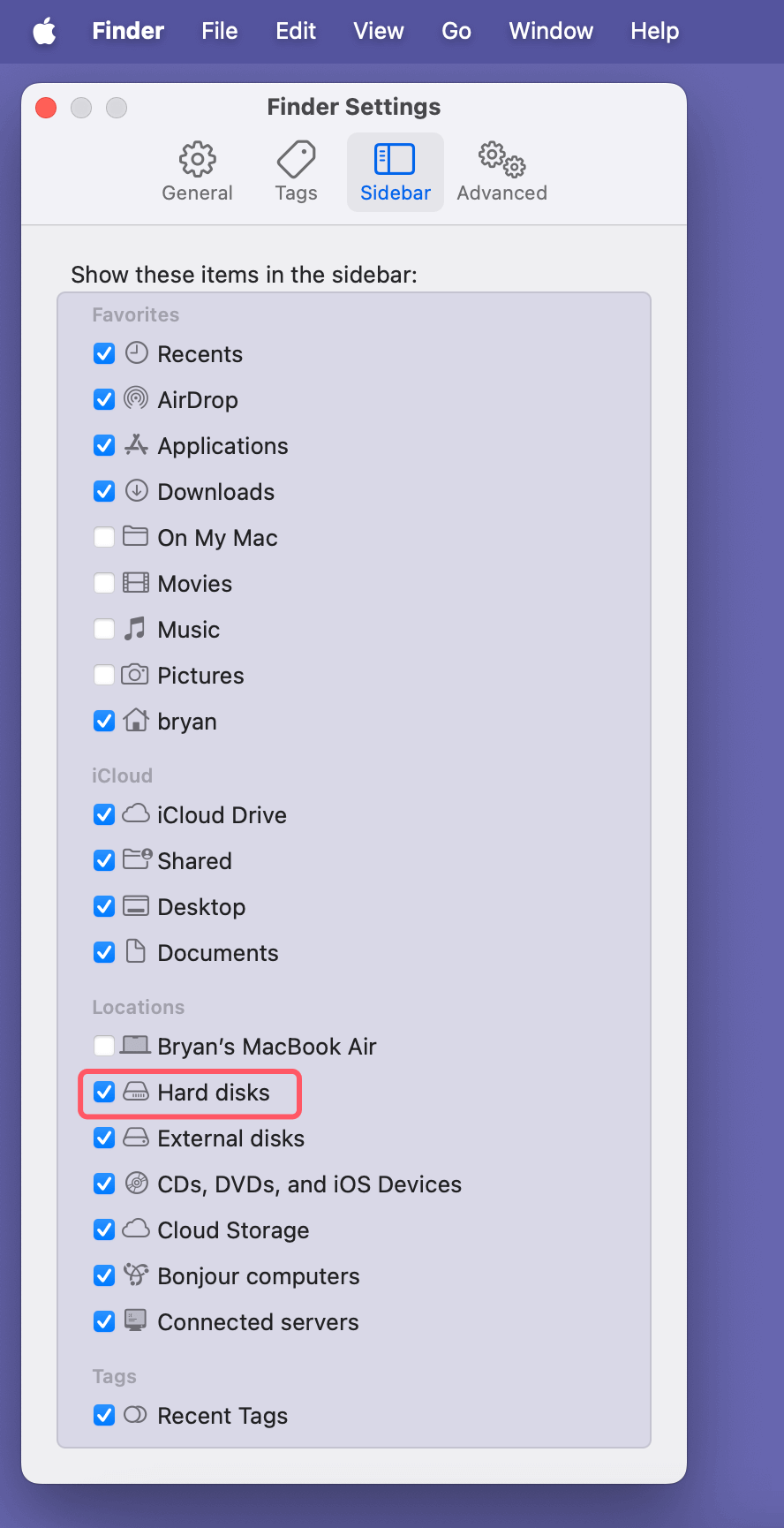
如果您想從 Finder 的側邊欄隱藏 Macintosh HD,只需點擊 側邊欄 並取消勾選 硬碟。
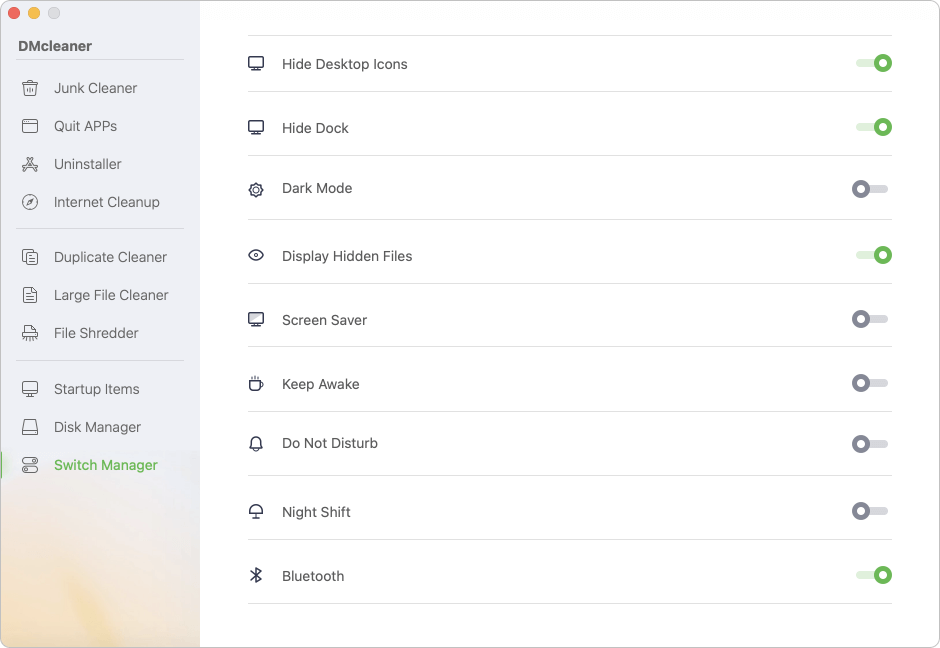
有許多工具,例如 DMcleaner for Mac、DMmenu for Mac、AweCleaner for Mac、SwitchManager,可以移除桌面上的 Mac 啟動磁碟圖示。
第 1 步: 下載並安裝 DMcleaner for Mac,然後開啟它。
第 2 步: 選擇工具 Switch Manager(開關管理器),然後開啟 Hide Desk Icons(隱藏桌面圖示)選項。
如果您在移除 Macintosh HD 圖示時遇到問題,以下是一些常見問題及其解決方法:
移除 Macintosh HD 圖示並不是改變螢幕外觀的唯一方法。以下是一些額外的想法,可幫助您打造獨特且實用的工作區:
從 Mac 螢幕上移除 Macintosh HD 圖示很容易,並且會使它看起來更好、更容易找到東西。使用 Finder 設定或第三方工具讓您的工作區更乾淨、更有用。您還可以透過探索自訂選項(如第三方應用程式、Stacks 和桌面組織技巧)來讓您的 macOS 體驗更加獨特。
乾淨的桌面不僅美觀,而且透過移除不必要的東西並使檔案更容易找到,可以幫助您完成更多工作。嘗試不同的選項,找到最適合您需求的桌面環境。這將使您的 Mac 體驗流暢愉快。
Donemax DMcleaner for Mac
Donemax DMcleaner for Mac 是一款屢獲殊榮的 Mac 清理與維護應用程式。它提供 10 多種工具,幫助 Mac 使用者清理 Mac 上的垃圾資料、卸載不需要的應用程式並刪除殘留檔案、粉碎檔案、刪除重複檔案、釋放磁碟空間、加速緩慢的 Mac 等。它也是 Mac 的智慧開關管理器、強大的磁碟管理器。
Coco Lin
Coco 自 2018 年起擔任 Donemax 軟體的作家和首席程式設計師。在軟體行業擁有超過 10 年撰寫故障排除文章的經驗,她對程式設計充滿熱情,並熱愛為 Windows 和 Mac 使用者提供解決方案。她還喜歡在空閒時間聽音樂和打網球。
Gerhard Chou
為了有效解決客戶的問題,我們網站上發布的每一篇文章和故障排除解決方案都經過嚴格的測試和實踐。我們的編輯熱愛研究和使用電腦及測試軟體,並願意幫助電腦使用者解決他們的問題。

