不受任何限制地在 Mac 上讀取和寫入 Windows NTFS 磁碟

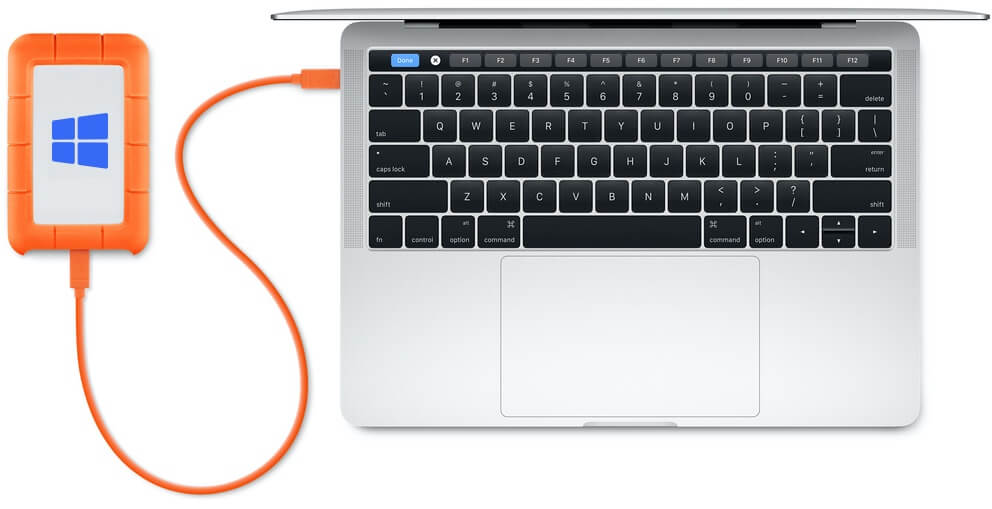
當您將 NTFS 外接硬碟連接到 Mac 時,您會發現該 Windows NTFS 磁碟是唯讀的,無法寫入文件或對文件進行操作。這是因為 macOS 對 Microsoft NTFS 磁碟的支援有限且不相容。別擔心!Donemax NTFS for Mac 可以打破跨平台限制,讓您獲得對 NTFS 硬碟的完整讀寫權限,輕鬆掛載磁碟。這是解決外接硬碟在 Mac 上唯讀問題無法將文件從 Mac 複製到外接硬碟問題的最快方法。

Read and Write to Windows NTFS Drive on Mac without Any Limitation
  • Read Data 讀取數據
  • Write data 寫入數據
  • Copy data 複製數據
  • Cut Data 剪下數據
  • Paste Data 貼上數據
  • Save data 儲存數據
  • Edit data 編輯數據
  • Move data 移動數據
  • Delete data 刪除數據
  • Change Data 修改數據
  • Hide data 隱藏數據
  • Other operations 其他操作

透過 NTFS for Mac 選單列管理 Mac 上的 NTFS 磁碟

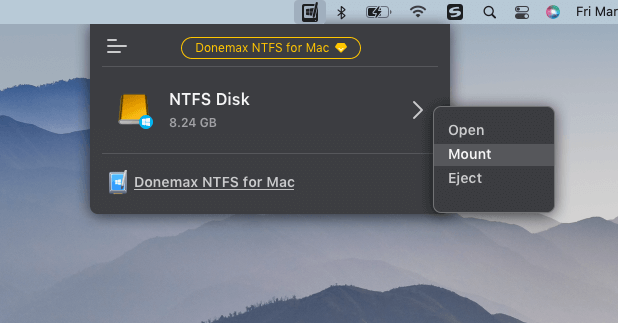
安裝 Donemax NTFS for Mac 後,您可以透過 NTFS for Mac 選單列管理所有 NTFS 磁碟。您可以快速掛載和解除掛載 Mac 上的任何 NTFS 磁碟,並開啟 NTFS 磁碟的寫入功能,以便您可以編輯、儲存、複製、剪下、移動、刪除及新增磁碟中的文件——這意味著您可以不受任何限制地在 Mac 上使用 NTFS 磁碟。

Manage NTFS Drives on Mac via NTFS for Mac Menu Bar
Only 1 Click to Enable NTFS Read-Write on Mac

只需一鍵即可開啟 Mac 對 NTFS 的讀寫支援

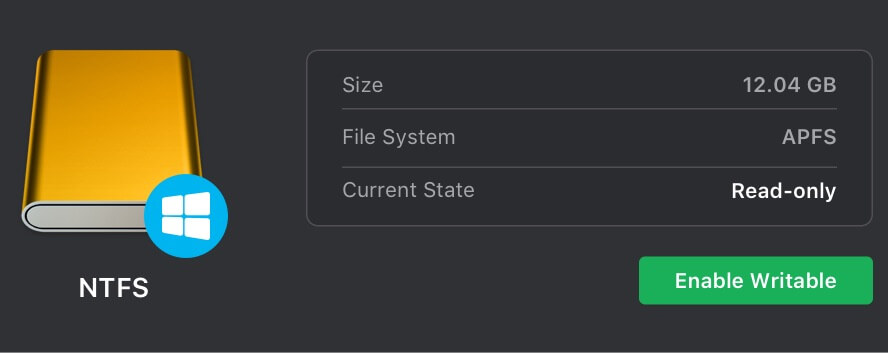
與其他 NTFS for Mac 工具相比,Donemax NTFS for Mac 使用起來更加方便。下載並安裝到 Mac 後只需運行它,找到一個 NTFS 磁碟並點擊「開啟可寫入(Enable Writable)」按鈕即可。接著您就可以不受限制地在 Mac 上讀取和寫入任何 NTFS 磁碟或磁碟分割區。無需專業技能,無需安裝任何其他驅動程式或擴充功能。讀寫 Mac 上的 NTFS 磁碟,只需點擊一下即可完成!

2026 年最佳 NTFS for Mac 軟體

在 Mac 上掛載/解除掛載 NTFS 磁碟

Donemax NTFS for Mac 讓您只需一鍵即可快速在 Mac 上掛載或解除掛載 NTFS 磁碟。

支援內接/外接磁碟的 NTFS 驅動程式

此工具支援讀取和寫入內接 NTFS 分割區以及外接 NTFS 硬碟,包括 HDD/SSD/USB 隨身碟。

極速性能

在 Mac 上傳輸或管理 NTFS 磁碟數據時擁有極高速度,絕不會讓您失望。

The Best NTFS for Mac Software in 2023

開啟 Mac 對 NTFS 磁碟的寫入功能

開啟 NTFS 讀寫功能,讓您可以在 Mac 上的 NTFS 磁碟中編輯、刪除、新增、移動、儲存和修改文件。

支援 Apple Silicon Mac 的 NTFS 驅動

Donemax NTFS for Mac 完全相容於 Intel 處理器的 Mac 以及搭載 Apple silicon 晶片的 Mac。

將磁碟格式化為 NTFS

使用此軟體,您可以輕鬆地在 Mac 上將其他文件系統的磁碟格式化為 NTFS。

100% 安全且易於使用的 NTFS for Mac 解決方案

Donemax NTFS for Mac 是 100% 安全的 NTFS for Mac 解決方案,可用於最新的 macOS 或舊版的 OS X 作業系統。它為您提供對 Mac 上 NTFS 磁碟的完整讀寫權限,沒有任何限制或安全問題。

這款軟體非常易於使用。您只需將其安裝在 Mac 上,隨後所有的操作都只需點擊一下即可完成。

100% Safe and Easy-to-use NTFS for Mac Solution
An All-in-one Disk Manager for Mac

多合一 Mac 磁碟管理工具

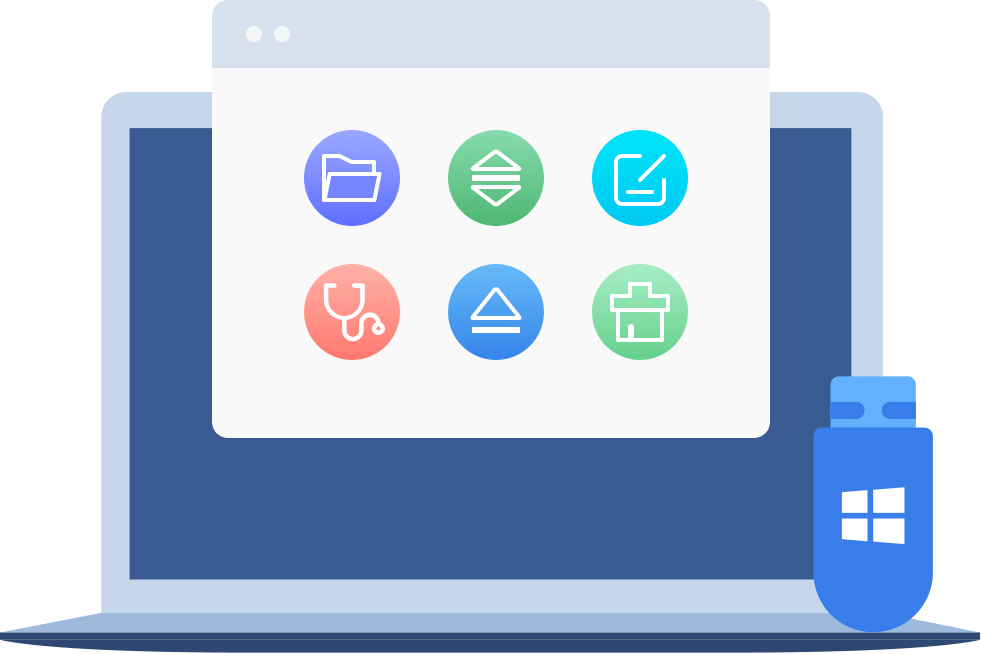
Donemax NTFS for Mac 不僅是一個 Mac 上的 NTFS 驅動程式,它還是一個易於使用的 Mac 磁碟管理工具。它還可以幫助您在 Mac 上格式化任何類型的硬碟或外接設備(包括 NTFS 磁碟或非 NTFS 磁碟)、重新命名磁碟或在安全模式下退出外部存儲設備。

如何使用 NTFS for Mac?

當您第一次使用時,應先獲得 Mac 的 NTFS for Mac 權限。然後您就可以為 Mac 上的所有 NTFS 磁碟開啟寫入權限。查看完整的 NTFS for Mac 使用指南 >>

  • Donemax NTFS for Mac user guide
  • Donemax NTFS for Mac user guide
  • Donemax NTFS for Mac user guide
  • 步驟 1. 下載並安裝 NTFS for Mac。 下載並安裝 Donemax NTFS for Mac,然後從 Launchpad 中運行它。
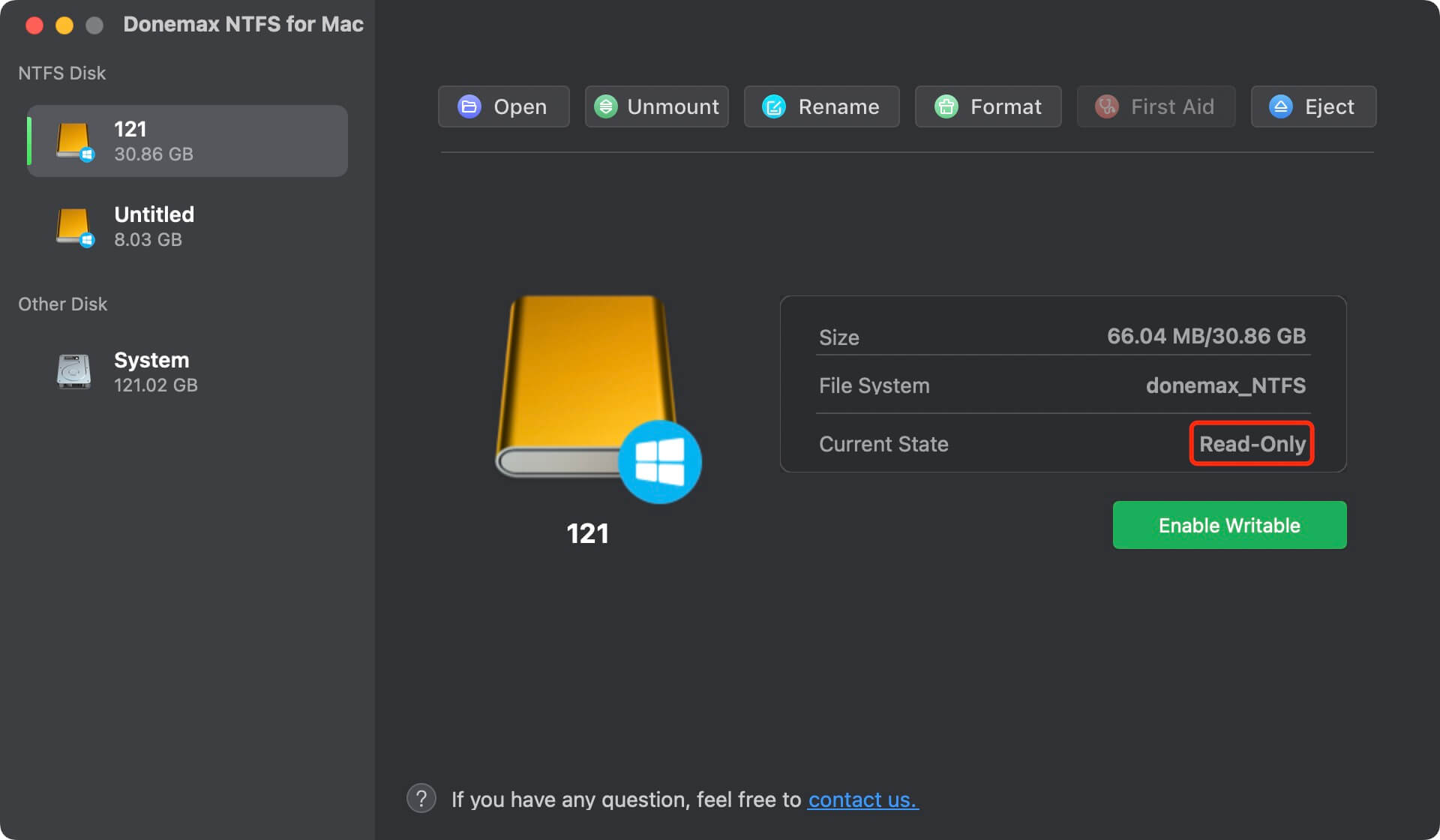
    install Donemax NTFS for Mac

  • 步驟 2. 開啟 NTFS 磁碟的寫入權限。 選擇外接的 NTFS 硬碟。點擊 開啟可寫入 (Enable Writable) 按鈕。

    Enable Writable for NTFS drive on Mac

  • 步驟 3. 在 Mac 上使用 NTFS 磁碟。 開啟寫入權限後,您就可以無限制地訪問和使用該 NTFS 磁碟了。
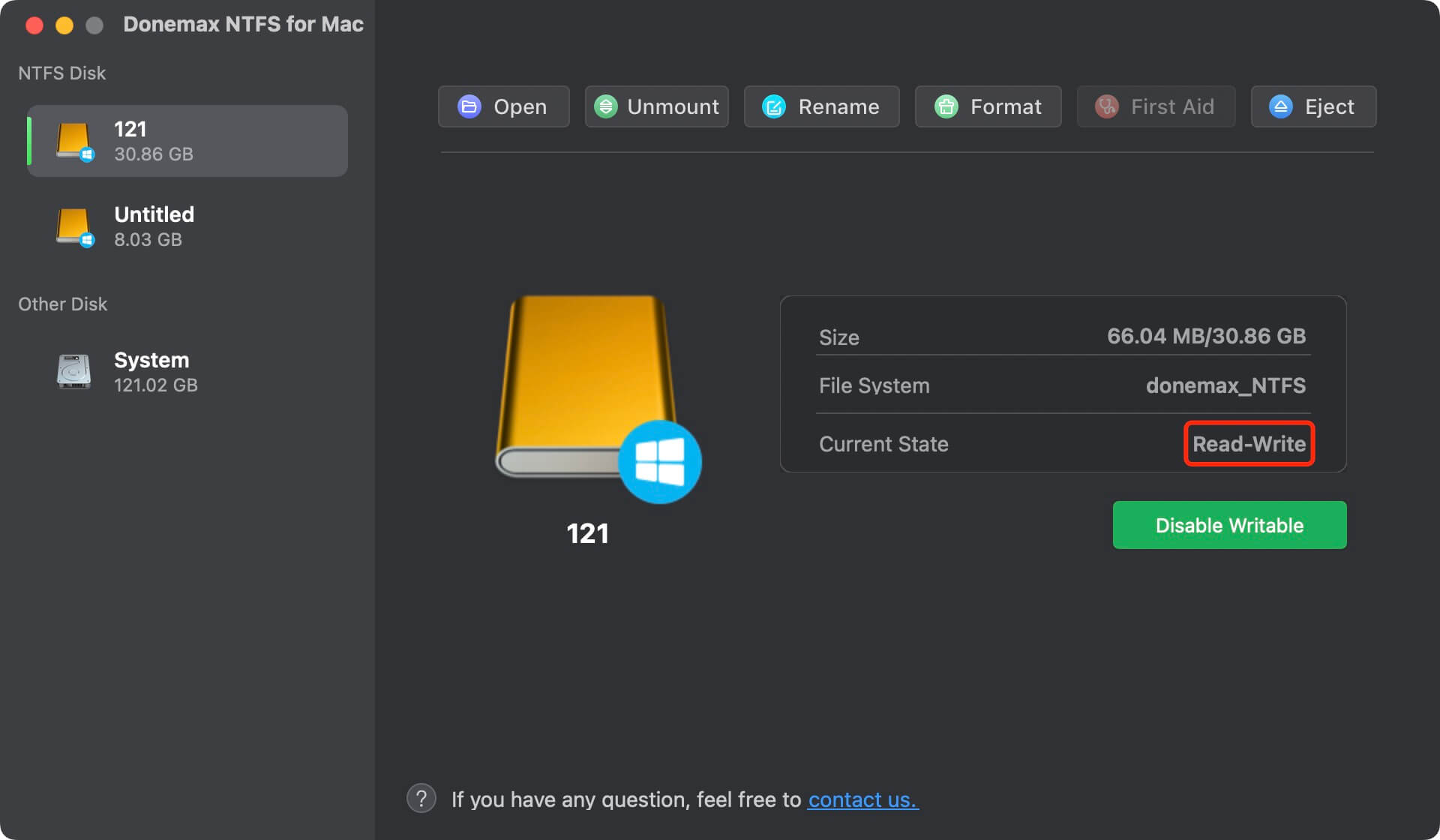
    Use NTFS drive on Mac

深受 5 萬多名 Mac 用戶信賴

donemax customer

Jerry更新於 2023 年 5 月 23 日

非常易用的 NTFS for Mac 工具。我試過其他工具,但它們都無法在我的 M2 Mac 上運作,只有這款能成功開啟 NTFS 磁碟的寫入權限。

donemax customer

Henry更新於 2023 年 6 月 11 日

超棒的工具!現在,我可以在 Mac 和 Windows 11 電腦之間共用我的 WD 外接硬碟。不需要格式化磁碟,在 Mac 上用起來就像在電腦上一樣。

donemax customer

Lucien更新於 2023 年 6 月 13 日

我無法將資料從 Mac 複製到 Seagate SSD。我姐姐把 DONEMAX NTFS FOR Mac 介紹給我。現在它能開啟任何磁碟的寫入功能,真是令人驚嘆的工具。強烈推薦。

donemax customer

Jerena LLA更新於 2023 年 6 月 20 日

與其他 NTFS for Mac 工具相比,Donemax NTFS for Mac 更容易上手。即使在 Apple silicon Mac 上,它也運作良好,沒有任何問題。非常感謝。

查看所有評價

深受世界知名企業選用

MacUpdate
MacWord
TheWindowsClub
Cnet
BUNDLEHUNT
Softonic
Softpedia
filehorse
Download.hr
TECH PCVIPERS
Aiiottalk
Hitricks

技術規格

支援的作業系統:

  • macOS Tahoe
  • macOS Sequoia
  • macOS Sonoma
  • macOS Ventura
  • macOS Monterey
  • macOS Big Sur
  • macOS Catalina
  • macOS Mojave
  • macOS High Sierra

支援的文件系統:

所有 NTFS/NTFS+, FAT, exFAT, APFS, HFS, HFS+, 等。

支援的 Mac:

  • 所有搭載 Intel 晶片的 Mac。
  • 所有搭載 T2 安全晶片、Apple silicon M1/M2/M3/M4/M5 晶片的 Mac。

支援的設備:

  • HDD, SSD, USB 隨身碟, 記憶卡, 外接磁碟等。
  • 熱門存儲品牌包括 Seagate (希捷), Western Digital (WD), Toshiba (東芝), Samsung (三星), Sony (索尼), LaCie, Adata (威剛), Crucial, SanDisk 等。

Donemax NTFS for Mac 常見問題

首先,檢查外接硬碟的文件系統。如果是 NTFS 格式,請下載並安裝 Donemax NTFS for Mac,然後 開啟可寫入。之後您就可以不受限制地向外接硬碟寫入數據了。
要在不格式化的情況下在 Mac 上使用 NTFS 磁碟,請遵循以下步驟:
  1. 下載並安裝 Donemax NTFS for Mac。
  2. 將 NTFS 磁碟連接到您的 Mac。
  3. 打開 Donemax NTFS for Mac,點擊該 NTFS 磁碟。
  4. 點擊 開啟可寫入 (Enable Writable)
  5. 接著磁碟狀態會從「唯讀」變更為「讀寫」。
市面上有很多款 NTFS for Mac 軟體,我們為您挑選了前 8 名:
  1. Donemax NTFS for Mac
  2. FUSE for macOS
  3. iBoysoft NTFS for Mac
  4. EaseUS NTFS for Mac
  5. Paragon NTFS for Mac
  6. Mounty for NTFS
  7. Tuxera NTFS for Mac
  8. NTFS-3G
是的,Donemax NTFS for Mac 完全支援 Intel 處理器的 Mac、Apple T2 安全晶片 Mac 以及 Apple silicon Mac。
當您在 Windows 或 macOS 上格式化外接硬碟時,您可以選擇將其格式化為 exFAT 或 FAT32。這兩種文件系統都能在 Windows 電腦和 Mac 上共用。
您可以在「磁碟工具程式」中掛載 NTFS 磁碟,或者打開 Donemax NTFS for Mac,選擇該磁碟並點擊 掛載 (Mount) 按鈕。
是的,這款軟體 100% 安全且無後顧之憂。它不會對您的磁碟造成任何損害,也絕不會追蹤任何數據。

Donemax NTFS for Mac 指南與技巧

什麼是 NTFS for Mac?如何使用它

NTFS for Mac 能幫助您開啟 Mac 對 NTFS 磁碟的寫入權限。它讓您能不受任何限制地在 Mac 上讀寫 NTFS 磁碟數據。下載最佳的 NTFS for Mac 軟體,開啟對 NTFS 磁碟的完整讀寫存取。

如何向 Mac 上的 NTFS 磁碟寫入數據?

如果您想在不格式化的情況下向 NTFS 磁碟寫入數據,只需在 Mac 上安裝 Donemax NTFS for Mac,找到並選擇該磁碟,點擊「開啟可寫入」即可向該磁碟寫入數據。

如何在 Mac 上使用 NTFS 磁碟

NTFS 磁碟可以格式化為 ExFAT 或 APFS 格式以便與 Mac 相容。如果您不想格式化,只需下載並安裝 NTFS for Mac 工具,即可無限制地讀取和寫入數據。

什麼是 NTFS 文件系統

Windows NT 作業系統使用新技術文件系統 (NTFS) 作為其預設格式。它是 Windows 的預設系統,但與 macOS 不相容。大多數外接硬碟出廠即為 NTFS 格式。

解決無法複製文件到外接磁碟的問題

如果您發現無法將文件從 Mac 複製到外接硬碟,請先檢查硬碟空間並重新連接。如果是 NTFS 磁碟,請嘗試使用 Donemax NTFS for Mac 以獲得完整的讀寫權限。

格式化能同時在 Windows 和 Mac 上使用的硬碟

在 Windows 和 Mac 之間傳輸數據需要與兩者皆相容的特定外接硬碟。請遵循本指南來格式化能同時支援 Windows 和 Mac OS 的外接硬碟或 USB 隨身碟。

何不現在就嘗試?

Donemax NTFS for Mac

可靠且易用的 NTFS for Mac 軟體

Over 10 Million Dowloads

1000 萬

超過 1000 萬次下載

30 Days Money-back Guarantee

30 天

退款保證

100% Secure 256-bit SSL

100% 安全

100% 安全 256 位元 SSL 傳輸

Free Technical Support

免費

免費技術支援