
作者Steven更新於 2026 年 3 月 30 日

頁面內容:
當您在 Mac 上格式化磁碟時,您不僅僅是選擇一個檔案系統(如 APFS 或 ExFAT);您還選擇了一個分割區配置表。將分割區配置表視為您硬碟的「藍圖」或「地圖」。它告訴您的 Mac 資料如何組織、分割區從哪裡開始,以及——至關重要的是——該磁碟是否可以用來啟動您的電腦。
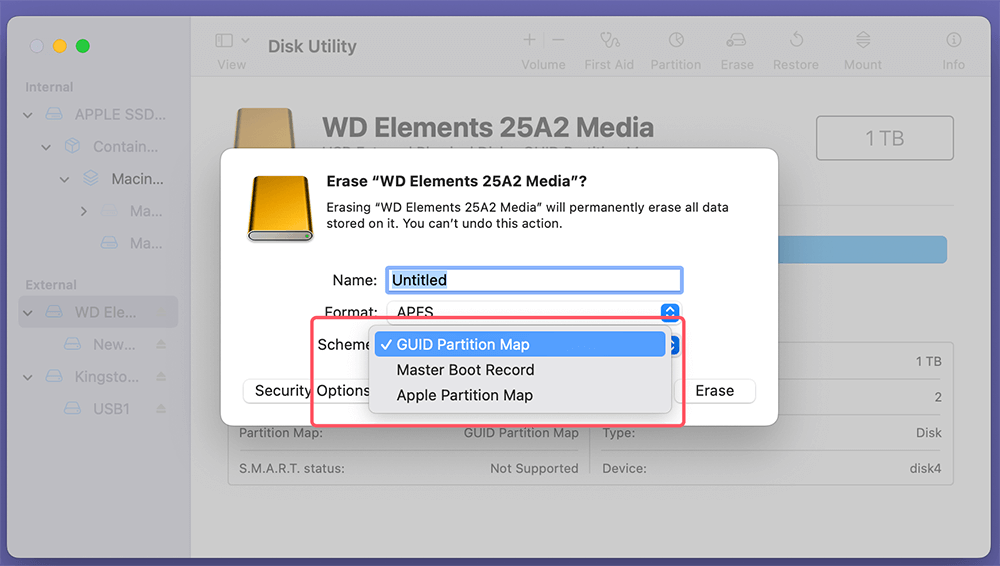
在本指南中,我們將詳細介紹 macOS「磁碟工具程式」中的三種主要 Mac 分割區配置表:GUID 分割區表、主開機紀錄 (MBR) 和 Apple 分割區表 (APM)。
GUID 分割區表,也稱為 GPT(全域唯一識別碼分割區表),是當今幾乎所有電腦的現代標準。它取代了老舊的 MBR 系統,以處理更大的磁碟和更穩健的資料保護。
GPT 旨在與現代硬體和作業系統配合使用,並且具有管理大型儲存裝置和支援分割區冗餘和資料完整性檢查等進階功能的靈活性。它已成為 Intel 架構 Mac 的預設分割區配置表,也是 Apple Silicon Mac 的標準。
主開機紀錄是經典的分割區配置表,最初是為 DOS 和較舊的 Windows 系統設計的。儘管在 Windows 領域也大多被 GPT 取代,但它對於相容性仍然至關重要。與 GPT 相比,MBR 在分割區大小、分割區數量和靈活性方面存在限制。
MBR 不是現代 Mac 上的預設分割區配置表,但出於相容性原因,它可能仍會被使用,特別是在較舊的 Mac 系統或與 Windows 的雙啟動配置中。使用 Boot Camp 設定雙啟動系統時,可能會使用 MBR 來格式化 Windows 的分割區,尤其是在使用較舊或非 UEFI 的 Mac 時。
Apple 分割區表 (APM) 是一種較舊的分割區配置表,在過渡到 Intel 架構系統之前,由基於 PowerPC 的 Mac 使用。APM 是為了支援 Macintosh 架構的獨特需求而開發的,特別是用於較舊 Mac 的 PowerPC (PPC) 處理器。APM 與 Intel 架構的 Mac 不相容,並且基本上已過時,儘管它可能仍存在於較舊的 Mac 系統上。
APM 由配備 PowerPC 處理器的 Mac 使用,但隨著 Intel 架構 Mac 以及後來的 Apple Silicon 的出現,APM 已被 GPT 取代。如果您使用的是舊款 Mac,在存取或修改舊磁碟上的分割區時可能會遇到 APM。
在為您的 Mac 決定正確的分割區配置表時,請考慮以下因素:
|
功能 |
GUID 分割區表 (GPT) |
主開機紀錄 (MBR) |
Apple 分割區表 (APM) |
|---|---|---|---|
|
主要用途 |
現代 Mac 和 PC |
與 Windows/裝置的相容性 |
舊版 PowerPC Mac |
|
最大分割區大小 |
9.4 ZB |
2 TB |
2 TB |
|
可在 Mac 上開機? |
是(Intel 和 Apple Silicon) |
否(通常) |
是(僅限 PowerPC) |
|
相容性 |
macOS、Win 10/11、Linux |
幾乎所有系統 |
僅限 macOS |
一個常見的「家庭使用者」問題是在「磁碟工具程式」中看不到配置表選項。預設情況下,Mac 只顯示卷宗。
逐步說明:
將 MBR 磁碟轉換為 GPT 或在 Mac 上更改其他分割區配置表,使用「磁碟工具程式」或 Terminal 中的 diskutil 指令是一個相對簡單的過程。然而,從 MBR 轉換為 GPT 需要清除磁碟,這意味著如果沒有備份就會造成資料遺失。在繼續之前,仔細考慮轉換是否必要非常重要。
選擇正確的 Mac 分割區配置表可確保您的資料安全且硬體相容。幾乎在所有情況下,GUID 分割區表都是正確的選擇。僅將 MBR 用於跨平台的隨身碟,並將 Apple 分割區表留給歷史。
Steven
Steven 自 2020 年起擔任 Donemax 軟體公司的資深作家與編輯。他是個超級科技狂,無法想像沒有電腦的生活。擁有超過 6 年的技術解決方案撰寫和軟體測試經驗,他熱衷於為 Windows 和 Mac 使用者提供解決方案和提示。
Gerhard Chou
為了有效解決客戶的問題,我們網站上發布的每篇文章和故障排除解決方案都經過嚴格的測試和實踐。我們的編輯熱愛研究和使用電腦以及測試軟體,並樂於幫助電腦使用者解決他們的問題。


