


作者Lucien更新於 2026 年 4 月 30 日

開始之前: 當磁碟變成 RAW 格式時,表示檔案系統已損壞。有一些解決方案可用於修復此問題並使磁碟恢復運作。如果 RAW 磁碟上有重要檔案,請務必先使用 Donemax Data Recovery 復原資料。
頁面內容:
您是否曾經插入 USB 隨身碟或 SD 卡,卻看到一個可怕的彈出視窗說:"您必須先格式化磁碟機 X:中的磁碟才能使用它"?或者,您可能檢查了 磁碟管理,發現您曾經健康的分區現在被標記為 RAW。
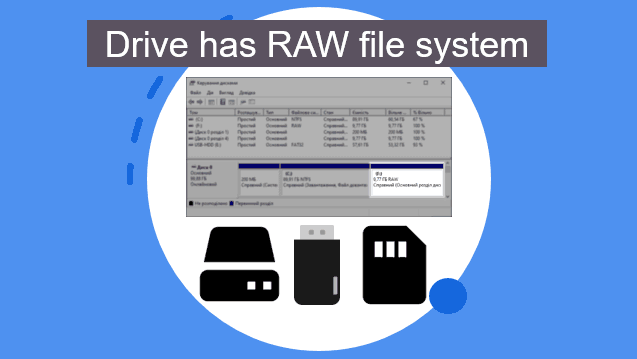
如果您正盯著那個「RAW」標籤,想知道您的照片和檔案去了哪裡,請不要驚慌。在本指南中,我們將用簡單的語言確切地解釋 什麼是 RAW 檔案系統,更重要的是,您如何在不遺失任何檔案的情況下修復它。
將檔案系統(如 NTFS 或 FAT32)想像成您硬碟的「圖書館目錄」。它會告訴您的電腦每個檔案的確切儲存位置。
RAW 實際上不是一種 檔案系統。相反,它是電腦表達 "我不知道這是什麼" 的方式。當磁碟變成 RAW 時,「目錄」遺失或損壞。由於 Windows 找不到您資料的地圖,它會假定該磁碟未格式化且為空,即使實際上它充滿了您寶貴的回憶。
RAW 磁碟的常見症狀:
在修復之前,了解我們是如何走到這一步會很有幫助。在我們 2026 年對各種儲存裝置的測試中,我們發現了五個主要原因:
停止! 如果您看到要求格式化磁碟的提示,按一下取消。
格式化會透過建立新的圖書館目錄來「修復」RAW 狀態,但它也會清除磁碟上目前的所有檔案。如果您的資料很重要,我們必須 先復原,後修復。
有時 Windows 只需要一點推動。
這是最常見的家庭修復方法。注意:如果您收到錯誤訊息 "CHKDSK 不適用於 RAW 磁碟",請跳到方法 3。
如果 CHKDSK 失敗,檔案系統可能已嚴重損壞,Windows 無法自行修復。在這種情況下,您需要一個可以「深度掃描」RAW 磁區的 資料復原軟體。若要從 RAW 磁碟復原遺失的資料,您可以使用 Donemax Data Recovery。
步驟 1. 將 RAW 硬碟連接到電腦。下載並安裝復原工具。
步驟 2. 開啟 Donemax Data Recovery,然後選擇 RAW 磁碟以開始資料復原。

步驟 3. 按一下 掃描 按鈕以尋找所有現有檔案、已刪除/格式化/遺失的檔案。

步驟 4. 掃描完成後,您可以預覽所有可復原的檔案。然後選擇所需的檔案並儲存它們。

Donemax Data Recovery 還提供磁碟修復工具。該工具可以幫助您在 Windows 或 macOS 上修復 RAW 磁碟。
有時,磁碟會因為簡單的路徑衝突而顯示為 RAW。
僅在您使用方法 3 成功復原檔案後,才 執行此操作。
方法 |
資料安全性 |
成功率 |
難度 |
|---|---|---|---|
重新啟動/更換連接埠 |
100% 安全 |
低 |
非常簡單 |
CHKDSK 命令 |
90% 安全 |
中等 |
中等 |
資料復原軟體 |
100% 安全 |
非常高 |
簡單 |
格式化 |
清除資料 |
100% |
非常簡單 |
根據 2026 年行業最佳實踐,遵循以下三個規則以確保您的資料安全:
透過了解什麼是 RAW 檔案系統並遵循「先復原」的規則,您可以解決這個常見的技術難題,而不會遺失重要檔案。如果您卡住了,最安全的做法始終是在嘗試任何會將新資料寫入磁碟的修復之前,先使用專用的復原工具。
Donemax Data Recovery
強大、安全且易於使用的資料復原軟體。輕鬆且完整地復原已刪除、格式化或其他遺失的資料。該工具支援 PC、Mac、HDD、SSD、USB 隨身碟、相機、SD 卡、RAID 和其他儲存裝置。
Lucien
Lucien 是 Donemax 軟體的作家兼首席程式設計師,已在該公司工作超過 5 年。他撰寫了網站上的大部分內容,並致力於為 Windows 和 Mac 使用者提供故障排除和解決方案,包括磁碟克隆、資料復原、遷移、清除和錯誤修復。
Gerhard Chou
為了有效解決客戶的問題,我們網站上發布的每一篇文章和故障排除解決方案都經過嚴格測試和實踐。我們的編輯熱愛研究和操作電腦以及測試軟體,並樂於幫助電腦使用者解決他們的問題。




