
作者Coco Lin更新於 2026年4月7日

頁面內容:
在設定新硬碟、外接硬碟或 USB 裝置時選擇正確的檔案系統可能是一個難題。雖然有多種選擇,但 NTFS 是使用最廣泛、功能最多樣且最受推薦的格式,在不同儲存媒體之間提供廣泛的相容性。
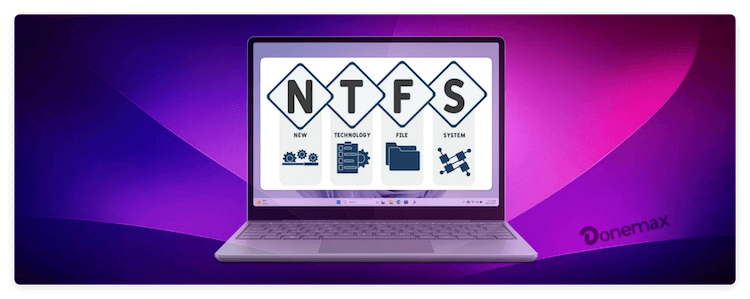
確認一下,您熟悉這個檔案系統嗎?什麼是 NTFS 檔案系統以及 NTFS 如何運作?您何時應該使用它,以及使用它的優點和缺點是什麼?如果您繼續看下去,我們將為您詳細介紹 NTFS 檔案系統。那麼,現在就讓我們開始吧。
Windows NT 作業系統使用新技術檔案系統 (NTFS) 作為其預設的檔案系統。它存取並儲存硬碟上的資料。除了引入安全存取控制 (ACL)、可靠性、磁碟空間利用和檔案系統日誌等新功能外,該檔案系統還提供了革命性的資料結構,增強了效能和中繼資料。
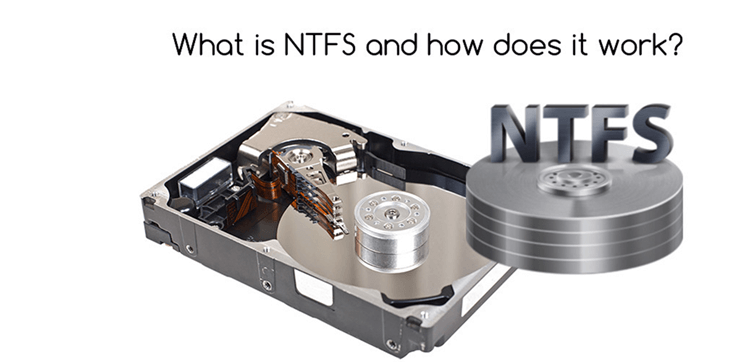
在 NTFS 推出之前,MS-DOS 和較舊的作業系統使用的是 OS/2 高效能檔案系統和 Windows 95 檔案配置表 (FAT)。Windows 2000、XP 和 Windows Server 2003 都使用 NTFS。
主要改進:
✦ 更強的開頭:「選擇正確的檔案系統」比「總是有這個難題」更直接。
✦ 更簡潔:「在設置時」取代了「在安裝時」,這更自然。
✦ 更好的流暢度:初始難題與 NTFS 優勢之間的對比更加清晰。
✦ 增強的可讀性:「廣泛使用、推薦且可見」被重新措辭,以避免冗餘,同時保留重點。
✦ 更具說服力:「作為使用最廣泛、功能最多樣且最受推薦的格式脫穎而出」強化了支持 NTFS 的論點。
在這裡,我們將介紹檔案系統的內部運作以及分割區儲存和備份檔案的方法。讓我們從基礎開始,了解 NTFS 檔案系統如何建構和組織檔案。
NTFS 檔案系統有五個主要部分:作業系統開機記錄、主檔案表 (MFT) 1、MFT 中繼資料、MFT 2 和資料區域。
檢查每個元件的功能:
自 Windows XP 以來,NTFS 一直是 Microsoft 作業系統的預設檔案系統。從 Windows Vista 開始,必須在作業系統磁碟上使用 NTFS 格式化。考慮到 NTFS 相較於 FAT32 和 FAT16 等較舊 FAT 檔案系統的諸多優勢,這是合理的。
NTFS 檔案系統的設計考慮到了網路使用。因此,它可以充分利用其簡潔的架構,包括對個別使用者可見性和修改權限的合理限制。
儘管 FAT32 仍用於某些現代應用程式,但 NTFS 有幾個顯著的優勢。我們看到最大分割區大小顯著增加,目前接近 16 TB。
截至 2020 年,市場上只有一小部分硬碟能夠達到此儲存容量,這對於傳統的機械式 HDD 硬碟和尖端的 SSD 快閃儲存媒體都是如此。
您將在下方找到優點和缺點的列表。
優點
缺點
較新版本的 Windows 和 Windows Server 依賴 NTFS 作為其主要檔案系統,因為它具有全面的功能集,包括安全性描述元、磁碟配額、加密和豐富的中繼資料。叢集共用磁碟區 (CSV) 和 NTFS 共同運作,提供高度可用的磁碟區,可供容錯移轉叢集中的多個節點同時存取。
1. 如何為 Mac 格式化 NTFS 硬碟?
如果您想在 Mac 上使用 NTFS 硬碟,應先將其清除為另一種格式。將硬碟連接到您的 Mac 並開啟「磁碟工具程式」。
選擇硬碟並按一下「清除」按鈕。選擇一個檔案系統,例如 APFS、HFS+ 或 exFAT,並將其格式化為與 Mac 相容的系統。
2. 是否可以從已格式化的 NTFS 硬碟中救援資料?
可以,您可以下載資料救援程式,例如 Donemax Data Recovery,以協助從 NTFS 硬碟中救援已刪除或遺失的資料。
3. 如何在 macOS 上讀取和寫入 NTFS 硬碟?
預設情況下,NTFS 硬碟在 macOS 上是唯讀的。如果您想在 Mac 上啟用 NTFS 的寫入存取,則需要為 Mac 新增 NTFS 驅動程式。例如,您可以使用 Donemax NTFS for Mac 軟體來啟用 NTFS 在 macOS 上的完整使用。該軟體為 Mac 提供最可靠的 Microsoft NTFS 驅動程式,並與最新的 macOS Tahoe 26 相容。您可以先在 Mac 上下載並安裝該軟體。此外,請確保核准應用程式所需的權限。
安裝並核准權限後,您可能需要重新啟動 Mac。然後啟動軟體並將您的 NTFS 硬碟連接到 Mac。選擇 NTFS 硬碟並按一下「啟用寫入」按鈕。然後,您就可以在 Mac 上擁有 NTFS 硬碟的完整寫入權限。

Coco Lin
Coco 自 2018 年以來一直是 Donemax 軟體的作家兼首席程式設計師。在軟體行業擁有超過 10 年的故障排除文章撰寫經驗,她對程式設計充滿熱情,並熱愛為 Windows 和 Mac 使用者提供解決方案。她在空閒時間也喜歡聽音樂和打網球。
Gerhard Chou
為了有效解決客戶的問題,我們網站上發布的每一篇文章和故障排除解決方案都經過嚴格的測試和實踐。我們的編輯熱愛研究和使用電腦以及測試軟體,並願意幫助電腦使用者解決他們的問題。


