


作者Maria更新於 2026年5月8日

開始之前: 本指南提供使用命令提示字元安全重新格式化 BitLocker 加密磁碟的逐步說明。如果您計劃出售、捐贈或處置您的磁碟,我們建議使用像 Donemax Data Eraser 這樣的資料清除軟體來永久清除磁碟,並確保您的資料 100% 無法復原。
頁面內容:
BitLocker 加密 是 Windows 內建的一項強大功能,透過加密整個磁碟來協助保護資料。雖然此功能提供強大的安全性,但您可能偶爾需要格式化 BitLocker 加密磁碟——無論是重新利用該磁碟、排除錯誤,還是將其清除以重新開始。好消息是,使用命令提示字元 (CMD) 格式化 BitLocker 磁碟 不僅可行,而且對於熟悉命令列操作的人來說也非常有效率。
在本指南中,我們將逐步引導您完成使用 CMD 格式化 BitLocker 磁碟的詳細步驟,包括如何解鎖、必要時移除加密,以及排除任何格式化錯誤。
有幾個正當理由可能會讓人選擇格式化受 BitLocker 保護的磁碟:
在進行格式化之前,務必了解格式化將會刪除磁碟上的所有內容。如果存在任何可復原的資料,您應先嘗試備份或解密該磁碟。
在使用 CMD 格式化 BitLocker 加密磁碟之前,您應符合以下條件:
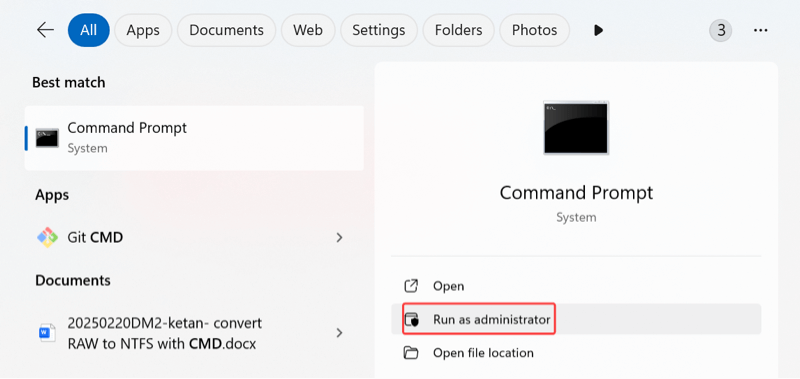
1. 以系統管理員身分執行 CMD - 您需要提高權限才能執行磁碟管理和 BitLocker 命令。在開始功能表上按右鍵並搜尋命令提示字元後,選擇 以系統管理員身分執行。
2. 備份重要資料 - 如果可能,請在格式化之前從磁碟備份所有關鍵檔案。一旦磁碟被格式化,復原將變得極度困難——尤其是在加密存在的情況下。
3. 識別磁碟機代號 - 確保您知道指派給 BitLocker 磁碟的正確磁碟機代號(例如 D:、E:)。您可以使用檔案總管或執行 diskpart 然後 list volume 來輕鬆找到它。
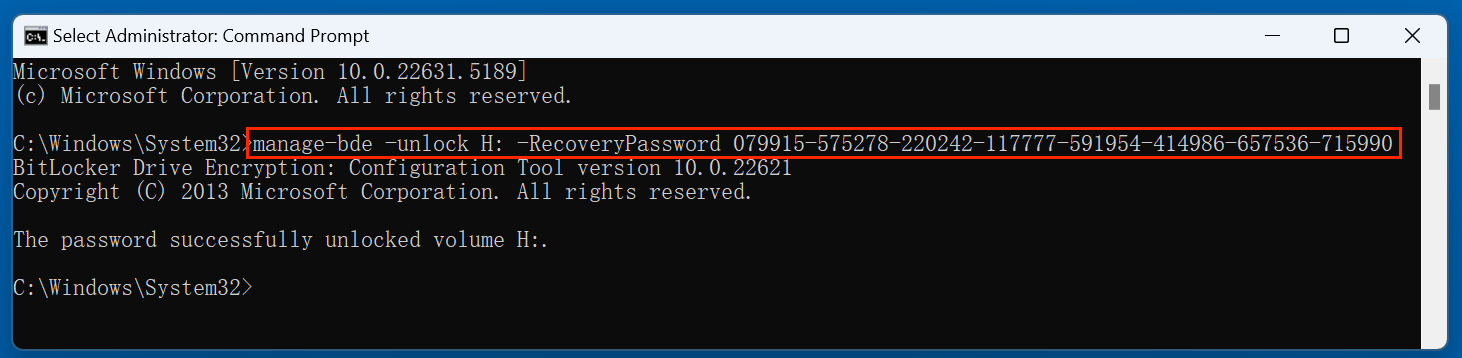
4. 解鎖 BitLocker 磁碟 - CMD 只能在磁碟已解鎖或解密的情況下進行格式化。如何透過 CMD 解鎖 BitLocker 磁碟?您需要 BitLocker 復原金鑰或密碼。
manage-bde -unlock H: -RecoveryPassword 您的復原金鑰
將 H: 替換為實際的磁碟機代號,並將 您的復原金鑰 替換為 48 位數的復原金鑰。例如:
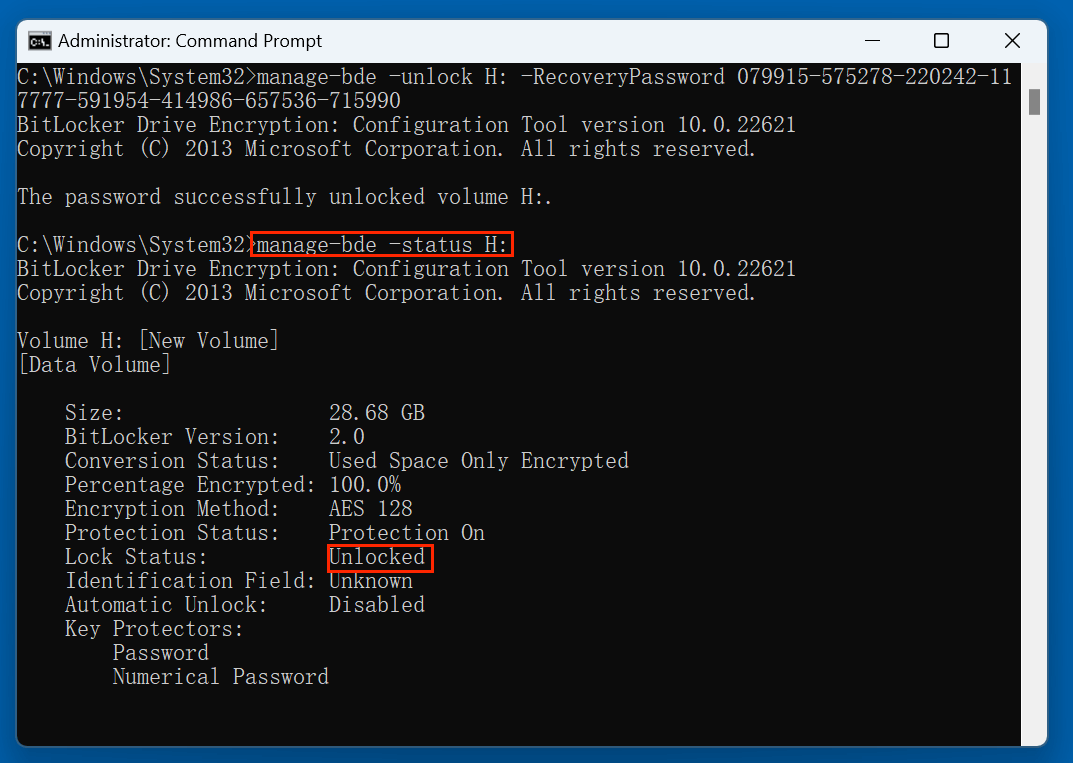
manage-bde -status H:
您應該會在輸出中看到 鎖定狀態:已解鎖。
一旦您的 BitLocker 加密磁碟已解鎖或解密,下一步就是使用命令提示字元對其進行格式化。有兩種常見的方法可以執行此操作:使用 Diskpart(Windows 內建用於進階磁碟管理的公用程式),或直接使用來自 CMD 的更直接的 format 命令。
這兩種方法都有效,但您的選擇可能取決於任務的複雜性、磁碟的狀態以及您對 CMD 命令的熟悉程度。
Diskpart 為您提供對磁碟和磁碟區的精細控制。它功能強大,但應謹慎使用——選擇錯誤的磁碟或磁碟區可能會導致格式化錯誤的磁碟。
步驟 1. 以系統管理員身分啟動 CMD
在 Windows 搜尋方塊中輸入 "cmd",然後按右鍵並選擇 以系統管理員身分執行。
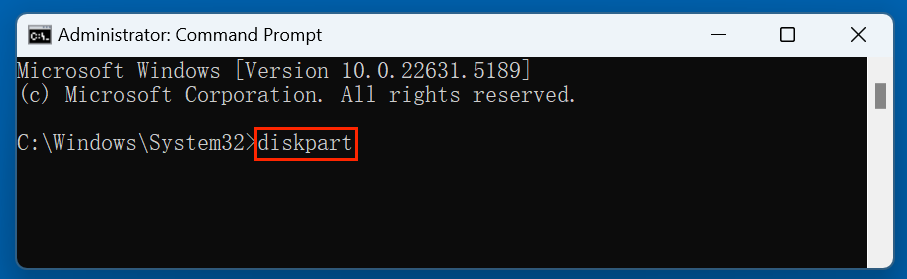
步驟 2. 進入 Diskpart
在 CMD 中,輸入:diskpart。按 Enter。您將進入 Diskpart 環境,此時會出現新的提示字元 (DISKPART>)。
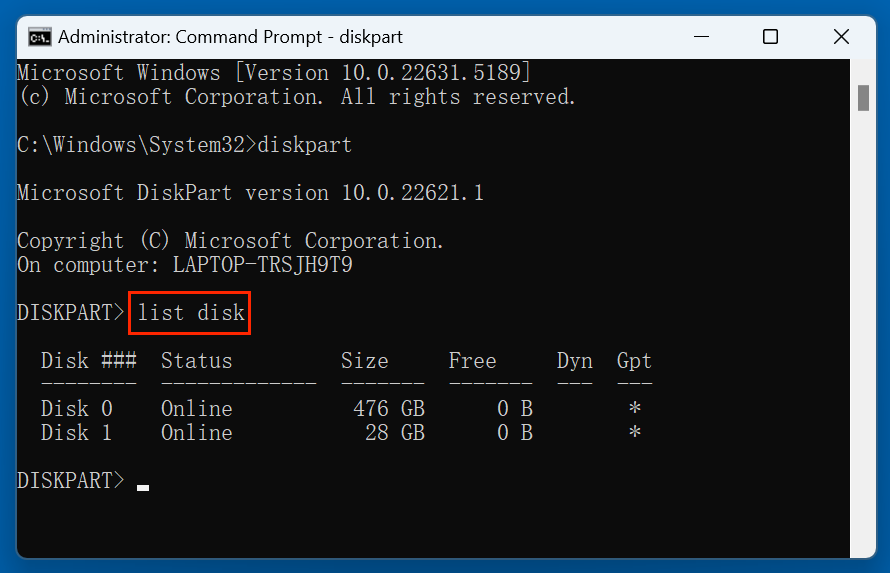
步驟 3. 列出可用磁碟
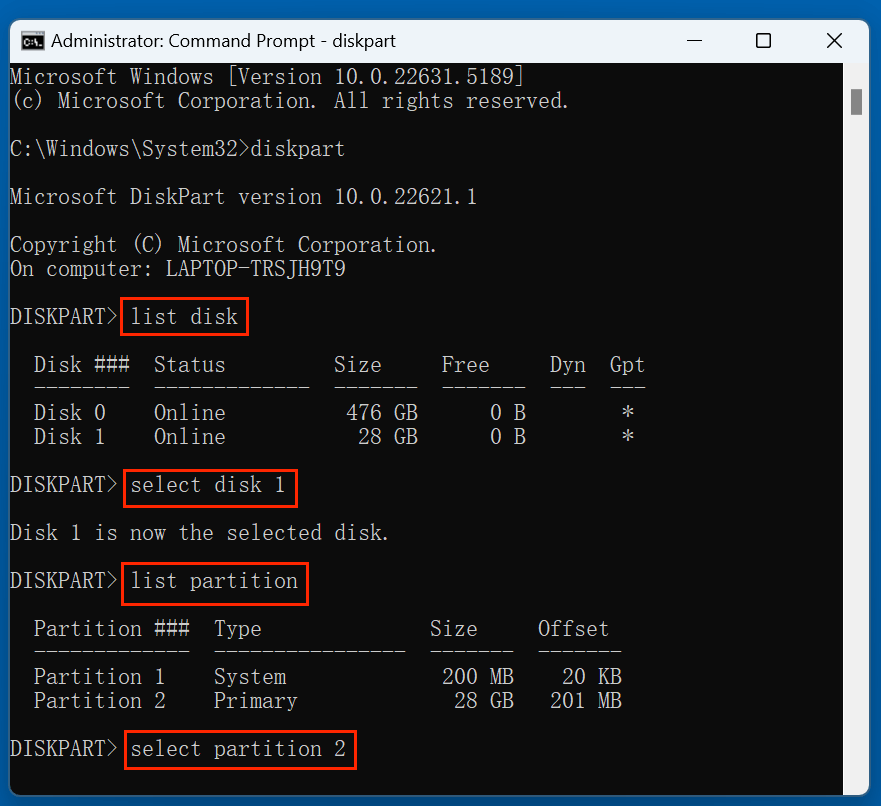
若要檢視連接到電腦的所有實體磁碟:list disk。識別與您的 BitLocker 磁碟對應的磁碟編號。
步驟 4. 選取目標磁碟
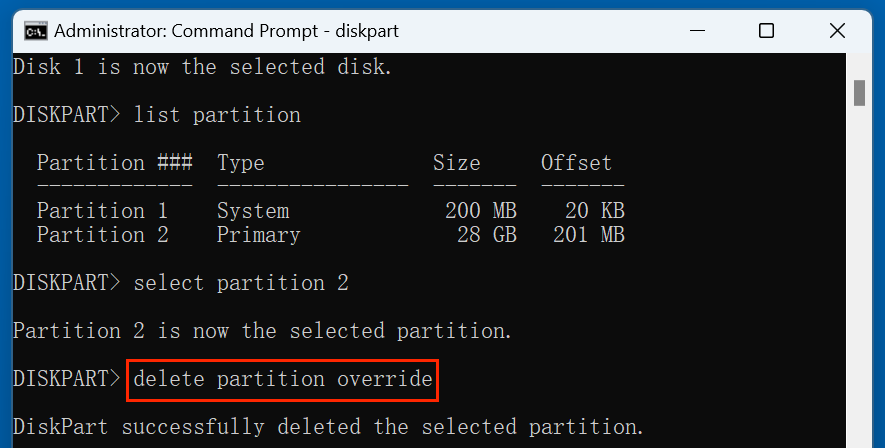
步驟 5. 刪除分割區
現在,刪除分割區:delete partition override。
步驟 6. 格式化分割區
使用以下命令格式化分割區:
clean
create partition primary
format fs=ntfs quick
assign
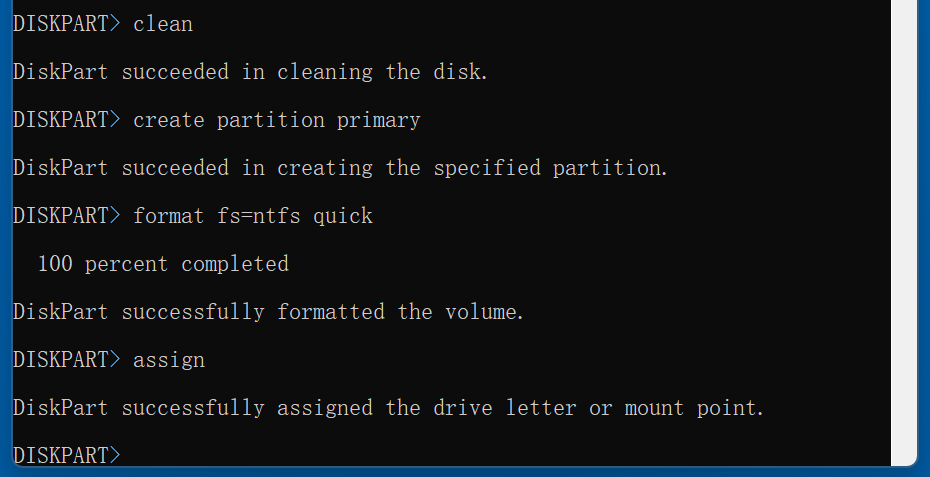
步驟 7. 退出 Diskpart
格式化完成後,輸入命令以退出:exit
如果您已經知道已解鎖的 BitLocker 磁碟區的磁碟機代號,這是一個更快的方法。
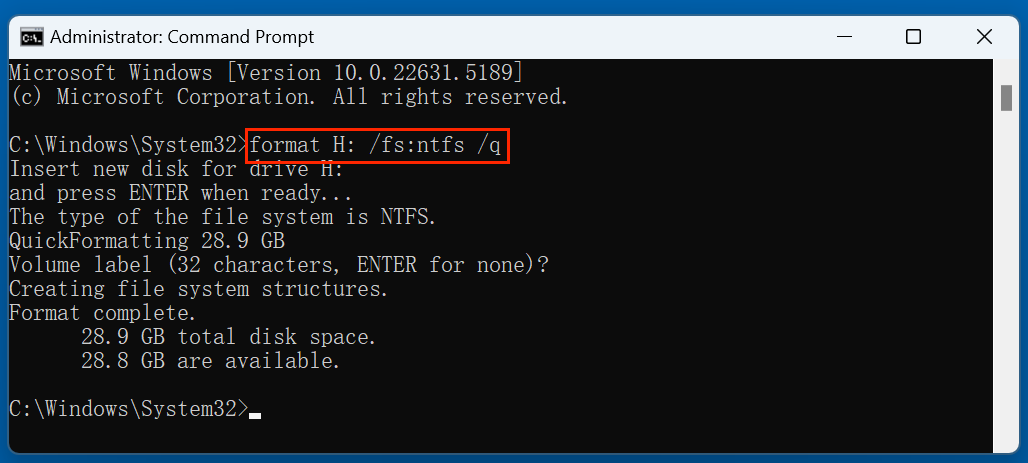
參數說明:
新增磁碟區標籤(選用):
在格式化期間為磁碟命名:
format H: /fs:ntfs /q /v:SecureUSB
按下 Enter 後,CMD 會提示:
請插入磁碟 H:的新磁碟
準備好後按 ENTER...
只需按 Enter,格式化程序就會開始。它將以以下內容結束:
格式化完成。
如何在格式化前移除 BitLocker 加密(選用)
如果您想在格式化之前解密該磁碟(例如,以避免與加密相關的問題或使磁碟更容易管理),您可以在格式化之前關閉 BitLocker。
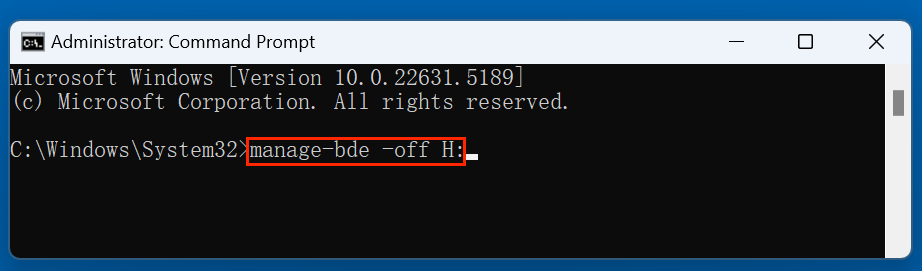
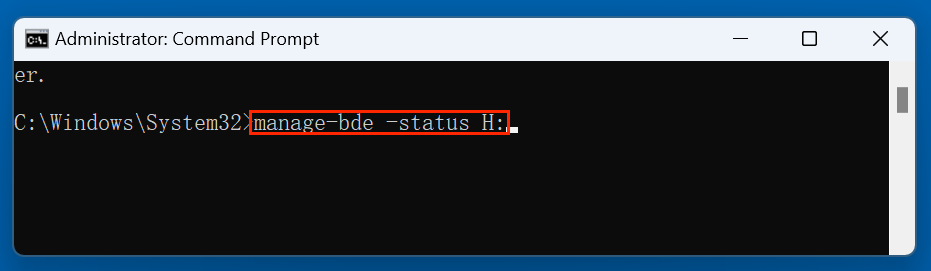
解密完成後,使用 Diskpart 或 format 命令繼續格式化磁碟。
💡 注意: 解密可能需要一段時間,尤其是在大型磁碟上。
有時,使用 CMD 格式化 BitLocker 磁碟可能會失敗。以下是一些常見問題及其解決方法。
1. 寫入保護錯誤
如果您看到類似「磁碟已受寫入保護」的錯誤,請嘗試以下操作:
list disk
select disk X
attributes disk clear readonly
然後再次嘗試格式化。
2. 磁碟區已鎖定
確保 BitLocker 磁碟區已解鎖。使用以下指令檢查:manage-bde -status D:
如果已鎖定,請使用您的復原金鑰解鎖。
3. 使用 Clean 命令作為最後手段
如果沒有任何作用,且您需要完全清除該磁碟:
list disk
select disk X
此命令會移除磁碟中的所有分割區和格式化資訊。然後您可以重新建立並格式化一個新的分割區。
1. 在格式化期間重新命名磁碟
您可以在格式化期間為您的磁碟命名:
format H: /fs:ntfs /q /v:新磁碟名稱
2. 選擇正確的檔案系統
3. 使用磁碟管理(GUI 替代方案)
如果您對 CMD 不熟悉,您也可以使用磁碟管理 (diskmgmt.msc) 來格式化 BitLocker 磁碟。但是,如果磁碟已鎖定,除非先解鎖,否則格式化選項可能無法使用。
如果您將出售、捐贈或處置 BitLocker 加密磁碟,您應該永久清除其中的所有個人資料,以防止可能的資料復原。Donemax Data Eraser 是一款功能強大的磁碟清除工具。它可以安全且永久地清除 BitLocker 加密磁碟中的所有資料。
步驟 1. 在您的電腦上下載並安裝 Donemax Data Eraser,並將 BitLocker 加密磁碟連接到同一台電腦。
步驟 2. 開啟 Donemax Data Eraser,選擇 清除硬碟 模式。然後選取 BitLocker 磁碟,按一下 立即清除 按鈕。
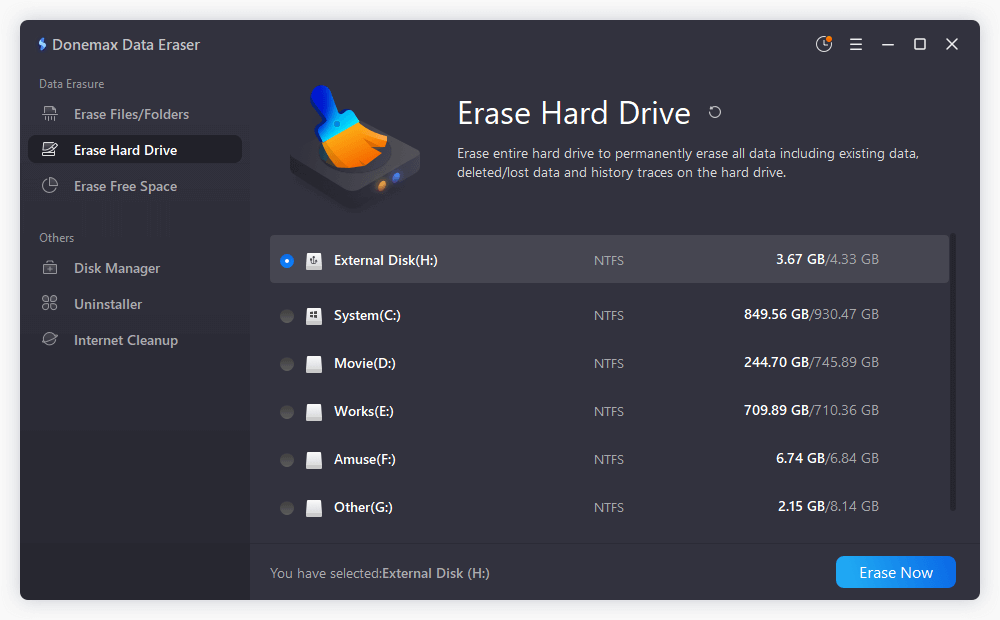
它將安全且永久地清除磁碟中的所有資料。
使用 CMD 格式化 BitLocker 加密磁碟乍看之下可能很技術性,但採用正確的方法和命令,它就會變得簡單明瞭。無論您是在解鎖磁碟、移除加密,還是直接 使用 diskpart 格式化,命令提示字元都能讓您完全控制整個過程。
請記住:格式化會清除所有內容,因此備份重要資料並在識別和選擇磁碟時格外謹慎至關重要。無論您是在清理舊的加密 USB、排除損壞的 SSD 故障,還是準備重複使用磁碟,CMD 都是完成這項工作的可靠且強大的工具。
Donemax Data Eraser
最佳的資料清除程式之一,可從 PC、Mac、HDD、SSD、USB 隨身碟、數位相機和其他裝置永久清除資料。一旦資料被清除,它將永遠消失,無法透過任何方法復原。
Maria
Maria 是 Donemax 的資深撰稿人與編輯之一,在澳洲雪梨居住和工作。她熱愛 PC、Mac 和網路技術。她擁有 6 年撰寫 PC/Mac 資料復原、磁碟克隆解決方案、資料清除和電腦作業系統最佳化等文章的經驗。她也對測試各種軟體和數位產品感興趣。
Gerhard Chou
為了有效解決客戶的問題,我們網站上發布的每一篇文章和故障排除解決方案都經過嚴格測試和實踐。我們的編輯熱愛研究和使用電腦以及測試軟體,並樂於協助電腦使用者解決他們的問題。

