著者Charles更新日:2026年3月27日

ページ内容:
ドライブのフォーマットは、新しいディスクを使用するために準備したり、既存のディスクを消去して新しく使い始めるために必要な作業です。グラフィカルユーザーインターフェース(GUI)でも簡単に行えますが、トラブルシューティング時や問題のあるドライブを扱う際には、コマンドプロンプトを使用する方が高速で効率的、あるいは唯一の手段となる場合があります。このガイドでは、Windowsコンピュータでコマンドプロンプトを使用してドライブをフォーマットする手順をステップバイステップで説明します。
コマンドプロンプト(CMD)は、Windowsオペレーティングシステムのコマンドラインインタープリターです。ユーザーはコマンドを入力することで様々なタスクを実行でき、グラフィカルインターフェースを使用するよりも直接的で柔軟な方法を提供します。コマンドプロンプトを使用したドライブのフォーマットは、最初は難しく感じるかもしれませんが、より詳細な制御が可能であり、上級ユーザーやIT専門家だけでなく、ストレージデバイスを適切に管理したい一般ユーザーにとっても不可欠なスキルです。
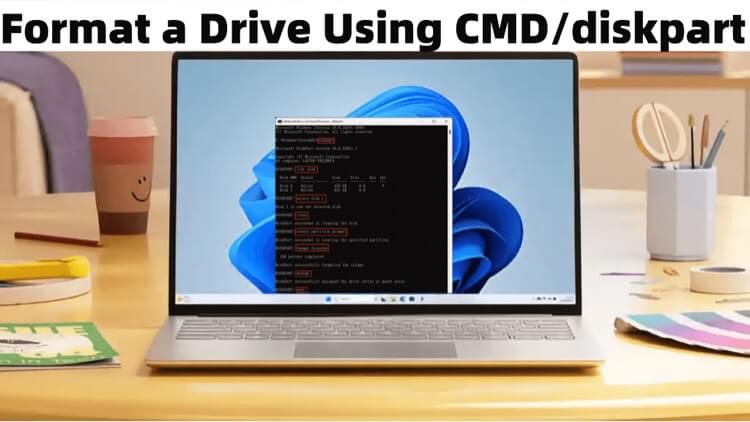
フォーマットにコマンドプロンプトを使用する理由はいくつかあります:
👉 重要: ドライブをフォーマットすると、その上のすべてのデータが消去されます。続行する前に、必ず重要なファイルのバックアップを取ってください。
CMDを使用したドライブフォーマットの準備:
フォーマットプロセスを開始する前に、以下の前提条件を確認してください:
コマンドプロンプトを使用してドライブをフォーマットする最初のステップは、管理者権限で起動することです。
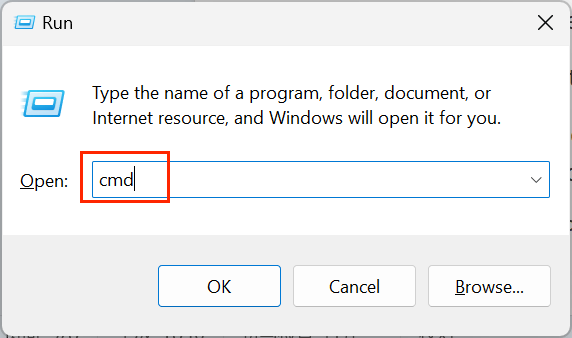
コマンドプロンプトを開く手順:
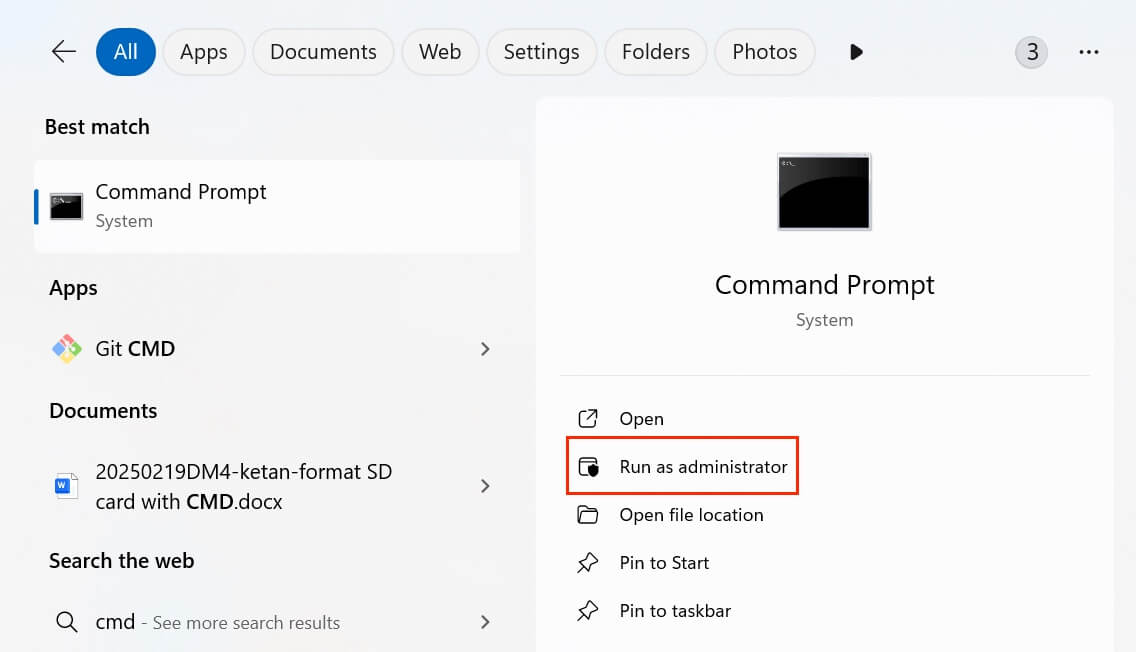
コマンドプロンプトが開くと、コマンド入力待ちの状態を示す黒いウィンドウが表示されます。
コマンドプロンプトを介したドライブのフォーマットには、いくつかの重要なステップがあります。データの損失や破損のリスクを避け、プロセスを正しく完了させるために、各ステップが不可欠です。以下では、各ステップについて、その「方法」だけでなく「理由」も含めて詳しく解説します。
1. 利用可能なドライブを一覧表示する
フォーマットの前に、システム上のすべての利用可能なドライブを特定することが不可欠です。このステップにより、正しいドライブを選択し、重要なデータを誤ってフォーマットすることを防ぎます。
以下のコマンドを実行します:
Diskpart
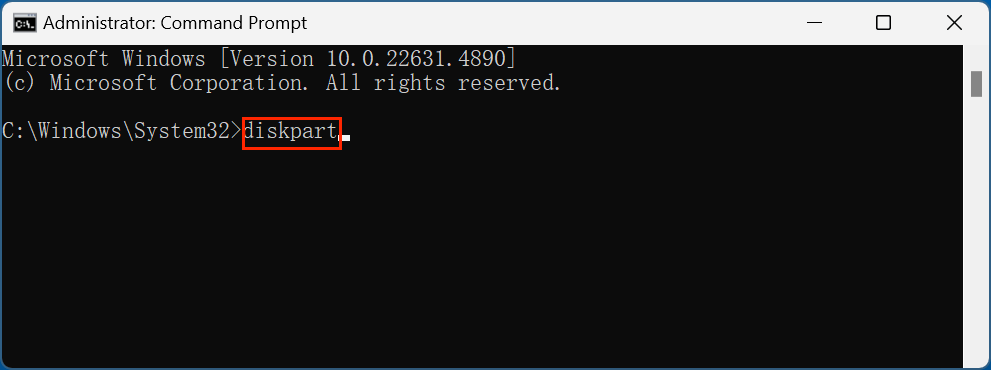
これにより、Windowsが提供する強力なディスク管理ユーティリティに入ります。Diskpartはグラフィカルインターフェースの外で動作し、ディスク操作をより詳細に制御できます。これは、GUIベースのディスク管理ツールが適切に認識できない問題のあるドライブを扱う際に特に有用です。
次に、以下のコマンドを入力します:
list disk
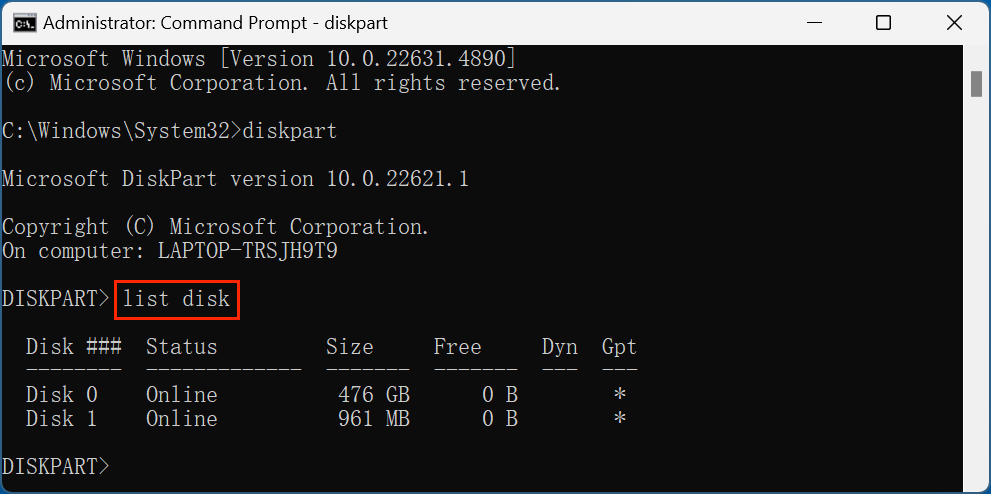
接続されているすべてのドライブが表示され、それぞれに一意の識別子(例:ディスク 0、ディスク 1、ディスク 2)が割り当てられています。出力にはディスクのサイズやステータスなどの重要な詳細が表示され、システムドライブ、外付けドライブ、その他の接続されたストレージデバイスを区別するのに役立ちます。
なぜこのステップが重要なのか:
2. ターゲットドライブを選択する
正しいディスクを特定したら、操作を行うためにそのディスクを選択する必要があります。例:
select disk 1
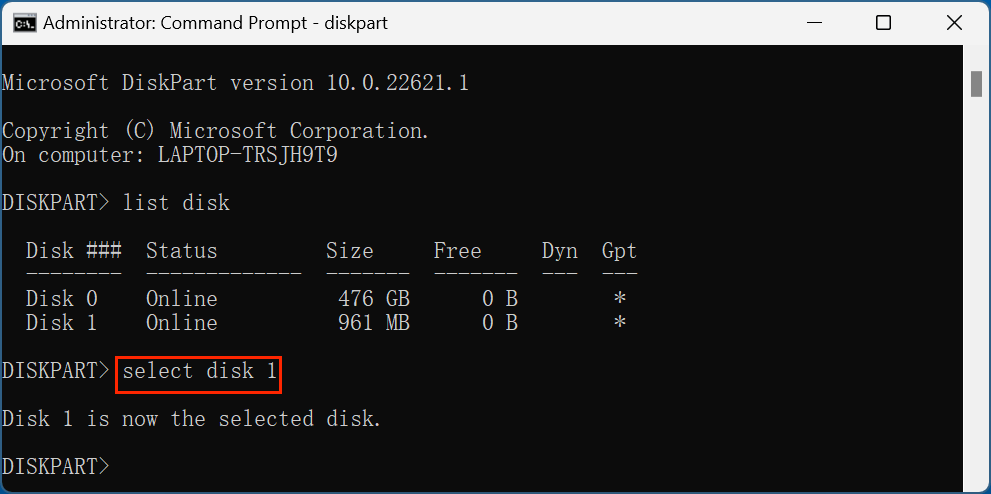
これにより、Diskpartは以降のすべてのコマンドをディスク 1に対して実行するようになります。
なぜこのステップが重要なのか:
ヒント: 特に複数のドライブを接続している場合は、ディスク番号を必ず再確認してください。ここでの単純なミスが、重要なドライブのデータ回復不可能な損失を招く可能性があります。
3. ドライブをクリーニングする(オプション)
cleanコマンドは、選択したドライブからすべてのパーティションとデータを消去する強力なオプションです:
Clean
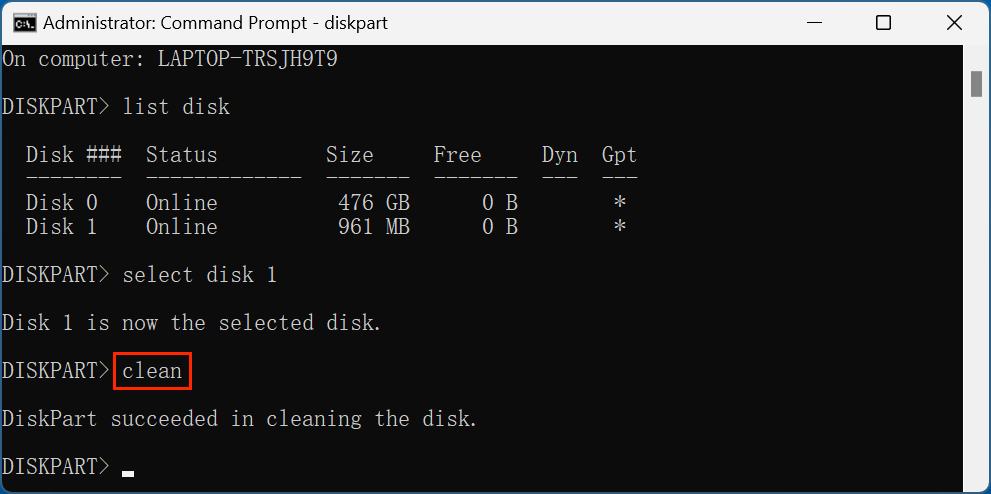
このコマンドはすべてを削除し、ディスクを新品の状態と同じような「未割り当て」の状態にします。
このステップを使用するタイミング:
⚠️ 注意: 一度実行すると、cleanコマンドは取り消せません。このコマンドを使用する前に、必ずターゲットドライブを再確認してください。
4. パーティションを作成する
次にパーティションの作成が必要です。パーティションとは、データが保存されるディスクの区画のことです。パーティションがなければ、ディスクをフォーマットして使用することはできません。
create partition primary
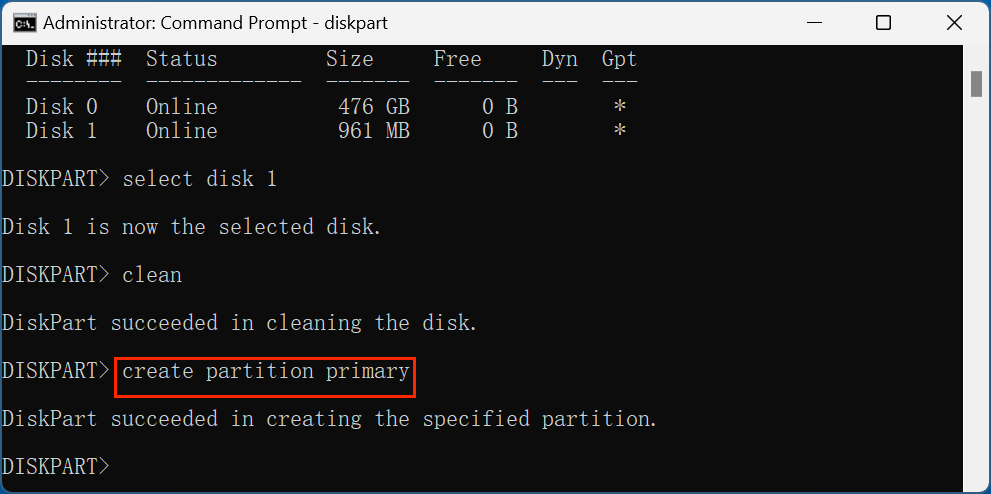
このコマンドは、データが保存されるメインの区画である「プライマリパーティション」を作成します。
なぜこのステップが重要なのか:
💡 ヒント: 複数のパーティションが必要な場合は、サイズを指定して作成できます。例:
create partition primary size=50000
このコマンドは50GBのパーティションを作成し、ディスクの残りの部分を別のパーティションとして分割できるようにします。
5. ドライブをフォーマットする
フォーマットにより、データの保存および取得方法を決定するファイルシステムがセットアップされます。Windowsで最も一般的なファイルシステムは以下の通りです:
コマンド:
format fs=ntfs quick
または
format fs=exfat quick
format fs=fat32 quick
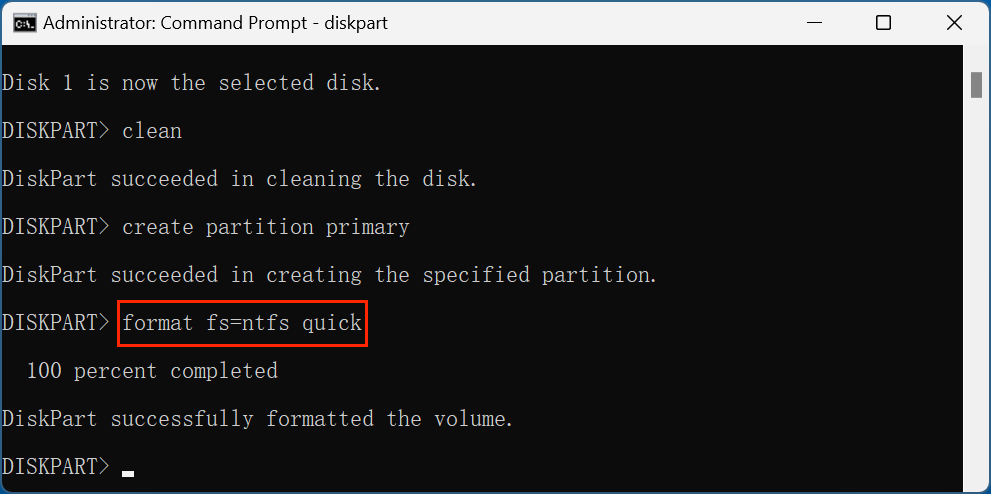
quickパラメータは、不良セクタのスキャンをスキップすることでプロセスを高速化します。
なぜこのステップが重要なのか:
💡 ヒント: 大容量ドライブを初めてフォーマットする場合や、ドライブに問題があると思われる場合は、quickパラメータを除外してフルフォーマットを実行してください:
format fs=ntfs
これにより、不良セクタがマークされて回避されるようになりますが、完了までには時間がかかります。
6. ドライブ文字を割り当てる
ドライブ文字を割り当てることで、フォーマットされたパーティションがWindowsのエクスプローラーからアクセスできるようになります。
assign letter=H
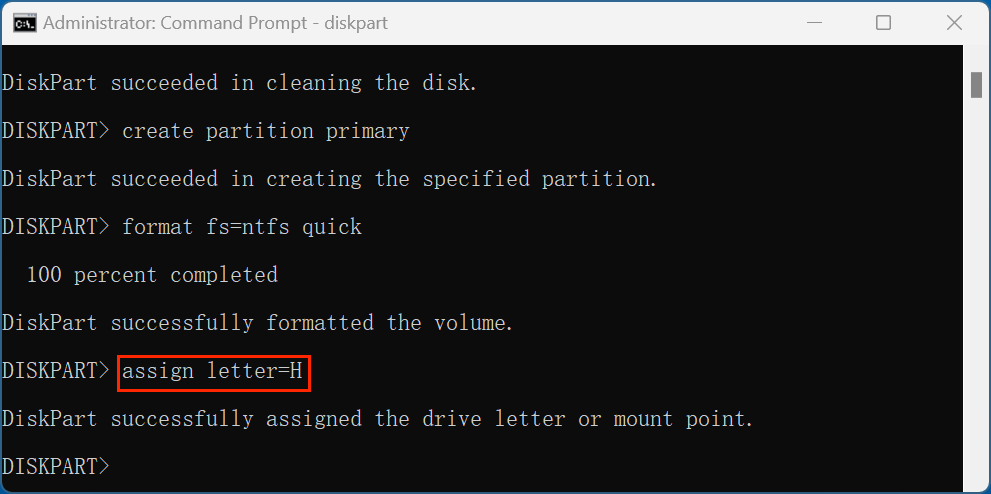
このコマンドはドライブに H: という文字を割り当て、「PC」または「マイコンピュータ」に表示されるようにします。
なぜこのステップが重要なのか:
ヒント: 競合を避けるため、ネットワークドライブなどで既に使用されている文字は割り当てないようにしてください。
7. Diskpartを終了する
最後に、Diskpartユーティリティを終了するのは非常に簡単です:
Exit
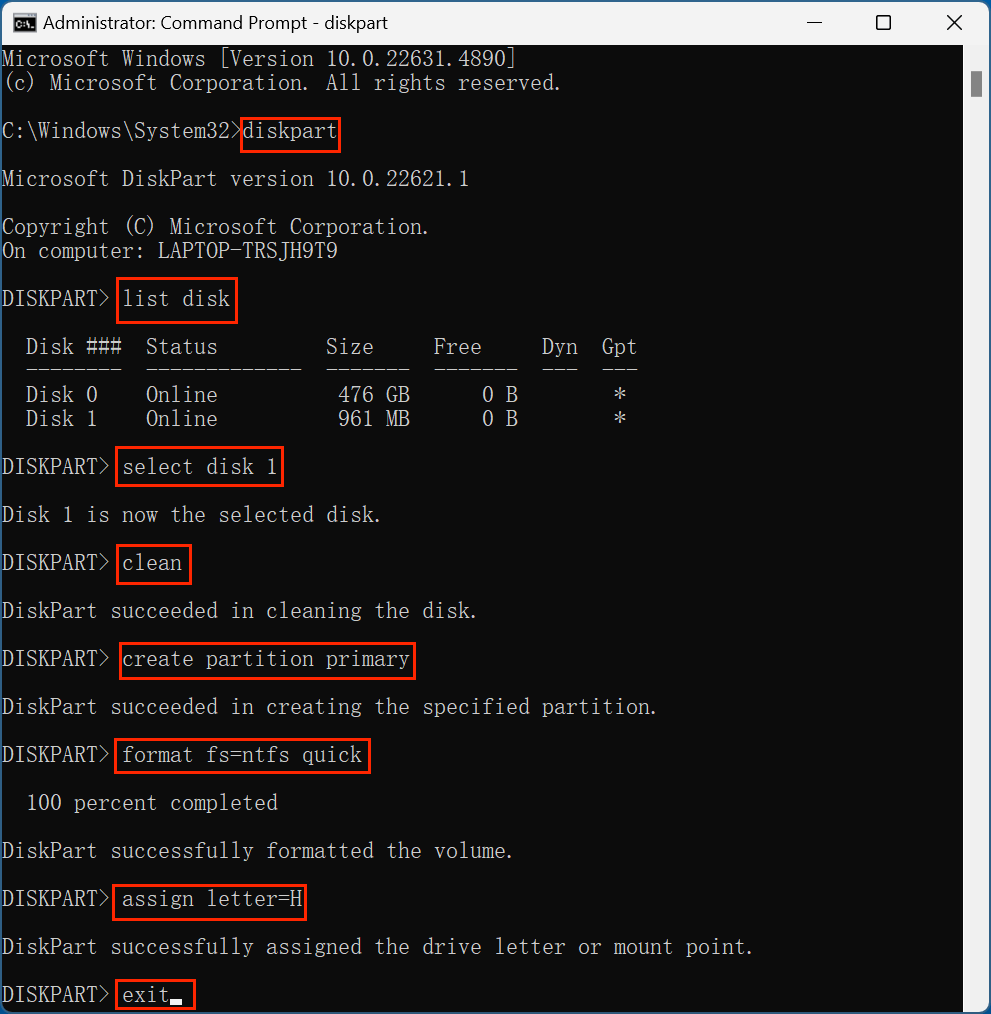
これによりメインのコマンドプロンプトウィンドウに戻ります。再度 exit と入力するか、単にウィンドウを閉じることでCMDを完全に終了できます。
なぜこのステップが重要なのか:
ドライブのフォーマットが終わったら、すべてが正常であることを確認するために検証を行う必要があります。
確認手順:
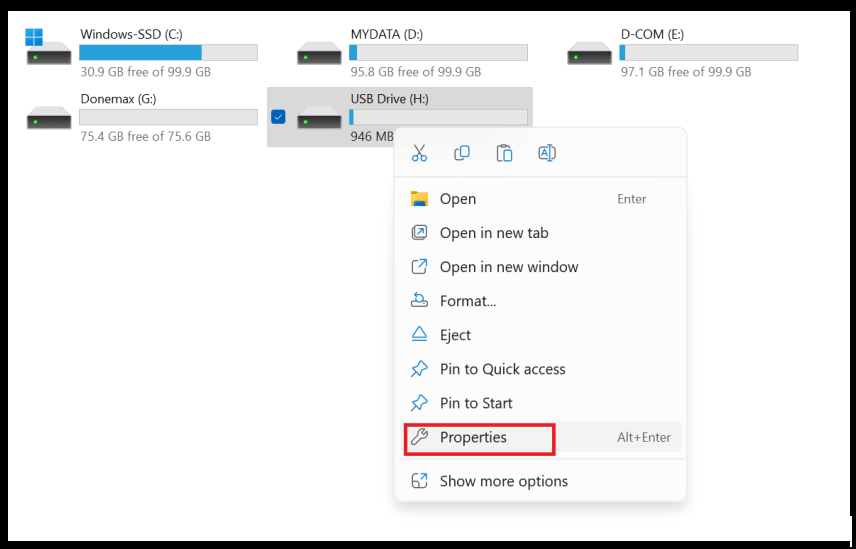
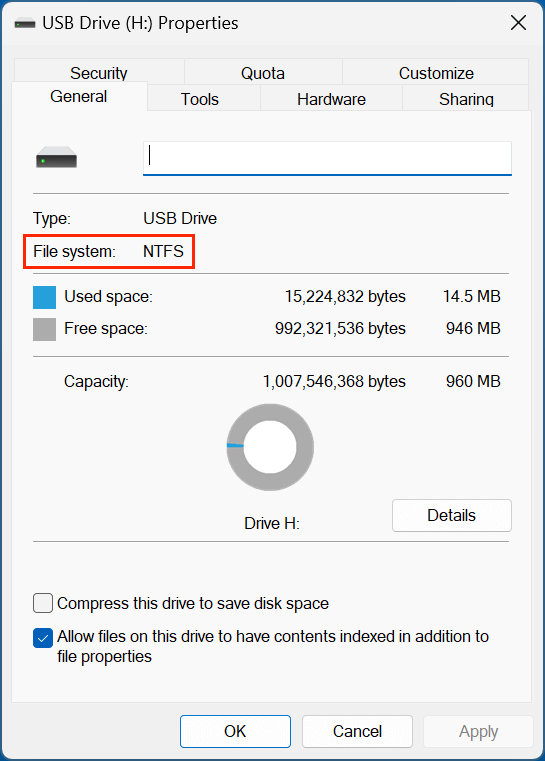
すべてが正しく表示されていれば、ドライブは使用可能な状態です。
すべてのステップを正確に踏んでも、いくつかの典型的な問題に遭遇することがあります。以下にその例と解決策を挙げます:
1. ドライブが検出されない
原因: ドライブが正しく接続されていないか、ドライバーの問題がある可能性があります。
解決策:
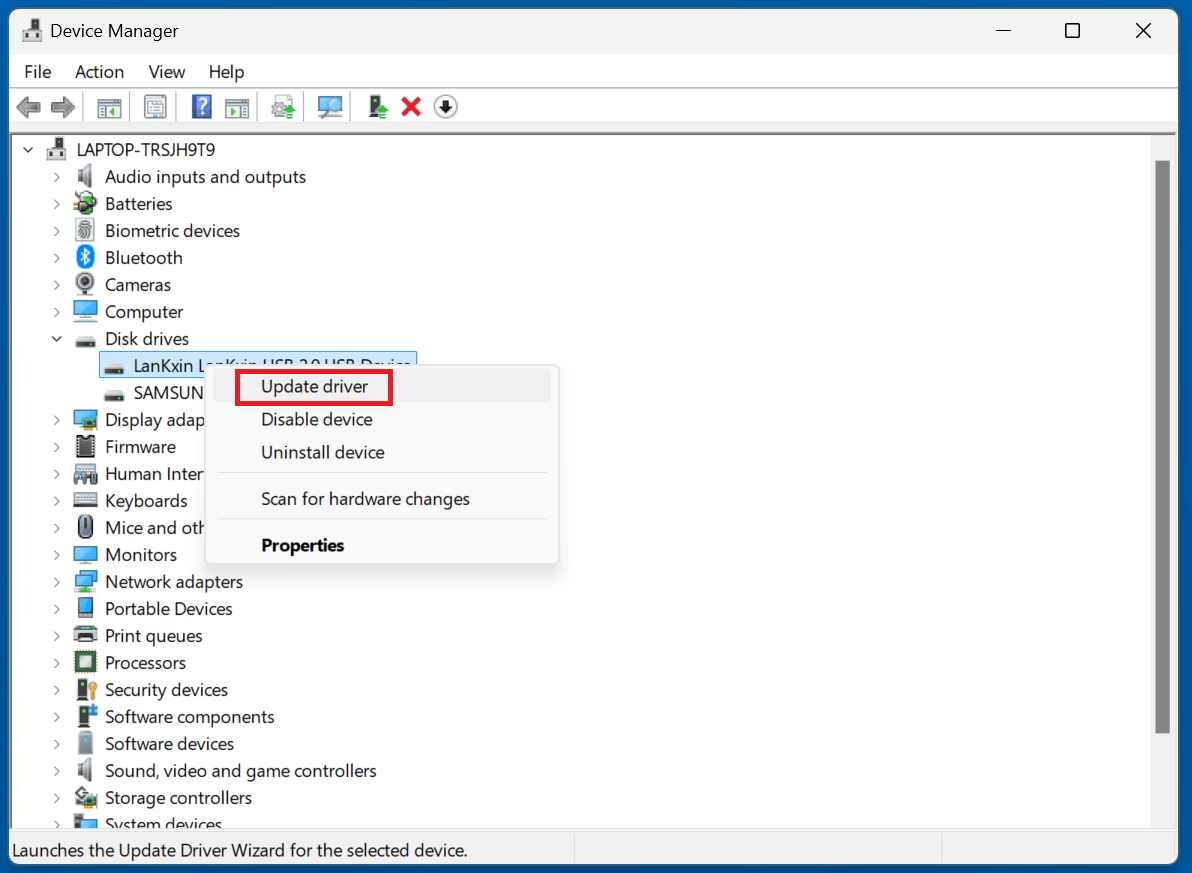
2. 間違ったドライブを選択した
原因: 誤って別のドライブを選択するとデータ損失につながります。
解決策:
3. コマンドプロンプトでの権限エラー
原因: 管理者権限なしでコマンドプロンプトを実行している。
解決策:
4. フォーマットコマンドが認識されない
原因: 入力ミスや、サポートされていないパラメータの使用。
解決策:
💡 注意: CMDでハードドライブをフォーマットできない場合は、他の方法を使用することもできます。例えば、データ消去プログラム「Donemax Data Eraser」を使用すれば、Windows PC上のあらゆるドライブを安全にワイプし、フォーマットすることができます。
Windows PCでハードドライブをフォーマットする最適な5つの方法
Windows 11では、コマンドプロンプト、PowerShell、エクスプローラー、ディスク管理、サードパーティ製ツールなどを使用してハードドライブをフォーマットできます。
ドライブのバックアップを取っておらず、重要なファイルを失ってしまった場合は、データ復旧プログラムを使用してドライブのフォーマットを解除し、失われたファイルをすべて取り戻すことができます。「Donemax Data Recovery」は強力なデータ復旧プログラムです。コマンドプロンプトやdiskpartによってフォーマットされたドライブから、安全かつ完全にファイルを復元するのに役立ちます。
ステップ 1. コンピュータに Donemax Data Recovery をダウンロードしてインストールします。フォーマットされたドライブがコンピュータに接続されていることを確認してください。
ステップ 2. Donemax Data Recovery を開き、フォーマットされたドライブを選択してデータ復旧を開始します。

ステップ 3. 「スキャン」ボタンをクリックしてドライブをディープスキャンし、削除、フォーマット、紛失したファイルをすべて見つけます。

ステップ 4. スキャンが完了すると、復元可能なすべてのファイルをプレビューできます。必要なファイルを選択し、「復元」ボタンをクリックして保存します。

コマンドプロンプトを使用したドライブのフォーマットは、一見難しそうに見えるかもしれませんが、正しい手順を踏めば非常にシンプルなプロセスです。この方法は、特に扱いにくいドライブを操作する場合や、グラフィカルツールが利用できない状況において、より高い制御性を提供します。
主な手順のまとめ:
ディスク管理におけるコマンドプロンプトの使用をマスターすることで、技術的スキルが向上し、システムのストレージソリューションをより詳細に制御できるようになります。IT専門家、技術愛好家、あるいは一般ユーザーであっても、このスキルはストレージデバイスを効果的に維持・管理するために非常に価値のあるものです。
Donemax Data Recovery
PC、Mac、HDD、SSD、USBドライブ、SDカード、カメラ、RAID、サーバー、その他のストレージデバイスから、削除、フォーマット、または紛失したデータを復元するための最高のデータ復旧プログラムの一つです。
Charles
オーストラリアのシドニー在住のCharlesは、Donemaxチームのエディター兼ライターです。Apple Macコンピュータ、Windowsオペレーティングシステム、データ復旧、データ消去、ディスククローン、データバックアップなどに関する記事の執筆を得意としています。余暇には読書やテニスを楽しみ、携帯電話、Mac、HDD、SSD、デジタルカメラなどの新しいデジタルデバイスのテストに興味を持っています。
Gerhard Chou
お客様の問題を効果的に解決するために、当社のウェブサイトに掲載されるすべての記事とトラブルシューティングソリューションは、厳密にテストおよび実践されています。当社の編集者はコンピュータのリサーチや使用、ソフトウェアのテストをこよなく愛しており、コンピュータユーザーの問題解決を心から支援したいと考えています。