Macのシステムとデータを安全かつ簡単にクローン/バックアップ

Donemax Disk Clone for Mac (DMclone for Mac) は、Macの起動ディスクのブータブルコピー作成を支援します。macOSのクローン、ハードドライブデータのクローン、ディスクイメージの作成を安全かつ簡単に行い、Mac環境でのシステムとデータのバックアップを可能にします。macOSが起動しなくなった場合でもすぐに作業に戻ることができ、新しいmacOSへのアップグレードも安心です。

try it free無料ダウンロード
Flexible

柔軟性

OSをクローンしてMac用のブータブルクローンバックアップを作成すれば、そのディスクからMacを正常に起動できます。また、ディスクイメージを作成してデータをバックアップすることも可能です。

100% Safe

100% 安全

お客様のデータは保護されています。クローン作成プロセスが中断された場合でも、データ損失が発生することはありません。

Total Compatibility

完全な互換性

ARMベースのAppleシリコンおよびT2チップ搭載Macで動作し、macOS Tahoe 26を含むMac OS X 10.9以降をサポートしています。

No Expert Skills Needed

専門知識不要

セルフサービス型のMacディスククローンツール、Donemax Disk Clone for Macをダウンロード。ソースディスクと保存先ディスクを選択するだけで完了します。

あらゆるニーズに応える効果的なMacディスクコピーソリューション

Clone OS to Create Bootable Clone Backup or Make Portable macOS

OSをクローンしてブータブルクローンバックアップ作成、またはポータブルmacOSの作成

Macの起動ディスクを外付けハードドライブに安全にクローンし、ブータブル化することで、完全なブータブルバックアップを簡単に作成できます。Time Machineの完璧な補完として、Time Machineボリュームと一緒にブータブルバックアップを保存できます。ポータブルなMac外付けハードドライブがあれば、接続するだけで複数のMacでmacOSの全機能、ユーザーデータ、アプリにアクセスできます。macOSやアプリケーションを再インストールする必要がなく、時間を節約してすぐに作業を開始できます。
Disk Clone to Upgrade Hard Disk for Mac

ディスクコピーですべてのMacデータを保護・移行

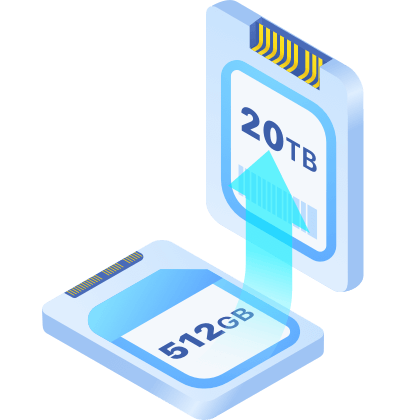
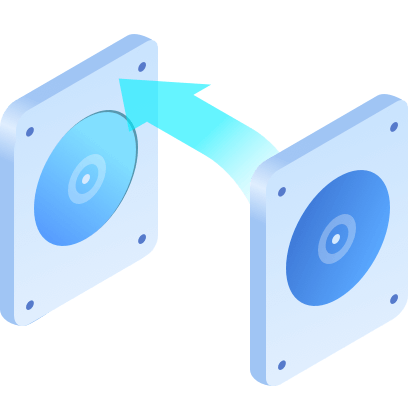
Donemax Disk Clone for Macを使用すると、古いSSDに故障の兆候がある場合や、より大容量のディスクまたは新しいmacOSにアップグレードする必要がある場合に、MacのSSD上のすべてのデータを別のデバイスにコピーできます。また、ディスクの内容全体をバックアップとして外付けハードドライブにクローンし、データを安全に保管することも可能です。

Create Disk Image on Mac to Protect Your Data

Macでディスクイメージを作成してバックアップ&復元

ハードディスクのディスクイメージを作成して重要なデータのフルバックアップを作成し、包括的な保護を実現。ディスクイメージは好きな場所に保存できます。イメージファイルをDMGまたはZIP形式でアーカイブして、Macのディスク容量を節約することも可能です。非常にクリアで使いやすいインターフェースにより、内蔵のディスクイメージ作成機能を使用して、数回クリックするだけでMacのデータをバックアップできます。

Create a bootable installer on Mac for free

Macでブータブルインストーラーを無料で作成

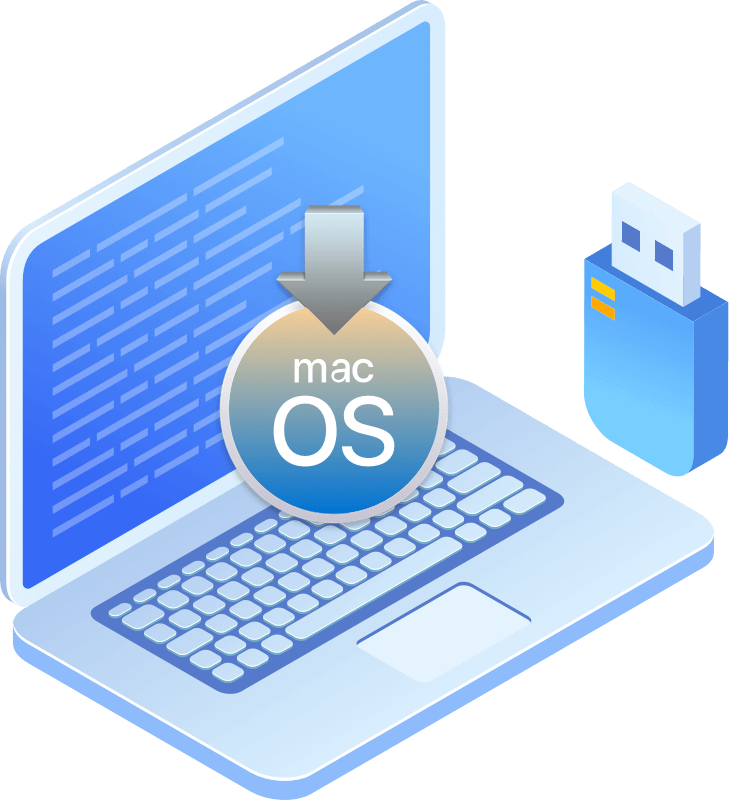
コマンドなどの複雑なスキルを知らなくても、簡単にブータブルmacOSインストーラーを作成できます。ブータブルmacOSインストーラーは、インターネットアクセスがない場合や、他のシステムインストール方法が成功しない場合にMacにシステムをインストールするために使用できます。古いバージョンのmacOSを探すのは少し難しいですが、このソフトウェアを使えば、古いものから最新のものまで、無料でブータブルmacOSインストーラーを作成できます。

Macのハードドライブをクローンする方法

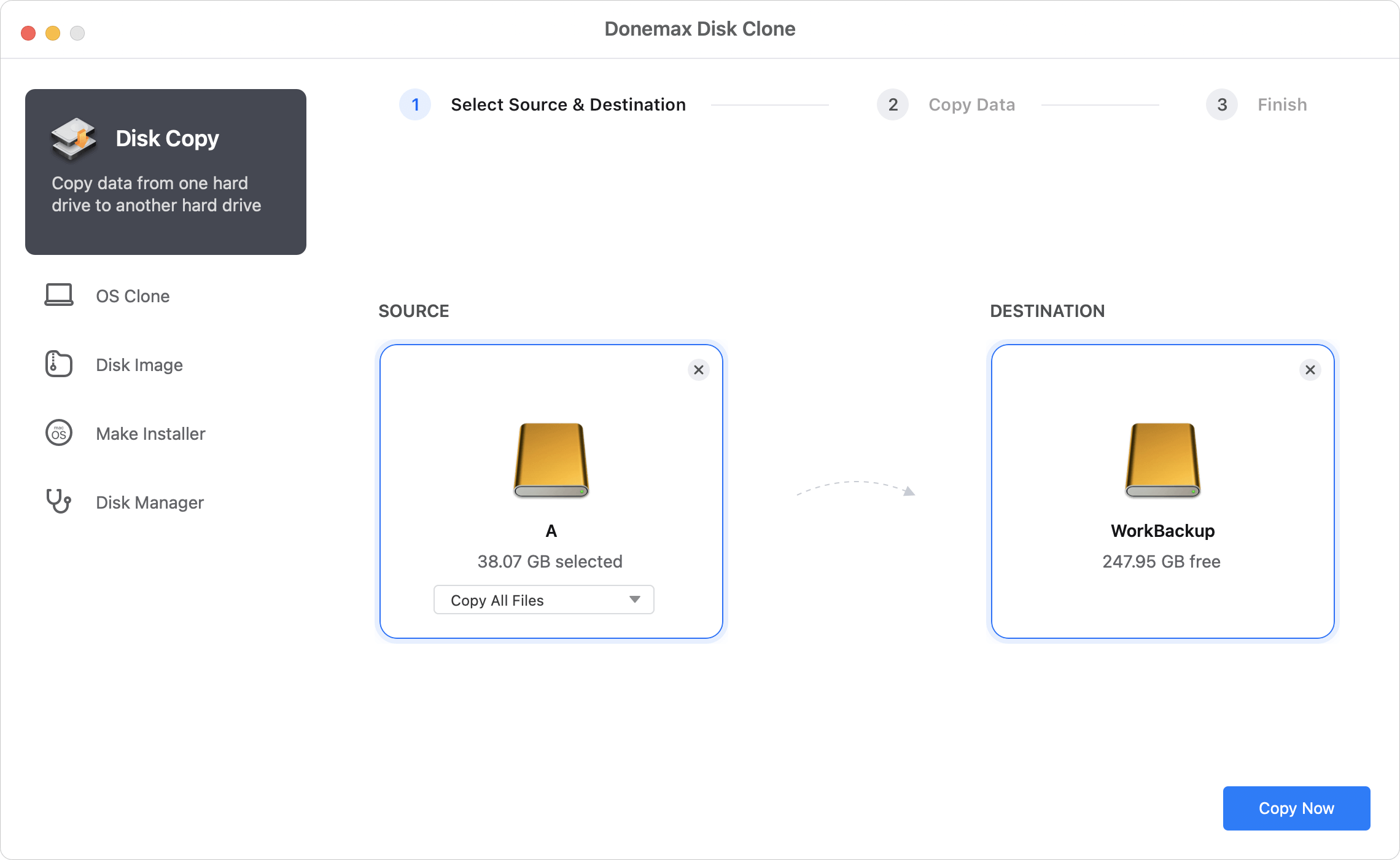
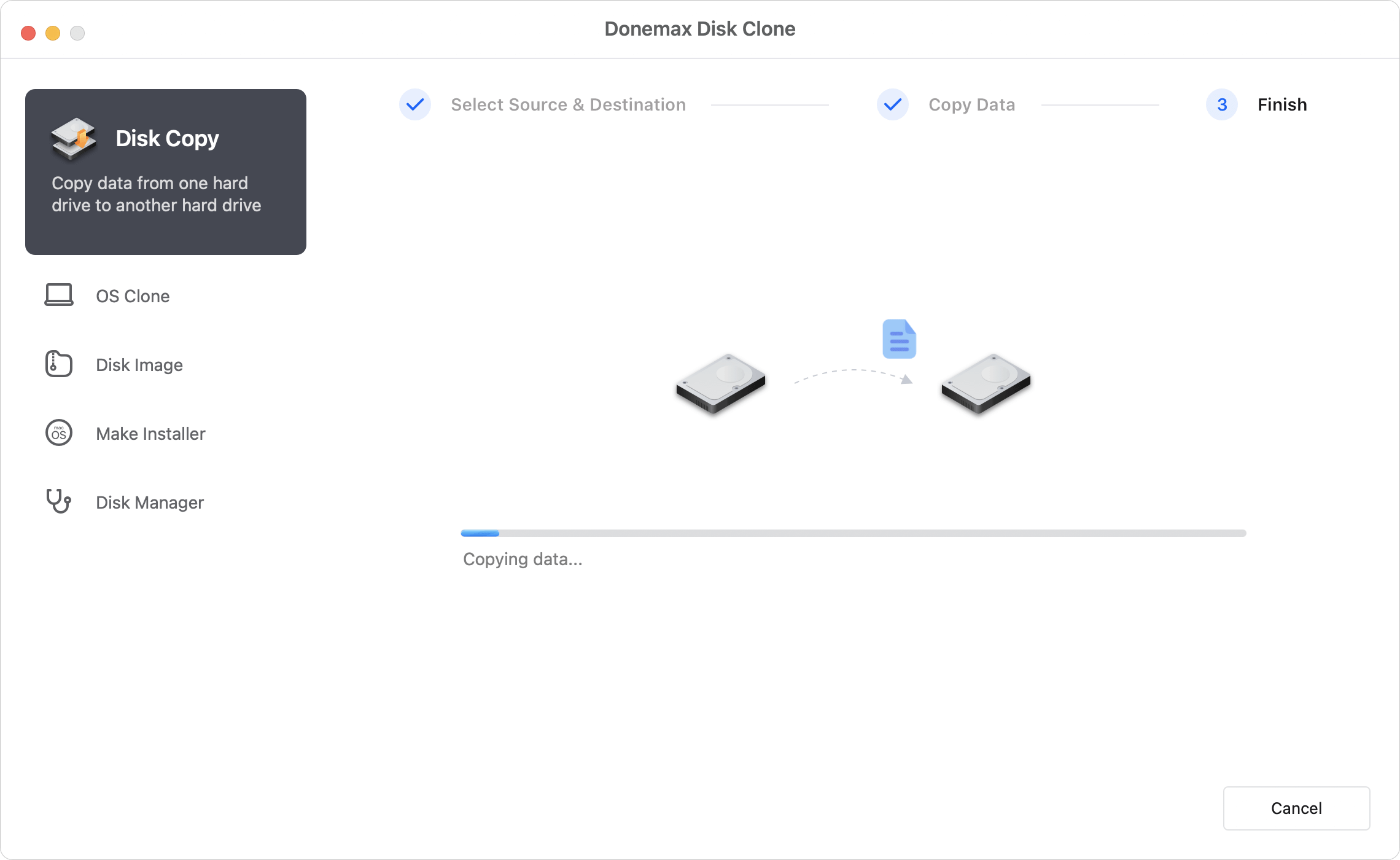
Donemax Disk Clone for Macは、macOS Tahoe 26 ~ 10.9向けの信頼できるディスククローンソリューションを提供します。専門知識は不要です。以下の3つのステップに従って、MacのハードディスクまたはOSを今すぐコピーしましょう。

  • Step 1. Select what to clone.
  • Step 2. Choose Destination disk
  • Step 3. Apply Cloning
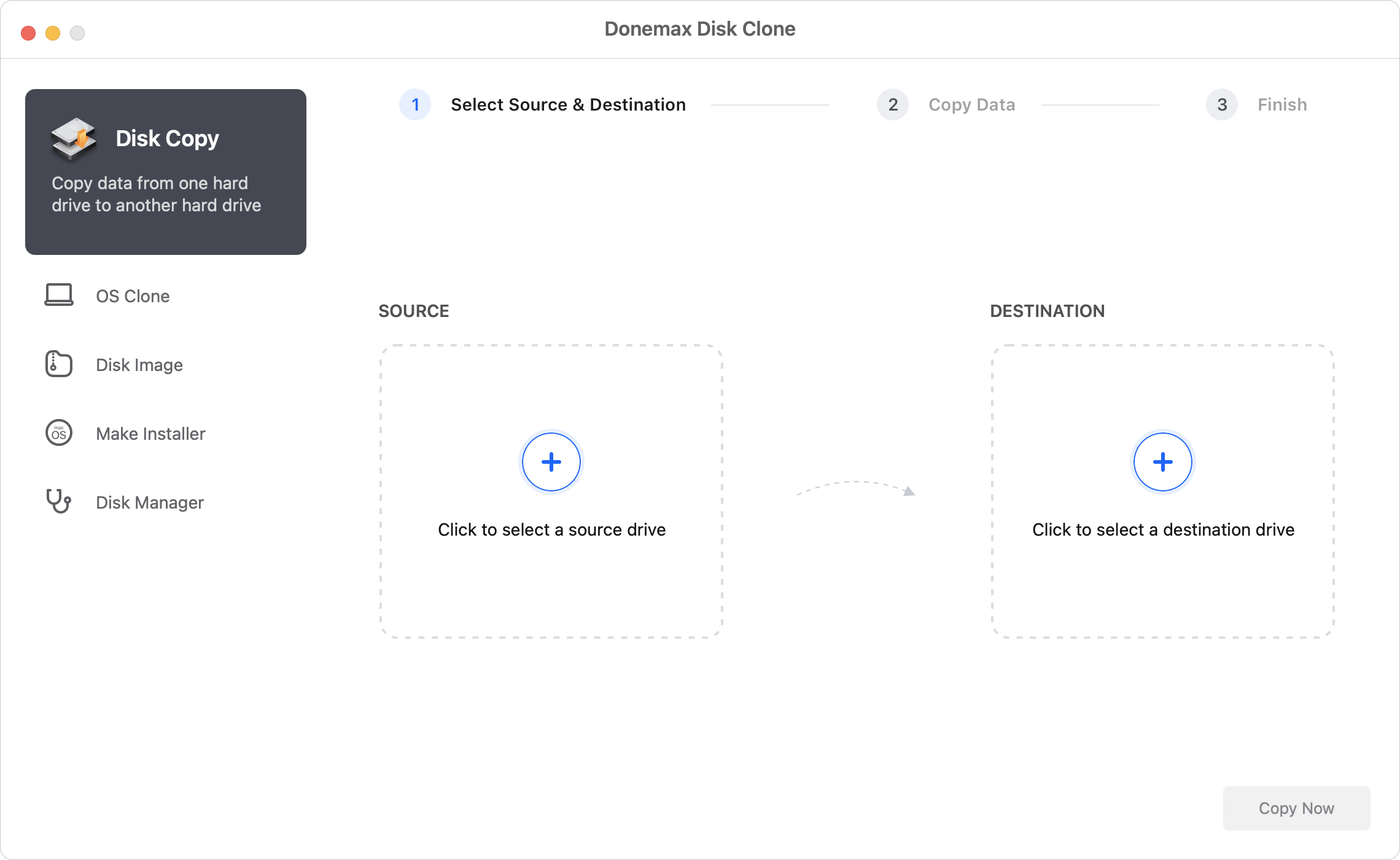
  • ステップ 1. クローンする対象を選択 データのバックアップには「Disk Copy」または「Disk Image Create」を、Macのブータブルコピー作成には「OS Clone」を選択します。

    Step 1. Select What to Clone

  • ステップ 2. Macのディスクを選択 左側の「+」をクリックしてコピー元のソースディスクを選択し、右側の「+」をクリックしてコピー先のターゲットディスクを選択します。

    Step 2. Choose Mac disks.

  • ステップ 3. Macのクローンを実行 「Copy Now」ボタンをクリックしてプロセスを開始します。選択したすべてのデータがソースドライブから保存先ドライブにコピーされます。

    Step 3. Apply Cloning.

フルユーザーガイドをチェック

お客様の声

donemax customer

Kevin2022年11月11日更新

破損したUSBフラッシュドライブを持っていましたが...Donemax Disk Clone for MacでMacにクローンしたところ、すべてのファイルにアクセスできるようになりました。本当にありがとうございました。

donemax customer

Andy2022年10月1日更新

優れたディスククローンソフトで、動作も速いです。数回クリックするだけで、Macから外付けハードドライブにすべてのデータをコピーできました。

donemax customer

Christina2022年6月10日更新

強くお勧めするツールです。多くのMacハードドライブクローンアプリを試しましたが、DMcloneが最高です...

donemax customer

Randy2022年2月20日更新

ソフトは十分にシンプルです。システムドライブのブータブルコピーを作成できれば、さらに良くなるでしょう。

すべてのレビュー

世界的に有名な企業にも導入されています

MacUpdate
MacWord
TheWindowsClub
Cnet
BUNDLEHUNT
Softonic
Softpedia
filehorse
Download.hr
TECH PCVIPERS
Aiiottalk
Hitricks

技術仕様

  • チップ: Intel/T2/Apple Silicon M1/M2/M3/M4
  • Mac: MacBook, MacBook Air, MacBook Pro, iMac, Mac Pro, Mac mini, Mac Studio, Mac Server など
  • ハードドライブ: HDD, SSD, 外付けハードドライブ, RAIDドライブ など
  • 外部デバイス: USBフラッシュドライブ, メモリーカード, デジタルカメラ, ビデオカメラ など
  • Mac OS: macOS Tahoe 26, macOS 15 Sequoia, macOS 14 Sonoma, macOS 13 Ventura, macOS 12 Monterey, macOS 11 Big Sur, macOS 10.9 - 10.15
  • ファイルシステム: APFS, HFS/HFS+, NTFS, NTFS+, EXFAT, FAT12/16/32 など
  • ディスクコピー: 1つのハードドライブから別のハードドライブへデータをコピーします。
  • OSクローン: 起動ディスクを外付けハードドライブにクローンし、ブータブル化します。
  • ディスクイメージ作成: ディスクのdmgやzipなどのディスクイメージを作成し、別のディスクに保存します。
  • ディスク容量: 最低 60MB
  • CPU: 最低 1GHz

Macディスククローンに関するよくある質問

Macのハードディスクを新しいディスクにクローンするには、以下の手順に従ってください:
  1. MacにDonemax Disk Clone for Macをダウンロードしてインストールします。
  2. ソフトウェアを起動し、Disk CopyまたはOS cloneを選択します。
  3. ソースドライブと保存先ドライブを選択します。
  4. Clone Now」をクリックしてクローンを実行します。
Macのブータブルコピーを作成するには、以下の手順に従ってください:
  1. MacにDonemax Disk Clone for Macをダウンロードしてインストールし、外付けハードドライブを接続します。
  2. ソフトウェアを起動し、「OS Clone」を選択します。
  3. Macのブータブルクローンを作成するために、外付けハードドライブを保存先ドライブとして選択します。
  4. Clone Now」をクリックしてクローンを実行します。
はい、Donemax Disk Clone for Macは100%安全に使用でき、Macに損傷を与えることはありません。クローン作成プロセスが中断された場合でも、データは保護されます。
Donemax Disk Clone for Macは、Macハードディスク上のすべてのデータのフルバックアップを作成するために、「Disk Copy」と「Disk Image」を提供しています。
Donemax Disk Cloneは、macOS Tahoe 26, macOS 15 Sequoia, macOS 14 Sonoma, macOS 13 Ventura, macOS 12 Monterey, macOS 11 Big Sur, macOS 10.15 Catalina, macOS 10.14 Mojave, macOS 10.13 High Sierra, macOS 10.12 Sierra, Mac OS X 10.9 - 10.11をサポートしています。
はい、Donemax Disk Clone for Windowsを提供しています。Windows 11/10/8/7/Vistaのハードドライブのクローン作成をサポートしています。

Donemax Disk Clone for Mac ガイドとヒント

Mac用ディスククローン/コピーソフト トップ10

ディスクを安全にクローンしたりハードドライブをコピーしたりするのに役立つディスククローニング/コピーソフトのトップ10。MacでHDDまたはSSDをクローンするのに最適なものを選んでください。

外付けディスクからAppleシリコンMacを起動

新しいmacOSをテストしたり、Appleシリコン搭載の新しいMacで古いmacOSを使用したい場合は、AppleチップMacのブータブルクローンを作成するためのこのガイドをチェックしてください。

ディスクユーティリティまたはクローンユーティリティを使用したMacのクローン

ディスクユーティリティは、MacユーザーがMacの起動ディスクを外付けハードドライブにクローンするのを助けます。以下の手順に従って、Macを外付けハードドライブにクローンできます。

Mac用ブータブルクローンバックアップを作成

ブータブルクローンバックアップの作成は、通常のMacバックアップの作成とは異なります。このガイドに従ってMacの起動ディスクを外付けハードドライブにクローンし、ブータブル化します。その後、その外付けハードドライブを任意のMacマシンの起動ディスクとして設定できます。

Macデータをバックアップする方法 - 2つの方法

外付けハードドライブをMacのTime Machineドライブとして設定すると、バックアップが自動的に生成されます。それがMacに内蔵されているバックアップ方法です。また、ディスククローンソフトを使用して、ブータブルクローンバックアップによりMacを素早くバックアップすることも可能です。

あるMacから別のMacへすべてのデータを移行

移行アシスタントは、WIFI経由であるMacから別のMacへ安全にデータを転送するのを助けます。また、古いMacのフルコピーを作成してから新しいMacに復元することも可能です。Intel MacからAppleシリコンMacへの安全なデータ転送も可能です。

今すぐ始めましょう

Donemax Disk Clone for Mac

macOSのディスククローンとブータブルバックアップを簡単に作成

その他のDonemax製品を探索

DMmenu for Mac

DMmenu for Mac

Macや外付けディスクの管理と最適化を支援するWindowsスタイルのスタートメニュー。

詳しくはこちら

DMmenu for Mac
Donemax Data Recovery for Mac

Donemax Data Recovery for Mac

Mac上のすべての失われたデータを迅速かつ完全に復元する強力なMac用データ復元ソフト。

詳しくはこちら

Donemax Data Recovery for Mac
Donemax Data Eraser for Mac

Donemax Data Eraser for Mac

売却や譲渡の前に、Mac上のデータを安全かつ永久に消去、またはハードドライブをワイプします。

詳しくはこちら

Donemax Data Eraser for Mac
Over 10 Million Dowloads

20万

20万回以上のダウンロード

30 Days Money-back Guarantee

30日間

返金保証

100% Secure 256-bit SSL

100% 安全

100% 安全な256ビットSSL

Free Technical Support

無料

無料テクニカルサポート