
著者Lucien更新日: 2026年4月10日

始める前に: Donemax Data Recovery for Macは、Mac上の破損したドライブを修復し、不適切な取り出しや外部ハードドライブの消去によって失われたデータを復元するのに役立ちます。また、Macで外部ハードドライブをマウントしたり、USBフラッシュドライブを再フォーマットしたりするのにも役立ちます。
ページ内容:
Macで作業中にディスクをイジェクトしようとしたときに、イライラするメッセージ「Finderが使用しているためディスクをイジェクトできませんでした」が表示されることがあります。これは不可解で不便な問題です。Macユーザーは、外部ハードドライブ、USBメモリ、またはその他の接続されたストレージデバイスを安全に取り外そうとするときによくこの問題に直面します。幸いなことに、これが発生する理由を理解し、解決方法を知っていれば、データを失ったりドライブを損傷したりする心配をせずに作業を進めることができます。
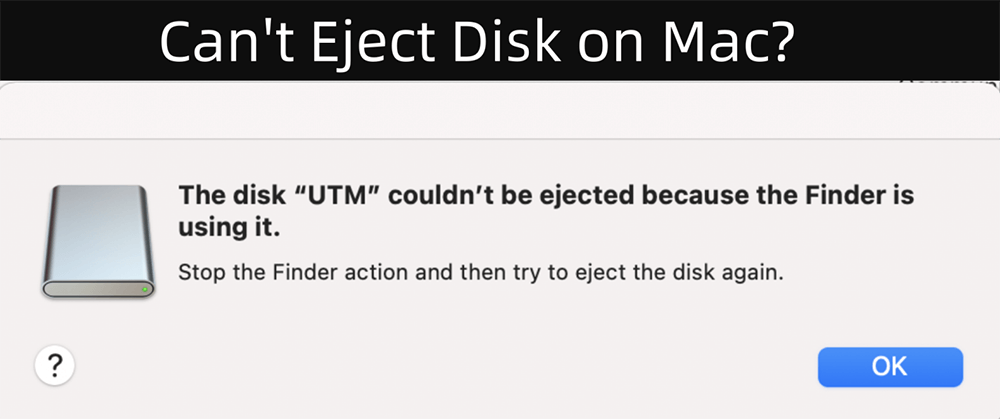
この記事では、このエラーの根本原因を調査し、問題を修正して将来の発生を防ぐためのさまざまな解決策を提供します。外部ハードドライブ、USBデバイス、さらには内部ディスクを扱っている場合でも、これらの手順はデバイスのトラブルシューティングと安全な取り出しに役立ちます。
まず、Finderとは何か、なぜこのエラーメッセージに関連しているのかを理解することが重要です。FinderはmacOSに組み込まれたファイル管理アプリケーションです。ファイル、フォルダ、接続されたデバイスをナビゲートする役割を担っています。USBメモリ、外部ハードドライブ、CD/DVDなど、新しいデバイスをMacに接続するたびに、Finderはそのデバイスをマウントし、デスクトップまたはFinderウィンドウからアクセスできるようにします。
問題のエラーメッセージは、Finderがまだデバイスを使用またはアクセスしているときに、それをイジェクトしようとすると発生します。デバイスをイジェクトしようとすると、macOSはFinderがまだ(ファイルの読み取りやインデックス作成など)デバイスと相互作用していることを認識し、ディスクの安全な取り出しを防ぎます。これは、突然の接続解除がデータ損失につながる可能性があるため、データの破損やディスクの損傷を防ぐための保護手段です。
このエラーの原因がわかったところで、ディスクを安全に取り出すために試せる解決策を見ていきましょう。
この問題の最も一般的な理由は、Finderまたは別のアプリケーションがディスクを使用していることです。実行できることは次のとおりです:
Finderまたはデスクトップのディスクアイコンを右クリックし、「イジェクト」を選択してみてください。これが機能しない場合は、次のことを試すことができます:
Finderから強制イジェクト:Optionキーを押しながらディスクを右クリックします。通常のイジェクトプロセスを妨げるいくつかの問題をバイパスできる「強制イジェクト」オプションが表示されます。
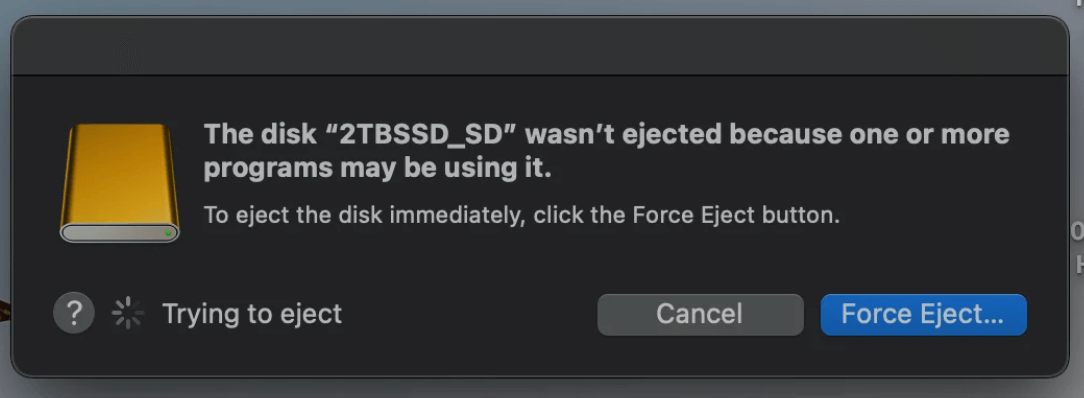
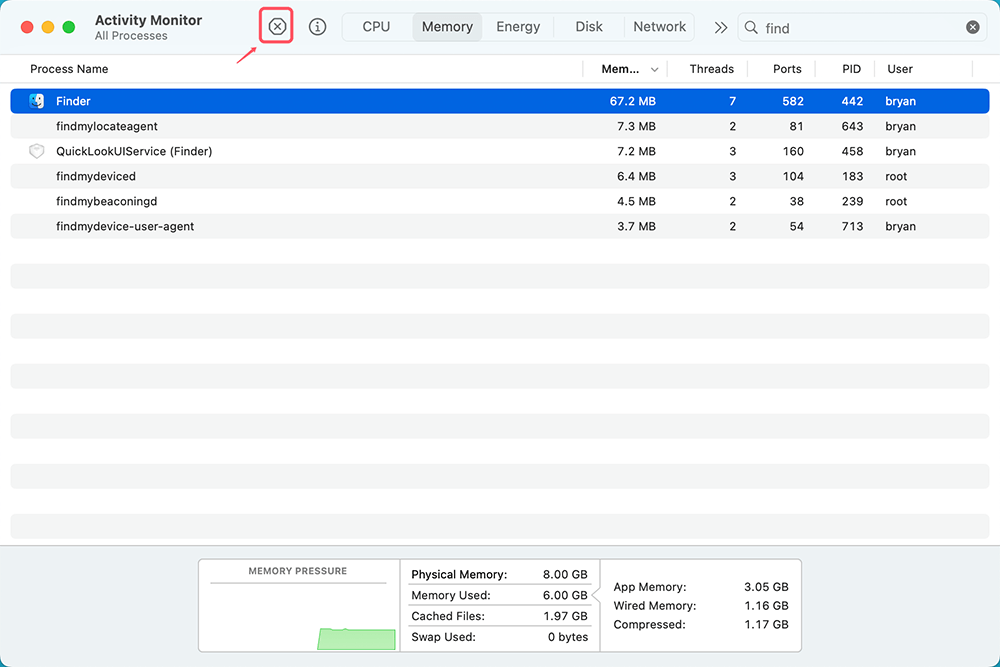
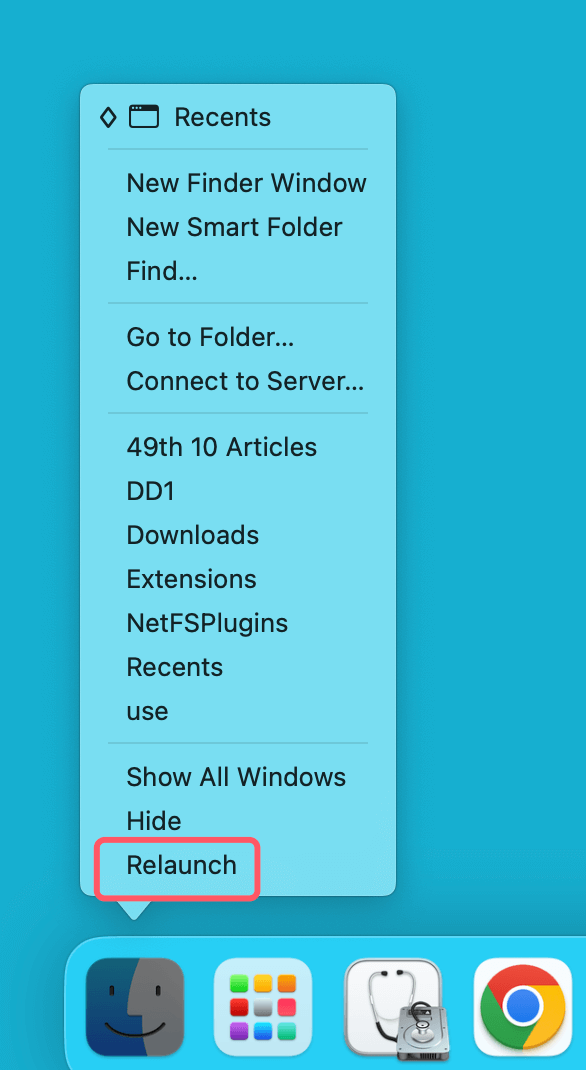
開いているファイルがなくても、Finder自体が原因である場合があります。Finderを再起動すると、問題が解決することがよくあります:
アクティビティモニタからFinderを終了する:
DockからFinderを再起動する:
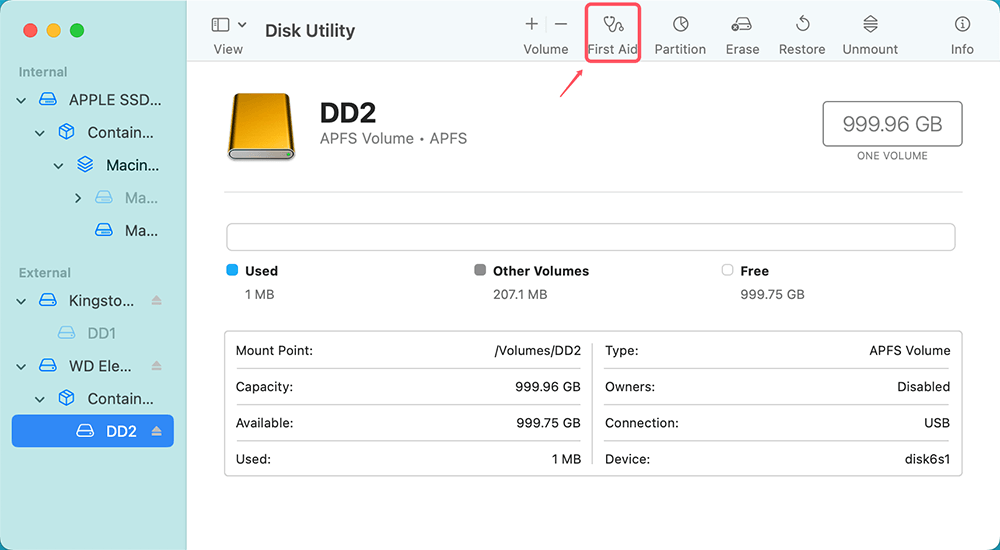
Finder自体が難しい場合は、ディスクユーティリティを使用してデバイスを取り出せる場合があります。手順は次のとおりです:
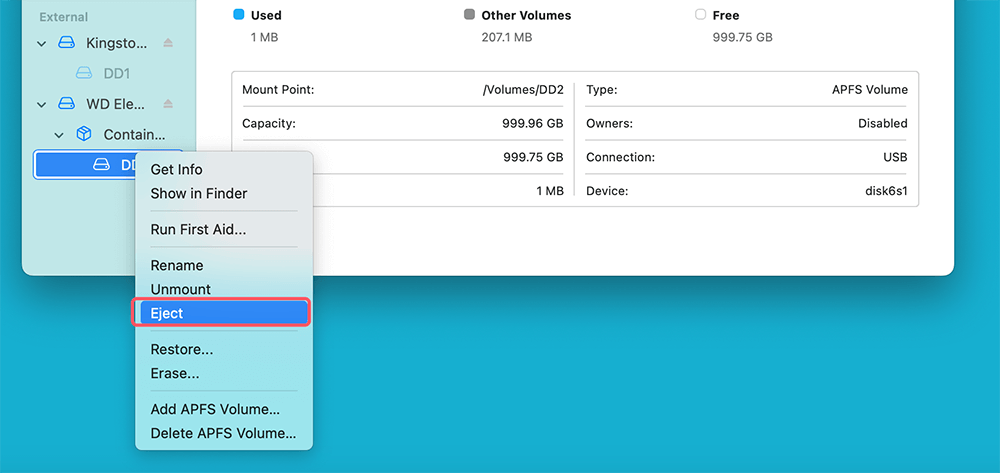
このツールは、Finderが協力しない場合に役立ちます。Macのディスク管理システムと直接連携するためです。
問題は、Time MachineのバックアップやSpotlightのインデックス作成など、ディスクを使用しているバックグラウンドプロセスにある場合があります。これらのプロセスを停止する方法は次のとおりです:
これらのバックグラウンドプロセスを停止すると、ディスクが解放され、安全に取り出せるようになります。
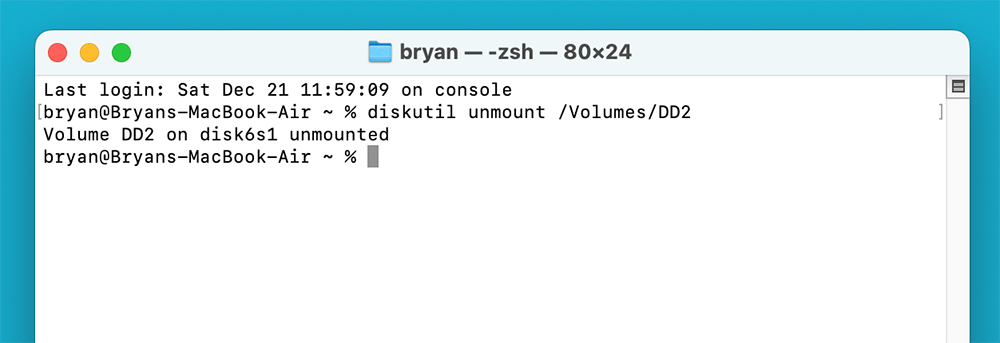
他の方法がすべて失敗した場合は、ターミナルアプリを使用してディスクをアンマウントできます。手順は次のとおりです:
diskutil unmount /Volumes/[ディスク名]
「[ディスク名]」は実際のディスク名に置き換えてください(Finderでディスクの名前を確認することで見つけられます)。
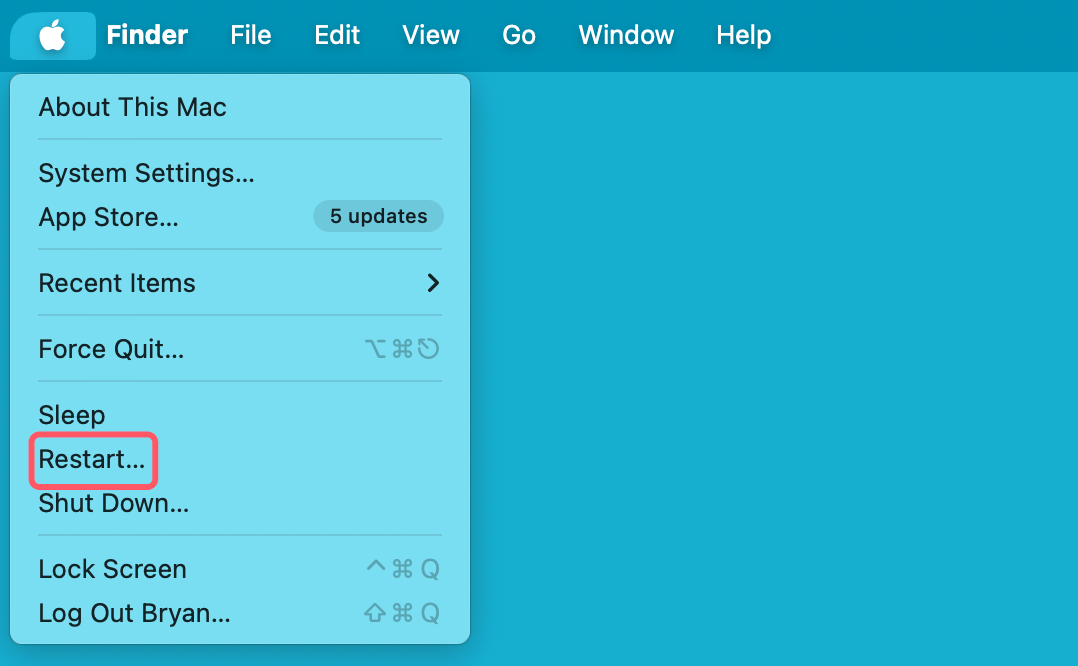
場合によっては、単純な再起動でこの問題を解決できることがあります。Macを再起動すると、開いているすべてのアプリケーションが自動的に閉じられ、バックグラウンドプロセスが終了し、Finderがディスクを使用するのを停止します。Macが再起動したら、エラーに遭遇することなくディスクを取り出せるはずです。
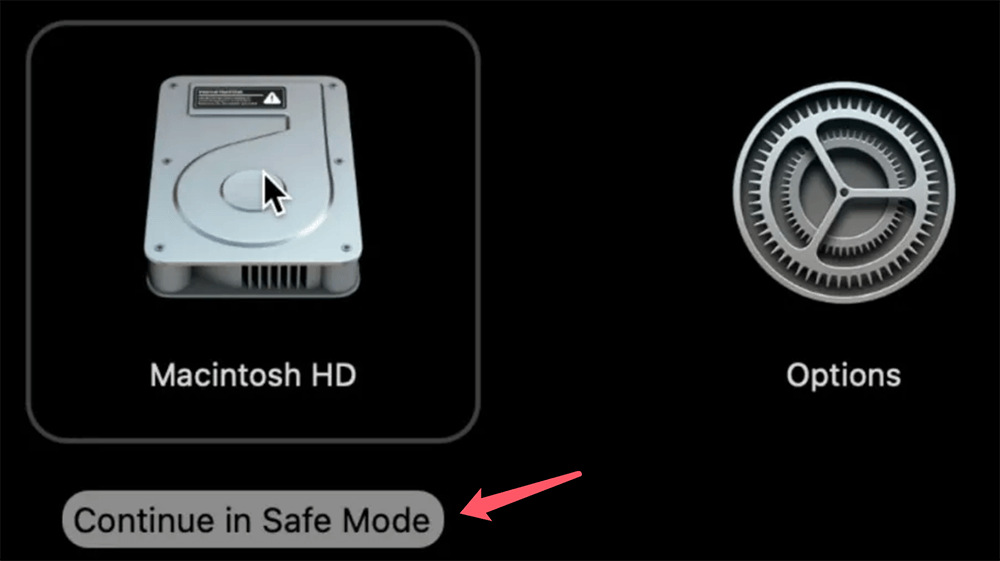
セーフモードで起動すると、Finderによるディスクの使用に関連する問題の解決に役立ちます。セーフモードでは、問題の原因となっている可能性のある特定の起動プロセスが無効になります。Macをセーフモードで起動する方法:
Appleシリコン搭載のMacを使用している場合は、Macを再起動するときに電源ボタンを押し続け、macOSリカバリモードでMacintosh HDを選択し、Shiftキーを押しながらセーフモードで続行を選択します。
不適切な取り出しは、外部ハードドライブのデータ損失を引き起こす可能性があります。パニックにならないでください。Mac用Donemax Data Recoveryなどのデータ復旧ソフトウェアは、外部ハードドライブ、USBドライブ、SDカードなどから失われたファイルを安全かつ完全に復元するのに役立ちます。
ステップ1. 信頼性の高いMacデータ復旧ソフトウェアであるMac用Donemax Data RecoveryをMacにダウンロードしてインストールします。
ステップ2. Mac用Donemax Data Recoveryを開き、外部ハードドライブを選択してデータ復旧を開始します。

ステップ3. スキャンボタンをクリックして、外部ハードドライブを詳細にスキャンし、削除/フォーマットされたファイルや失われたファイルをすべて見つけます。

ステップ4. スキャンが完了したら、すべての復元可能なファイルをプレビューできます。次に、目的のファイルを選択し、復元ボタンをクリックして保存します。

今すぐ問題を修正できますが、将来的に問題を回避する方が常に良いです。システムがこの問題に再び遭遇するのを防ぐためのヒントをいくつか紹介します:
「Finderが使用しているためディスクをイジェクトできませんでした」エラーはイライラするかもしれませんが、これはmacOSの一般的な問題であり、修正するための複数の解決策があります。問題の原因を理解し、適切なトラブルシューティング手順を使用することで、ディスクを安全に取り出し、データの損失を防ぐことができます。問題を解決するために、開いているファイルを閉じ、ディスクユーティリティを使用し、バックグラウンドプロセスを終了することを忘れないでください。Finderの設定をそのまま維持し、適切なディスクの取り出しを確保するなどの定期的なメンテナンスは、将来の問題を回避するのに役立ちます。
Mac用Donemax Data Recovery
Mac用Donemax Data Recoveryは、最高のMacデータ復旧ソフトウェアの1つです。使いやすく、Mac HDD/SSD、外部ディスク、USBドライブ、SDカード、カメラ、その他のストレージデバイスから、削除、フォーマット、アクセス不能、または失われたデータの復元に役立ちます。
Lucien
LucienはDonemaxソフトウェアのライター兼チーフプログラマーであり、5年以上会社で働いています。彼はサイトのコンテンツの多くを執筆し、ディスククローニング、データ復旧、移行、消去、エラー修正など、WindowsおよびMacユーザー向けのトラブルシューティングとソリューションの提供に専念しています。
Gerhard Chou
お客様の問題を効果的に解決するために、当社のウェブサイトに掲載されているすべての記事とトラブルシューティングソリューションは厳格にテストされ、実践されています。私たちの編集者は、コンピュータの研究と使用、ソフトウェアのテストを愛し、コンピュータユーザーの問題解決を喜んで支援します。




