


著者Charles更新日:2026年4月29日

始める前に: 様々なシナリオでWindows 11/10上でSSDをスムーズに初期化するためのガイドに従ってください。データ損失が発生した場合は、まずDonemax Data Recoveryでデータを復元し、その後SSDを初期化または修復してください。
ページ内容:
あなたは新品の超高速SSDの箱を開けたところです。それをPCに接続し、Windowsを起動すると...何もありません。ドライブが「PC」に表示されません。慌ててドライブが壊れたと思う前に、一呼吸おいてください — おそらく「初期化されていない」だけです。
SSDの初期化は、図書館で新しい本を「登録」するようなデジタル的な作業です。最初のスタンプがなければ、Windowsはそれにどう読み書きすればよいかわかりません。このガイドでは、データの安全性を確保しながら、可能な限り簡単な方法で Windows上でSSDを初期化する方法 を説明します。
SSDを初期化するときは、そのパーティションスタイルを設定しています。これにより、Windowsはドライブの開始位置と終了位置を認識します。このプロセスでは、2つのスタイルから選択します:
機能 |
GPT(推奨) |
MBR(レガシー) |
|---|---|---|
最大容量 |
最大18 EB(エクサバイト) |
2 TB |
パーティション制限 |
最大128 |
4つのプライマリ |
互換性 |
Windows 11, 10, UEFI |
Windows XP/7, 旧BIOS |
|
信頼性 |
高い(複数のコピーを保存) |
低い(単一障害点) |
🪧 プロのヒント: 最新のPCまたはWindows 11を使用している場合は、常にGPTを選択してください。
ホームユーザーの99%にとって、ディスクの管理は最適なツールです。Windowsに組み込まれており、操作を間違えにくいビジュアルインターフェースを提供します。
ステップ1:ディスクの管理を開く
スタートボタンを右クリックし、ディスクの管理を選択します。または、Windows + Rキーを押し、diskmgmt.mscと入力してEnterキーを押します。
ステップ2:「不明な」ディスクを見つける
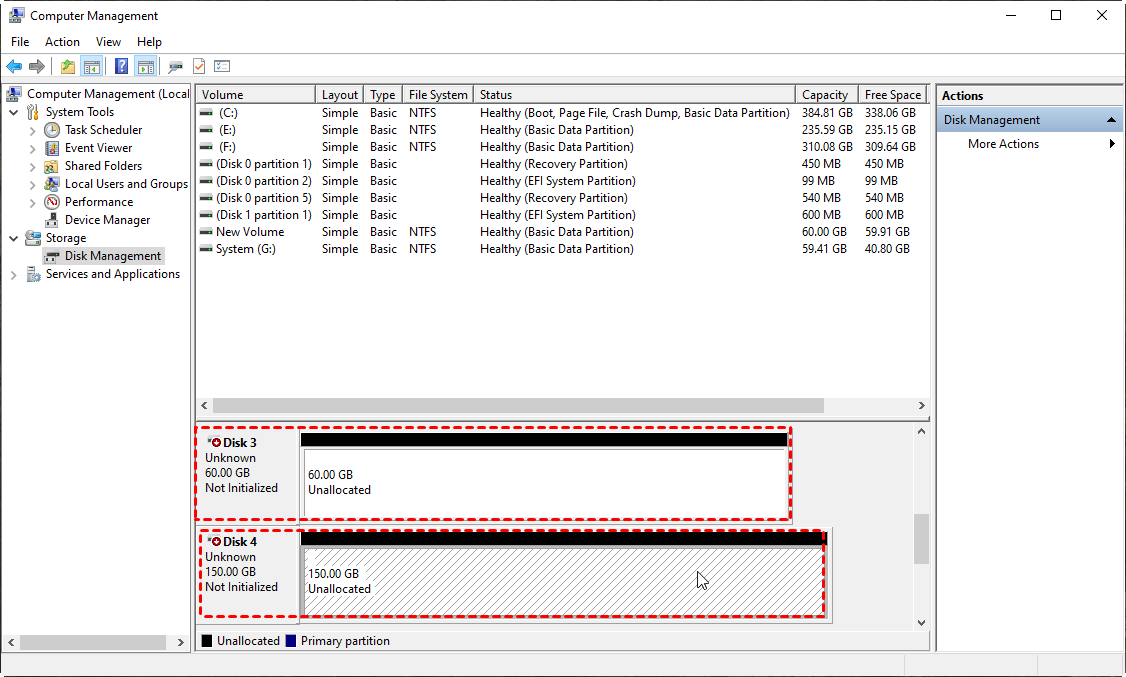
ウィンドウが開いたら、下にスクロールします。「ディスク[番号]、不明、未初期化」と表示され、未割り当て領域を表す黒いバーがあるディスクが表示されます。
ステップ3:初期化を実行する
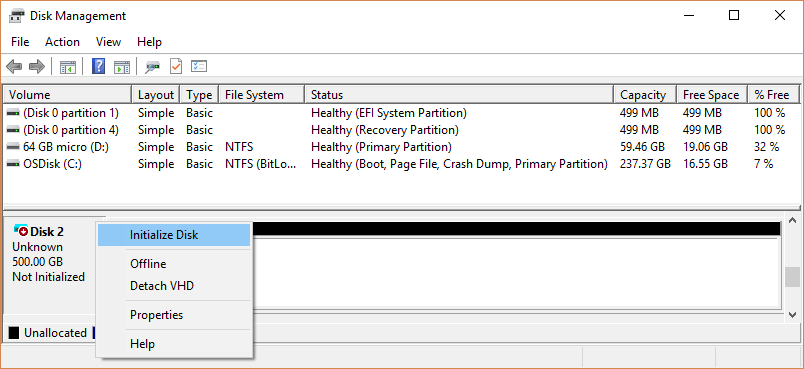
通常、「論理ディスクマネージャーがアクセスする前にディスクを初期化する必要があります」というポップアップが自動的に表示されます。または、手動で初期化プロセスを開始することもできます:
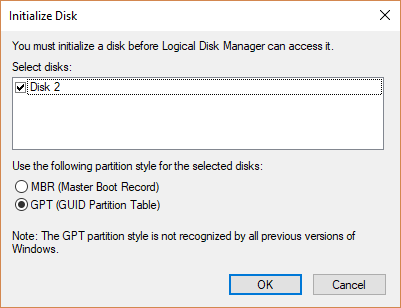
初期化されると、ディスクはオンラインおよび未割り当てとして表示されます。
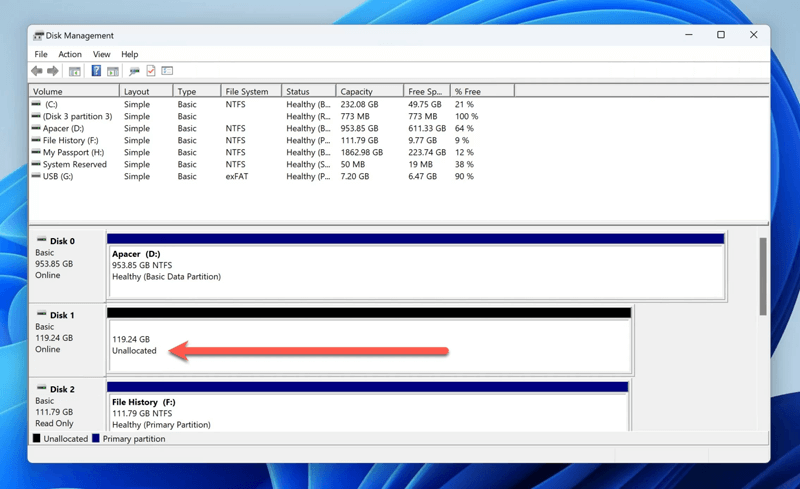
ステップ4:新しいボリュームを作成する(使用可能にする)
ドライブは初期化されましたが、「ボリューム」が作成されるまでファイルエクスプローラーには表示されません。
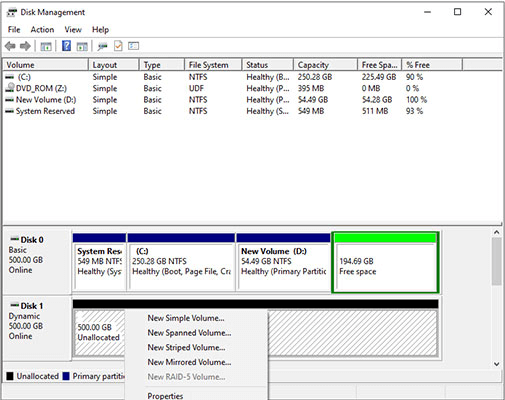
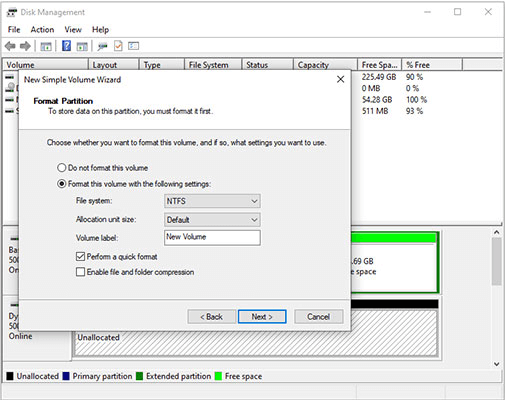
これで、SSDはゲーム、写真、ファイルを保存する準備ができました!
ディスクの管理がフリーズしたりエラーが発生した場合、コマンドプロンプト(DiskPart)が最適なツールです。より強力で、初期化を「強制」することができます。
💡 警告: 正しいディスク番号を選択する際には細心の注意を払ってください。間違ったドライブを選択すると、データが瞬時に消去される可能性があります。
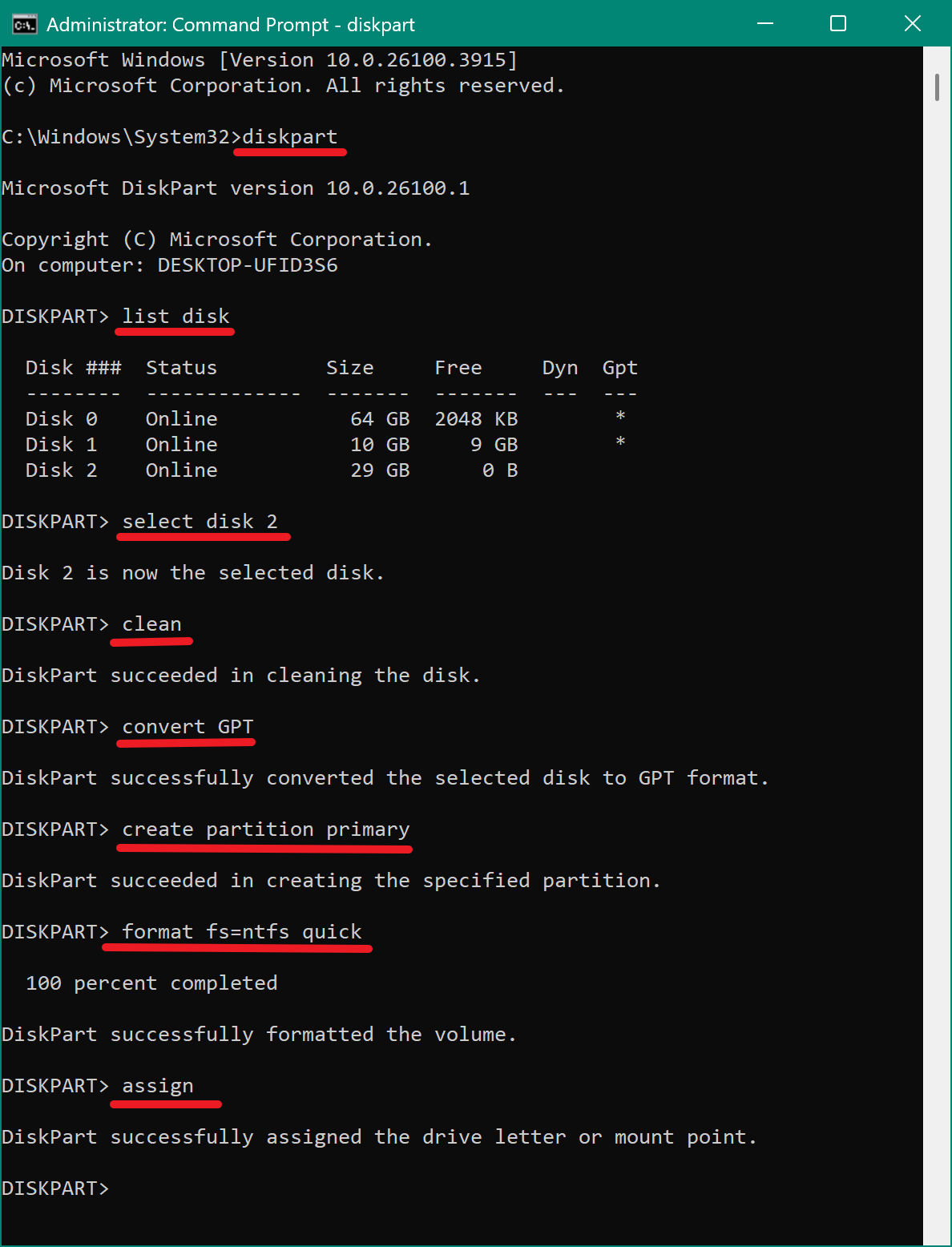
完了!SSDがアクティブになり、フォーマットされました。
時々、古い SSDが突然「未初期化」と表示されることがあります。これは通常、パーティションテーブルの破損が原因で発生します。まだ初期化しないでください。初期化するとファイルが消去されます。
安全第一:修正する前にデータを復元する
ドライブに家族の写真や仕事の書類が含まれている場合は、Donemax Data Recoveryのようなツールを使用してください。「clean」または「initialize」コマンドを実行する前に、「未初期化」または「未割り当て」の領域をスキャンしてファイルを見つけることができます。
このソフトウェアは直感的なインターフェースで使いやすく、数回のクリックで未初期化ディスクから失われたファイルをすぐに取り戻すことができます。方法は次のとおりです:
ステップ1. デスクトップのショートカットをダブルクリックしてソフトウェアを起動します。次に、データを失った未初期化のSSDを選択します。

ステップ2. スキャンボタンをクリックすると、ソフトウェアはSSDから復元可能なすべてのファイルを検索します。

ステップ3. スキャンが完了すると、Donemax Data Recoveryは見つかったすべてのファイルを一覧表示します。目的のファイルをプレビューして確認します。復元ボタンをクリックして、ファイルを別のドライブに保存します。

データが安全になったら、方法1または方法2に戻ってディスクを初期化します。
ディスクを右クリックしても初期化オプションがグレー表示されている場合、またはSSDがまったく検出されない場合は、次の修正を試してください:
WindowsでSSDを初期化する方法を学ぶことは、すべてのPC所有者が持つべきスキルです。ゲーム用に2台目のドライブを追加する場合でも、ノートパソコンの速度をアップグレードする場合でも、このプロセスは通常、ディスクの管理での30秒の簡単な作業です。
クイック復習:
それでも問題が解決しない場合、またはSSDが以前に使用されていてエラーが表示されている場合は、Donemax Data Recoveryのような専門的なユーティリティを使用することで、何時間ものイライラを解消できます。
Donemax Data Recovery
PC、Mac、HDD、SSD、USBドライブ、カメラ、SDカード、RAID、その他のストレージデバイスから、削除、フォーマット、アクセス不能、紛失したデータを簡単かつ完全に復元できる、強力で安全で使いやすいデータ復元ソフトウェア。
Charles
オーストラリアのシドニーに在住するCharlesは、Donemaxチームの編集者兼ライターです。Apple Macコンピュータ、Windowsオペレーティングシステム、データ復元、データ消去、ディスククローン、データバックアップなどに関する記事を書くことを得意としています。余暇には読書とテニスを楽しみ、スマートフォン、Mac、HDD、SSD、デジタルカメラなどの新しいデジタルデバイスのテストに興味を持っています。
Gerhard Chou
お客様の問題を効果的に解決するために、当ウェブサイトに掲載されているすべての記事とトラブルシューティングソリューションは厳密にテストされ、実践されています。編集者はコンピュータの研究と使用、およびソフトウェアのテストを愛し、コンピュータユーザーの問題解決を喜んでお手伝いします。

