
著者Charles更新日:2026年4月15日

ページ内容:
macOSは、その洗練されたインターフェース、堅牢なエコシステム、そしてクリエイティブなワークフローにおける強力なパフォーマンスで広く賞賛されています。AppleはmacOSをAppleハードウェア専用に動作するように設計しました。しかし、「Hackintosh」として知られるプロセスを使用して、Apple以外のPCにインストールすることは可能です。
このガイドでは、Windows PCへのmacOSインストールのすべての手順を説明します。手順には、必要なツールの収集、構成の確認、問題を予防する操作が含まれます。
まず、Hackintoshの作成にはAppleのハードウェア制限を回避することが含まれることに注意してください。このプロセスはAppleのエンドユーザーライセンス契約(EULA)に違反する可能性があります。さらに、このプロセスにはかなりの技術的専門知識、忍耐、およびハードウェアの互換性が必要です。
macOSのインストールを試みる前に、PCのハードウェアが互換性があることを確認してください。Appleは特定のハードウェア構成を使用しているため、あなたのハードウェアはこれらの要件に一致する必要があります。
必須コンポーネント:
💡 ヒント: Hackintosh Compatibility Checkなどのツールを使用して、Hackintosh互換のハードウェアを特定します。
インストールを完了するには、いくつかのツールとファイルが必要です:
ステップ1: データをバックアップする
Hackintoshのインストールはドライブをフォーマットし、エラーが発生する可能性があります。続行する前に、PCから重要なデータをバックアップしてください。Donemax Disk CloneやWindowsバックアップなどのツールを使用してファイルを保護します。
ステップ2: macOSファイルにアクセスする
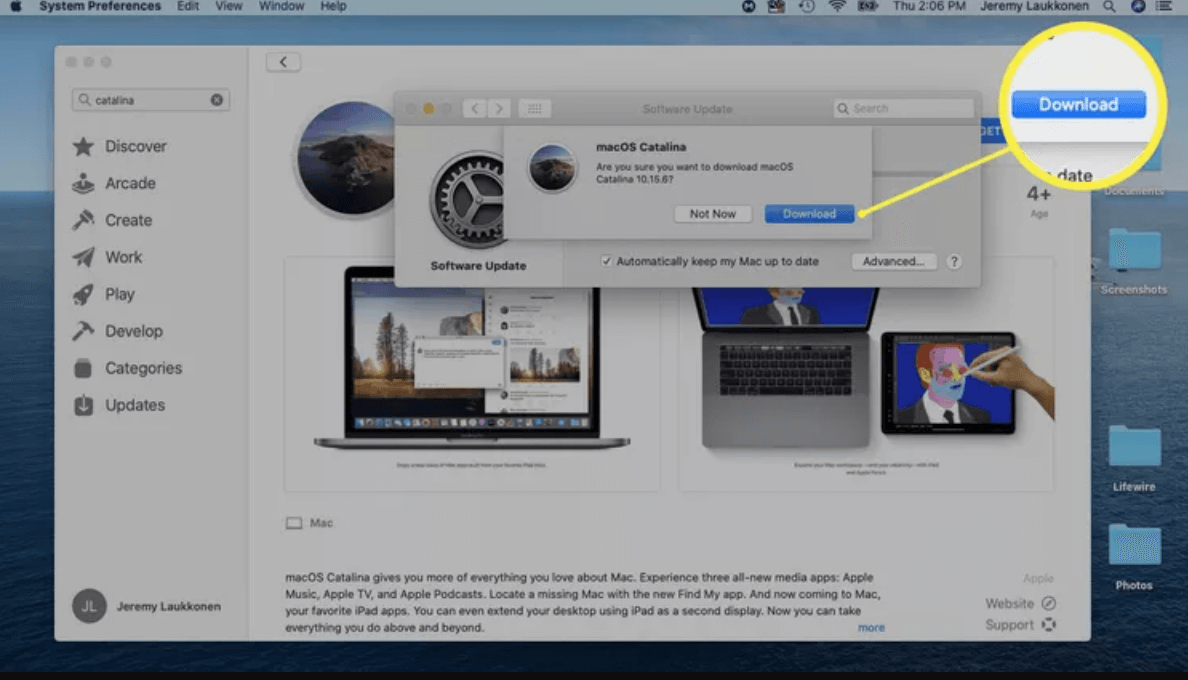
ステップ3: ブータブルUSBドライブを作成する
• Macの場合: ディスクユーティリティを使用して、USBをGUIDパーティションマップでMac OS Extended(ジャーナリング)としてフォーマットします。
• Windowsの場合: RufusやBalenaEtcherなどのツールを使用します。
• OpenCoreまたはCloverブートローダーをダウンロードします。
• EFIフォルダを設定するためにそれらのドキュメントに従います。これには、kext、config.plist、および必要なパッチの追加が含まれます。
• macOSの場合: ターミナルを使用してブータブルUSBを作成します:
sudo createinstallmedia --volume /Volumes/MyUSB --applicationpath /Applications/Install\ macOS.app
• Windowsの場合: サードパーティツールを使用してmacOSイメージをUSBにマウントします。
ステップ4: BIOS設定を構成する
起動時にF2、F10、またはDELなどのキーを押してPCのBIOSにアクセスします。
ステップ1: USBドライブから起動する
USBドライブを挿入し、PCを再起動します。ブートメニュー(通常はF12または同様のキー)に入り、USBドライブを選択します。
ステップ2: macOSインストーラを起動する
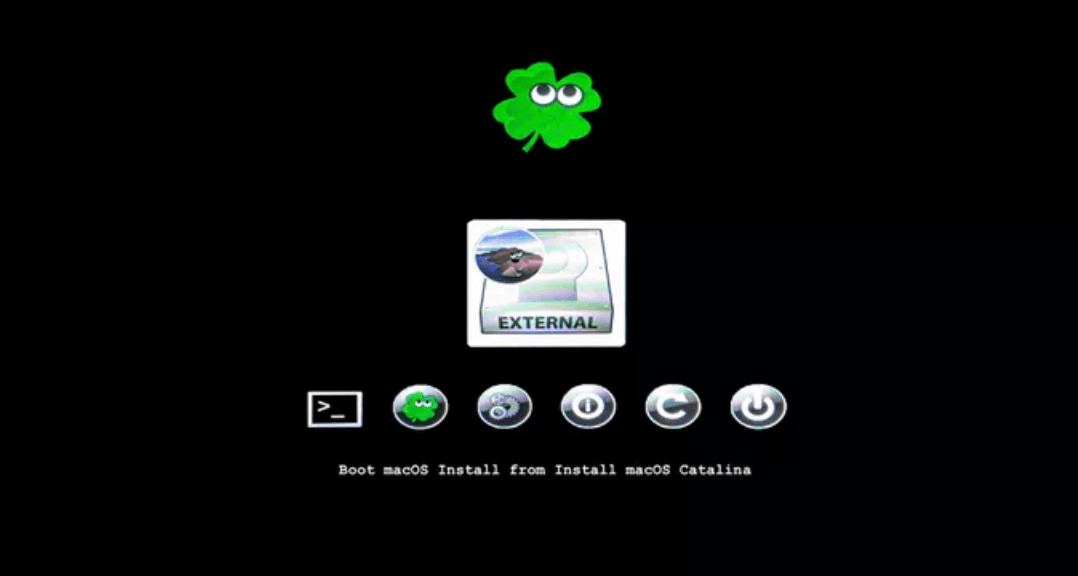
ステップ3: ハードドライブをパーティション分割する
• フォーマット: APFS
• スキーム: GUIDパーティションマップ
ステップ4: macOSをインストールする
Windows PCにmacOSを正常にインストールした後、いくつかの設定を行う必要があります。Windows PCでmacOSをスムーズかつ確実に実行するには、必須の設定を実行する必要があります。これには、ブートローダーの設定、必要なドライバのインストール、システム設定の最適化が含まれます。
ステップ1: macOSをセットアップする
macOSが正常に起動したら、次の手順に従ってシステム設定を完了します:
• 初期設定中に、macOSは言語と地域を選択するように促します。設定を慎重に選択してください。設定はキーボードレイアウトとシステムのデフォルト設定を変更します。
• Apple IDを使用して、Mac App Store、iCloud、その他のAppleサービスにアクセスします。
• HackintoshでプライマリApple IDを使用したくない場合があります。その場合は、この目的のために別のアカウントを作成できます。
• macOSは、Siriや位置情報追跡などのサービスを有効にする許可を求めます。これらを好みに応じて設定します。
• リソース使用量を最小限に抑えるために、不要な機能を無効にします。
• セットアップウィザードの後、macOSに起動します。この段階では、システムに完全なハードウェア機能が不足している可能性があります(例:音声なし、グラフィックアクセラレーションが制限されている)。次の手順で問題を解決できます。
ステップ2: ドライバ(Kext)をインストールする
Kext(カーネル拡張機能)は、macOSが非Appleハードウェアと対話できるようにするために重要です。これらがないと、オーディオ、グラフィック、ネットワークアダプタなどの主要コンポーネントが正しく機能しない可能性があります。
インストールする一般的なKext
• 他の多くのkextが正しく動作するために必要な必須のkextです。
• ハードウェア互換性のためのブリッジとして機能します。
• ハードウェアアクセラレーションを含む、適切なGPU機能を有効にします。
• AMD GPUおよび統合Intelグラフィックスにとって特に重要です。
• ほとんどのマザーボードでオーディオ機能を有効にします。
• マザーボードのコーデックに基づいて追加の設定が必要になる場合があります。
• IntelおよびRealtekネットワークカードにイーサネットサポートを提供します。
• 電源や温度監視を含むシステム管理に必須です。
Kextのインストール
• ProperTreeなどのplistエディタを使用してファイルを開きます。
• OpenCoreの場合はKernel/Addセクション、Cloverの場合はKextsToPatchセクションにkextを追加します。
ブートローダーはHackintoshの重要なコンポーネントであり、システムがmacOSを起動し、ハードウェア構成を管理できるようにします。ブートローダーをUSBドライブからmacOSインストールドライブにコピーして、永続的にする必要があります。
ブートローダーをインストールする手順
OpenCoreブートローダーの最適化
Cloverブートローダー構成
ドライバをインストールし、ブートローダーを構成した後、すべてのハードウェアコンポーネントをテストして、適切な機能を確保します。
• このMacについてを開き、正しいGPUが表示されているか確認します。
• ビデオ再生とアニメーションをテストして、ハードウェアアクセラレーションを検証します。
• スピーカーとヘッドフォンジャックをテストして音声出力を確認します。
• オーディオが機能しない場合は、Hackintoolを使用してマザーボードのオーディオコーデックを特定し、config.plistの設定を調整します。
• イーサネットとWi-Fi機能をテストします(該当する場合)。
• Wi-Fiの場合、追加のハードウェア(例:macOS互換のPCIe Wi-Fiカード)が必要になる場合があります。
• さまざまなUSBデバイスを接続して、すべてのポートが機能していることを確認します。
• 一部のポートが機能しない場合は、USBInjectAll.kextなどのツールを使用し、カスタムUSBマップを作成します。
iCloud、iMessage、FaceTimeを有効にする
エネルギー管理
システムパフォーマンスを監視する
Hackintoshを最新の状態に保つことは重要ですが、互換性の問題を引き起こす可能性があります。macOSを更新するときは常に注意して進めてください。
• 更新する前に、EFIフォルダのバックアップを作成します。これにより、問題が発生した場合に構成を復元できます。
• 新しいmacOSバージョンに関するアドバイスについては、Hackintoshフォーラムを監視します。
• アップグレードする前に、OpenCore、Clover、およびkextを最新バージョンに更新します。
• 可能であれば、テストインストールでアップデートを適用します。メインシステムで開始する前に、互換性があることを確認できます。
ステップ1: ドライブをパーティション分割する
ステップ2: ブートローダーを構成する
• 詳細ログで手がかりを確認します(ブートローダーの-vフラグ)。
• 一般的な原因:誤ったkextまたはサポートされていないハードウェア。
• EFIフォルダの構成を検証します。
• config.plistの設定がハードウェアと一致していることを確認します。
• 正しいkextを確認してインストールします。
• 特定のデバイスを有効にするためにconfig.plistを調整します。
• 多くの場合、GPUが正しく設定されていないことが原因です。
• WhateverGreen.kextを使用し、フレームバッファ設定を確認します。
Hackintoshが機能するようになったら、互換性の問題を回避するために最新の状態に保つことが重要です。
システムアップデート
ドライバとブートローダーの更新
バックアップの作成
Hackintoshを作成することは、Appleハードウェアに投資することなくmacOSを体験できるエキサイティングなプロジェクトです。プロセスは少し複雑で、技術的な知識が必要です。しかし、報酬は既存のハードウェア上に強力なDIY macOSシステムを構築できることです。法的および倫理的な考慮事項を常に考慮し、途中で問題をトラブルシューティングする準備をしてください。
このガイドに従うことで、Windows PCにmacOSを正常にインストールできます。両方のオペレーティングシステムの長所をお楽しみください。
Donemax Disk Clone for Mac
MacユーザーがHDD/SSD/外部デバイスをクローンするのに役立つ受賞歴のあるディスククローニングプログラムです。また、Mac用の完全なブータブルクローンバックアップを作成することもできます。
Charles
オーストラリアのシドニーに住むCharlesは、Donemaxチームのエディター兼ライターです。彼はApple Macコンピュータ、Windowsオペレーティングシステム、データ復元、データ消去、ディスククローン、データバックアップなどに関する記事を書くのが得意です。余暇には読書とテニスを愛し、携帯電話、Mac、HDD、SSD、デジタルカメラなどの新しいデジタルデバイスのテストに興味を持っています。
Gerhard Chou
お客様の問題を効果的に解決するために、当社のウェブサイトで公開されているすべての記事とトラブルシューティングソリューションは、厳格にテストされ実践されています。私たちの編集者は、コンピューターの研究と使用、ソフトウェアのテストを愛し、コンピューターユーザーの問題解決を喜んで支援します。

