
執筆者Coco Lin更新日:2026年4月10日

概要: データを失うことなくWindows 8.1をWindows 10に安全にアップグレードするには?ステップバイステップのガイドでは、ハードウェア要件、メディア作成ツールの使用法、スムーズな移行のための重要なバックアップのヒントについて説明します。オペレーティングシステムをアップグレードする前に、データセキュリティのためにDonemax Disk Cloneを使用してシステムをクローンまたはバックアップすることをお勧めします。
ページ内容:
2023年1月10日、マイクロソフトはWindows 8.1の延長サポートを終了します。つまり、その日以降も古いWindows 8またはWindows 8.1オペレーティングシステムを使い続ける人は、セキュリティアップデート、テクニカルサポート、その他の種類のアップデートや支援を受けられなくなります。このためには、Windows 10または11をインストールする必要があります。幸い、Windows 8または8.1から直接アップグレードする方法があります。
このガイドでは、Windows 8/8.1からWindows 10へのアップグレード方法を説明し、プロセス中の問題発生の可能性を最小限に抑えます。
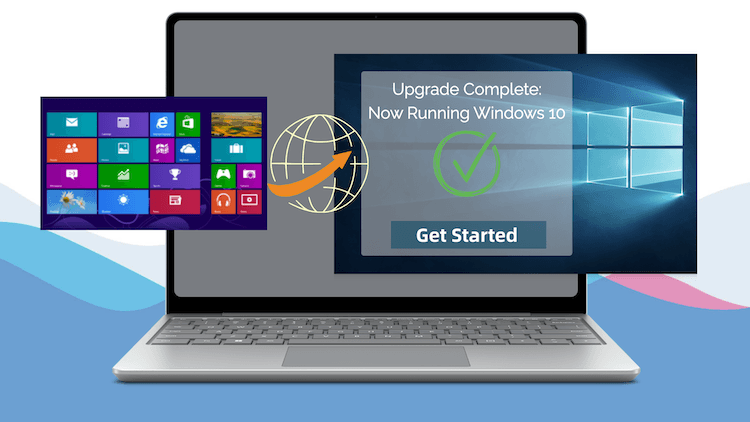
無料のWindows 10アップグレードプログラムは、しばらく正式に利用できていません。7月29日、マイクロソフトはプログラムを終了しました。ただし、支援技術を使用してWindowsを実行している人は、その後1年以上無料でWindows 10をダウンロードして使用できました。
無料アップグレードは、1月16日までの更新期間中、他のすべてのWindows 8.1ユーザーが利用できました。マイクロソフトは、ユーザーが支援技術を必要とするかどうかをまだ判断していません。これがその理由です。これは、名誉のシステムに基づいていたため、長期にわたる無料アップグレード期間に関するさまざまなOEMパートナーからの苦情に対応したマイクロソフトの回避策にすぎないと主張する人もいました。
このページは、更新期間の終了時にオファーが利用できなくなったことをユーザーに知らせました。初期期間と更新期間中にアップグレードしたユーザーは、Windows 10のコピーのロックを解除するためにデジタルライセンスを取得する必要がありました。
ライセンスは無料で提供され、有効期限はないように見えました。ユーザーは、Windowsアクティベーションサーバーからライセンスを取得できました。今アップグレードする人は、自動的にデジタルライセンスを受け取ります。
さらに、ハードウェアはWindows 10を実行するために次の最小仕様を満たす必要があります:
さらに、KB2919355で識別されるWindows 8.1 Updateリリースを実行している必要があります。このアップデートをまだインストールする必要がある場合は、ここからダウンロードできます。
アップグレードする前に、データが適切にバックアップされていることを確認してください。すべてのドキュメント、ファイル、設定、アプリケーションは、アップグレード方法に応じて保持される必要があります。それでも、問題が発生した場合に備えて、重要なファイルを手動でバックアップすることをお勧めします。
Windows 8.1では、ファイル履歴を有効にして、重要なフォルダやファイルを外部メディアにバックアップできます。サードパーティのバックアップソフトウェアやクラウドストレージサービスも使用できます。マイクロソフトのOneDriveはWindows 8.1でサポートされなくなっているため、信頼できないオプションであることに注意してください。DropboxまたはBoxの方が良い選択かもしれません。
バックアップソフトウェアまたはディスククローニングソフトウェアを使用して、Windows 8/8.1 PCを外部ハードドライブ(SSD推奨)にバックアップすることもできます。Donemax Disk Cloneは使いやすいディスククローニングプログラムです。このガイドに従って、Windows 8または8.1 PCの起動可能なクローンバックアップを作成してください。
ステップ1. Windows 8または8.1 PCにDonemax Disk Cloneをダウンロードしてインストールし、外部ディスクをPCに接続します。外部ディスクがPC上のすべてのデータを保存できる十分な大きさであることを確認してください。
ステップ2. モードを選択します - ディスククローン。次に、Windows PCのディスクをソースディスクとして選択し、外部ディスクを宛先ドライブとして選択します。
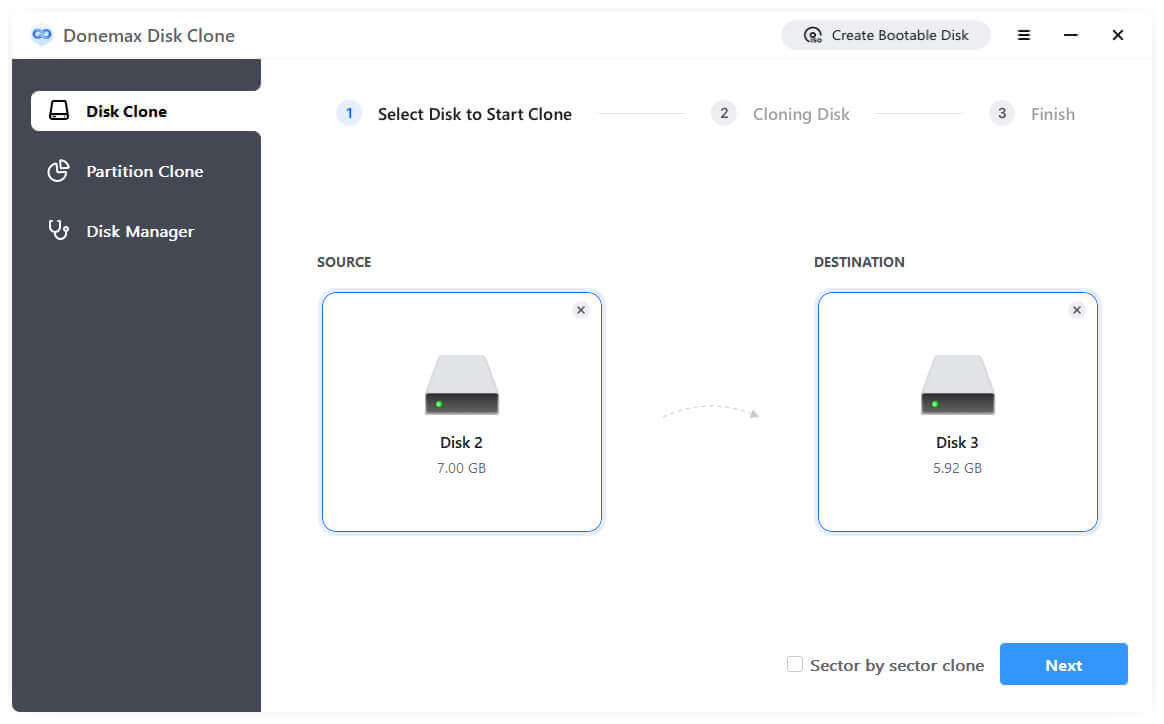
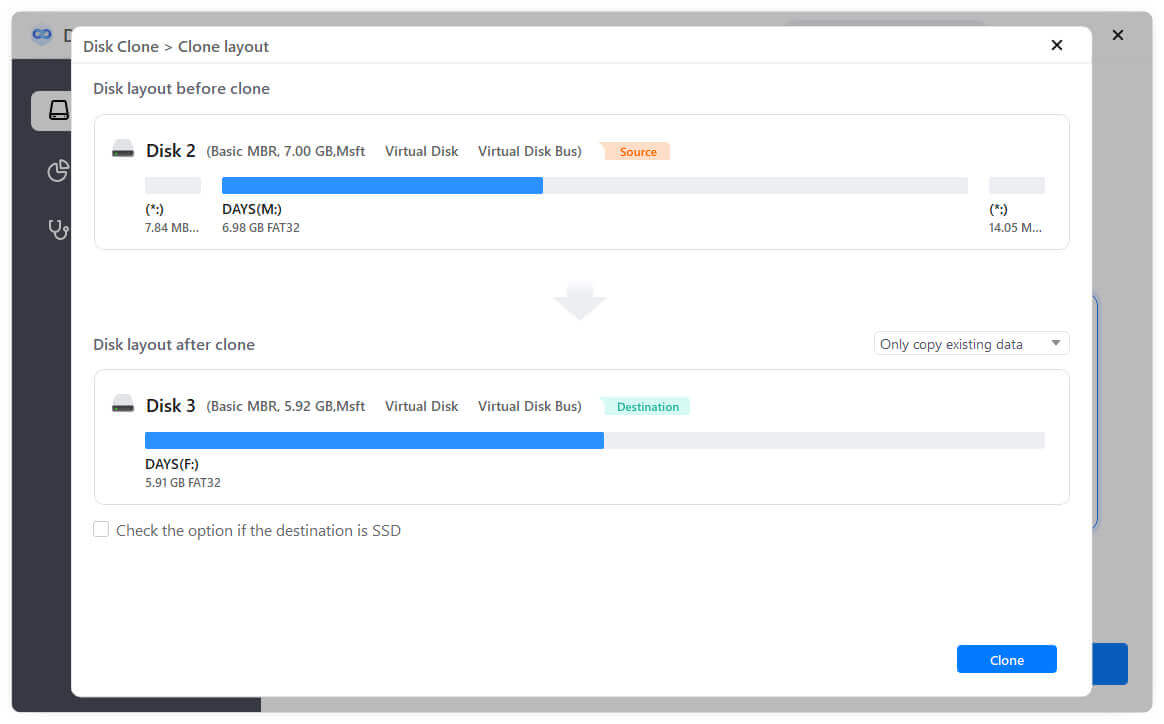
ステップ3. 次に、ウィザードに従って、Windows 8/8.1 PCから外部ディスクにすべてのデータをクローンします。その後、外部ディスクを起動可能なディスクとして使用できます。
当初、マイクロソフトはWindows 8.1からWindows 10への無料アップグレードを提供していました。ただし、MicrosoftアカウントでWindowsにサインインする場合、Windows 8.1から10にアップグレードした後、技術的にはそのオファーは期限切れになっていますが、ライセンスはアカウントに接続されたままになるはずです。
Windows 8.1コンピューターにログインしている状態で、マイクロソフトのWindows 10ダウンロードページにアクセスします(新しいウィンドウで開きます)。今すぐダウンロードボタンをクリックすると、Windows 10インストールディスクをダウンロードできます。プログラムをインストールするには、MediaCreationTool21H2.exeをダブルクリックしてダウンロードします。
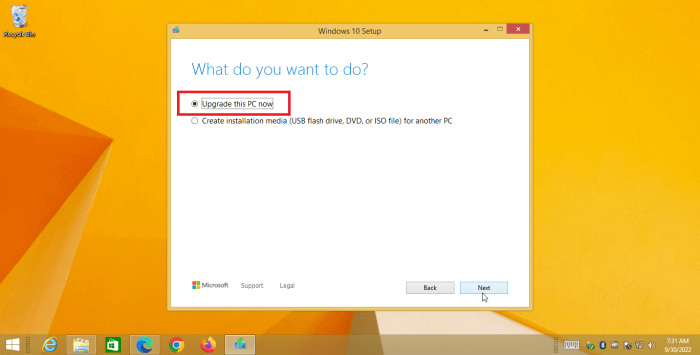
このPCを今すぐアップグレードするを選択し、何をしたいかを尋ねる画面で次へを押します。その後、Windows 10のダウンロードが開始されます。
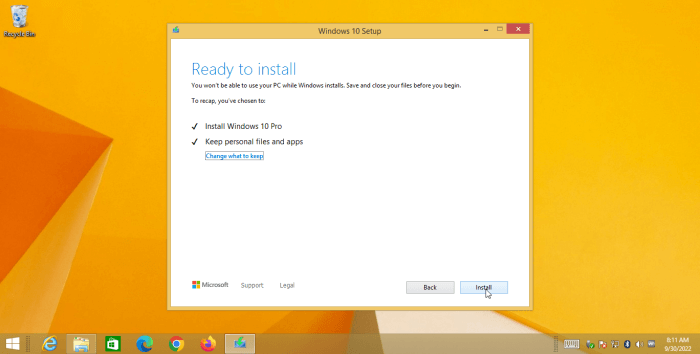
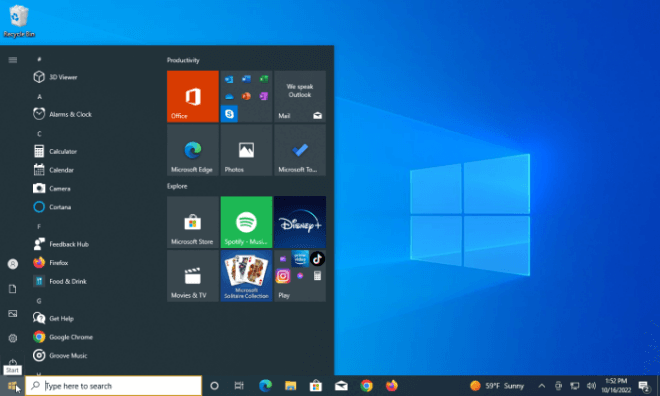
保持したい個人ファイルとアプリケーションを確認するには、保持するものを変更するリンクをクリックします。インストールボタンをクリックしてアップグレードを続行します。完了するとコンピューターが再起動し、Windows 10を使用できるようになります。更新されたオペレーティングシステムがそれ自体を構成できるようにします。
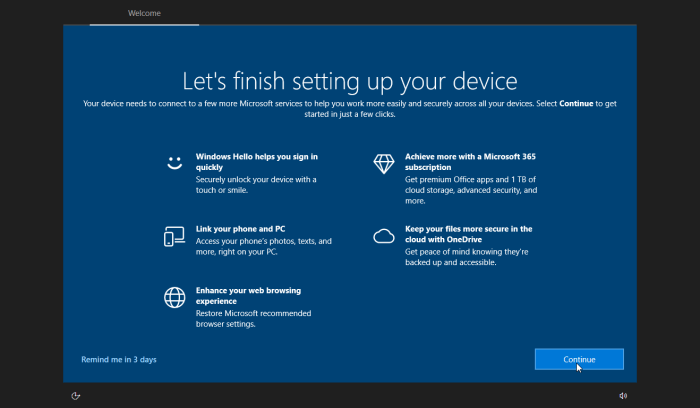
デバイスのセットアップを完了するように促す画面が表示される場合があります。続行をクリックした後、他の画面を通過します。その後、新しいWindows 10環境に移動するはずです。
ファイルとプログラムがアップグレードを生き延びたかどうかを確認します。次のステップは、設定 > 更新とセキュリティ > Windows Updateに移動して、新しいアップデートがないか確認することです。
Windows 10のインストールが失敗したというメッセージを受け取りましたか?一部のPC構成では、これが発生する可能性があります。その場合は、ISOファイルを介してWindows 10にアップデートするのが最良のオプションです。メディア作成ツールを再起動します。インストールメディアを作成するを選択し、画面で求められたら次へを押します。
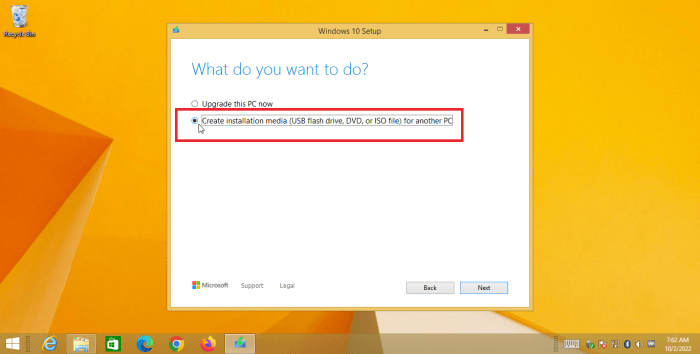
言語、OSバージョン、アーキテクチャを選択または確認します(32ビットまたは64ビット)。メディアの選択は、次の画面で求められます。ISOファイルを選択したら次へをクリックします。ISOファイルをコンピューターのどこに保存するかを決定したら、保存をクリックします。ISOファイルが作成されたら、完了をクリックします。
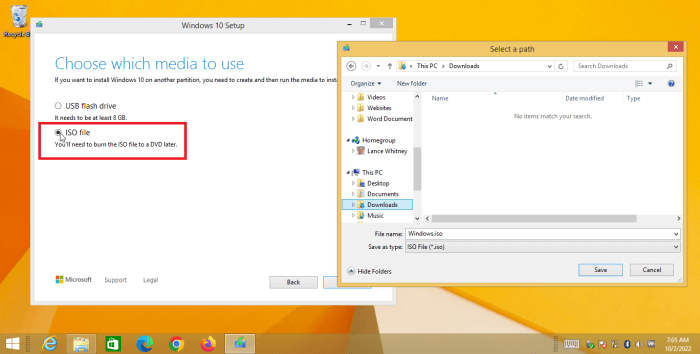
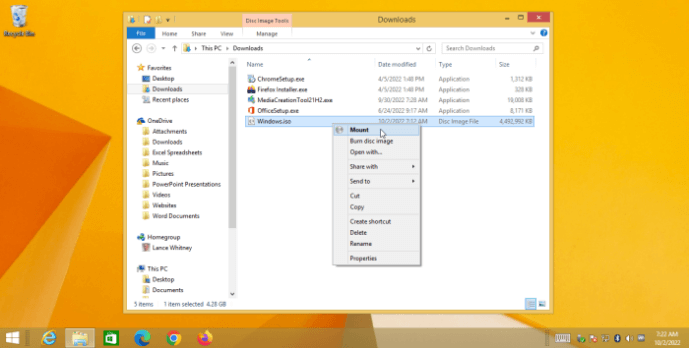
ファイルエクスプローラーを使用して、ファイルをダウンロードしたフォルダーを見つけます。それを右クリックしてメニューから「マウント」を選択します。マウントされたファイル内のsetup.exeをダブルクリックしてアップグレードを起動します。Windows 10のインストール画面が表示されます。
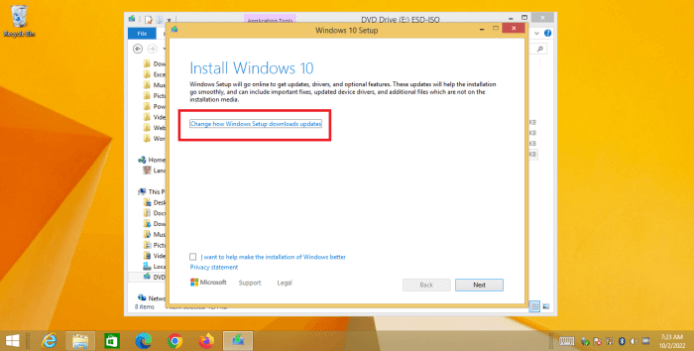
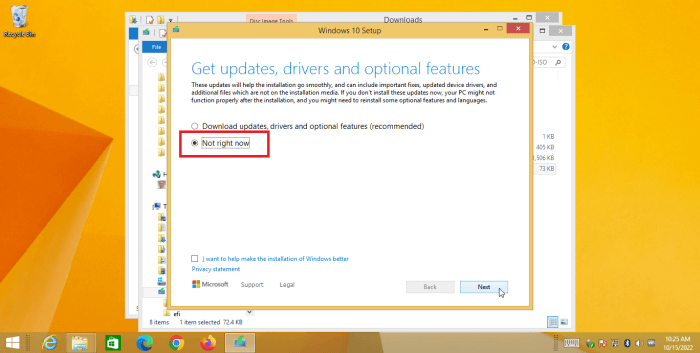
Windowsセットアップがアップデートをダウンロードする方法を変更するを選択し、今はしないオプションをクリックして次へを選択します。ライセンス条件を読んだ後、同意するをクリックします。「インストールの準備ができました」画面になったら、Windows 10がインストールされ、ファイルとプログラムが保持されることを確認します。アップグレードを続行するには、インストールをクリックします。
その後、コンピューターを再起動してWindows 10にサインインする必要があります。OSの構成と更新を許可した後、任意のセットアップ画面に従います。ファイルとアプリケーションのインストールを確認します。次に、設定 > 更新とセキュリティ > Windows Updateを開いてアップデートを確認します。
また、Windows 8/8.1 PCにWindows 11をインストールすることもできます。まず、無料のWindows 11アップグレードチェッカーを使用してPCをスキャンし、Windows 11インストールの要件を満たせるかどうかを確認してください。
アップグレードが原因で重要なデータを失った場合、Windows 8またはWindows 10のどちらを実行している場合でも、データ復元プログラムを使用して失われたデータを取り戻すことができます。以下の手順に従ってください。
ステップ1. Donemax Data Recoveryなどのデータ復元プログラムをダウンロードしてインストールします。インストールが完了したら開きます。
ステップ2. ファイルを失ったハードドライブを選択します。

ステップ3. スキャンボタンをクリックします。Donemax Data Recoveryはハードドライブをディープスキャンし、消去されたファイルを含む復元可能なすべてのファイルを見つけることができます。

ステップ4. スキャンが完了したら、パスまたはファイルタイプを確認して失われたファイルを見つけます。次に、目的のファイルを選択し、[復元]ボタンをクリックして保存します。

この記事で説明されている方法を使用すると、公式の無料アップグレード期間が過ぎていても、コンピューターに無料のWindows 10を入手できます。最近の出来事に基づくと、これはしばらく続くでしょう。
無料アップグレード期間の満了後にWindows 10にアップグレードしましたか?もしそうなら、コミュニティはオペレーティングシステムに対するあなたの最初の印象と、それ以降に問題が発生したかどうかを知りたいと思っています。
Windows 8からWindows 10へのアップグレード方法ガイドをお楽しみいただけたでしょうか。
Donemax Disk Clone
WindowsユーザーとMacユーザーがHDD/SSD/外部デバイスをクローンするのに役立つ、受賞歴のあるディスククローニングプログラムです。また、Windows PCとMacの完全な起動可能なクローンバックアップを作成することもできます。
Coco Lin
Cocoは2018年からDonemaxソフトウェアのライター兼チーフプログラマーです。ソフトウェア業界で10年以上のトラブルシューティング記事の執筆経験を持ち、プログラミングに情熱を持ち、WindowsおよびMacユーザーにソリューションを提供することを愛しています。また、余暇には音楽を楽しみ、テニスをしています。
Gerhard Chou
お客様の問題を効果的に解決するために、当社のウェブサイトで公開されているすべての記事とトラブルシューティングソリューションは、厳密にテストされ実践されています。私たちの編集者は、コンピューターの研究と使用、ソフトウェアのテストを愛し、コンピューターユーザーの問題解決を喜んで支援します。

