macOS Catalinaを工場出荷状態にリセットする方法(2026ガイド) - 消去と再インストール

Christina
著者Christina更新日: 2026年4月1日

Gerhard Chou
承認者Gerhard Chou

目次

始める前に: macOS Catalinaの工場出荷時リセットは、Macからすべてを削除します。Macマシンを販売または寄付する場合は、工場出荷時リセット後にデータを完全に消去することが不可欠です。Donemax Data Eraser for Macは、Macからデータを破壊するために推奨されます。

ページ内容:

時間の経過とともに、コンピューターには不要なファイル、アプリケーション、データが蓄積され、パフォーマンスが低下する可能性があります。これらの問題を経験している場合でも、Macを販売する場合でも、単に新しい状態から始めたい場合でも、工場出荷時リセットはクリーンな状態を提供します。macOS Catalinaを工場出荷状態にリセットすることは intimidatingに思えるかもしれませんが、正しい手順を踏めば、簡単なプロセスです。

macOS Catalinaを工場出荷状態にリセット

このガイドでは、macOS Catalinaを実行しているMacを工場出荷状態にリセットするために必要な手順を説明します。Macをリセットしたい理由、リセットの準備方法、リセットを実行するための詳細なステップバイステップガイドを説明します。

macOS Catalinaリセットチェックリスト:

  • バックアップ: Time MachineまたはDonemax Disk Cloneを使用します。
  • サインアウト: iCloud、Music、TVアプリからサインアウトします。
  • ペアリング解除: Bluetoothデバイスを切断します。
  • 消去: Command+Rを使用してリカバリモードに入り、ディスクユーティリティから消去します。
  • 再インストール: ユーティリティメニューから「macOS Catalinaを再インストール」を選択します。

なぜmacOS Catalinaを工場出荷状態にリセットするのか?

Macを工場出荷状態にリセットしたい理由はいくつかあり、それらを理解することは、これが自分にとって正しいステップかどうかを判断するのに役立ちます。

  • Macを販売または譲渡する場合: Macを他の人に渡す前に、すべての個人データを削除することが重要です。工場出荷時リセットにより、新しい所有者はあなたの情報が一切ない新しいMacを入手できます。
  • パフォーマンスの向上: 時間の経過とともに、不要なファイル、アプリケーションの残骸、または破損したファイルが蓄積され、Macが遅くなる可能性があります。リセットにより、システムを元のパフォーマンスに復元し、より高速で応答性の高いエクスペリエンスを提供できます。
  • ソフトウェアの問題の解決: 永続的なソフトウェアの不具合、クラッシュ、またはその他の問題が発生している場合、工場出荷時リセットは、問題のあるソフトウェアを削除し、クリーンなオペレーティングシステムを提供することで、それらを解決できることがよくあります。
  • 新しい状態から始める: 時には、クリーンな状態が必要なだけです。気を散らすものを取り除くため、ストレージスペースを再利用するため、または新しいプロジェクトのために新たに始めるためなど、工場出荷時リセットはその機会を提供します。

macOS Catalinaの工場出荷時リセットの準備

工場出荷時リセットを進める前に、重要なデータを失ったり、不要な複雑な問題に遭遇したりしないように、適切に準備することが不可欠です。以下は、従うべき重要な手順です。

1. データをバックアップする

Macをリセットする前の最も重要なステップは、データをバックアップすることです。工場出荷時リセットは、すべてのファイル、設定、インストール済みアプリケーションを消去するため、重要なものはすべて保存することが重要です。

  • Time Machineバックアップ: macOSにはTime Machineという自動バックアップソリューションが付属しています。以前に使用したことがない場合は、外部ハードドライブを接続すると、Time Machineがセットアップをガイドします。バックアップが完了すると、すべてのファイル、設定、システムデータは安全になり、リセット後に回復可能になります。
  • 手動バックアップ: 必要に応じて、重要なファイルを外部ドライブやクラウドストレージサービスにコピーして、手動でバックアップできます。
  • ディスククローン: ディスククローンソフトウェア(Donemax Disk Clone for Mac)は、macOS Catalina、ユーザーデータ、設定、アプリを含むすべてのデータを内部ディスクから外部ハードドライブにクローンし、Macの完全な起動可能なクローンバックアップを作成するのに役立ちます。

2. iCloud、iMessage、その他のアカウントからサインアウトする

クリーンなリセットを確実にし、後でアカウントの同期に関する問題を防ぐために、Mac上のすべてのアカウントからサインアウトする必要があります。次の手順に従ってください。
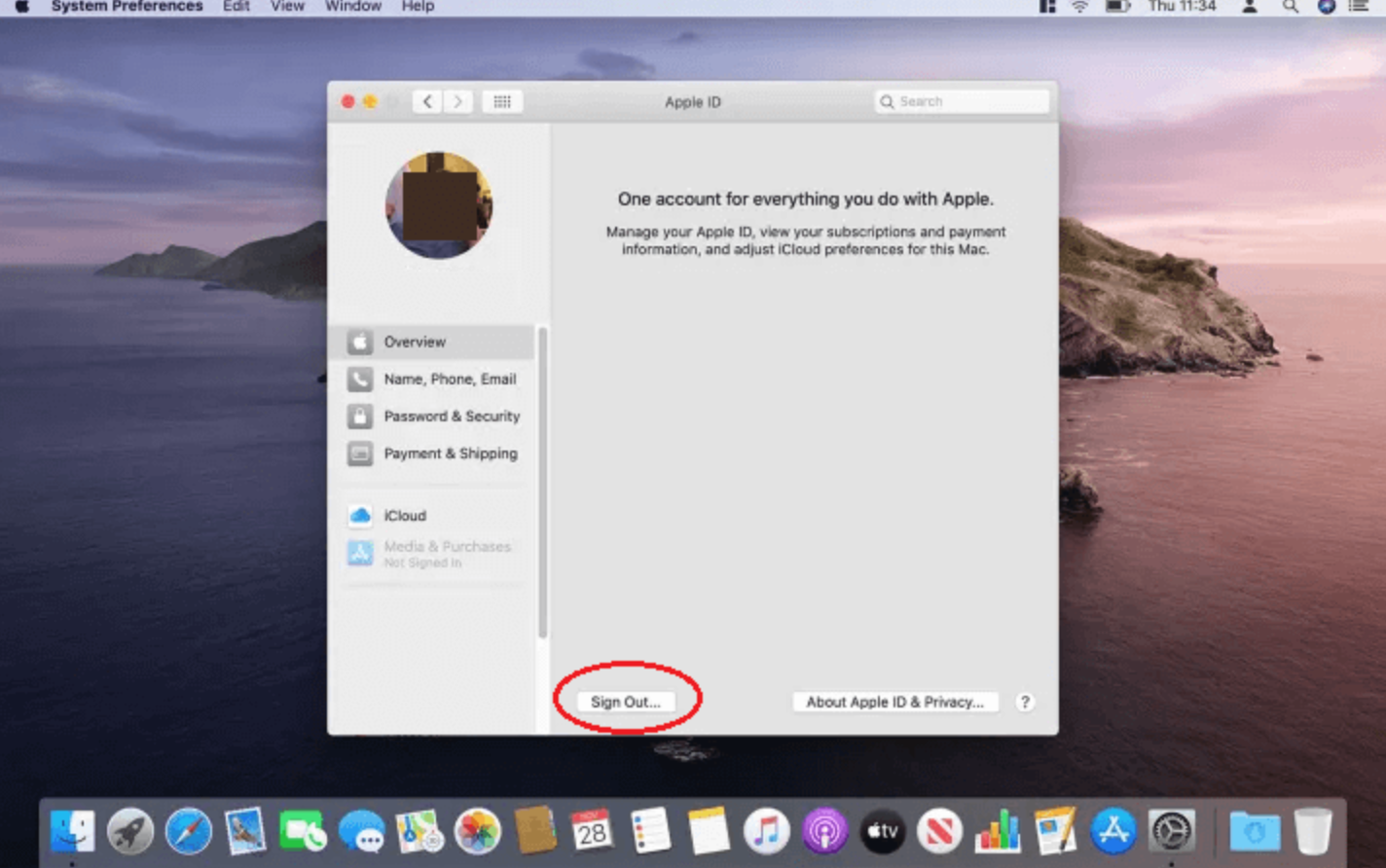
  • iCloudからサインアウト: システム環境設定 > Apple ID > 概要に移動し、「サインアウト」をクリックします。Macを探すも無効にしてください。

    macOS Catalinaを工場出荷状態にリセット

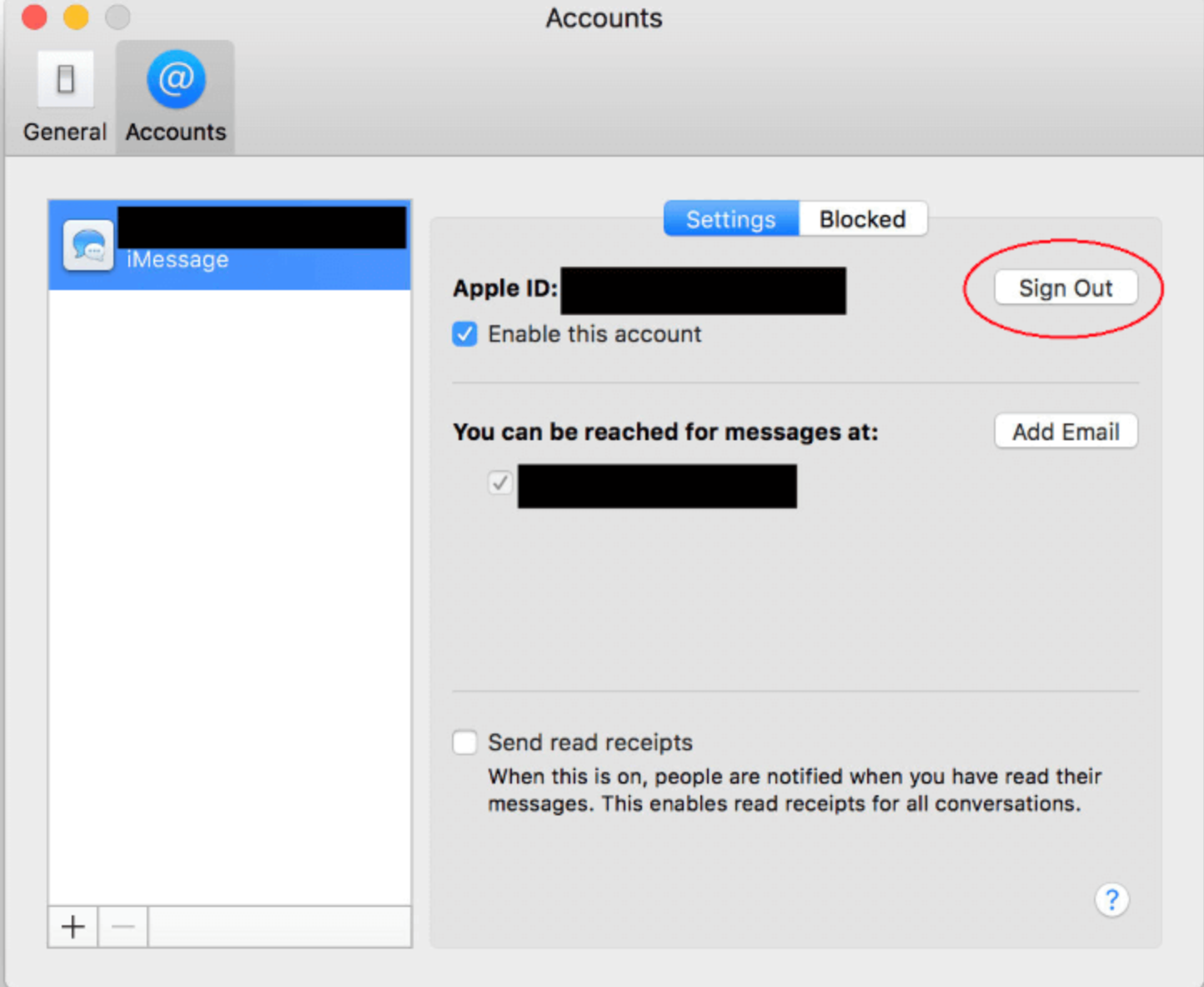
  • iMessageからサインアウト: メッセージアプリを開き、環境設定 > iMessageに移動し、サインアウトをクリックします。

    macOS Catalinaを工場出荷状態にリセット

  • その他のアカウント: iTunesApple MusicApp Storeなどの他のサービスにサインインしている場合は、それらからもサインアウトしてください。

3. Bluetoothデバイスのペアリングを解除する

Macを新しい所有者に譲渡する場合は、接続している可能性のあるキーボードやマウスなどのBluetoothデバイスのペアリングを解除します。これにより、新しい所有者が新しいデバイスを接続しようとしたときの問題を防ぐことができます。
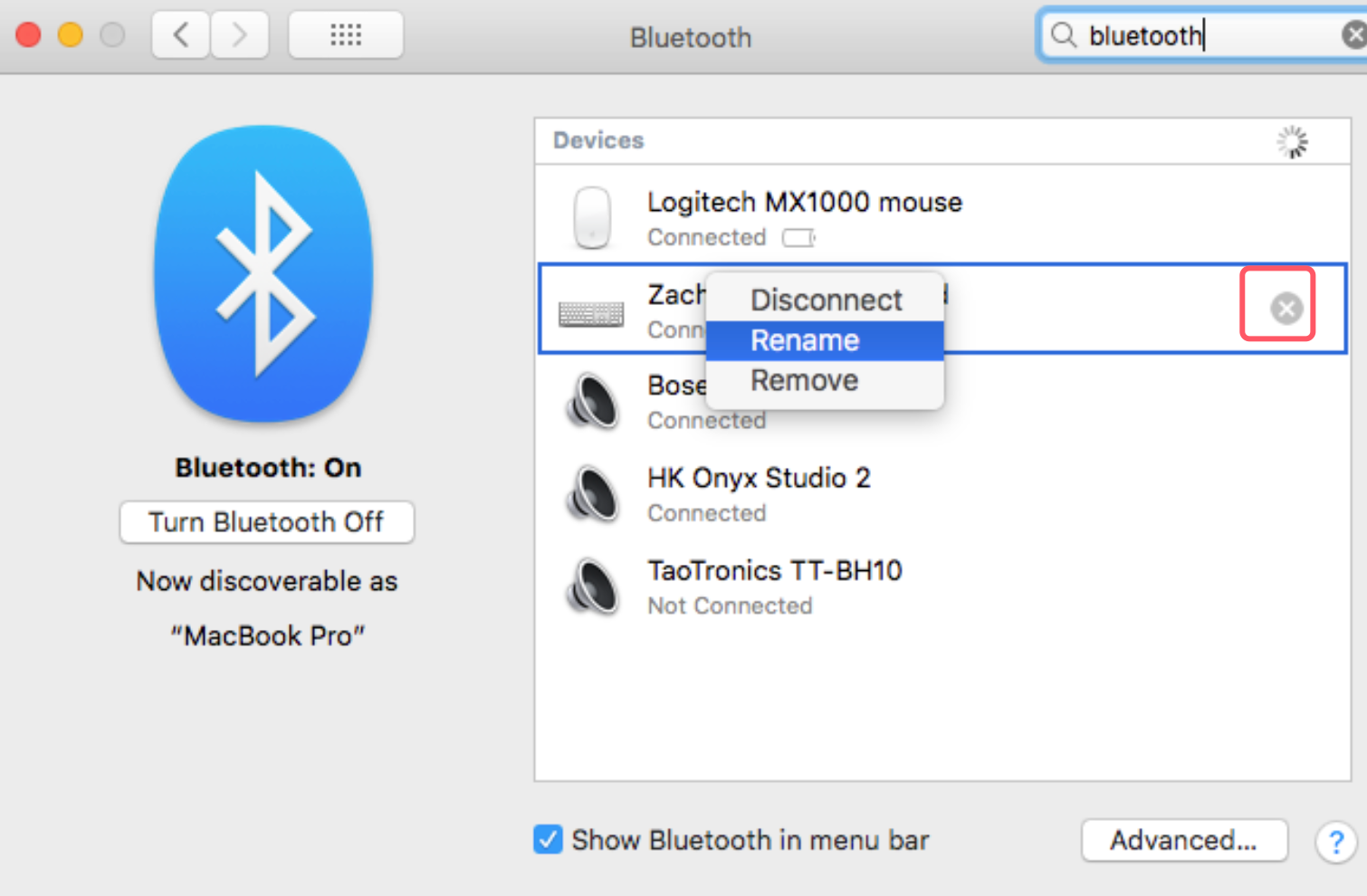
  • ペアリングを解除するには、システム環境設定 > Bluetoothに移動し、ペアリングを解除するデバイスの横にあるXをクリックします。

    macOS Catalinaを工場出荷状態にリセット

macOS Catalinaを工場出荷状態にリセットするステップバイステップガイド

準備が完了したら、工場出荷時リセットを進めることができます。以下は、プロセスを支援する詳細なガイドです。

ステップ1. リカバリモードで起動する

工場出荷時リセットプロセスを開始するには、Macをリカバリモードで起動する必要があります。次の手順に従ってください。

  • Macの電源を完全に切ります。
  • 電源ボタンを押して電源を入れた後、Command + Rを押し続けます。回転する地球儀またはAppleロゴが表示されるまで、これらのキーを押し続けます。
  • リカバリモードに入ると、macOSユーティリティウィンドウが表示されます。

ステップ2. ハードドライブを消去する

Mac上のすべてのデータを消去するには、次の指示に従ってください。

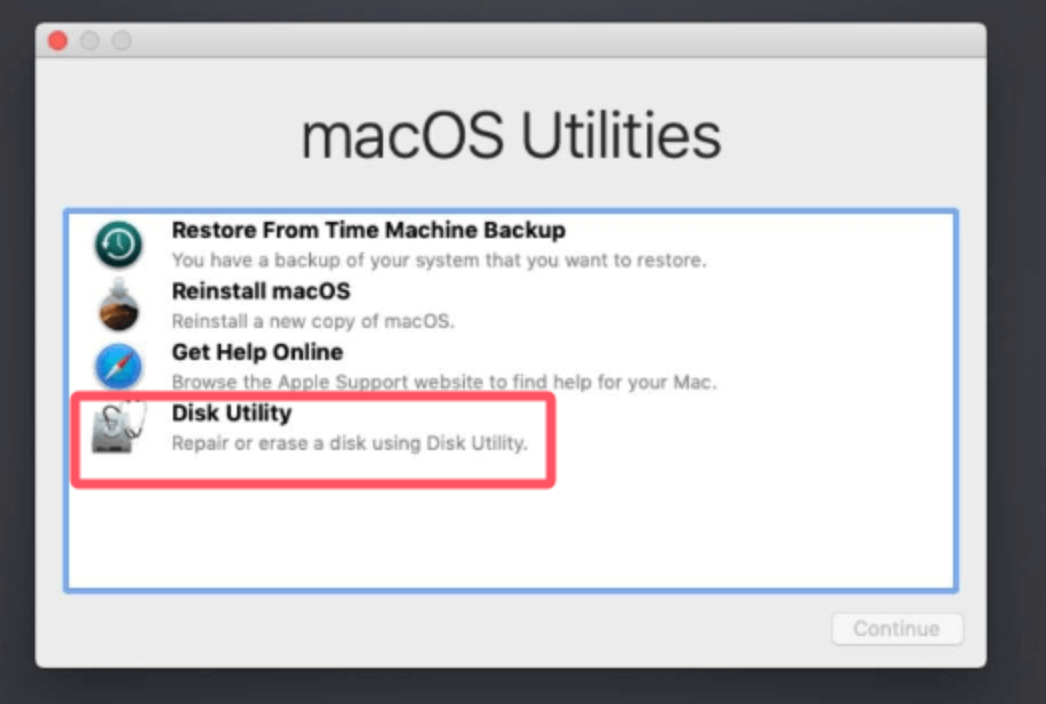
  • macOSユーティリティウィンドウで、ディスクユーティリティを選択します。

    macOS Catalinaを工場出荷状態にリセット

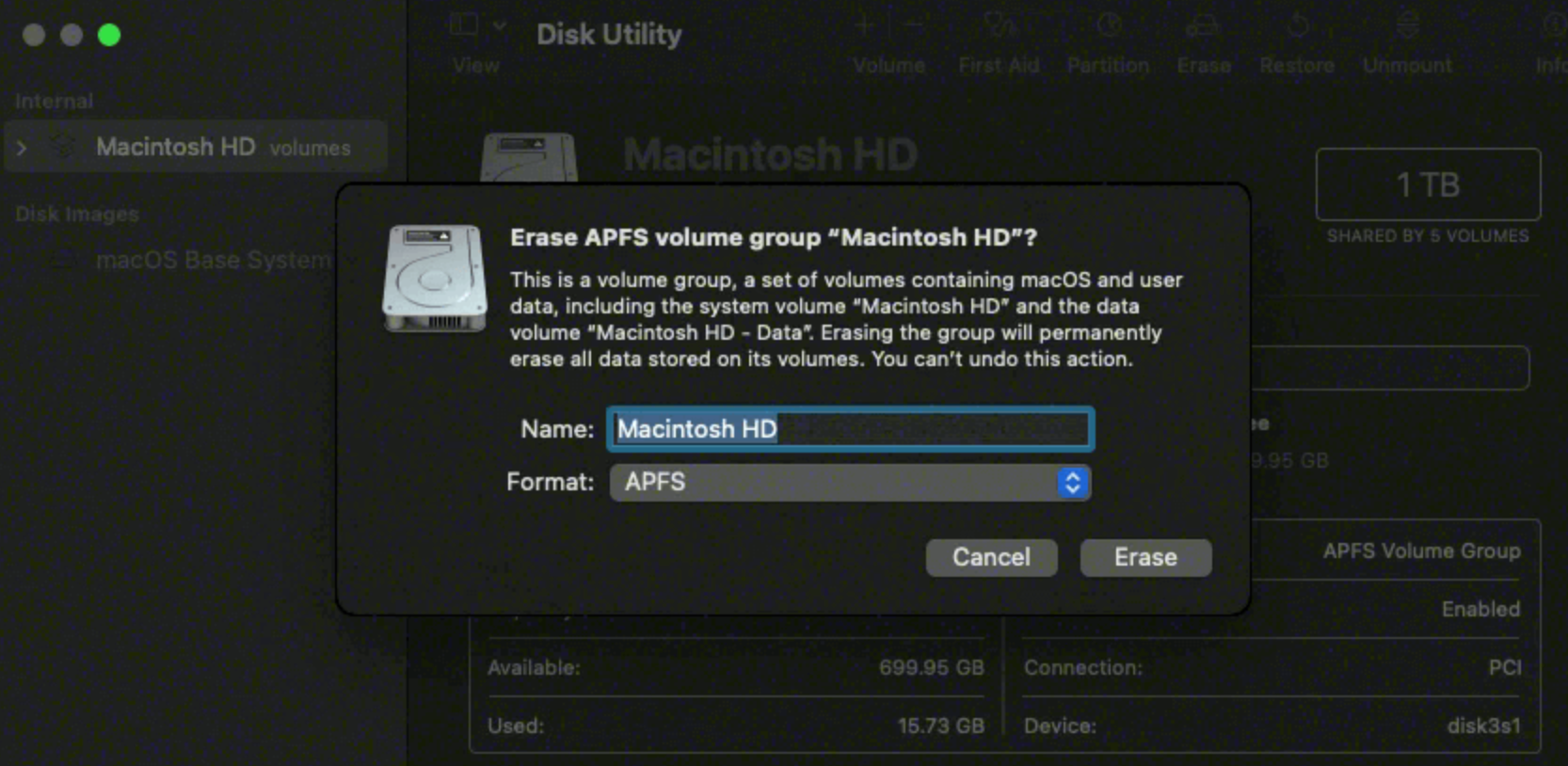
  • ディスクユーティリティのサイドバーで、スタートアップディスク(Macintosh HD)を選択します。
  • ウィンドウの上部で、消去を選択します。
  • フォーマットオプションからMac OS Extended (Journaled)またはAPFS(新しいMacの場合)を選択します。

    macOS Catalinaを工場出荷状態にリセット

  • 消去をクリックし、選択を確認します。
  • プロセスが完了するまで待ち、ディスクユーティリティを終了します。

ステップ3. macOS Catalinaを再インストールする

ハードドライブが消去されたら、次のステップはmacOS Catalinaを再インストールすることです。macOSユーティリティウィンドウから「macOSを再インストール」を選択し、次の操作を実行します。
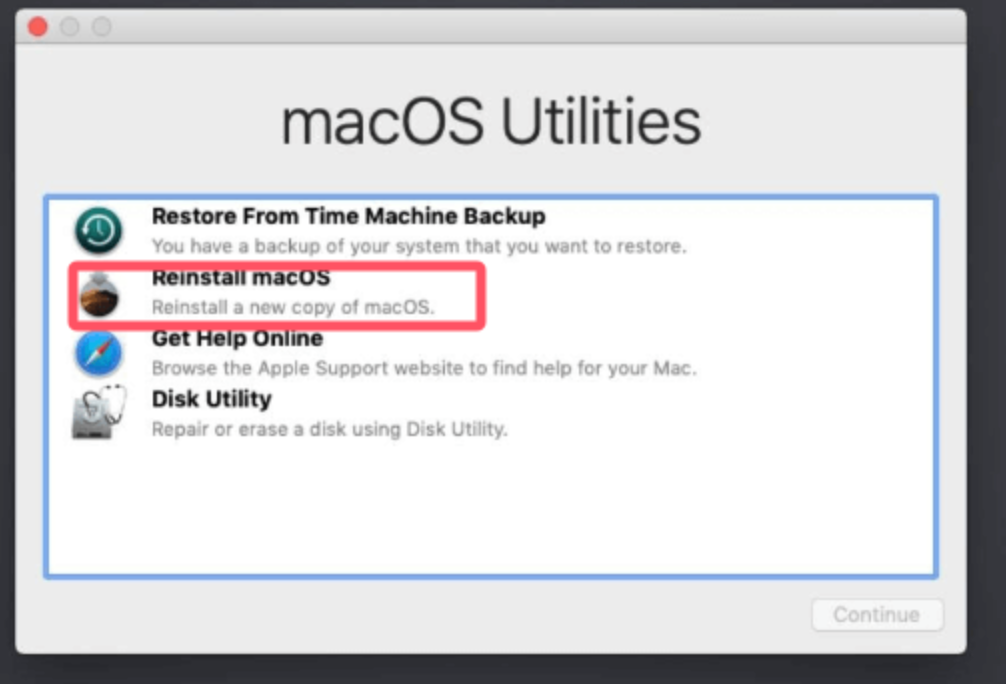
  • 続けるをクリックし、消去したばかりのドライブ(Macintosh HD)を選択します。

    macOS Catalinaを工場出荷状態にリセット

  • 画面の指示に従ってインストールを開始します。このプロセスにはAppleのサーバーからmacOSをダウンロードすることが含まれるため、安定したWi-Fiネットワークに接続されていることを確認してください。
  • インストールには時間がかかる場合がありますので、しばらくお待ちください。完了すると、Macは自動的に再起動します。

ステップ4. セットアッププロセスを完了する

インストールが完了すると、MacはmacOSセットアップアシスタントで起動します。新しいユーザー向けにMacを設定している場合は、システムをそのままにしておくことができます。自分用に設定している場合は、次の手順に従ってください。

  • 地域と言語を選択します。
  • Wi-Fi接続を確立します。
  • 新しいApple IDを作成するか、既存のものでサインインします。
  • 必要に応じて、外部デバイスまたはTime Machineバックアップからデータを移動します。
  • Touch ID、Siri、その他の設定を行います。

リセット後の考慮事項

Macをリセットして設定した後、システムをカスタマイズまたは保護するために、いくつかのことを検討することをお勧めします。

1. データの復元

リセット前にバックアップを作成した場合は、ファイルを復元できます。Time Machineを使用してすべてのデータを回復するか、外部ドライブから重要なファイルを手動でコピーします。

2. アプリケーションのインストール

Macをリセットした後、使用するすべてのアプリケーションを再インストールする必要があります。App Storeからダウンロードするか、それぞれのウェブサイトから手動でインストールできます。

  • ウェブブラウザ、オフィスソフトウェア、メディアプレーヤーなどの必須アプリについては、公式ウェブサイトにアクセスするか、App Storeの購入履歴を確認してください。

3. macOSアップデートの確認

リセットが完了したら、利用可能なシステムアップデートを確認することをお勧めします。Appleは、セキュリティパッチ、新機能、バグ修正を含むアップデートを定期的にリリースしています。アップデートを確認するには:

  • システム環境設定 > ソフトウェアアップデートに移動し、プロンプトに従って利用可能なアップデートをダウンロードしてインストールします。

4. セキュリティ設定の構成

Macを保護するには、次の設定を構成することを検討してください。

  • FileVault: FileVaultはハードドライブ全体を暗号化し、データの追加のセキュリティを提供します。これは、システム環境設定 > セキュリティとプライバシー > FileVaultに移動して有効にできます。
  • ファイアウォール: Macへの不正アクセスを防ぐには、システム環境設定 > セキュリティとプライバシー > ファイアウォールに移動し、ファイアウォールをオンにするをクリックしてファイアウォールを有効にします。
  • 二要素認証: Apple IDの二要素認証を有効にして、アカウントにセキュリティのレイヤーを追加します。システム環境設定 > Apple ID > パスワードとセキュリティに移動し、二要素認証を有効にします。

一般的な問題のトラブルシューティング

工場出荷時リセットプロセスは一般的にスムーズですが、途中でいくつかの問題が発生する可能性があります。以下は、いくつかの一般的な問題とその解決策です。

1. リカバリモードでWi-Fiに接続できない

リカバリモードでWi-Fiに接続できない場合は、次のことを試してください。

  • 強力なWi-Fi信号の範囲内にいることを確認してください。
  • ルーターを再起動し、再接続してみてください。
  • それでもWi-Fiが機能しない場合は、イーサネットケーブルを介してインターネットに接続してみてください。

2. macOS Catalinaのインストールに失敗する

macOS Catalinaのインストールに失敗した場合の考えられる解決策は次のとおりです。

  • インターネット接続を確認する: 安定して高速なインターネット接続があることを確認してください。接続が弱いと、必要なファイルのダウンロードに失敗する可能性があります。
  • リカバリモードで再起動する: インストールが複数回失敗する場合は、リカバリモード(Command + R)でMacを再起動し、再試行してください。
  • 起動可能なmacOS USBインストーラを作成する: 引き続き問題が発生する場合は、macOS Catalinaの起動可能なUSBインストーラを作成し、USBドライブから直接インストールできます。

3. バックアップからデータが復元されない

Time Machineバックアップからデータを復元できない場合は、次のことを試してください。

  • 外部ドライブが正しく接続されていることを確認してください。
  • Time MachineバックアップがmacOS Catalinaと互換性があることを確認してください。
  • Macを再起動し、復元プロセスを再試行してください。

macOS Catalinaでデータを完全に消去する

macOS Catalinaの工場出荷時リセットはMacの内部ディスクからすべてを消去しますが、消去されたデータは完全に失われるわけではなく、データ復元ソフトウェアで回復できます。古いMacを販売、寄付、または廃棄する場合は、すべての機密データを完全に消去し、データが回復不能であることを確認することをお勧めします。

Donemax Data Eraser for Macは強力なデータ消去プログラムです。Macの内部ディスクや外部ストレージデバイスからデータを安全かつ完全に消去するのに役立ちます。このデータ消去プログラムでデータが消去されると、データは永久に失われ、どの方法でも回復できません。

Donemax Data Eraser for Mac

  • Mac上のHDD、SSD、USBフラッシュドライブ、メモリカードを完全に消去します。
  • データを完全に破壊し、回復不能にします。
  • さまざまなデータ消去要件に対応する3つのデータ消去モード。

工場出荷時リセット後にmacOS Catalinaのデータを完全に消去するにはどうすればよいですか?macOS Catalinaの工場出荷時リセット中にデータが削除されたため、ドライブの空き領域を消去するだけです。これにより、削除されたデータが決して回復不能になります。Donemax Data Eraser for Macを使用してMacドライブの空き領域を消去する方法は次のとおりです。

ステップ1. 起動パッドからデータ消去ツールを実行し、空き領域を消去モードに変更します。Macドライブを選択し、今すぐ消去ボタンをクリックします。

Donemax Data Eraser for Mac

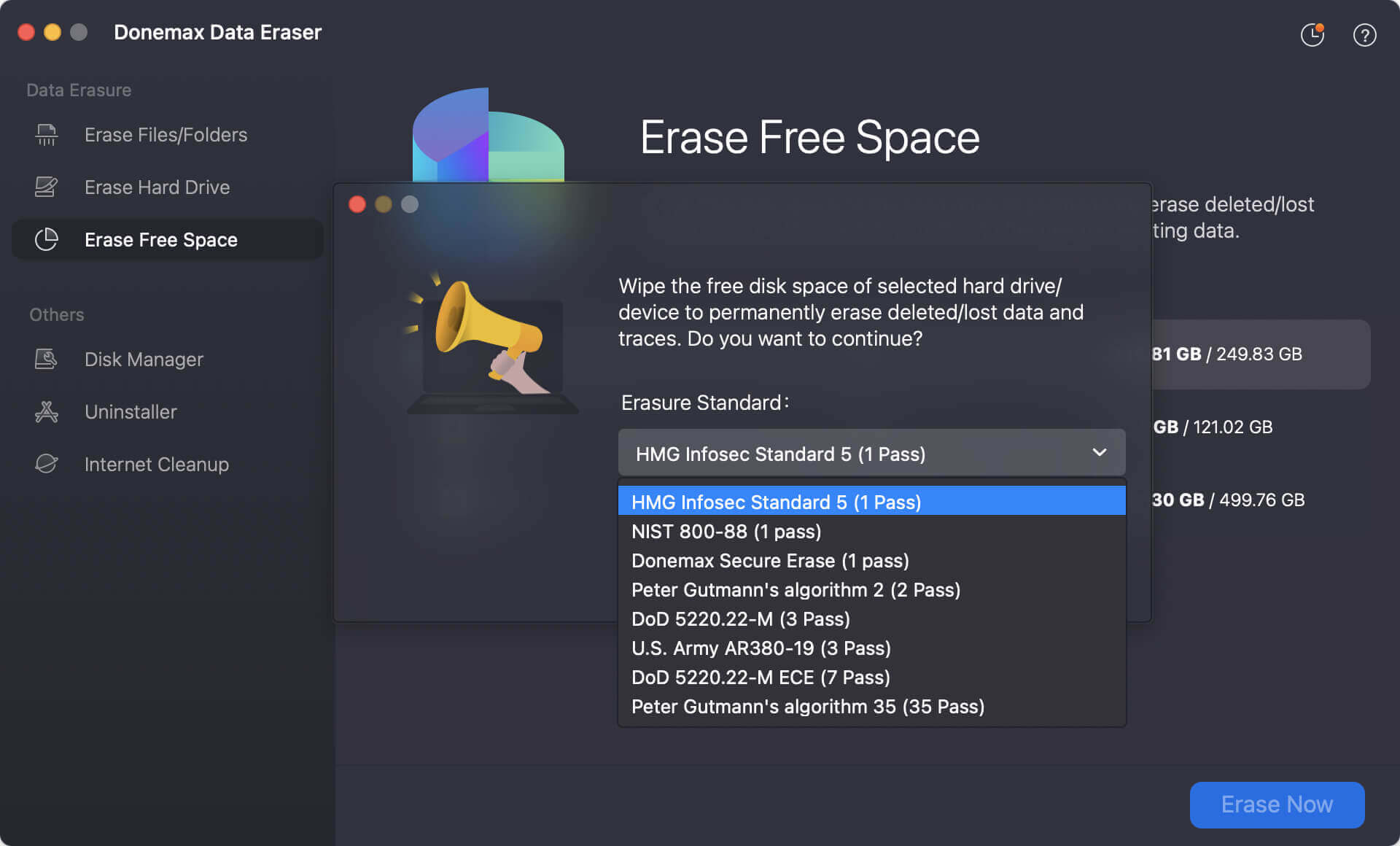
ステップ2. 空き領域からデータを完全に消去するには、ドロップダウンリストからデータ消去アルゴリズムを選択し、続けるボタンをクリックする必要があります。
Donemax Data Eraser for Mac

ステップ3. Donemax Data Eraser for Macは、ドライブの空き領域から削除/紛失したすべてのデータの消去を開始します。

Donemax Data Eraser for Mac

データ消去プロセスが完了すると、削除されたすべてのデータが完全に破壊されます。消去されたデータを回復方法で復元できる可能性はありません。データ漏洩を心配することなく、Macを販売または譲渡できます。

結論

macOS Catalinaで工場出荷時リセットを実行することは、Macのパフォーマンスを向上させ、ソフトウェアの問題を解決し、新しい所有者のために準備する優れた方法です。プロセスは最初は dauntingに思えるかもしれませんが、この包括的なガイドに従うことで、データのバックアップからオペレーティングシステムの再インストールまで、すべてをカバーできます。

必要な予防措置を講じ、手順を注意深く実行することで、macOS Catalinaをリセットし、大きな問題なくデータを消去し、新しいスタートとより応答性の高いマシンを確保できます。Macを販売する予定がある場合でも、単にクリーンで高速なシステムを楽しみたい場合でも、このプロセスは、macOS Catalinaを安全かつ効率的にリセットするプロセスをガイドします。

Donemax Data Eraser for Macは、使いやすいデータ消去プログラムです。認定されたデータ消去基準を提供し、macOS Catalina上のデータを安全かつ完全に消去し、機密データが完全に失われ、回復不能であることを保証します。

logo stage

Donemax Data Eraser for Mac

100%安全で強力なMacデータ消去プログラム。米陸軍AR380-19、DoD 5220.22-M ECEを含む認定されたデータ消去基準を提供し、Mac HDD/SSDおよび外部ストレージデバイスからデータを安全かつ完全に消去し、データ復元を不可能にします。

Christina
寄稿ライター

Christina

ChristinaはDonemaxソフトウェアのシニアエディターで、4年以上会社で働いています。彼女は主に、データ消去、データ転送、データ復元、ディスククローンに関するガイドとソリューションを執筆し、ユーザーがWindowsとMacを最大限に活用できるように支援しています。彼女は余暇に旅行、カントリーミュージック、ゲームを楽しんでいます。

Gerhard Chou
編集長

Gerhard Chou

お客様の問題を効果的に解決するために、当ウェブサイトで公開されているすべての記事とトラブルシューティングソリューションは、厳格にテストされ実践されています。私たちの編集者は、コンピューターの調査と使用、ソフトウェアのテストを愛し、コンピューターユーザーの問題解決を喜んで支援します。