macOS Tahoe 26 Betaの一般的な問題をトラブルシューティングして修正

Steven
著者Steven更新日: 2026年5月18日

Gerhard Chou
承認者Gerhard Chou

目次

始める前に:macOS Tahoe 26のベータ版を使用することはリスクが伴います。いくつかの一般的な問題があり、この記事ではその修正方法を提供します。また、macOS Tahoe 26ベータにアップグレードする前に、Macをクローンしてバックアップすることが重要です。

ページ内容:

Appleの最新のmacOSベータ版であるmacOS Tahoe 26は、エキサイティングな機能とデザインの改善を導入しています。しかし、すべてのベータ版ソフトウェアと同様に、安定性は保証されていません。ベータテストプログラムに参加しているユーザーは、不具合、システムの動作低下、アプリの非互換性、さらには完全なクラッシュに遭遇することがよくあります。この記事では、インストールエラーからバッテリーの消耗まで、macOS Tahoe 26ベータ版の一般的な問題を修正するための包括的なガイドを提供し、中断を最小限に抑えながら新しいOSを楽しめるようにします。

macOS Tahoe 26の一般的な問題を修正

macOS Tahoe 26 Betaの一般的な問題

1. インストールの問題

症状:

  • macOS Tahoe 26ベータアップデートが表示されない
  • Appleロゴまたはプログレスバーでインストールがフリーズする
  • セットアップ中に「インストールに失敗しました」というメッセージが表示される

原因:

  • ディスク容量が不足している
  • インストーラファイルが破損している
  • システム設定が競合している

修正方法:

  • 少なくとも25〜30 GBの空きストレージを確保する
  • ベータインストーラを削除し、Apple Developerポータルまたはベータプロファイルから再ダウンロードする
  • NVRAMをリセットしてインストールを再試行する
  • macOSリカバリモードで起動し、そこから再インストールする

2. パフォーマンスの問題

症状:

  • 起動後にシステムが遅くなる
  • Finderでビーチボールが回り続ける
  • システムプロセスによるCPU使用率が高い

原因:

  • バックグラウンドでのSpotlightインデックス作成
  • レガシーアプリの非互換性
  • ベータ版に関連するカーネルの非効率性

修正方法:

  • アクティビティモニタを開き、リソースを大量に消費するタスクを強制終了する
  • Spotlightのインデックス作成が完了するのを待つ(大規模なアップデート後は数時間かかることがある)
  • セーフモードで起動して問題のあるアプリを切り分ける
  • ターミナルでsudo purgeを実行して非アクティブなメモリをクリアする(管理者パスワードが必要)

3. アプリの互換性の問題

症状:

  • Safari、メール、写真アプリがクラッシュする
  • Adobe、Microsoft Office、VPNクライアントなどのサードパーティアプリが起動しない
  • IntelアプリがRosetta 2で動作しない

原因:

  • アプリ開発者がまだTahoe 26に対応していない
  • Rosettaまたはアプリバイナリのバージョンが古い

修正方法:

  • アプリ開発者のWebサイトでベータ互換性の更新を確認する
  • アプリを再インストールするか、App Storeから更新する
  • ターミナルを使用してRosettaを再インストールする:

    /usr/sbin/softwareupdate --install-rosetta --agree-to-license

4. バッテリーの消耗と過熱

症状:

  • アイドル状態でもバッテリーが急速に消耗する
  • 負荷の高いタスクを実行していなくてもMacが熱くなる

原因:

  • 新しいインデックスサービス
  • バックグラウンド同期(iCloud、写真、Time Machine)
  • バックグラウンドで実行されているデバッグログ

修正方法:

ステップ 1: エネルギー消費の多いプロセスを特定する

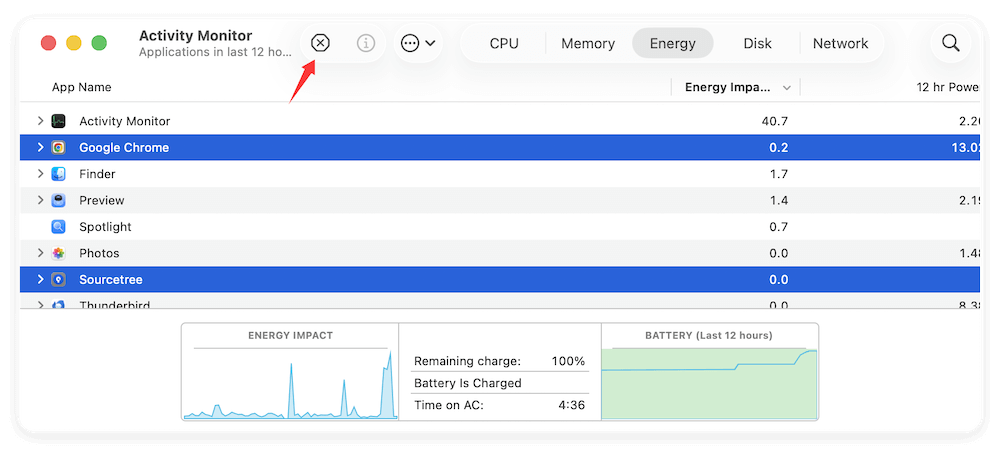
アクティビティモニタ(アプリケーション > ユーティリティ)を使用して、最も電力を消費しているアプリやプロセスを追跡します。

  • エネルギータブに切り替える
  • エネルギーへの影響または12時間の電力で並べ替える
  • photoanalysisdやWindowServerなど、時間の経過とともにCPUの大部分を使用している異常なものがないか探す

不要なプロセスや停止しているプロセスを選択し、ツールバーのXアイコンをクリックして終了します。
macOS Tahoe 26の一般的な問題を修正

ステップ 2: 不要な起動項目を無効にする

システム設定 > 一般 > ログイン項目と拡張機能に移動します
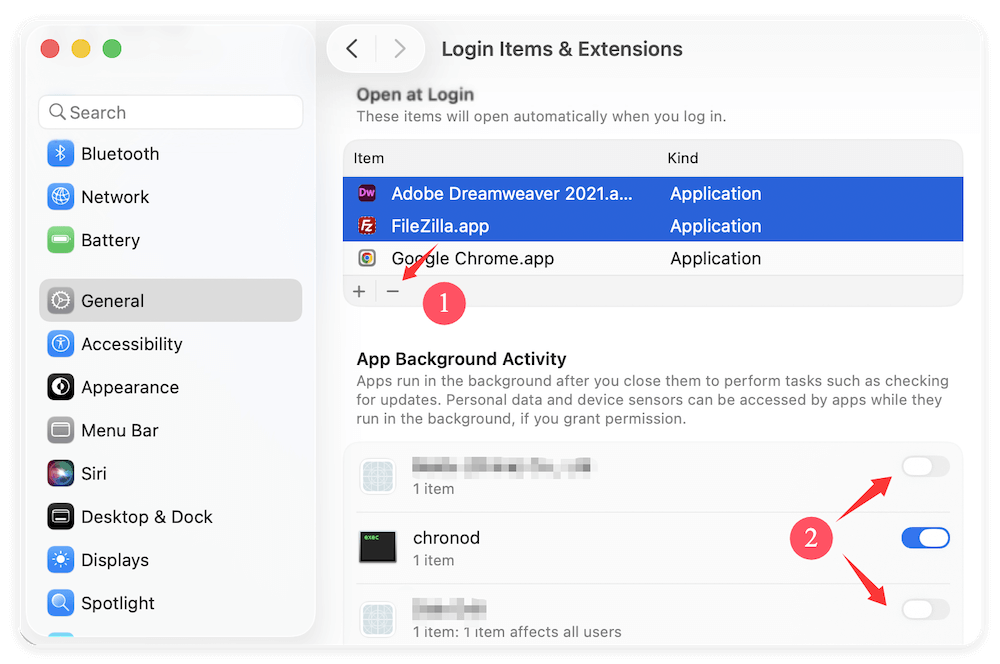
  • サードパーティの起動エージェントやヘルパーアプリを削除する
  • バックグラウンド項目セクションを使用して、不要なものを無効にする

macOS Tahoe 26の一般的な問題を修正

これにより、問題のあるアプリがバックグラウンドで電力を消費するのを防ぐことができます。

ステップ 3: バックグラウンドアクティビティを制限する
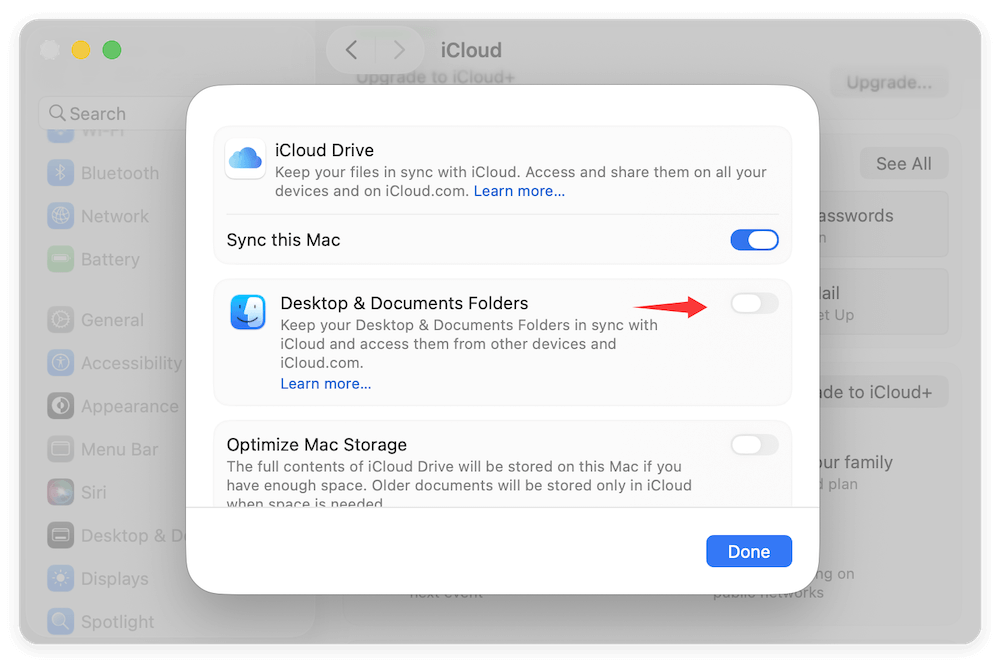
  • 写真とデスクトップ/書類フォルダのiCloud同期を一時的に無効にする

    macOS Tahoe 26の一般的な問題を修正

  • 不要なウィジェットを停止し、開いているSafariタブの数を減らす
  • 使用していないときはBluetoothWi-Fiをオフにする

ステップ 4: 分析情報とクラッシュレポートをオフにする

不要なバックグラウンドログを減らすには:
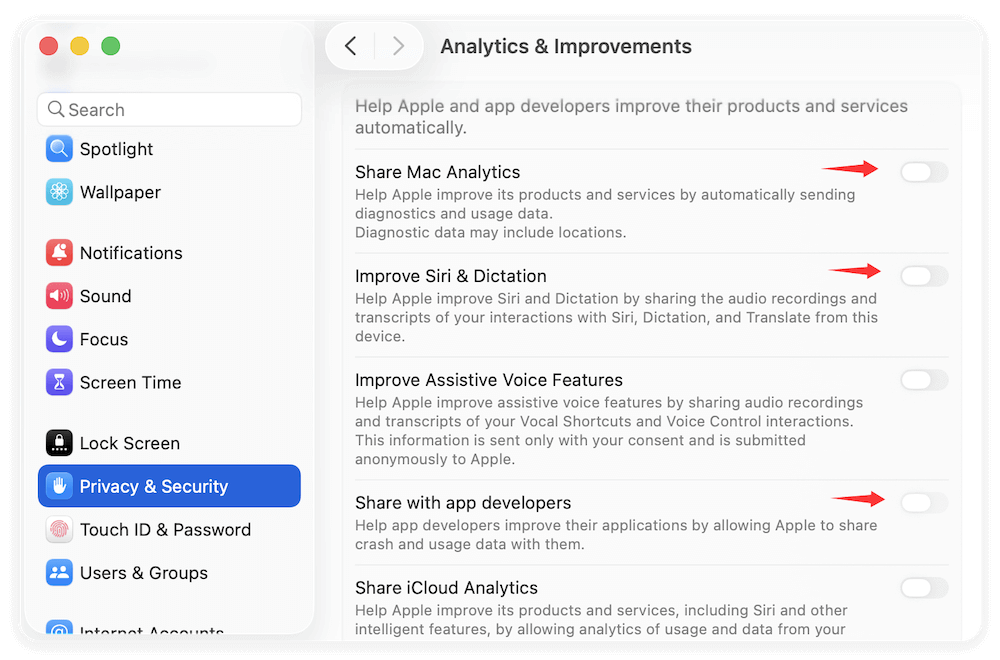
  • システム設定 > プライバシーとセキュリティ > 分析情報と改善に移動する
  • Mac分析情報を共有アプリ開発者と共有Siriとディクテーションを改善などのオプションを無効にする

macOS Tahoe 26の一般的な問題を修正

ステップ 5: SMCをリセットする(Intel Macの場合)

システム管理コントローラ(SMC)をリセットすると、バッテリーと熱管理の問題を解決できる場合があります。

T2チップ搭載MacBookの場合:

  1. Macの電源を切る
  2. Control + Option + Shift(右側)を7秒間押し続ける
  3. それらを押したまま、電源ボタンをさらに7秒間押し続ける
  4. すべてのキーを放し、数秒間待つ
  5. 電源ボタンを押してMacの電源を入れる

M1/M2 Macの場合:

  • 完全にシャットダウンし、10〜15秒待ってから再び電源を入れるだけです(SMCは自動的にリセットされます)

ステップ 6: システムを安定させる(最近インストールした場合)

macOS Tahoe 26のような大規模なアップデートの後、Spotlightや写真などのバックグラウンドプロセスがインデックス作成を完了するのに数時間かかることがあります。特に大きなライブラリを持つMacでは顕著です。アップデートしたばかりの場合は、バッテリーの挙動について結論を出す前に、システムに12〜24時間のアイドル時間(電源接続状態)を与えてください。

オプション:ターミナルを使用してSpotlightを再構築する

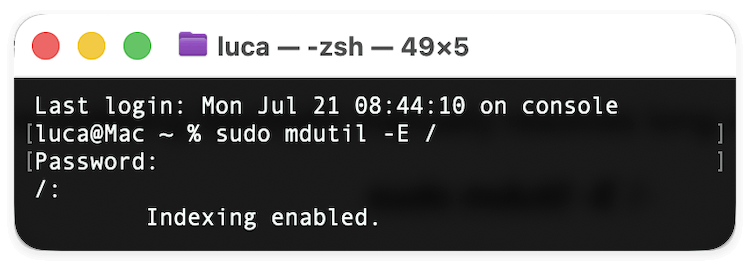
手動でSpotlightを再インデックス化すると、長時間のバックグラウンド消費が解決されることがあります:

sudo mdutil -E /
macOS Tahoe 26の一般的な問題を修正

このコマンドはSpotlightインデックスを消去して再構築します。

5. Wi-FiとBluetoothの接続の問題

症状:

  • Wi-Fiが頻繁に切断される
  • Bluetoothアクセサリがペアリングできない、または切断を繰り返す

原因:

  • ネットワーク設定の破損
  • macOSのBluetoothデーモンのバグ

修正方法:

  • システム設定 > ネットワークからWi-Fiを削除して再接続する
  • ターミナルでネットワーク設定をリセットする:

    sudo rm -rf /Library/Preferences/SystemConfiguration/com.apple.airport.preferences.plist
    sudo reboot

  • Bluetoothモジュールをリセットする:
    • Shift + Optionを押しながらメニューバーのBluetoothアイコンをクリックします。
    • Macを再起動してBluetoothモジュールをリセットするを選択します。

6. 外部デバイスの互換性

症状:

  • USB-Cハブやドライブが認識されない
  • 外部モニターが空白画面を表示する
  • Thunderboltアクセサリが応答しない

修正方法:

  • システムレポート > USB/Thunderboltを使用して、システムがデバイスを検出しているか確認する
  • 別のポートやケーブルを試す
  • SMCをリセットする
  • セーフモードで起動して周辺機器をテストする
  • ディスプレイの場合:「ディスプレイをミラーリング」がオフになっていることを確認し、システム設定 > ディスプレイから手動で画面を検出する

7. iCloudとAppleサービスの不具合

症状:

  • iCloud Driveが同期しない
  • Apple IDが検証を繰り返し要求する
  • Handoff、AirDrop、Continuityが機能しない

修正方法:

  • iCloudからサインアウトして再サインインする
  • Appleのシステムステータスページでシステムステータスを確認する
  • システム設定でiCloud Driveをオフにしてからオンにする
  • Handoffをリセットする:

    defaults delete com.apple.coreservices.useractivityd ActivityAdvertisingAllowed
    defaults delete com.apple.coreservices.useractivityd ActivityReceivingAllowed

8. ファイルシステムとストレージの問題

症状:

  • ディスクユーティリティがボリュームを検証できない
  • Time Machineのバックアップが失敗する
  • APFSドライブがマウントされない

修正方法:

  • ディスクユーティリティで応急処置を実行する
  • ターミナルを使用してマウントする:

    diskutil list
    sudo diskutil mount /dev/diskXsY

  • Time Machineのバックアップを最初から再作成する
  • APFSを使用して外部ドライブを再フォーマットする(ベータ版でのみ非本番用途)

一般的な修正とトラブルシューティングのヒント

問題の正確な原因がわからなくても、以下の手順で多くのmacOS Tahoe 26ベータのバグを解決できます。

1. NVRAMをリセットする

  • Macの電源を切る
  • Option + Command + P + Rを20秒間押し続ける
  • Appleロゴが2回表示されたら放す

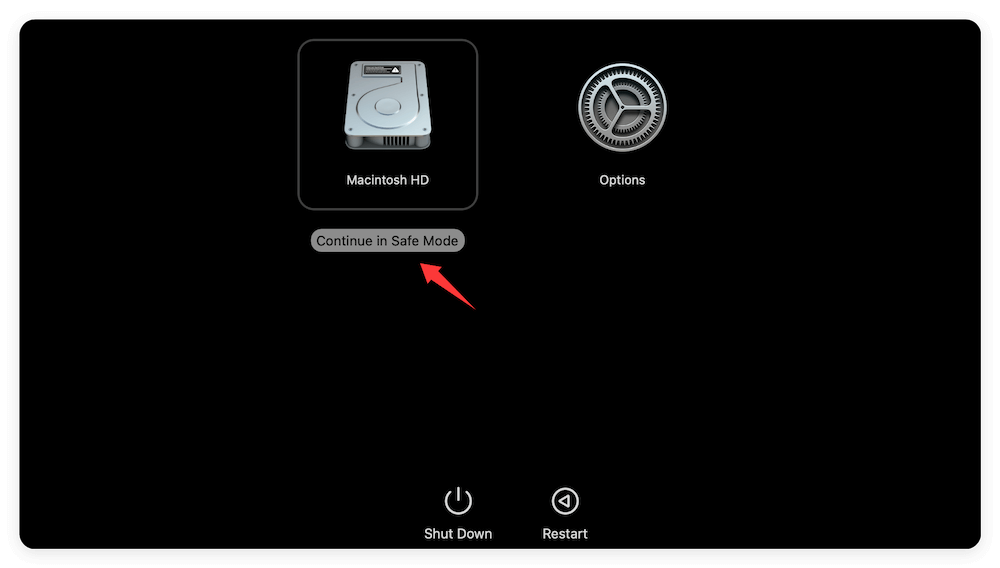
2. セーフモードで起動する

  • 再起動し、電源ボタンを押し続ける
  • Shiftキーを押して起動ディスクを選択し、セーフモードで続けるをクリックする
  • セーフモードでは、サードパーティの拡張機能が無効になり、起動ボリュームが修復される

macOS Tahoe 26の一般的な問題を修正

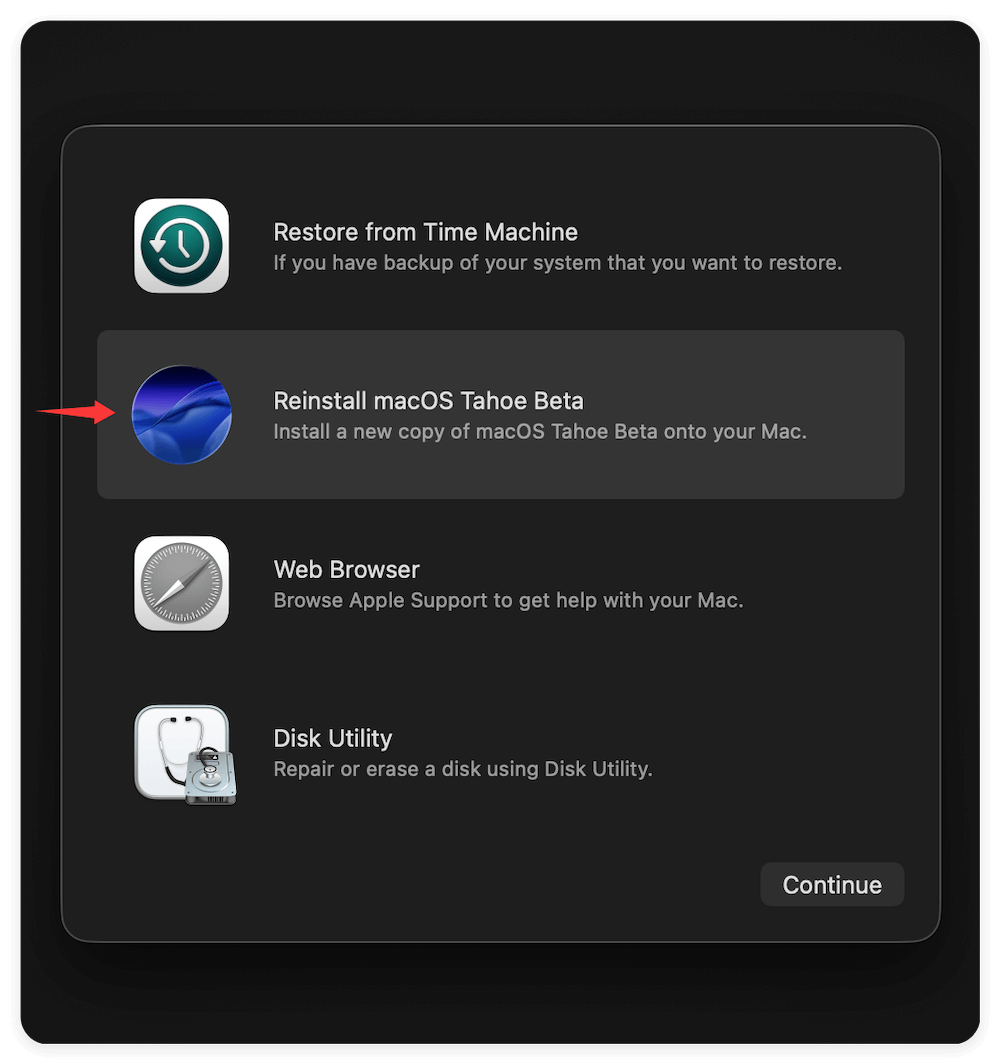
3. リカバリモードからmacOSベータを再インストールする

  • Macを起動し、すぐに電源ボタンを押す
  • オプションを選択し、続けるをクリックする
  • データを消去せずにmacOSを再インストールする

macOS Tahoe 26の一般的な問題を修正

4. システムリセットのためのターミナルコマンド

  • Launch Servicesを再構築する:

    /System/Library/Frameworks/CoreServices.framework/Frameworks/LaunchServices.framework/Support/lsregister -kill -r -domain local -domain system -domain user

5. 新しいユーザアカウントを作成する

  • 場合によっては、ユーザー固有の設定や権限が問題を引き起こすことがある
  • システム設定 > ユーザとグループ > ユーザを追加に移動する
  • 新しいアカウントからログインして問題をテストする

Appleへのバグ報告

あなたのフィードバックはmacOSの改善に不可欠です。

フィードバックアシスタントを使用する

  • フィードバックアシスタント.appを起動する(ベータ版に含まれています)
  • 問題を説明し、ログや画面録画を含める
  • システムパフォーマンスネットワーキングUI/UXなどのカテゴリは、Appleがレポートを分類するのに役立ちます

開発者フォーラムを確認する

  • Apple開発者フォーラムにアクセスして、他のテスターが共有した解決策を確認する
  • 既知の問題のスレッドをフォローして、Appleエンジニアからの更新情報を入手する

安定版macOSへのダウングレード(必要に応じて)

場合によっては、唯一の本当の解決策はmacOS Tahoe 26をダウングレードして最新の安定版macOSに戻すことです。

まずバックアップ

起動可能なUSBを作成する

  • App StoreからmacOS SequoiaまたはSonomaをダウンロードする
  • ターミナルを使用してmacOSインストーラを作成する:

    sudo /Applications/Install\ macOS\ Sequoia.app/Contents/Resources/createinstallmedia --volume /Volumes/MyUSB

macOSを再インストールする

  • USBインストーラから起動する(起動時に電源ボタンを押し続け、USBインストーラを選択する)
  • ディスクユーティリティを使用してドライブを消去する
  • macOSを再インストールし、バックアップからデータ/プログラムを復元する

将来のベータ版の問題を防ぐ

1. セカンダリMacまたはパーティションを使用する

日常的に使用するマシンにベータOSをインストールしないでください

2. 常にバックアップする

Time Machineと外部/クラウドバックアップの両方を使用する

3. リリースノートを読む

Appleは既知の問題と制限事項をよく記載しています

4. ミッションクリティカルな作業での使用を避ける

初期のベータビルドではシステムやアプリの中断が予想されます

macOS Tahoe 26 Betaの問題に関するFAQ

一般的に、主要なMacやミッションクリティカルなMacにベータ版オペレーティングシステムをインストールすることは推奨されません。ベータ版は、安定性の問題、予期しないバッテリーの消耗、サードパーティアプリの非互換性に頻繁に悩まされます。テストしたい場合は、セカンダリMacまたは別のAPFSボリュームパーティションにインストールすることを検討してください。
最も安全な方法は、ドライブの完全な起動可能なバックアップを作成することです。システムファイルを変更したり、高度なターミナルコマンドを実行する前に、Donemax Disk Clone for Macを使用して既存のセットアップの1:1クローンを作成してください。問題が発生してオペレーティングシステムが破損した場合でも、設定を失うことなくデータを復元し、機能する状態に戻すことができます。
回答: 大規模なアップグレードの後、macOSはSpotlightインデックス作成、ファイルシステム検証、写真ライブラリの分類などの広範なバックグラウンドプロセスをトリガーします。これは正常であり、完了するまでに12〜24時間かかる場合があります。それを超えて消耗が続く場合は、アクティビティモニタで停止しているプロセスを確認するか、ターミナルを使用してsudo mdutil -E /コマンドで手動でSpotlightインデックスを再構築してください。
これは通常、アプリ開発者がまだTahoe用にソフトウェアバイナリを更新していないために発生します。App Storeや開発者のWebサイトで利用可能な更新を確認するか、アプリを再インストールするか、Apple SiliconでレガシーなIntelベースのアプリケーションを実行している場合はターミナルからRosetta 2翻訳環境の再インストールを強制することで修正できます。
はい、いつでもダウングレードできます。ただし、新しいベータOSの上に古いバージョンを直接「インストール」することはできません。セカンダリマシンまたはターミナルを使用して安定版macOSリリースの起動可能なUSBインストーラを作成し、Macをリカバリモードで起動し、ディスクユーティリティを使用して内部ストレージドライブを消去してから、クリーンインストールを実行する必要があります。その後、ベータ版以前のTime Machineバックアップまたはディスククローンからファイルを復元できます。

結論

macOS Tahoe 26のベータテストは、エキサイティングな機能とデザインの変更に早期にアクセスできる機会を提供しますが、リスクがないわけではありません。インストールエラー、アプリのクラッシュ、Wi-Fiの切断など、多くの問題は一般的であり、適切なトラブルシューティング手順で修正可能です。

セーフモード、ターミナルコマンド、アクティビティモニタなどのツールを使用して問題を診断してください。Appleのフォーラムで最新情報を入手し、常にフィードバックアシスタントを通じてバグを報告してください。問題がメリットを上回る場合は、常により安定したmacOSバージョンにダウングレードできます。

新しいmacOS Tahoe 26ベータにアップグレードする前に、古いmacOSをクローンしてバックアップすることを強くお勧めします。新しいベータ版に問題がある場合は、以前の安定したmacOSバージョンに簡単に戻ることができます。

logo stage

Donemax Disk Clone for Mac

MacユーザーがHDD/SSD/外部デバイスをクローンするのに役立つ、受賞歴のあるディスククローンプログラムです。Mac用の完全な起動可能なクローンバックアップを作成することもできます。

Steven
寄稿ライター

Steven

Stevenは2020年からDonemaxソフトウェアのシニアライター兼エディターです。彼はスーパーネーダーであり、コンピュータのない人生は想像できません。技術的なソリューションの執筆とソフトウェアテストにおいて6年以上の経験を持ち、WindowsとMacユーザーにソリューションとヒントを提供することに情熱を注いでいます。

Gerhard Chou
編集長

Gerhard Chou

お客様の問題を効果的に解決するために、当ウェブサイトで公開されているすべての記事とトラブルシューティングソリューションは、厳格にテストされ実践されています。編集者はコンピュータの研究と使用、ソフトウェアのテストを愛し、コンピュータユーザーの問題解決を喜んで支援します。