
執筆者Charles更新日: 2026年4月9日

始める前に: この記事では、Macで他の方法を使ってボイスメモを見つける方法を紹介します。誤ってボイスメモを紛失または削除した場合、Donemax Data Recoveryが効果的にファイルを復元できます。
ページ内容:
MacのVoice Memosアプリは、メモ、インタビュー、個人的なリマインダーを録音するための非常に便利なツールです。ボイスメモは、音声録音をキャプチャするためのシンプルかつ効率的な方法を提供します。
しかし、多くのユーザーは最終的に次のように疑問に思うことでしょう:Macで自分のボイスメモはどこに保存されているのか? この疑問は様々な理由で生じます。音声録音を転送したり、ファイルをバックアップしたり、失われたボイスメモを取り戻す必要があるかもしれません。この記事では、Macでボイスメモを見つけるための包括的なガイドを提供します。
通常のオーディオファイルはミュージックやドキュメントフォルダに保存するかもしれません。しかし、macOSはボイスメモをシステムディレクトリに保存します。これにより、アプリはiCloudを介してデバイス間でそれらを同期させることができます。また、ユーザーがアクセスできるライブラリとは別に保つことができます。
新しい録音を作成すると、macOSはすぐに表示可能な場所に保存しません。代わりに、ファイルは非表示のライブラリフォルダ内に配置されます:
~/Library/Group Containers/group.com.apple.VoiceMemos.shared/Recordings
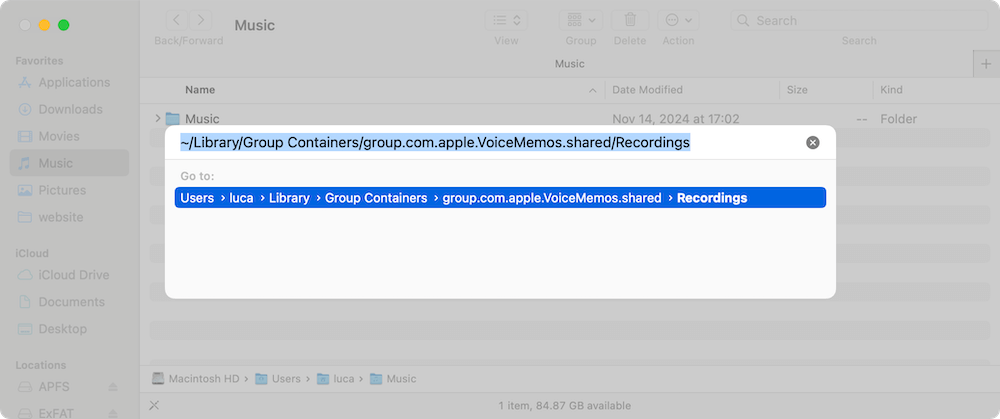
各メモは.m4aファイルとして保存され、高音質を維持しながらファイルサイズを管理しやすい形式に保ちます。
macOSがボイスメモを保存する方法の注目すべき点の一つは、ファイル名が人間が読める形式ではないことです。macOSは日付と時刻の情報文字列を割り当てます。例:
20250410 093042.m4a
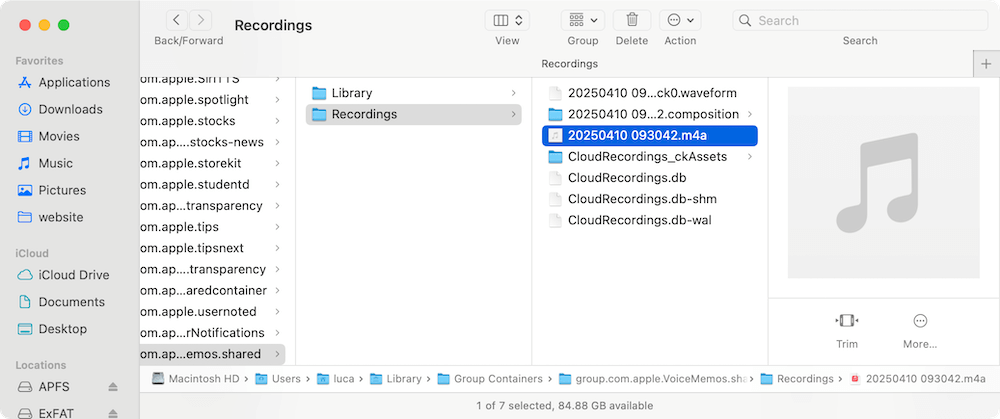
特定のファイルを識別する最良の方法は、「日付を変更」で並べ替えることで、最近の録音を見つけるのに役立ちます。代わりに、QuickTime Playerでファイルを再生して内容を確認することもできます。
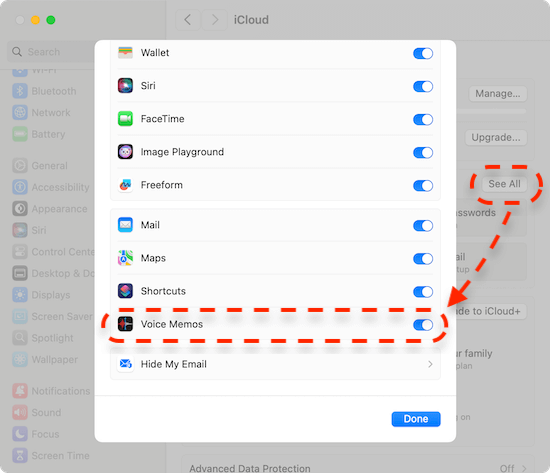
Voice MemosでiCloud同期を有効にしている場合、Macは録音を自動的にiCloudにアップロードします。これにより、ボイスメモはすべてのAppleデバイスで利用可能になります。
これがストレージに与える影響は以下の通りです:
iCloud設定は次の場所で確認できます:
iCloudを介したボイスメモの取得
iCloud同期が有効になっている場合、任意のAppleデバイスからボイスメモを取得できます。
Voice Memosアプリ内で録音を削除すると、アプリ内の最近削除した項目フォルダに移動します。30日間保存された後、アプリはファイルを完全に消去します。
削除されたメモを手動で復元するには:
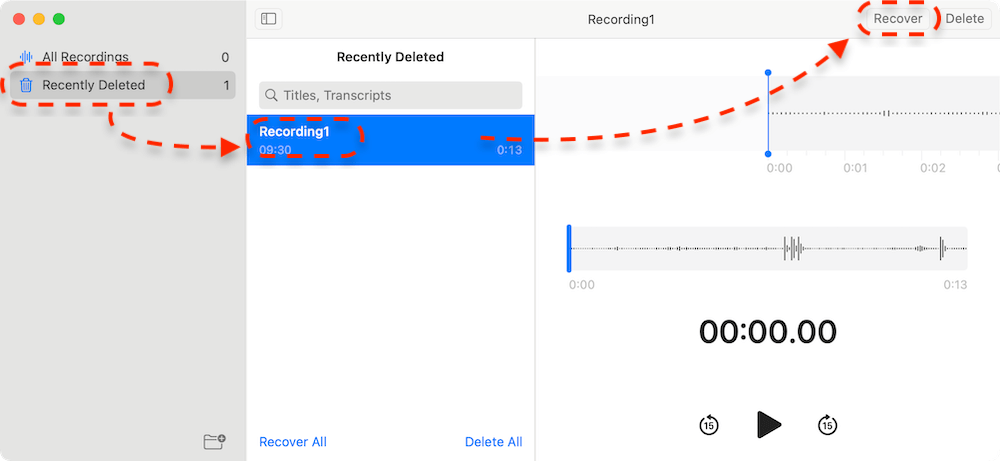
メモが「最近削除した項目」フォルダにない場合は、Time MachineバックアップまたはiCloudを通じて取得できます。
macOSのアップデートのたびに、Appleはシステムアプリがデータを保存する方法を改良します。古いmacOSバージョンからアップグレードする場合、ボイスメモは自動的に新しい場所に移行するはずです。ただし、場合によっては、アップデート後にメモが失われたという報告があります。これが発生した場合:
Macがボイスメモをどのように保存するかを理解することで、録音にアクセスし、誤って失うことを防ぎ、オーディオファイルを管理できます。
Mac上のボイスメモの実際のオーディオファイルを見つけるには、macOSがアプリデータを保存するライブラリフォルダにアクセスする必要があります。従来のメディアファイルとは異なり、ボイスメモは非表示のシステムフォルダにあります。
ボイスメモのファイルパス
macOS Catalina以降の場合、ボイスメモは次のディレクトリにあります:
~/Library/Group Containers/group.com.apple.VoiceMemos.shared/Recordings
このパスは、ファイルがユーザーのライブラリフォルダ内に保存されていることを意味し、通常はカジュアルなアクセスからは隠されています。
隠しライブラリフォルダにアクセスする方法
ライブラリフォルダはデフォルトで非表示になっているため、録音にアクセスするには手動で表示する必要があります。手順は以下の通りです:
~/Library/Group Containers/group.com.apple.VoiceMemos.shared/Recordings
Finderを介したボイスメモへのアクセス
フォルダを見つけたら、各ボイスメモが.m4aファイルとして保存されていることがわかります。ファイル名は読み取り可能な名前ではなく、長い文字列として表示される場合があります。macOSはこれらの一意の識別子を割り当て、元のメモ名を反映しません。
フォルダを表示可能にする
ボイスメモに頻繁にアクセスする必要がある場合は、非表示のライブラリフォルダを表示可能にすることができます:
必要に応じて "~/Library/Group Containers/group.com.apple.VoiceMemos.shared/Recordings" に移動できるようになりました。
録音を転送またはバックアップするには、いくつかのオプションがあります。
Voice Memosアプリから録音をエクスポートする
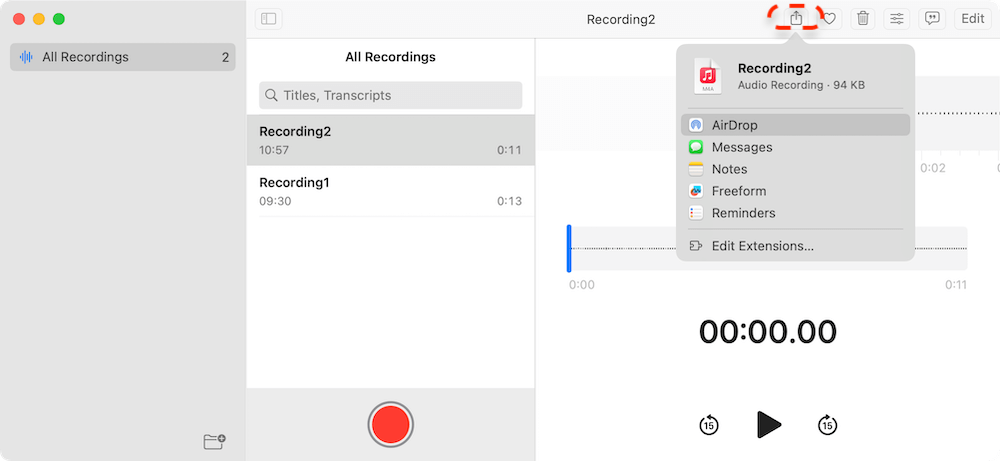
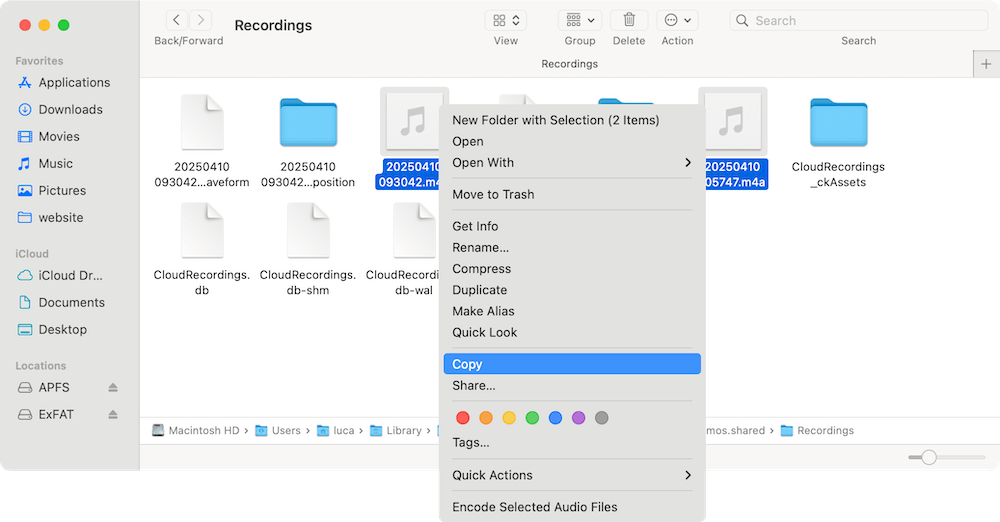
ストレージの場所からファイルを手動でコピーする
複数のファイルを一度に移動またはバックアップするには、Recordingsフォルダから直接コピーできます:
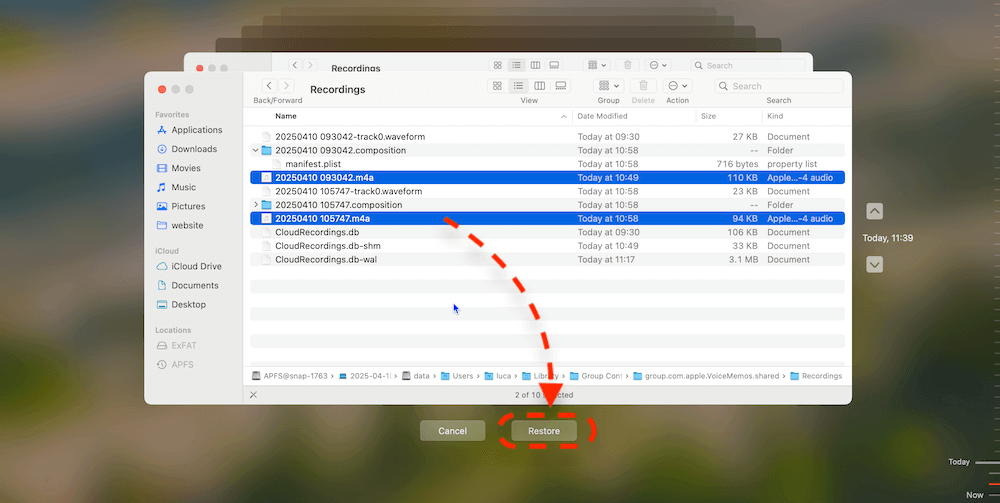
Time Machineを使用したバックアップ
Time Machineを使用している場合、ボイスメモは他のシステムファイルとともに自動的にバックアップされます。それらを復元するには:
ボイスメモが見つからない場合のトラブルシューティング手順は以下の通りです:
「最近削除した項目」フォルダを確認する
Voice Memosには最近削除した項目フォルダがあり、録音は完全に削除されるまで30日間保持されます。
iCloud同期が有効であることを確認する
録音がない場合は、システム設定 > iCloud > ボイスメモでiCloud同期がオンになっているか確認します。
バックアップから復元する
システムの問題でボイスメモを失った場合は、Time Machineまたは他のバックアップソリューションを使用して復元します。
データ復元ソフトウェアで失われたボイスメモを復元する
ボイスメモがどこにも見つからない場合、不明な問題で削除または紛失した可能性があります。そのような場合でも、不足しているボイスメモを取り戻すことができます。
Macで見つからないまたは失われたボイスメモを復元するには、Donemax Data Recovery for Macツールを使用できます。このソフトウェアは、Mac上の削除または失われたデータを効果的に復元できます。
このソフトウェアを使用すれば、Mac上の削除または失われたファイルを簡単かつ迅速に復元できます。以下の手順に従って、ソフトウェアで失われたボイスメモを復元できます:
ステップ1. ソフトウェアをMacにダウンロードしてインストールします。Donemax Data Recovery for Macを開き、ドライブリストからMacドライブを選択します。

ステップ2. スキャンボタンをクリックすると、ソフトウェアがボイスメモを含む可能性のある失われたファイルを検索します。

ステップ3. スキャンが完了すると、ソフトウェアは見つかったすべてのファイルを表示します。注意深く確認してボイスメモを見つけます。プレビューして希望のファイルを選択し、復元ボタンをクリックして別のドライブに保存します。

Macはボイスメモをシステムの奥深くに保存するため、ガイドなしでは見つけるのがやや難しい場合があります。Voice Memosアプリは録音にアクセスするシームレスな方法を提供しますが、iCloud同期に依存しているユーザーにとっては、複数のAppleデバイス間でボイスメモに簡単にアクセスできます。ボイスメモを失った場合は、Donemax Data Recovery for Macを使用して復元を試みることができます。
Donemax Data Recovery for Mac
Donemax Data Recovery for Macは、最高のMacデータ復元ソフトウェアの一つです。使いやすく、Mac HDD/SSD、外部ディスク、USBドライブ、SDカード、カメラなどのストレージデバイスから削除、フォーマット、アクセス不能、または失われたデータを復元するのに役立ちます。
Charles
オーストラリアのシドニー在住のCharlesは、Donemax Teamの編集者兼ライターです。彼はApple Macコンピュータ、Windowsオペレーティングシステム、データ復元、データ消去、ディスククローン、データバックアップなどに関連する記事を書くことを得意としています。余暇には読書とテニスを楽しみ、携帯電話、Mac、HDD、SSD、デジタルカメラなどの新しいデジタルデバイスをテストすることに興味を持っています。
Gerhard Chou
お客様の問題を効果的に解決するために、当ウェブサイトに掲載されているすべての記事とトラブルシューティングの解決策は、厳密にテストされ実践されています。当社の編集者は、コンピュータの使用とソフトウェアのテストを研究し愛好しており、コンピュータユーザーの問題を解決することに喜んで取り組んでいます。

