MacでWindows NTFSドライブを制限なく読み書きする

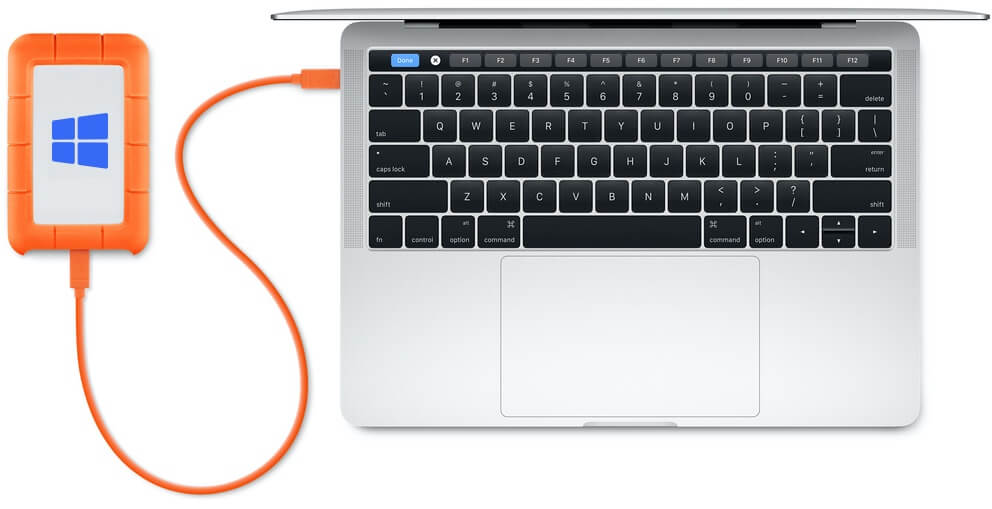
NTFS外付けハードドライブをMacに接続すると、WindowsのNTFSドライブが読み取り専用になり、ファイルの書き込みや操作ができないことに気づくでしょう。これは、Microsoft NTFSドライブのサポートが制限されており、macOSと互換性がないためです。ご安心ください!Donemax NTFS for Macは、クロスプラットフォームの制限を打ち破り、NTFSハードドライブへの完全な読み書きアクセスを可能にし、ドライブを簡単にマウントできるようにします。これは、Macで外付けハードドライブが読み取り専用になる問題や、外付けドライブにデータをコピーできない問題を解決する最も迅速な方法です。

Read and Write to Windows NTFS Drive on Mac without Any Limitation
  • Read Data データの読み取り
  • Write data データの書き込み
  • Copy data データのコピー
  • Cut Data データの切り取り
  • Paste Data データの貼り付け
  • Save data データの保存
  • Edit data データの編集
  • Move data データの移動
  • Delete data データの削除
  • Change Data データの修正
  • Hide data データの非表示
  • Other operations その他の操作

メニューバーからMac上のNTFSドライブを管理

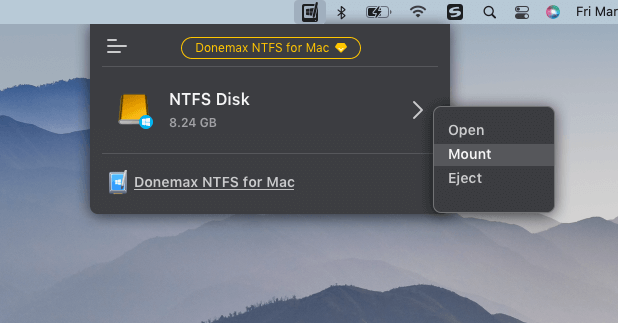
Donemax NTFS for Macをインストールすると、メニューバーからすべてのNTFSドライブを管理できるようになります。Mac上のあらゆるNTFSドライブを素早くマウント・アンマウントでき、NTFSドライブへの書き込みが可能になるため、ドライブ内のファイルの編集、保存、コピー、切り取り、移動、削除、追加が可能です。つまり、Mac上でNTFSドライブを制限なく使用できるようになります。

Manage NTFS Drives on Mac via NTFS for Mac Menu Bar
Only 1 Click to Enable NTFS Read-Write on Mac

わずか1クリックでMacのNTFS読み書きを有効化

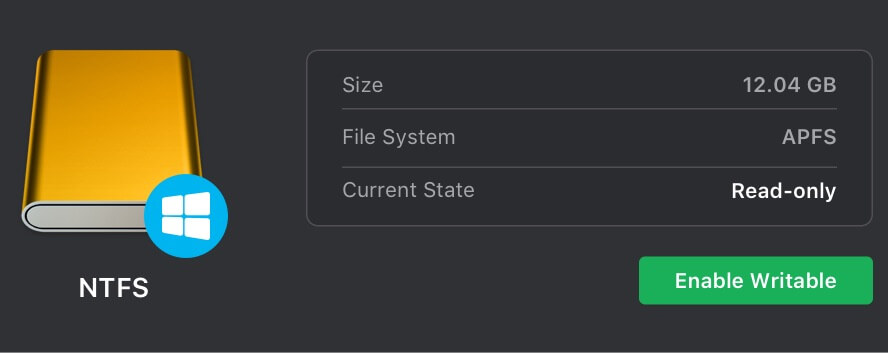
他のNTFS for Macツールと比較して、Donemax NTFS for Macは非常に使いやすいです。ダウンロードとインストールは非常に簡単で、ソフトを実行してNTFSドライブを見つけ、「書き込みを有効にする」ボタンをクリックするだけです。そうすれば、Mac上のあらゆるNTFSドライブやディスクボリュームを制限なく読み書きできます。専門的なスキルは不要で、他のドライバや拡張機能をインストールする必要もありません。MacでのNTFS読み書きは、わずか1クリックで実現します!

2026年最高のNTFS for Mac ソフトウェア

MacでNTFSドライブをマウント/アンマウント

Donemax NTFS for Macを使用すると、わずか1クリックでMac上のNTFSドライブを素早くマウントまたはアンマウントできます。

内蔵/外付けドライブ用NTFSドライバ

このツールは、内蔵NTFSボリュームおよびHDD/SSD/USBドライブを含む外付けNTFSハードドライブの読み書きをサポートします。

超高速スピード

Mac上のNTFSドライブでのデータ転送やデータ管理を高速で行い、期待を裏切りません。

The Best NTFS for Mac Software in 2023

MacでNTFSドライブの書き込みを有効化

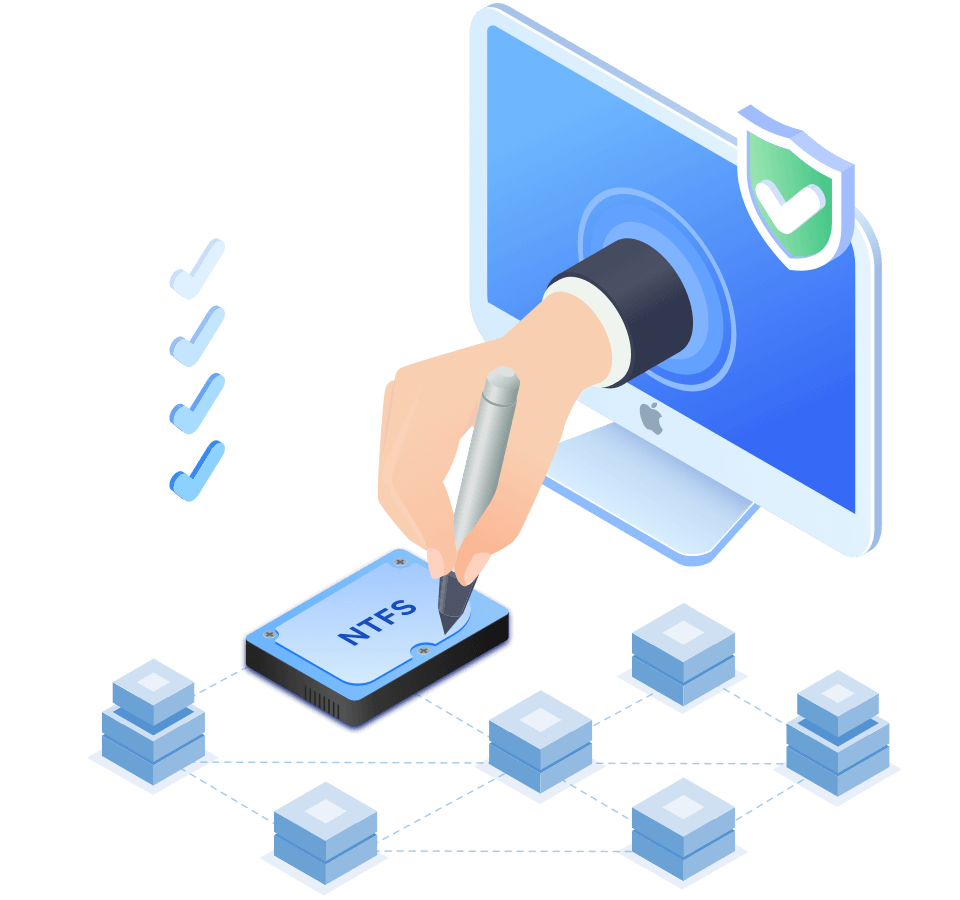
NTFSの読み書きを有効にすることで、Mac上のNTFSドライブ内のファイルを編集、削除、追加、移動、保存、修正できるようになります。

Appleシリコン搭載Mac用NTFSドライバ

Donemax NTFS for Macは、IntelベースのMacおよびAppleシリコン搭載Macの両方に完全対応しています。

ドライブをNTFSにフォーマット

このソフトウェアを使用すると、Mac上で他のファイルシステムのドライブを簡単にNTFSにフォーマットできます。

100%安全で使いやすいNTFS for Mac ソリューション

Donemax NTFS for Macは100%安全なNTFS for Macソリューションであり、最新のmacOSまたは古いOS Xオペレーティングシステムで使用できます。制限やセキュリティの問題なしに、Mac上のNTFSドライブへの完全な読み書きアクセスを提供します。

このソフトウェアは非常に使いやすいです。Macにインストールするだけで、すべての操作がワンクリックで行えます。

100% Safe and Easy-to-use NTFS for Mac Solution
An All-in-one Disk Manager for Mac

オールインワンのMac用ディスクマネージャー

Donemax NTFS for Macは、単なるMac用NTFSドライバではなく、使いやすいMac用ディスクマネージャーでもあります。Mac上のあらゆるタイプのハードドライブや外付けデバイス(NTFSドライブまたは非NTFSドライブ)のフォーマット、ディスク名の変更、または外付けストレージデバイスの安全な取り出しをサポートします。

NTFS for Macの使い方は?

初めて使用するときは、MacからNTFS for Macの権限を取得する必要があります。その後、Mac上のすべてのNTFSドライブに対して書き込みを有効にできます。完全なNTFS for Mac ユーザーガイドはこちら >>

  • Donemax NTFS for Mac user guide
  • Donemax NTFS for Mac user guide
  • Donemax NTFS for Mac user guide
  • ステップ 1. NTFS for Macをダウンロードしてインストールします。 Donemax NTFS for Macをダウンロードしてインストールし、ローンチパッドから実行します。
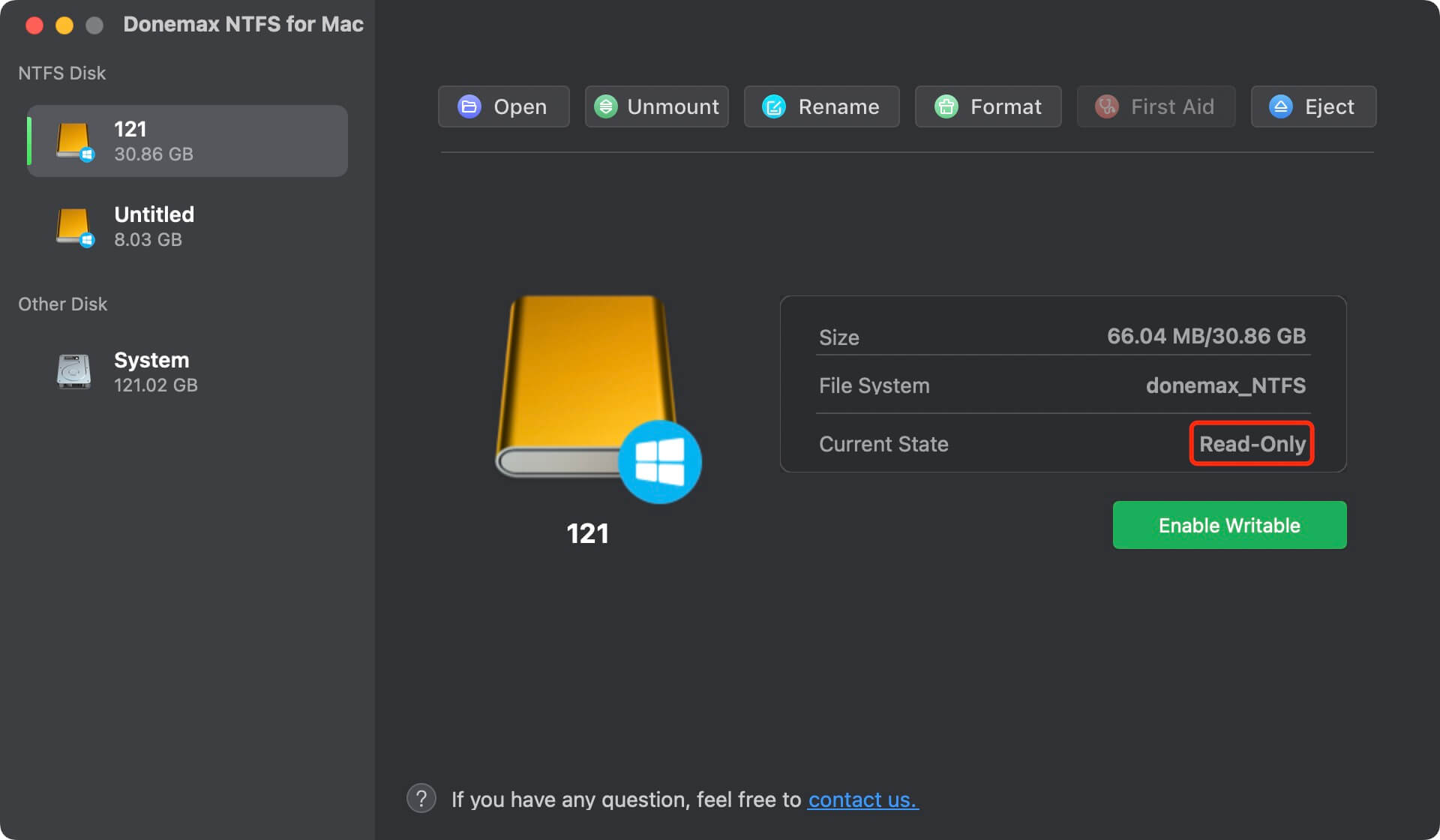
    install Donemax NTFS for Mac

  • ステップ 2. NTFSドライブの書き込みを有効にします。 NTFS外付けハードドライブを選択します。NTFSドライブの書き込みを有効にするをクリックします。

    Enable Writable for NTFS drive on Mac

  • ステップ 3. MacでNTFSドライブを使用します。 NTFSドライブの書き込みを有効にした後は、NTFSドライブにアクセスして制限なく使用できます。
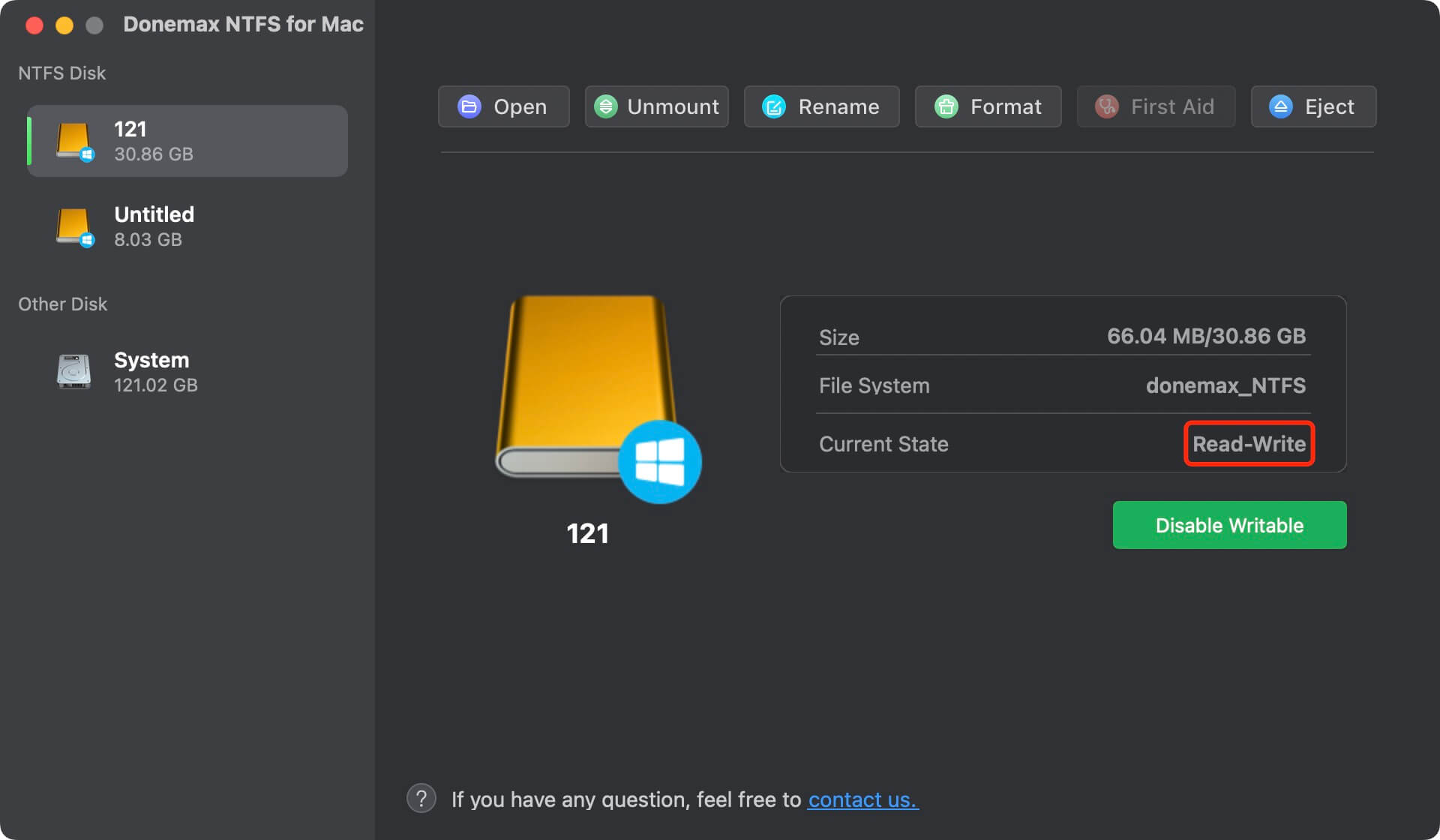
    Use NTFS drive on Mac

5万人以上のMacユーザーに信頼されています

donemax customer

Jerry2023年5月23日更新

非常に使いやすいNTFS for Macツールです。他のNTFS for Macツールも試しましたが、私のM2 Macで動作したのはこれだけでした。

donemax customer

Henry2023年6月11日更新

素晴らしいツールです!これで、WD外付けハードドライブをMacとWindows 11 PCの間で使用できるようになりました。フォーマットの必要もなく、PCと同じようにMacで使えます。

donemax customer

Lucien2023年6月13日更新

MacからSeagate SSDにデータをコピーできなくて困っていました。姉がDONEMAX NTFS FOR Macを教えてくれました。今ではどんなドライブにも書き込みができて、本当に驚きのツールです。強くお勧めします。

donemax customer

Jerena LLA2023年6月20日更新

他のNTFS for Macツールと比べて、Donemax NTFS for Macはずっと使いやすいです。Appleシリコン搭載Macでも、問題なく動作しています。本当にありがとう。

すべてのレビューを見る

世界的に有名な企業で使用されています

MacUpdate
MacWord
TheWindowsClub
Cnet
BUNDLEHUNT
Softonic
Softpedia
filehorse
Download.hr
TECH PCVIPERS
Aiiottalk
Hitricks

技術仕様

対応OS:

  • macOS Tahoe
  • macOS Sequoia
  • macOS Sonoma
  • macOS Ventura
  • macOS Monterey
  • macOS Big Sur
  • macOS Catalina
  • macOS Mojave
  • macOS High Sierra

対応ファイルシステム:

すべてのNTFS/NTFS+、FAT、exFAT、APFS、HFS、HFS+など。

対応Mac:

  • すべてのIntelベースMac。
  • すべてのT2、AppleシリコンM1/M2/M3/M4/M5搭載Mac。

対応デバイス:

  • HDD、SSD、USBフラッシュドライブ、メモリカード、外付けディスクなど。
  • Seagate、Western Digital、Toshiba、Samsung、Sony、LaCie、Adata、Crucial、SanDiskなどの主要ストレージブランド。

Donemax NTFS for Mac よくある質問

まず、外付けハードドライブのファイルシステムを確認してください。もしNTFSであれば、Donemax NTFS for Macをダウンロードしてインストールし、書き込みを有効にします。その後、制限なく外付けハードドライブにデータを書き込めるようになります。
フォーマットせずにMacでNTFSドライブを使用するには、以下の手順に従ってください:
  1. Donemax NTFS for Macをダウンロードしてインストールします。
  2. NTFSドライブをMacに接続します。
  3. Donemax NTFS for Macを開き、NTFSドライブをクリックします。
  4. 書き込みを有効にするをクリックします。
  5. これで、読み取り専用から読み書き可能に変わります。
市場には数十のNTFS for Macソフトウェアがありますが、トップ8を厳選しました:
  1. Donemax NTFS for Mac
  2. FUSE for macOS
  3. iBoysoft NTFS for Mac
  4. EaseUS NTFS for Mac
  5. Paragon NTFS for Mac
  6. Mounty for NTFS
  7. Tuxera NTFS for Mac
  8. NTFS-3G
はい、Donemax NTFS for MacはIntelベースのMac、Apple T2セキュリティチップ搭載Mac、およびAppleシリコン搭載Macを完全にサポートしています。
WindowsまたはmacOSで外付けハードドライブをフォーマットする際、exFATまたはFAT32を選択できます。どちらのファイルシステムも、Windows PCとMacの両方で使用可能です。
ディスクユーティリティでNTFSドライブをマウントするか、Donemax NTFS for Macを開いてNTFSドライブを選択し、マウントボタンをクリックしてください。
はい、このソフトウェアは100%安全で手間いらずです。ディスクにダメージを与えることはなく、追跡を行うこともありません。

Donemax NTFS for Mac ガイドとヒント

NTFS for Macとは?その使い方は

NTFS for Macは、MacでNTFSドライブの書き込みを有効にするのに役立ちます。これにより、Mac上のNTFSドライブでデータを制限なく読み書きできるようになります。最高のNTFS for Macソフトウェアをダウンロードして、NTFSドライブへの完全な読み書きアクセスを付与しましょう。

MacでNTFSドライブにデータを書き込むには?

フォーマットせずにNTFSドライブにデータを書き込みたい場合は、Donemax NTFS for MacをダウンロードしてMacにインストールし、NTFSドライブを見つけて選択し、「書き込みを有効にする」をクリックするだけで、NTFSドライブにデータを書き込めるようになります。

MacでのNTFSドライブの使用方法

NTFSドライブはExFATやAPFSにフォーマットすればMacと互換性を持たせることができます。フォーマットしたくない場合は、NTFS for Macツールをダウンロードしてインストールすれば、制限なくデータの読み書きができるようになります。

NTFSファイルシステムとは

Windows NT オペレーティングシステムは、デフォルトのファイルシステムとして New Technology File System (NTFS) を利用しています。Windows OSの標準システムですが、macOSとは互換性がありません。多くの外付けドライブはNTFSドライブです。

外付けディスクにファイルをコピーできない問題を修正

Macから外付けハードドライブにファイルをコピーできない場合は、外付けハードドライブの空き容量を確認し、再接続してみてください。もしNTFSドライブであれば、Donemax NTFS for Macを試して、NTFSドライブへの完全な読み書きアクセスを取得してください。

WindowsとMacの両方に対応したハードドライブのフォーマット

WindowsとMacの間でデータを転送するには、両方のOSに対応した特別な外付けハードドライブが必要です。このガイドに従って、WindowsとMac OSの両方で使用できるように外付けハードドライブやUSBフラッシュドライブをフォーマットしてください。

今すぐ試してみませんか?

Donemax NTFS for Mac

信頼性が高く使いやすいNTFS for Mac ソフトウェア

Over 10 Million Dowloads

1,000万

1,000万回以上のダウンロード

30 Days Money-back Guarantee

30日間

返金保証

100% Secure 256-bit SSL

100% 安全

100% 安全 256-bit SSL

Free Technical Support

無料

無料テクニカルサポート