


執筆者Christina更新日:2026年3月27日

はじめに: Donemax NTFS for Macは、Mounty for Macよりもはるかに使いやすいです。Donemaxは、Mac上のNTFSドライブに対してフルな読み書きアクセス権を迅速にマウントして付与できます。高度なファイル管理エンジンを搭載したこのソフトウェアは、MacとWindows間での高速かつ安定したファイル転送をサポートします。
ページ内容:
小型で無料のプログラムであるMounty for NTFSを使用すると、macOSでNTFS形式のファイルを読み書きできます。macOSはネイティブではサポートしていませんが、Mountyを使用すればNTFSドライブからの読み取りが可能になります。そのため、macOSとWindowsシステム間でファイルを頻繁に移動する必要があるユーザーにとって、非常に重要なツールとなります。Mountyは可能な限りシンプルに設計されています。ドライブを自動的に検出してマウントするため、ユーザーが複雑な操作を行う必要はありません。
このガイドでは、Mounty for NTFSについて知っておくべきすべてのことを解説します。例えば、Mountyのインストール方法や使用方法、一般的な問題の解決方法などです。Mounty for NTFSは、MacでNTFSドライブを処理するための信頼性が高く効率的なツールです。カジュアルなユーザーにとっても、技術に詳しい専門家にとっても、無料で簡単なツールです。生産性を向上させ、ファイルが複数のプラットフォームで動作することを保証します。
Mounty for Macは、以下のような多くの機能とメリットを備えているため、すべてのMacユーザーにとって便利なツールです:
Mounty for Macをインストールする前に、システムが以下の要件を満たしているか確認してください:
ソフトウェアを使用してMacでNTFSの書き込みアクセスを有効にするにはどうすればよいでしょうか?ここではその手順を紹介します。以下のシンプルなMounty for Macユーザーガイドにステップバイステップで従ってください:
MacへのMountyのインストールプロセスは簡単です。必要な手順は以下の通りです:
Mounty for Macのセットアップが完了したので、NTFSファイルを接続できます。その方法は以下の通りです:
自動マウント:
Mounty for Macは、接続時に即座に書き込みアクセス権付きでNTFSドライブをマウントするように作られています。このオプションによりプロセスが簡素化され、頻繁にドライブを切り替えるユーザーにとって役立ちます。
手動マウント:
自動マウントを行いたくない場合、または手動でドライブをマウントしたい場合は、以下の操作を行ってください:
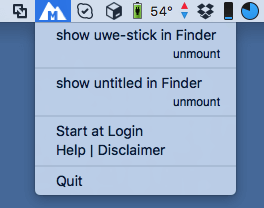
ドライブの取り出し:
Mountyで接続されたNTFSドライブを安全に取り外すには:
ドライブが認識されない:
以下の状況では、MountyがNTFSドライブを認識しないことがあります:
読み取り専用アクセス:
NTFSドライブからの読み取りはできるが書き込みができない場合は、以下を行ってください:
パフォーマンスの問題:
NTFSドライブへのアクセスに時間がかかりすぎる場合:
Mountyの自動化:
上級ユーザー向けに、Mountyを自動化することでプロセスをさらに簡単にできます:
ターミナルコマンドの使用:
コマンドラインに詳しい場合は、ターミナルを使用してMountyを制御できます:
Donemax NTFS for Macは、Mountyに代わる最良の選択肢です。使い方ははるかに簡単で、Intel搭載MacとAppleシリコン搭載Macの両方をサポートしています。NTFSドライブへのフルな読み書きアクセス権の付与など、多くの機能を備えています。Mac用の最も信頼性の高いMicrosoft NTFSドライバを提供します。
ステップ 1. Donemax NTFS for Macをダウンロードしてインストールし、NTFSドライブをMacに接続します。
ステップ 2. Donemax NTFS for Macを開き、NTFSドライブを選択します。「Enable Writable(書き込みを有効にする)」をクリックして、MacでNTFSドライブの読み書きを許可します。

また、Donemax NTFS for MacはMac上の損傷したディスクの修復、Macでのハードドライブのフォーマットなどもサポートしています。MacでドライブをNTFSに強制フォーマットすることも可能です。
優れた選択肢であるMounty for Mac以外にも、macOSでNTFSドライブを処理するためのツールが存在します。
macOSでNTFSドライブにアクセスする人は、Mounty for Macを持っている必要があります。macOSとWindowsシステム間でファイルを移動する必要がある人々は、使いやすく、迅速で、無料であるため、よくこのプログラムを選択します。このガイドに従えば、Mounty for Macのインストール、使用、および問題の解決は簡単になります。
これにより、データ転送がスムーズに行われ、プログラムが最高の状態で動作することが保証されます。Mounty for Macは、NTFSドライブを管理するための信頼性が高く簡単な方法を提供します。このソフトウェアは生産性を向上させ、ファイルが複数のプラットフォームで動作することを保証します。Mounty for Macを使用すれば、NTFSドライブを簡単かつ迅速に処理できます。
Christina
ChristinaはDonemaxソフトウェアのシニアエディターで、4年以上勤務しています。主にデータ消去、データ転送、データ復旧、ディスククローンに関するガイドとソリューションを執筆し、ユーザーがWindowsやMacを最大限に活用できるよう支援しています。趣味は旅行、カントリーミュージック、暇な時のゲームです。
Gerhard Chou
お客様の問題を効果的に解決するために、当社のウェブサイトに掲載されているすべての記事とトラブルシューティングソリューションは、厳密にテストされ、実践されています。当社の編集者は、コンピュータの研究や使用、ソフトウェアのテストを愛しており、コンピュータユーザーの問題解決を喜んでお手伝いします。

