
著者:Steven更新日:2026年3月30日

ページ内容:
Macでディスクをフォーマットする際、単にファイルシステム(APFSやExFATなど)を選ぶだけではなく、「パーティション方式」を選択しています。パーティション方式は、ハードドライブの「設計図」や「地図」のようなものだと考えてください。これはMacに対して、データがどのように構成されているか、パーティションがどこから始まるか、そして最も重要なこととして、そのディスクを使ってコンピュータを起動できるかどうかを伝えます。
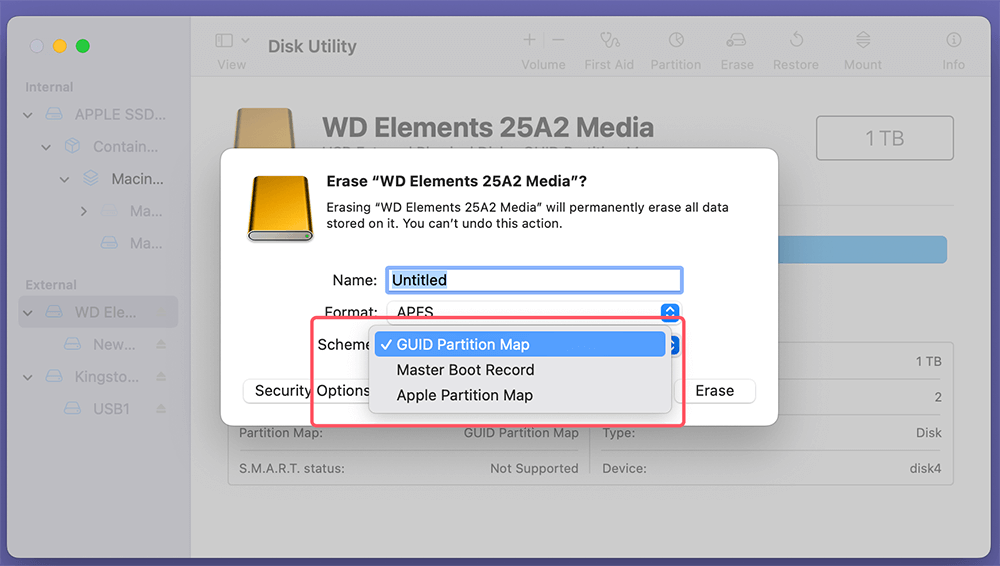
このガイドでは、macOSのディスクユーティリティにある3つの主要なMacパーティション方式(GUIDパーティションマップ、マスターブートレコード (MBR)、Appleパーティションマップ (APM))について詳しく解説します。
GUIDパーティションマップ(GPT:Globally Unique Identifier Partition Tableとも呼ばれる)は、今日のほぼすべてのコンピュータにおける現代的な標準です。大容量ドライブへの対応とより強固なデータ保護を実現するため、古くなったMBRシステムに代わって登場しました。
GPTは現代のハードウェアとOSで動作するように設計されており、大規模なストレージデバイスの管理や、パーティションの冗長性、データ整合性チェックなどの高度な機能をサポートする柔軟性を備えています。IntelベースのMacのデフォルト方式となっており、Appleシリコン搭載Macでも標準となっています。
マスターブートレコードは、もともとDOSや古いWindowsシステム向けに設計された古典的なパーティション方式です。Windowsの世界でもGPTに大きく取って代わられましたが、互換性のために依然として重要です。MBRはGPTと比較して、パーティションサイズ、パーティション数、柔軟性の面で制限があります。
MBRは現代のMacのデフォルト方式ではありませんが、特に古いMacシステムやWindowsとのデュアルブート構成において、互換性の理由で使用されることがあります。Boot Campを使用してデュアルブートシステムをセットアップする場合、特に古いMacや非UEFIのMacを扱う際にWindows用パーティションのフォーマットにMBRが使用されることがあります。
Appleパーティションマップ (APM) は、Intelベースのシステムに移行する前のPowerPCベースのMacで使用されていた古いパーティション方式です。APMは、Macintoshアーキテクチャ、特に古いMacで使用されていたPowerPC (PPC) プロセッサ独自のニーズをサポートするために開発されました。APMはIntelベースのMacとは互換性がなく、ほぼ廃止されていますが、古いMacシステムで見かけることがあります。
APMはPowerPCプロセッサ搭載のMacで使用されていましたが、IntelベースのMac、そして後のAppleシリコンの登場により、GPTに取って代わられました。ビンテージ物のMacを扱っている場合、古いドライブのパーティションにアクセスしたり修正したりする際にAPMに遭遇するかもしれません。
Macに適したパーティション方式を決定する際は、以下の要因を考慮してください:
特徴 |
GUIDパーティションマップ (GPT) |
マスターブートレコード (MBR) |
Appleパーティションマップ (APM) |
|---|---|---|---|
主な用途 |
現代のMacおよびPC |
Windows/デバイスとの互換性 |
レガシーPowerPC Mac |
最大パーティションサイズ |
9.4ゼタバイト |
2テラバイト |
2テラバイト |
Macで起動可能? |
はい (Intel & Appleシリコン) |
いいえ (通常) |
はい (PowerPCのみ) |
互換性 |
macOS, Win 10/11, Linux |
ほぼすべてのシステム |
macOSのみ |
一般ユーザーによくある問題は、ディスクユーティリティに方式のオプションが表示されないことです。デフォルトでは、Macは「ボリューム」のみを表示します。
ステップバイステップの手順:
MBRディスクからGPTへの変換や、他の方式への変更は、macOSのディスクユーティリティやターミナルのdiskutilコマンドを使用すれば比較的簡単なプロセスです。ただし、MBRからGPTへの変換にはディスクの消去が必要なため、バックアップがないとデータが失われます。続行する前に、変換が必要かどうか慎重に検討することが重要です。
適切なMacパーティション方式を選択することで、データの安全性が確保され、ハードウェアの互換性が保たれます。ほぼすべてのシナリオにおいて、GUIDパーティションマップが正解です。MBRはクロスプラットフォームのUSBメモリのみに使用し、Appleパーティションマップは歴史の教科書に残しておきましょう。
Steven
Stevenは2020年からDonemaxソフトウェアのシニアライター兼エディターを務めています。彼は筋金入りのギークで、コンピュータのない生活は考えられません。テクニカルソリューションの執筆とソフトウェアテストにおいて6年以上の経験を持ち、WindowsおよびMacユーザー向けの解決策やヒントを提供することに情熱を注いでいます。
Gerhard Chou
お客様の問題を効果的に解決するために、当ウェブサイトで公開されているすべての記事とトラブルシューティングソリューションは、厳密にテストされ実践されています。私たちの編集者はコンピュータの研究、使用、ソフトウェアのテストを愛しており、コンピュータユーザーの問題解決を喜んでお手伝いします。


