


著者Lucien更新日:2026年4月30日

始める前に: ドライブがRAWフォーマットになると、ファイルシステムが損傷していることを意味します。問題を修正してドライブを動作させるためのいくつかの解決策が利用可能です。RAWドライブに重要なファイルがある場合は、最初にDonemax Data Recoveryでデータを復元することを確認してください。
ページ内容:
USBドライブやSDカードを挿入したときに、"ドライブ X: のディスクは使用する前にフォーマットする必要があります" という恐ろしいポップアップが表示されたことはありませんか?あるいは、ディスクの管理 を確認して、かつて正常だったパーティションが RAW と表示されているのを見たことはありませんか?
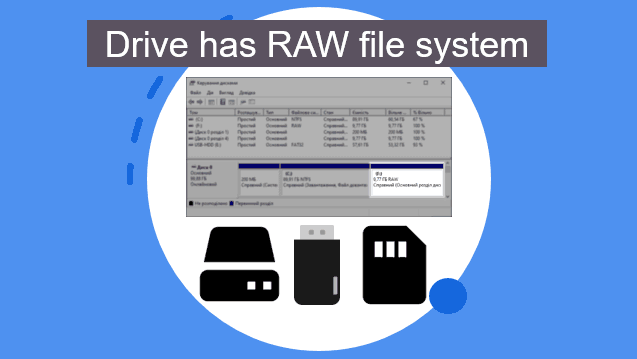
その「RAW」というラベルを見つめ、写真やファイルがどこに行ったのかと疑問に思っているなら、慌てる必要はありません。このガイドでは、RAWファイルシステムとは何かを簡単な言葉で正確に説明し、さらに重要なこととして、ファイルを1つも失わずに修復する方法を説明します。
ファイルシステム(NTFS や FAT32など)を、ハードドライブの「図書館の目録」と考えてください。各ファイルがどこに保存されているかをコンピュータに正確に伝えます。
RAW は実際には ファイルシステム の一種ではありません。むしろ、コンピュータが "これが何なのか全く分からない" と言っているようなものです。ドライブがRAWになると、「目録」が欠落しているか破損しています。Windowsはデータへのマップを見つけられないため、ドライブが実際には貴重な記憶でいっぱいであっても、フォーマットされていない空のドライブであると見なします。
RAWドライブの一般的な症状:
修復する前に、どのようにしてここに至ったかを知っておくと役立ちます。2026年のさまざまなストレージデバイスのテストで、5つの主な原因がわかりました:
ストップ! ドライブのフォーマットを求めるプロンプトが表示されたら、キャンセルをクリック してください。
フォーマットは、新しい図書館の目録を作成することでRAWステータスを「修正」しますが、ドライブ上の現在のすべてのファイルも消去します。データが重要な場合は、まず復元し、次に修復 しなければなりません。
時には、Windowsはちょっとした後押しが必要なだけです。
これは最も一般的な家庭用修復方法です。注意:"CHKDSKはRAWドライブでは使用できません" というエラーが表示された場合は、方法3に進んでください。
CHKDSKが失敗した場合、ファイルシステムがWindows単独で修復するには損傷が大きすぎる可能性があります。この段階では、RAWセクタを「ディープスキャン」できる データ復元ソフトウェア が必要です。RAWドライブから失われたデータを復元するには、Donemax Data Recovery を使用できます。
ステップ1. RAWハードドライブをコンピュータに接続します。復元ツールをダウンロードしてインストールします。
ステップ2. Donemax Data Recoveryを開き、RAWドライブを選択してデータ復元を開始します。

ステップ3. スキャン ボタンをクリックして、既存のファイル、削除/フォーマット/紛失したファイルをすべて検索します。

ステップ4. スキャンが完了したら、復元可能なすべてのファイルをプレビューできます。その後、希望するファイルを選択して保存します。

Donemax Data Recoveryはディスク修復ツールも提供しています。このツールは、WindowsまたはmacOSでRAWドライブを修復するのに役立ちます。
場合によっては、単純なパスの競合が原因でドライブがRAWと表示されることがあります。
方法3を使用してファイルの復元に成功した 後 にのみこれを行ってください。
方法 |
データの安全性 |
成功率 |
難易度 |
|---|---|---|---|
再起動/ポート交換 |
100% 安全 |
低 |
非常に簡単 |
CHKDSKコマンド |
90% 安全 |
中 |
中 |
データ復元ソフトウェア |
100% 安全 |
非常に高い |
簡単 |
フォーマット |
データ消去 |
100% |
非常に簡単 |
2026年の業界のベストプラクティスに基づき、データを安全に保つために次の3つのルールに従ってください:
RAWファイルシステムとは何かを理解し、「まず復元」のルールに従うことで、重要なファイルを失うことなく、この一般的な技術的悩みの種に対処できます。行き詰まった場合は、ディスクに新しいデータを書き込む修復を試みる前に、専用の復元ツールを使用することが常に最も安全です。
Donemax Data Recovery
強力、安全、そして使いやすいデータ復元ソフトウェア。削除、フォーマット、その他失われたデータを簡単かつ完全に復元します。このツールは、PC、Mac、HDD、SSD、USBドライブ、カメラ、SDカード、RAID、その他のストレージデバイスをサポートしています。
Lucien
LucienはDonemaxソフトウェアのライター兼チーフプログラマーであり、同社で5年以上勤務しています。サイトのコンテンツの多くを執筆し、ディスククローニング、データ復元、移行、消去、エラー修正など、WindowsおよびMacユーザー向けのトラブルシューティングとソリューションの提供に尽力しています。
Gerhard Chou
お客様の問題を効果的に解決するために、当ウェブサイトで公開されているすべての記事とトラブルシューティングソリューションは厳格にテストされ、実践されています。編集者はコンピュータの研究と使用、ソフトウェアのテストを愛し、コンピュータユーザーの問題解決を喜んで支援します。




