


著者Maria更新日:2026年5月8日

始める前に: このガイドでは、コマンドプロンプトを使用してBitLocker暗号化ドライブを安全に再フォーマットするためのステップバイステップの手順を説明します。ドライブを販売、寄付、または廃棄する予定がある場合は、Donemax Data Eraserなどのデータ消去ソフトウェアを使用してディスクを完全にワイプし、データが100%復元不可能であることを確認することをお勧めします。
ページコンテンツ:
BitLocker暗号化 は、ドライブ全体を暗号化してデータを保護するためにWindowsに組み込まれた強力な機能です。この機能は堅牢なセキュリティを提供しますが、ドライブの用途変更、エラーのトラブルシューティング、または新たなスタートのためにクリアするなど、BitLocker暗号化ドライブをフォーマットする必要がある場合があります。幸いなことに、コマンドプロンプト(CMD)を使用したBitLockerドライブのフォーマットは、コマンドライン操作に慣れている方にとって可能であるだけでなく、効率的でもあります。
このガイドでは、CMDを使用してBitLockerドライブをフォーマットする詳細な手順、ロック解除方法、必要に応じた暗号化の削除方法、およびフォーマットエラーのトラブルシューティング方法について説明します。
BitLockerで保護されたドライブをフォーマットすることを選択する正当な理由はいくつかあります:
フォーマットに取り掛かる前に、フォーマットするとドライブ上のすべてが削除されることを理解することが重要です。回復可能なデータがある場合は、最初にバックアップまたは復号化を試みる必要があります。
CMDを使用してBitLocker暗号化ドライブをフォーマットする前に、いくつかの条件を満たす必要があります:
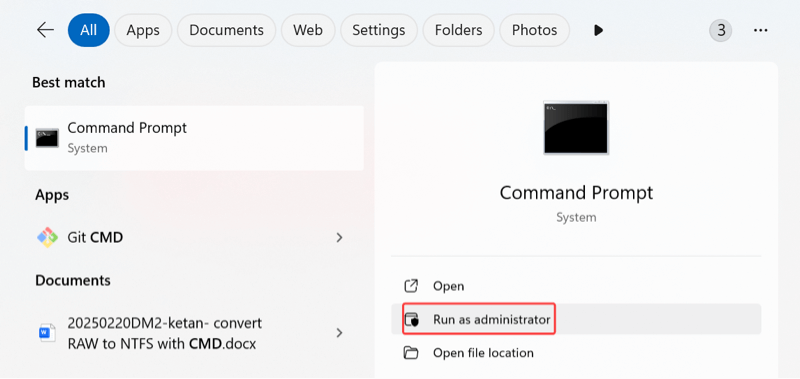
1. CMDを管理者として実行する - ドライブ管理およびBitLockerコマンドを実行するには、昇格された特権が必要です。スタートメニューを右クリックしてコマンドプロンプトを検索し、管理者として実行 を選択します。
2. 重要なデータをバックアップする - 可能であれば、フォーマットする前にドライブからすべての重要なファイルをバックアップします。ドライブがフォーマットされると、特に暗号化が施されている場合、復元が非常に困難になります。
3. ドライブ文字を特定する - BitLockerドライブに割り当てられた正しいドライブ文字(例:D:、E:)を把握していることを確認します。ファイルエクスプローラーを使用するか、diskpartを実行してlist volumeと入力することで簡単に見つけることができます。
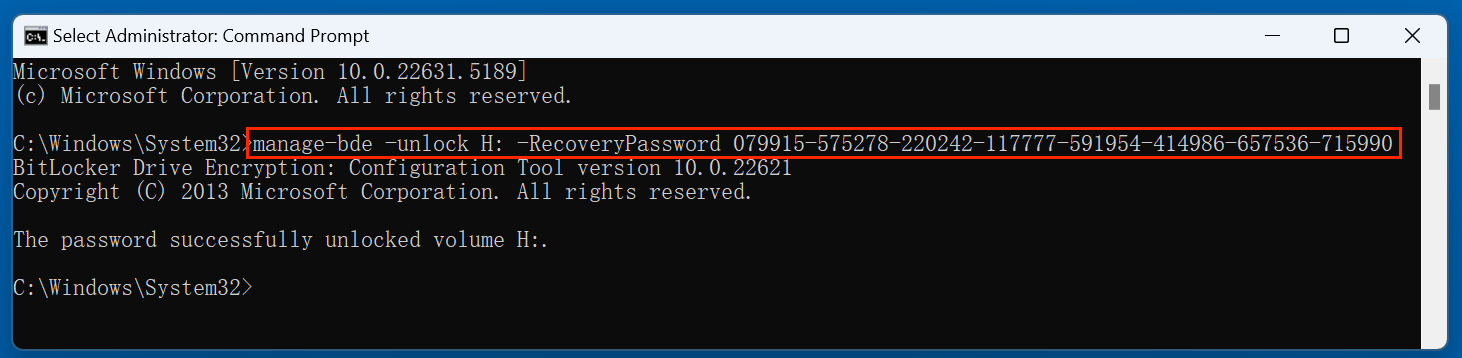
4. BitLockerドライブのロックを解除する - CMDは、ドライブがロック解除または復号化されている場合にのみフォーマットできます。CMDを介してBitLockerドライブのロックを解除するにはどうすればよいですか?BitLockerの復旧キーまたはパスワードが必要です。
manage-bde -unlock H: -RecoveryPassword あなたの復旧キー
H: を実際のドライブ文字に、あなたの復旧キー を48桁の復旧キーに置き換えます。例:
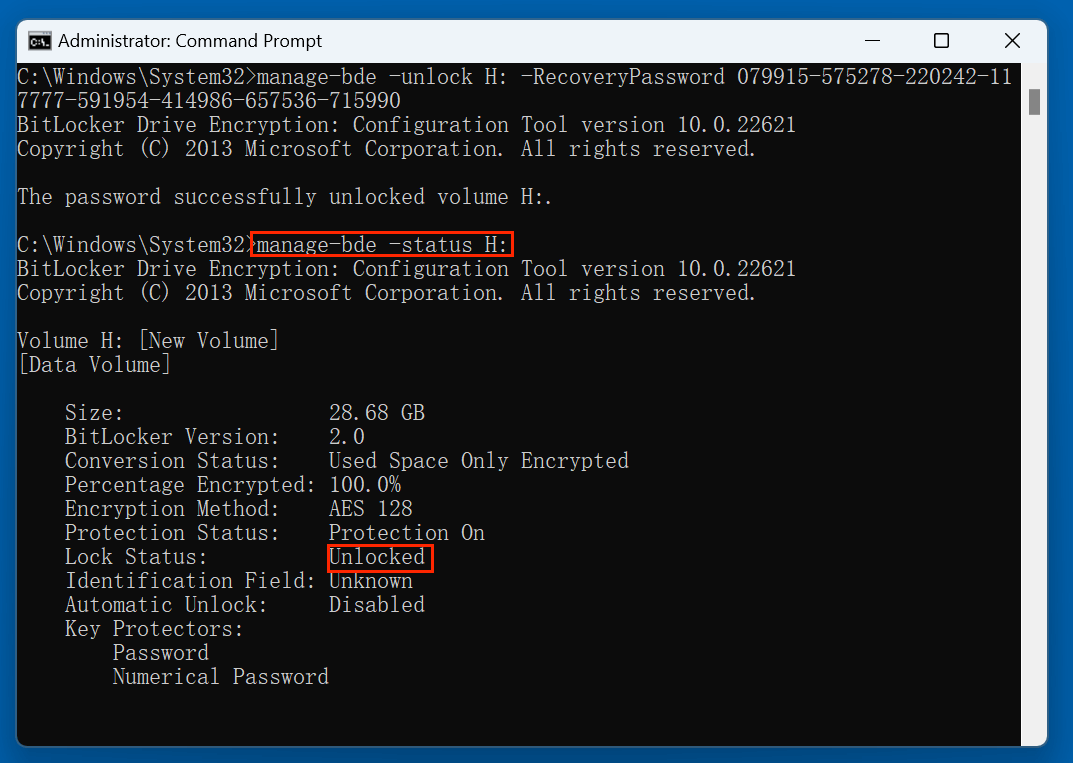
manage-bde -status H:
出力に ロック状態:ロック解除 と表示されるはずです。
BitLocker暗号化ドライブがロック解除または復号化されたら、次のステップはコマンドプロンプトを使用してフォーマットすることです。これを行うには、一般的に2つの方法があります。高度なディスク管理用のWindows組み込みユーティリティであるDiskpartを使用する方法と、CMDから直接より簡単なformatコマンドを使用する方法です。
どちらの方法も効果的ですが、タスクの複雑さ、ディスクの状態、CMDコマンドへの習熟度によって選択が異なる場合があります。
Diskpartを使用すると、ドライブとボリュームを細かく制御できます。強力ですが、注意して使用する必要があります。間違ったディスクやボリュームを選択すると、間違ったドライブがフォーマットされる可能性があります。
ステップ1. CMDを管理者として起動する
Windowsの検索ボックスに "cmd" と入力し、右クリックして 管理者として実行 を選択します。
ステップ2. Diskpartを起動する
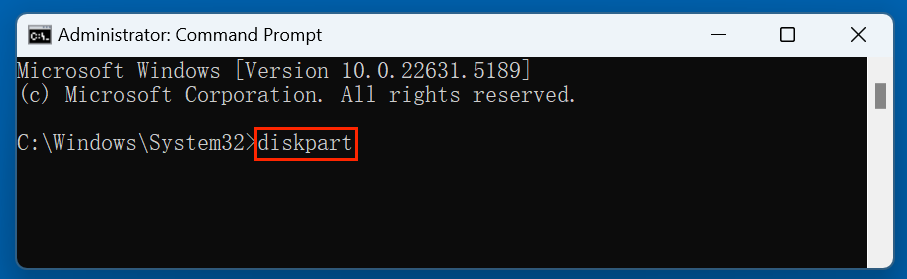
CMDで、diskpart と入力します。Enterキーを押します。Diskpart環境に入り、新しいプロンプト(DISKPART>)が表示されます。
ステップ3. 利用可能なディスクを一覧表示する
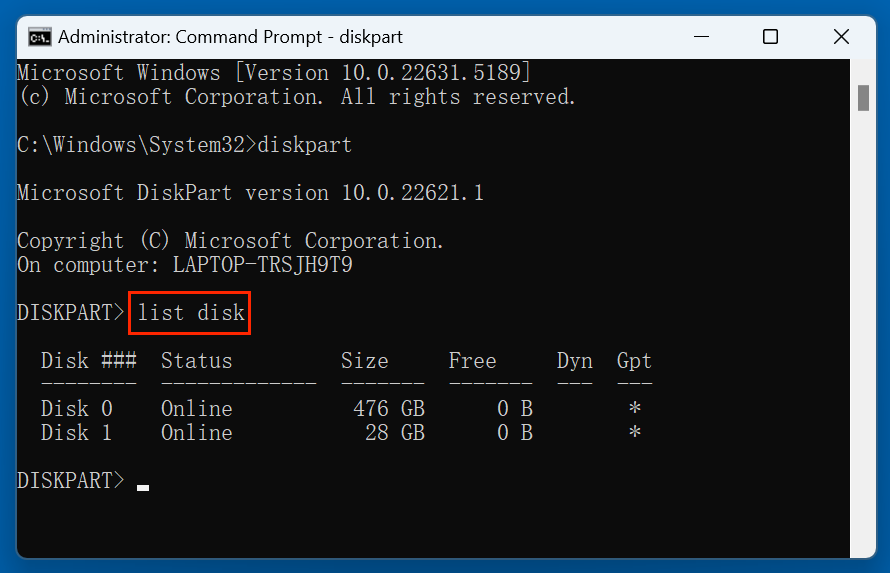
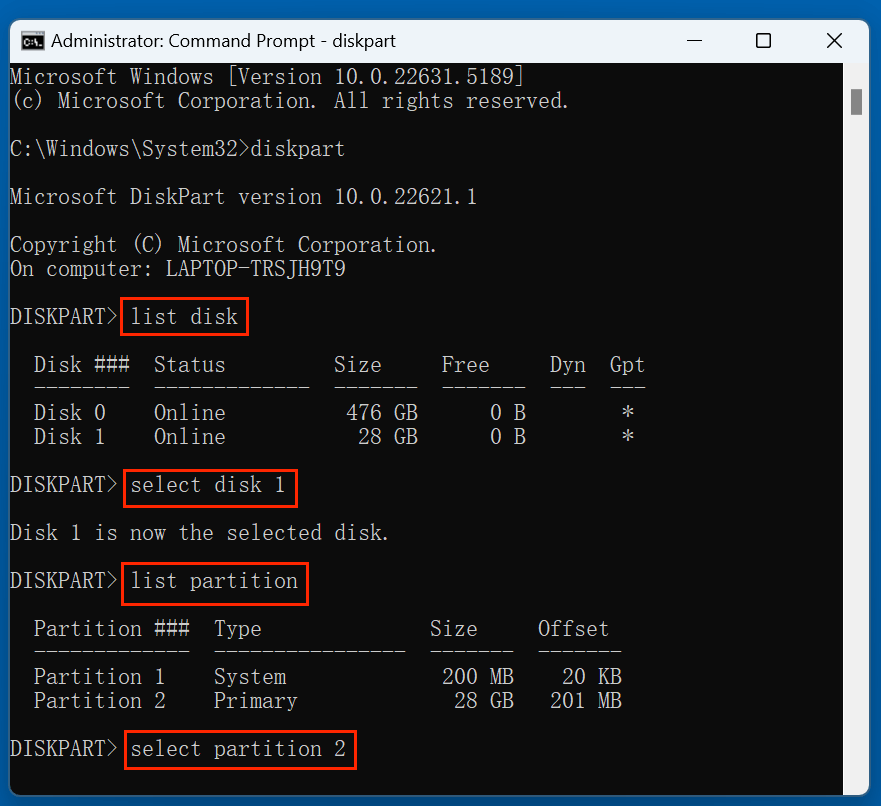
コンピュータに接続されているすべての物理ドライブを表示するには:list disk。BitLockerドライブに対応するディスク番号を特定します。
ステップ4. ターゲットディスクを選択する
ステップ5. パーティションを削除する
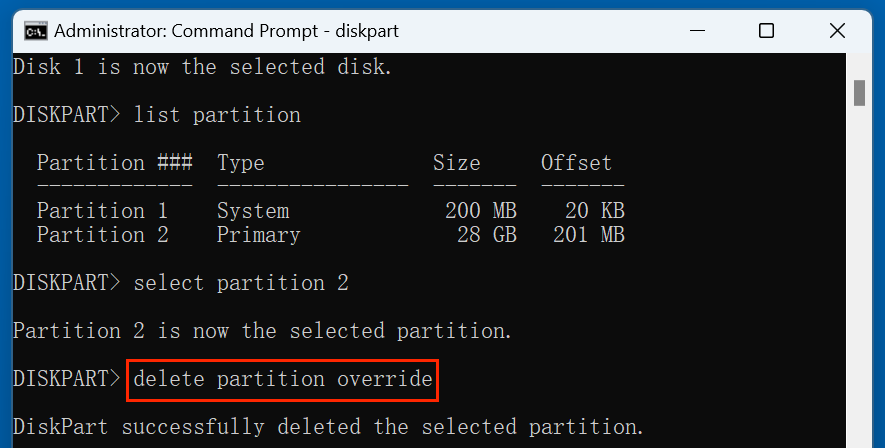
次に、パーティションを削除します:delete partition override。
ステップ6. パーティションをフォーマットする
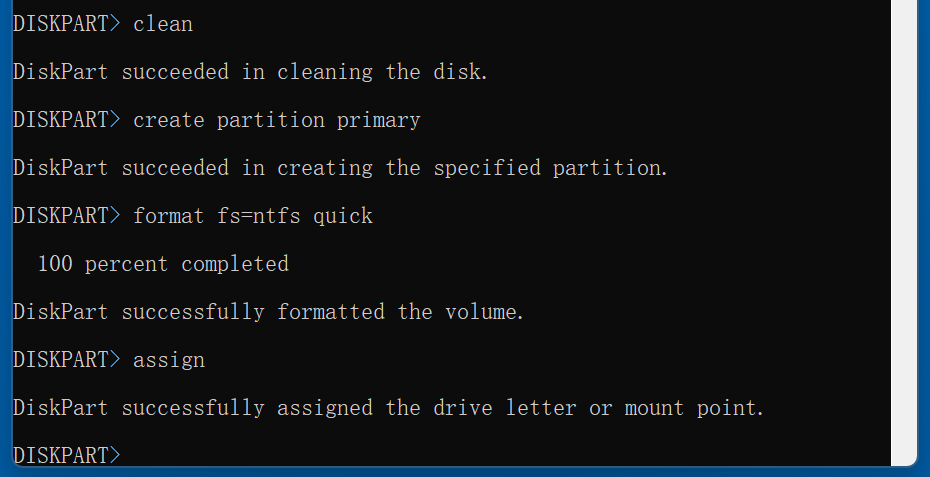
以下のコマンドを使用してパーティションをフォーマットします:
clean
create partition primary
format fs=ntfs quick
assign
ステップ7. Diskpartを終了する
フォーマット後、終了コマンドを入力します:exit
ロック解除されたBitLockerボリュームのドライブ文字がすでにわかっている場合は、これがより高速な方法です。
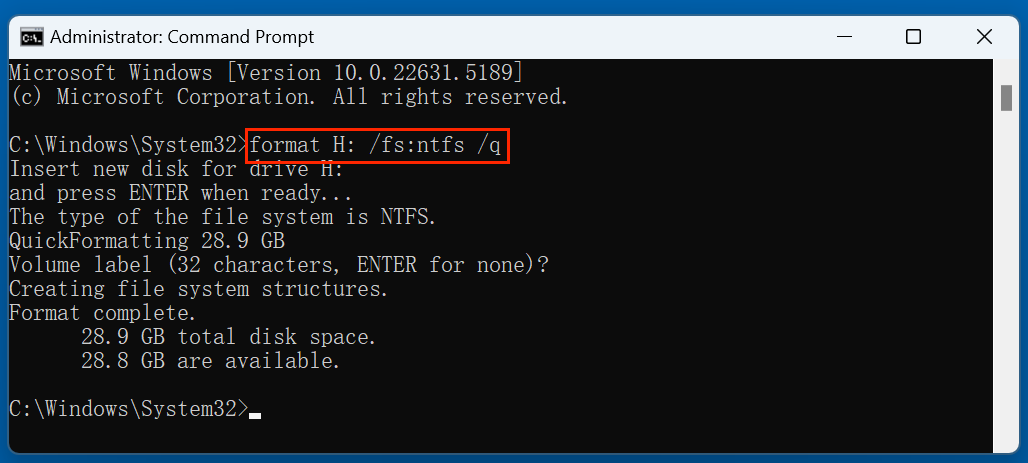
パラメータの説明:
ボリュームラベルを追加する(オプション):
フォーマット中にドライブに名前を付けるには:
format H: /fs:ntfs /q /v:SecureUSB
Enterキーを押すと、CMDから次のようにプロンプトが表示されます:
ドライブH: に新しいディスクを挿入してください
準備ができたらENTERキーを押してください...
Enter キーを押すだけで、フォーマットプロセスが開始されます。次のように終了します:
フォーマットが完了しました。
フォーマット前にBitLocker暗号化を削除する方法(オプション)
フォーマット前にドライブを復号化したい場合(例:暗号化関連の問題を回避するため、または後でドライブを管理しやすくするため)、フォーマット前にBitLockerをオフにすることができます。
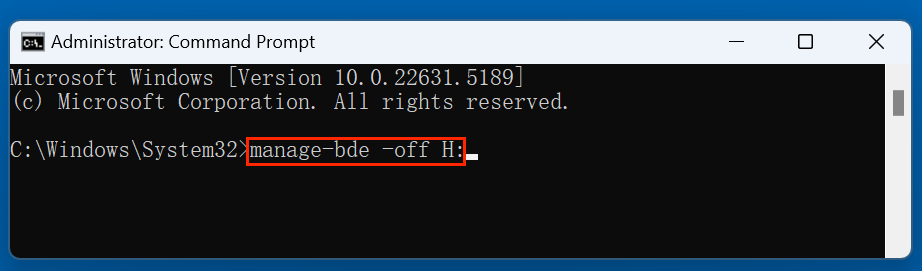
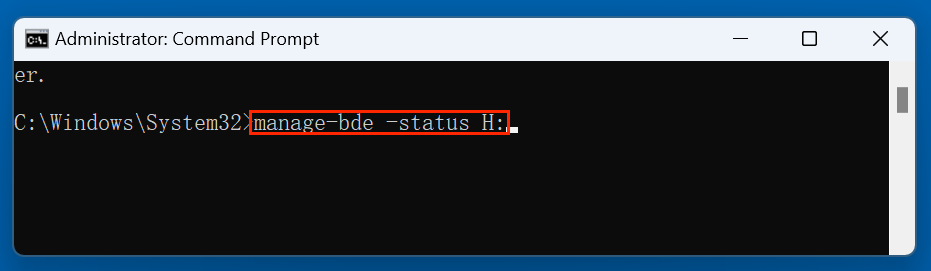
復号化が完了したら、Diskpartまたはformatコマンドを使用してドライブのフォーマットに進みます。
💡 注意: 復号化には、特に大容量ドライブの場合、時間がかかることがあります。
CMDを使用したBitLockerドライブのフォーマットが失敗することがあります。以下は一般的な問題とその修正方法です。
1. 書き込み保護エラー
「ディスクは書き込み保護されています」のようなエラーが表示された場合は、次の手順を試してください:
list disk
select disk X
attributes disk clear readonly
その後、フォーマットを再試行します。
2. ボリュームがロックされている
BitLockerボリュームがロック解除されていることを確認します。以下で確認します:manage-bde -status D:
ロックされている場合は、復旧キーでロックを解除します。
3. 最後の手段としてCleanコマンドを使用する
何も機能せず、ドライブを完全にワイプする必要がある場合:
list disk
select disk X
このコマンドは、ドライブからすべてのパーティションとフォーマット情報を削除します。その後、新しいパーティションを再作成してフォーマットできます。
1. フォーマット中にドライブの名前を変更する
フォーマット中にドライブに名前を付けることができます:
format H: /fs:ntfs /q /v:新しいドライブ名
2. 適切なファイルシステムを選択する
3. ディスク管理を使用する(GUI代替)
CMDに不慣れな場合は、ディスク管理(diskmgmt.msc)を使用してBitLockerドライブをフォーマットすることもできます。ただし、ドライブがロックされている場合、フォーマットオプションは、最初にロックが解除されない限り使用できない場合があります。
BitLocker暗号化ドライブを販売、寄付、または廃棄する場合は、潜在的なデータ復元を防ぐために、個人データをすべて完全に消去する必要があります。Donemax Data Eraserは強力なディスクワイプツールです。BitLocker暗号化ドライブからすべてのデータを安全かつ完全に消去できます。
ステップ1. コンピュータに Donemax Data Eraser をダウンロードしてインストールし、BitLocker暗号化ドライブを同じコンピュータに接続します。
ステップ2. Donemax Data Eraserを開き、ハードドライブの消去 モードを選択します。次にBitLockerドライブを選択し、今すぐ消去 ボタンをクリックします。
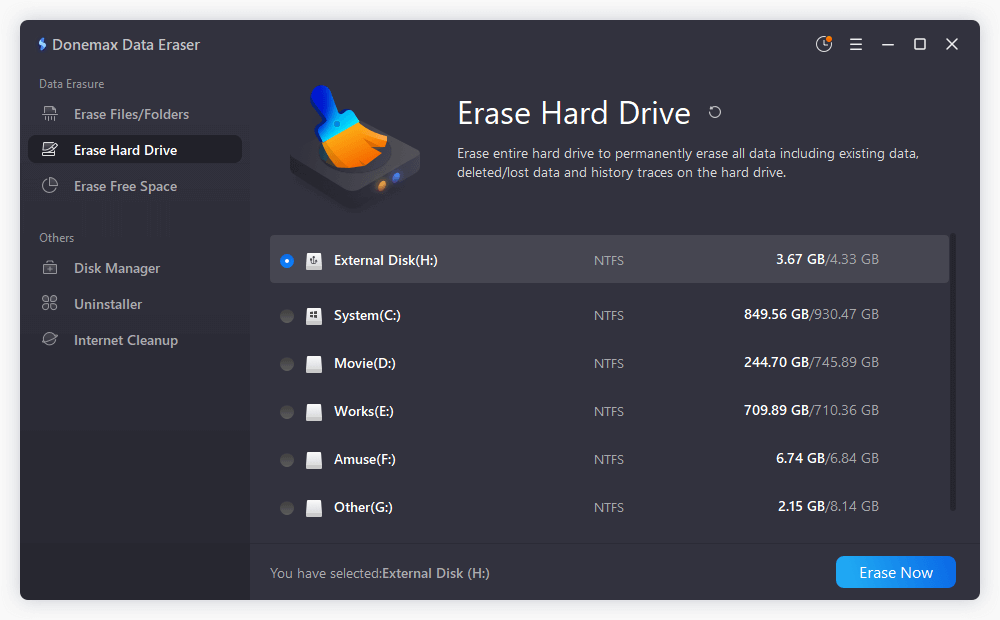
ドライブからすべてのデータを安全かつ完全に消去します。
CMDを使用したBitLocker暗号化ドライブのフォーマットは、最初は技術的に見えるかもしれませんが、適切なアプローチとコマンドを使用すれば、簡単になります。ドライブのロック解除、暗号化の削除、または diskpartでの直接フォーマット のいずれの場合でも、コマンドプロンプトはプロセスを完全に制御できます。
覚えておいてください:フォーマットはすべてを消去するため、重要なデータをバックアップし、ドライブの特定と選択には注意を払うことが重要です。古い暗号化USBのクリーンアップ、破損したSSDのトラブルシューティング、再利用のためのドライブの準備など、CMDは作業を完了するための信頼性が高く強力なツールです。
Donemax Data Eraser
PC、Mac、HDD、SSD、USBドライブ、デジタルカメラ、その他のデバイスからデータを完全に消去するための最高のデータ消去プログラムの1つです。データが消去されると、完全に失われ、いかなる方法でも復元できません。
Maria
MariaはDonemaxのシニアライター兼エディターの1人で、オーストラリアのシドニーに在住し、そこで働いています。彼女はPC、Mac、インターネットテクノロジーを愛しています。PC/Macでのデータ復元、ディスククローニングソリューション、データ消去、コンピュータOSの最適化などに関する記事を6年間執筆しています。また、様々なソフトウェアやデジタル製品のテストにも興味を持っています。
Gerhard Chou
お客様の問題を効果的に解決するために、当ウェブサイトで公開されているすべての記事とトラブルシューティングソリューションは厳格にテストされ、実践されています。私たちの編集者はコンピュータの研究と使用、ソフトウェアのテストが大好きで、コンピュータユーザーの問題解決を喜んでお手伝いします。

