


Escrito porStevenAtualizado em 30 de março de 2026

📍 Dica: Se perdeu dados devido à formatação de uma unidade flash USB com o Prompt de Comando ou outras razões, pode usar software de recuperação de dados - como o Donemax Data Recovery para desformatar a unidade flash USB e recuperar os dados perdidos.
CONTEÚDO DA PÁGINA:
Formatar uma unidade flash USB é uma tarefa comum que ajuda a resolver erros, remover vírus, alterar o sistema de arquivos ou simplesmente preparar a unidade para novos dados. Embora o Windows forneça uma interface gráfica para formatação, usar o Prompt de Comando (CMD) dá-lhe mais controlo sobre o processo. Este método é especialmente útil quando a unidade USB está corrompida, não reconhecida ou com problemas que impedem a formatação através de métodos padrão.
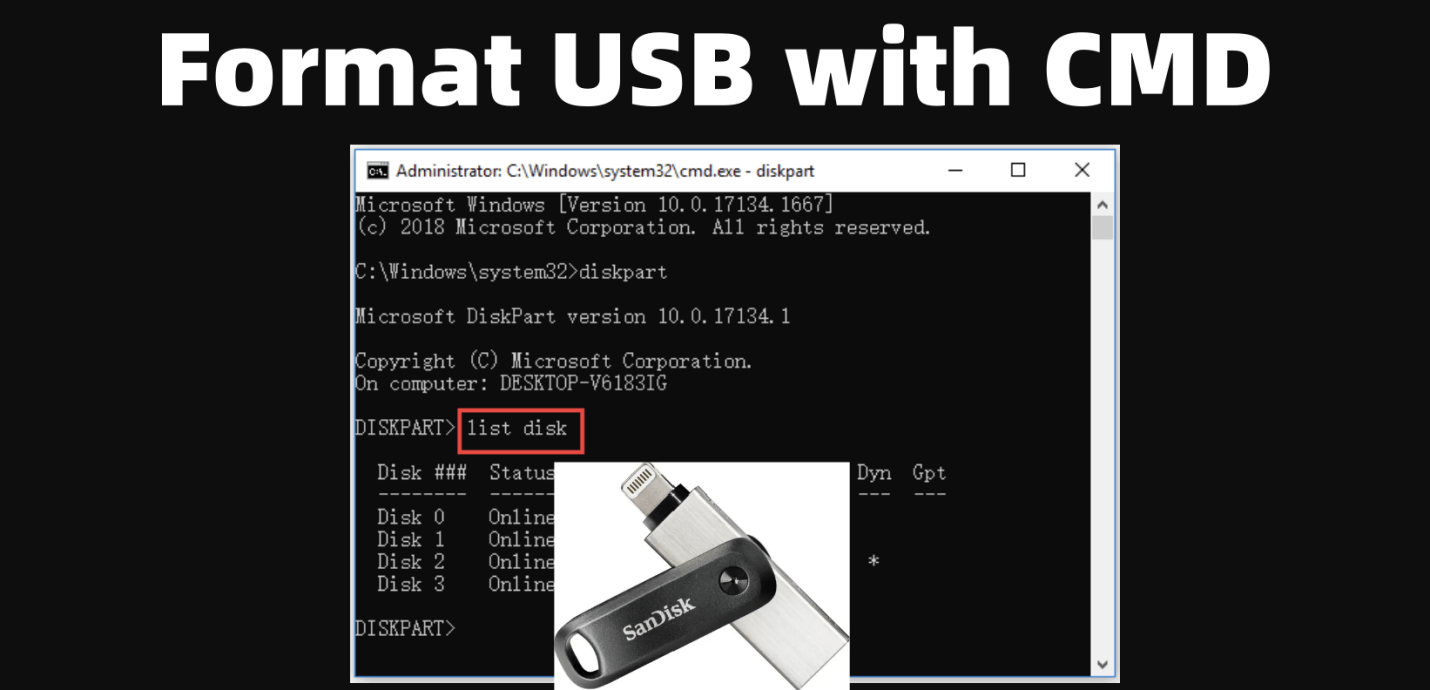
Neste guia detalhado, vamos guiá-lo através de todo o processo de formatação de uma unidade flash USB usando a ferramenta diskpart do CMD. Este guia detalhado irá ajudá-lo a formatar o seu USB de forma segura e eficaz, independentemente do seu nível de experiência.
Usar CMD para formatar uma unidade USB oferece várias vantagens:
Pré-requisitos Antes da Formatação:
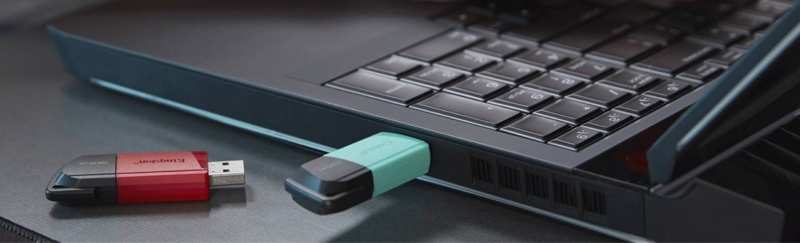
Antes de começar, certifique-se de que tem o seguinte:
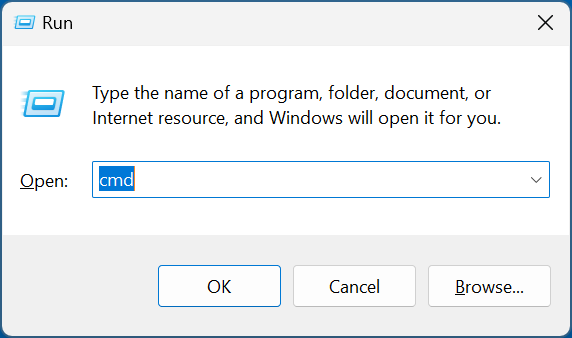
Para formatar o seu USB, precisa de executar o Prompt de Comando com privilégios de administrador:
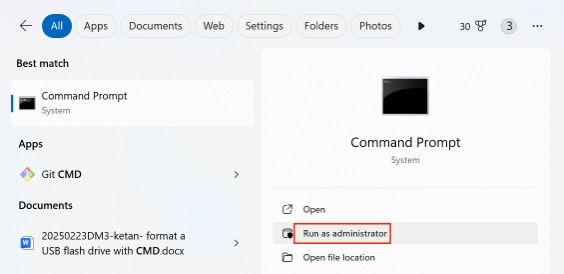
Deverá agora ver uma janela de comando preta aberta.
Como o CMD interage diretamente com o armazenamento do sistema, é crucial identificar a unidade USB correta para evitar formatar a errada.
Encontre a Unidade USB
Passo 1. Digite o seguinte comando e pressione Enter:
diskpart

Isto inicia a ferramenta de Particionamento de Disco.
Passo 2. Digite:
list disk
Isto mostrará todas as unidades de armazenamento ligadas ao seu computador. Verá algo como isto:
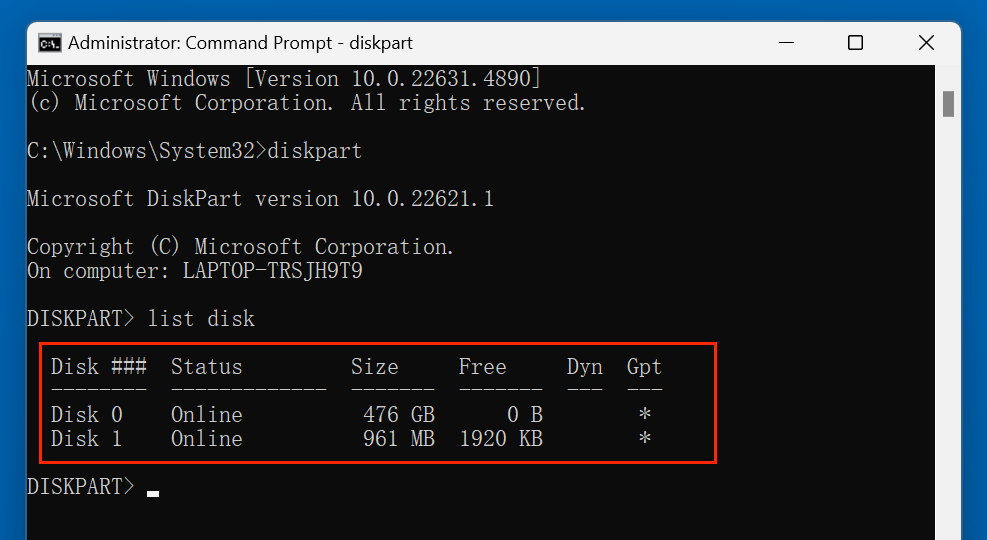
Passo 3. Identifique a sua unidade USB observando o seu tamanho. Neste exemplo, o Disco 1 é a unidade USB.
📍 Importante: Verifique duas vezes o número do disco antes de continuar. Formatar o disco errado resultará em perda de dados.
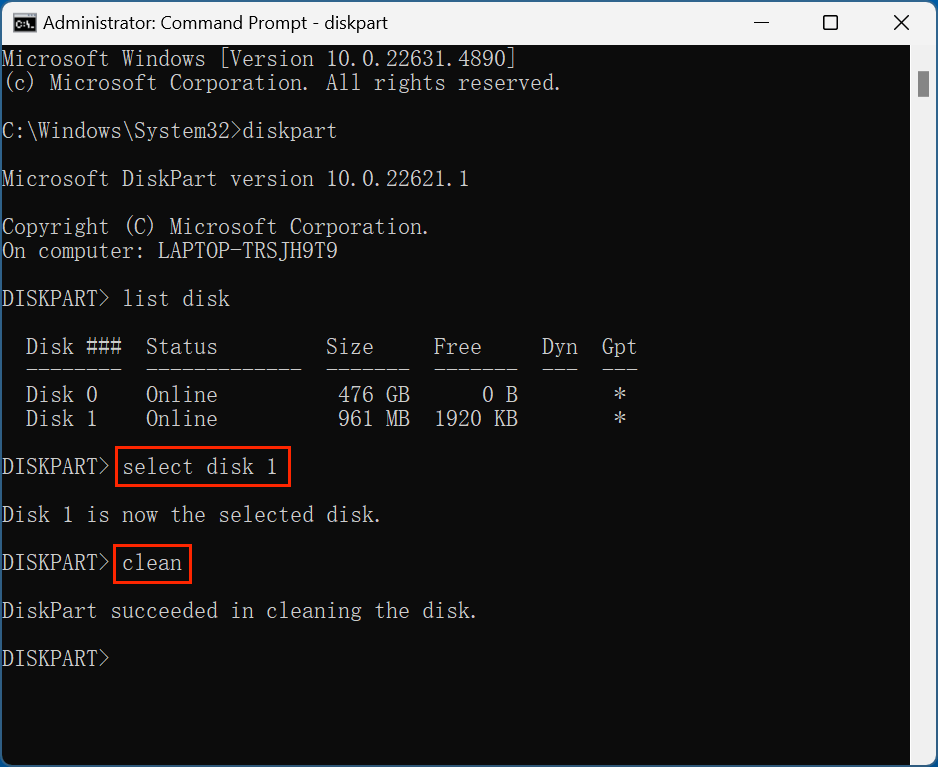
Assim que identificar o disco correto, selecione-o usando o seguinte comando:
select disk X
(Substitua X pelo número de disco correto, por exemplo, select disk 1.)
Para garantir que nenhum erro interfira com a formatação, limpe o disco completamente:
clean
Este comando remove todas as partições, deixando a unidade não alocada.
Depois de limpar o disco, crie uma partição primária:
create partition primary
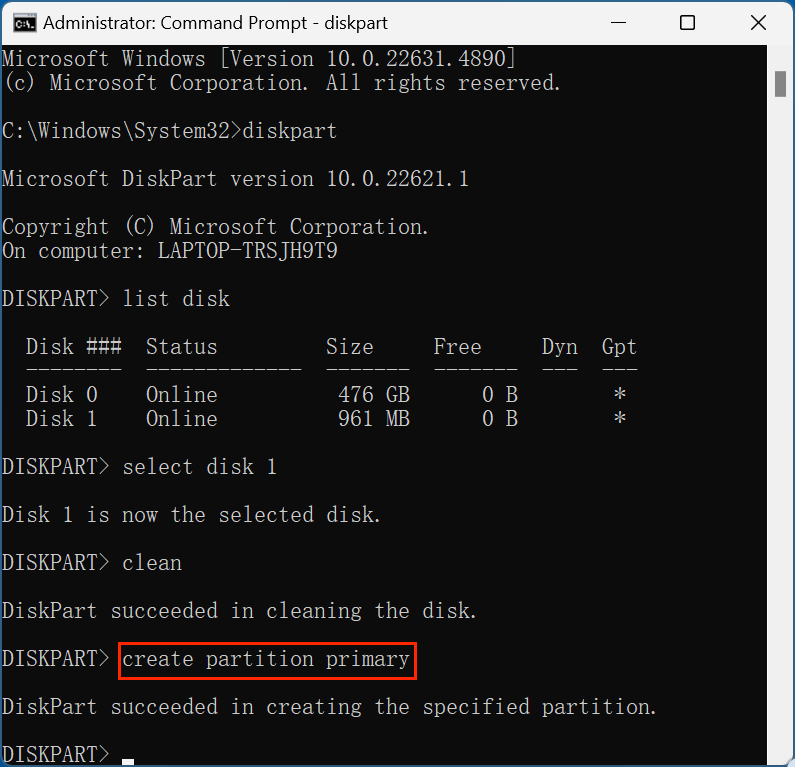
Agora que o USB tem uma nova partição, é hora de formatá-lo com o sistema de arquivos desejado.
Escolha de um Sistema de Arquivos
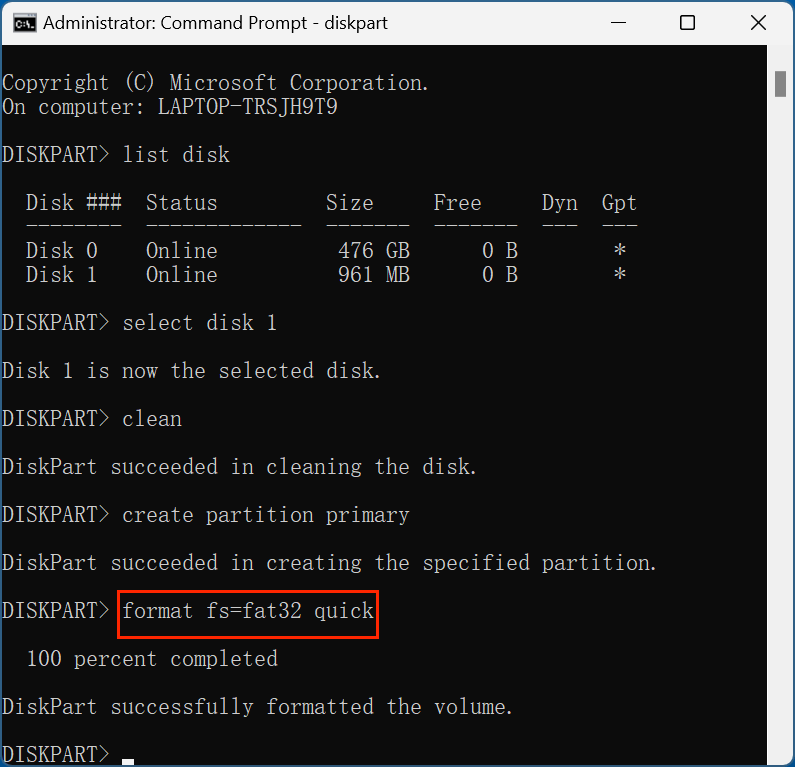
Para formatar a unidade, use um dos seguintes comandos:
Para FAT32 (dispositivos antigos e uso multiplataforma):
format fs=fat32 quick
Para NTFS (utilizadores Windows):
format fs=ntfs quick
Para exFAT (suporte multiplataforma moderno):
format fs=exfat quick
A opção quick acelera a formatação; omita-a para uma formatação mais profunda.
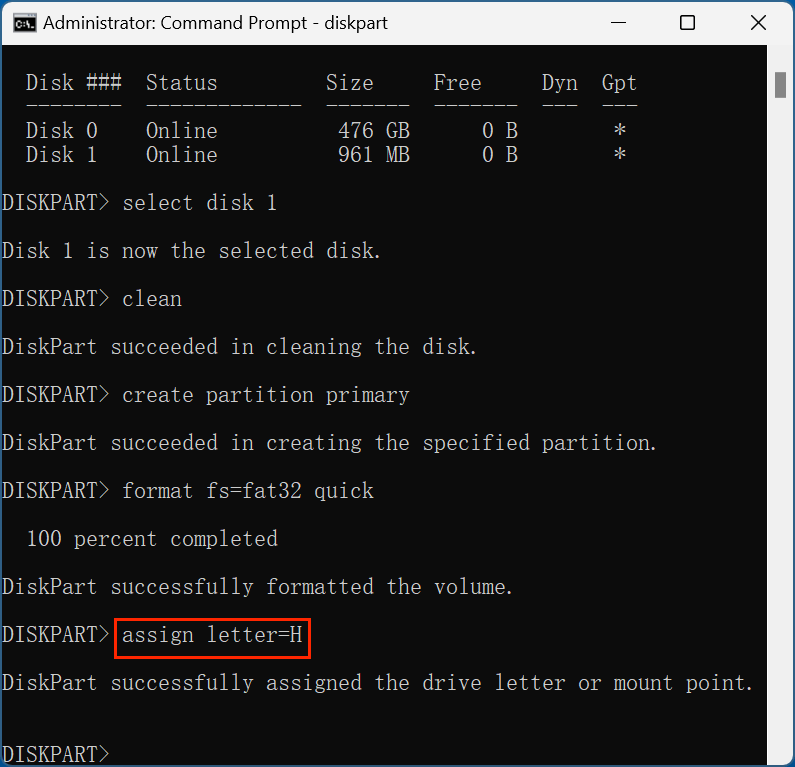
Para tornar o USB acessível no Explorador de Ficheiros, atribua-lhe uma letra de unidade:
assign letter=X
(Substitua X por uma letra disponível, por exemplo, assign letter=H.)
Passo 1. Digite exit para fechar o DiskPart.
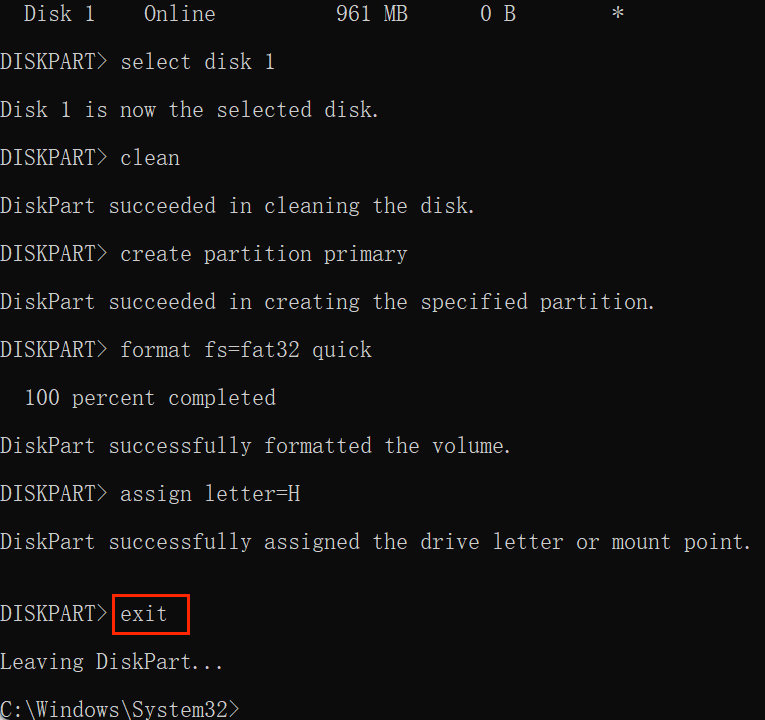
Passo 2. Digite exit novamente para fechar o CMD.
Passo 3. Abra o Explorador de Ficheiros e verifique se a unidade USB aparece. Agora deve estar formatada e pronta para uso.
1. Unidade USB Não Detectada no DiskPart
2. Erro "O disco está protegido contra escrita"
Se obtiver um erro de proteção contra escrita, remova-o usando:
attributes disk clear readonly
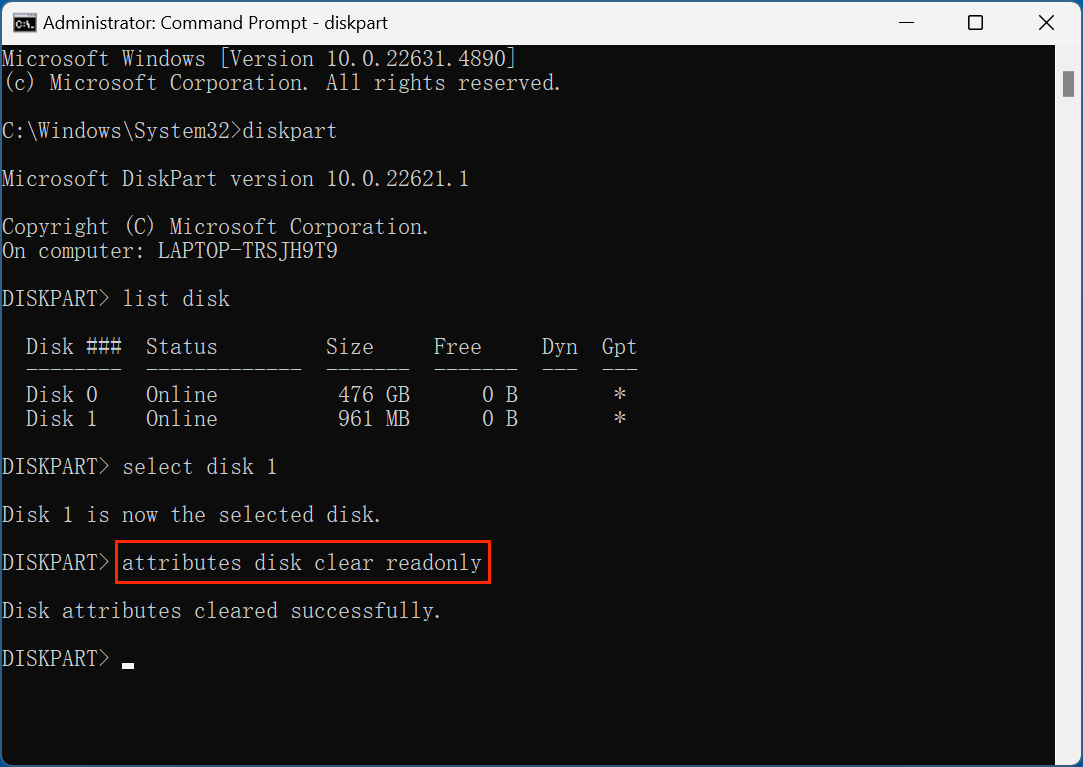
Depois repita os passos de formatação.
3. Erro "A formatação não foi concluída com sucesso"
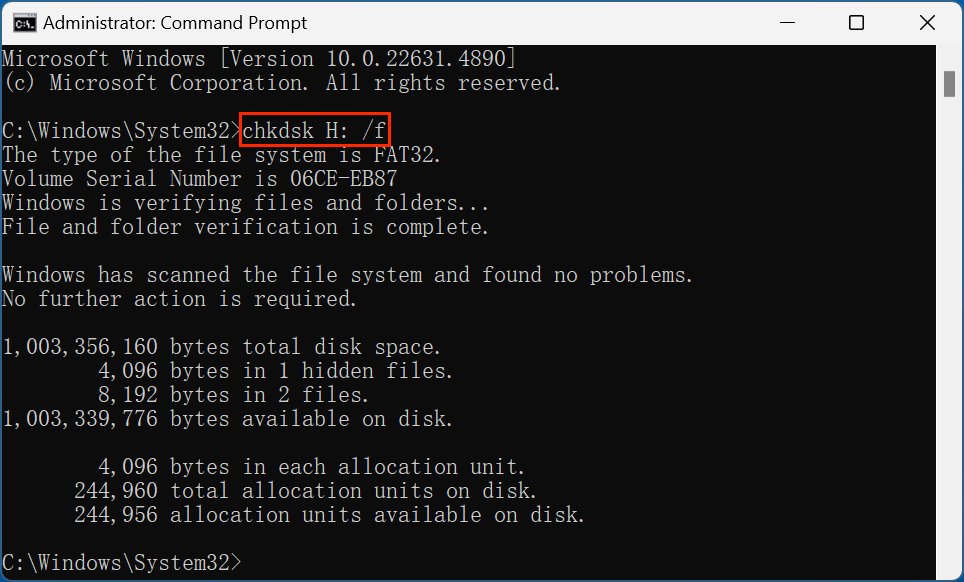
4. Erro "O Windows não consegue formatar esta unidade"
Se não conseguir formatar o USB, force a formatação com:
format fs=ntfs /x
O interruptor /x força a desmontagem da unidade antes da formatação.
Ao formatar uma unidade flash USB, selecionar o sistema de arquivos correto é crucial porque determina a compatibilidade, o desempenho e a eficiência do armazenamento. O Windows permite-lhe formatar uma unidade em NTFS, FAT32 ou exFAT, cada um com diferentes pontos fortes e fracos. Abaixo está uma análise aprofundada destes sistemas de arquivos.
1. NTFS
É o sistema de arquivos padrão usado pelos sistemas operativos Windows. Fornece características avançadas como encriptação, compressão e permissões de arquivo.
Vantagens:
Desvantagens:
Melhor para:
Para a maioria dos utilizadores, exFAT é a melhor opção a menos que precise de compatibilidade específica.
2. FAT32
FAT32 é o sistema de arquivos mais antigo ainda em uso. Oferece máxima compatibilidade com diferentes sistemas operativos e dispositivos, mas tem limitações nos tamanhos de arquivos e partições.
Vantagens:
Desvantagens:
Melhor para:
3. exFAT
exFAT foi projetado pela Microsoft para superar as limitações de tamanho de arquivo do FAT32 enquanto mantém uma ampla compatibilidade.
Vantagens:
Desvantagens:
Melhor para:
Se já formatou o seu USB mas precisa de mudar o sistema de arquivos sem perder dados, pode convertê-lo usando CMD:
convert X: /fs:ntfs
(Substitua X pela letra da unidade USB.)
Se preferir não usar CMD, tente estas alternativas:
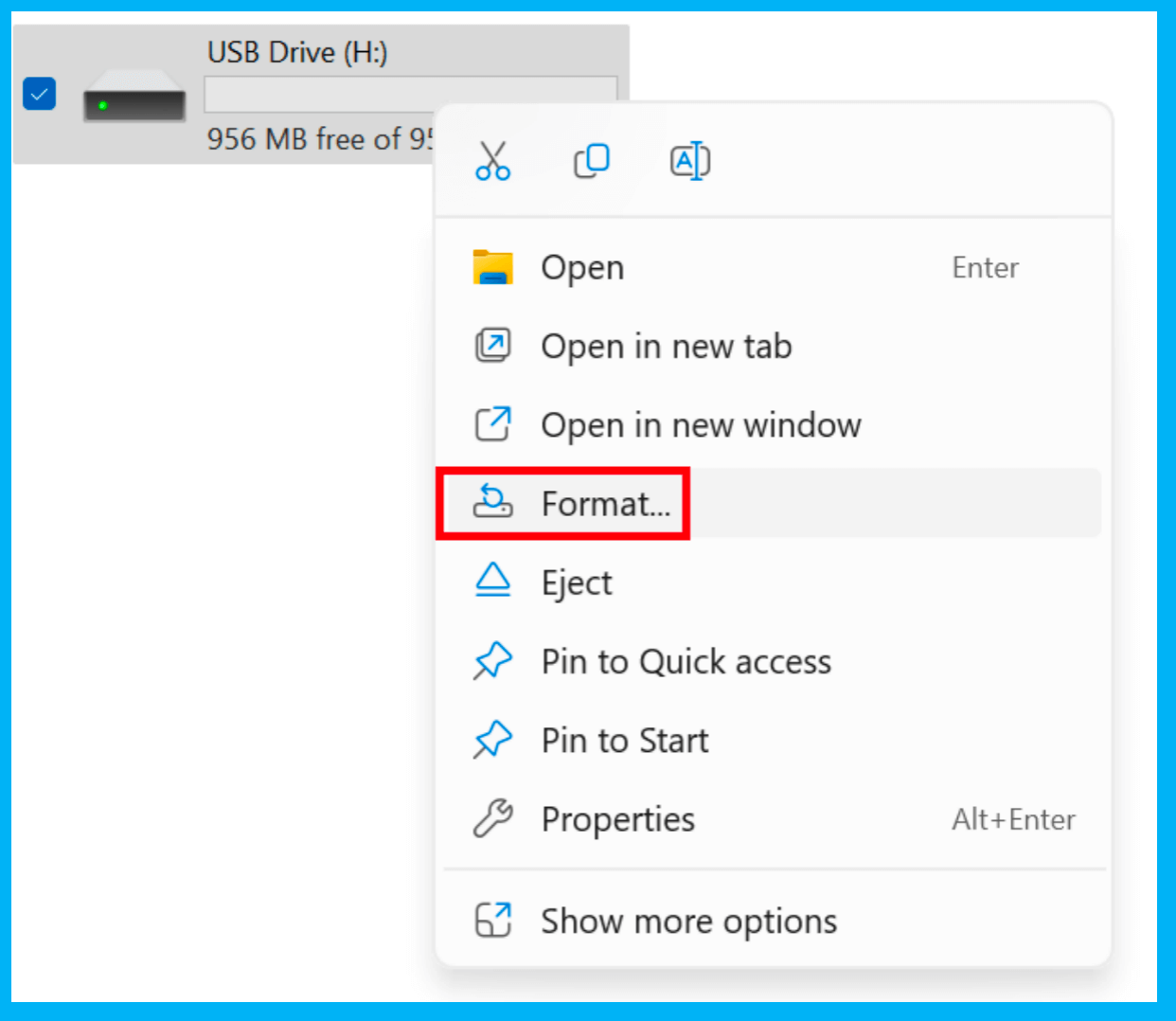
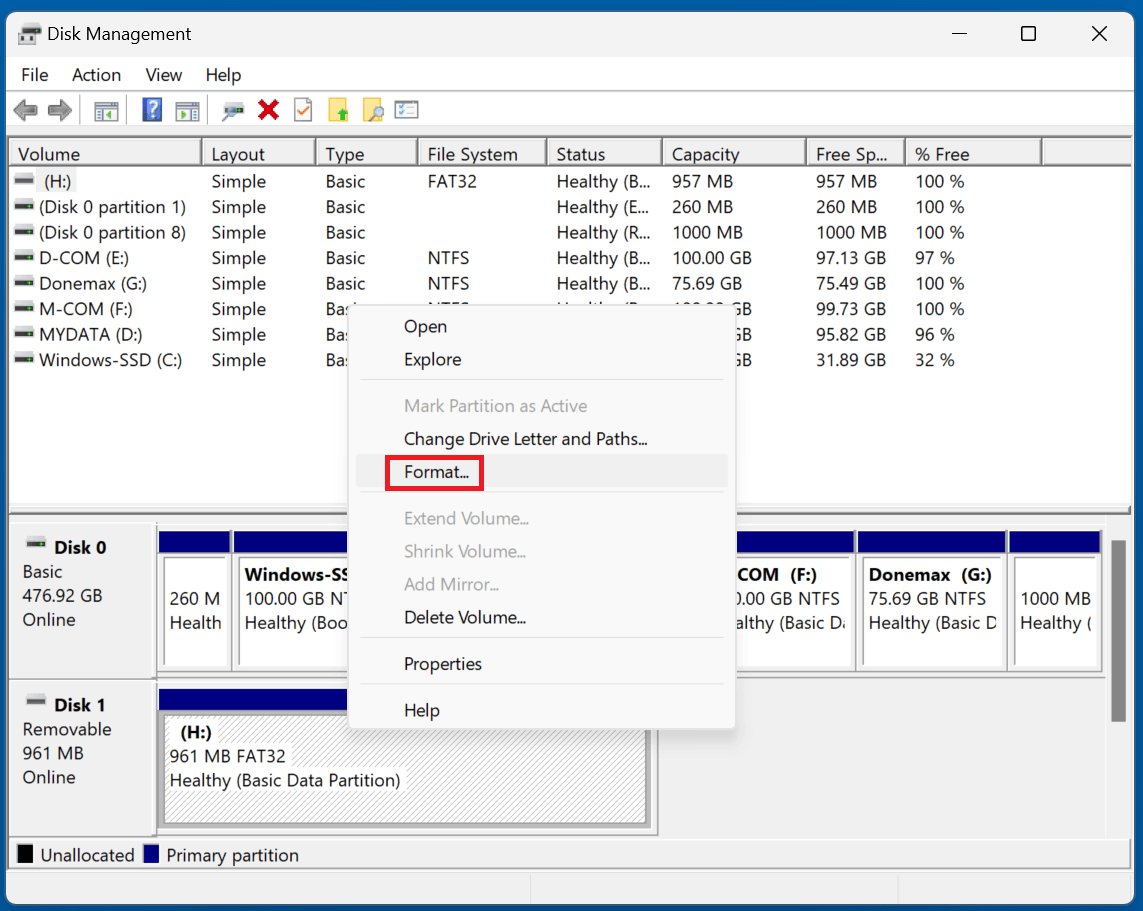
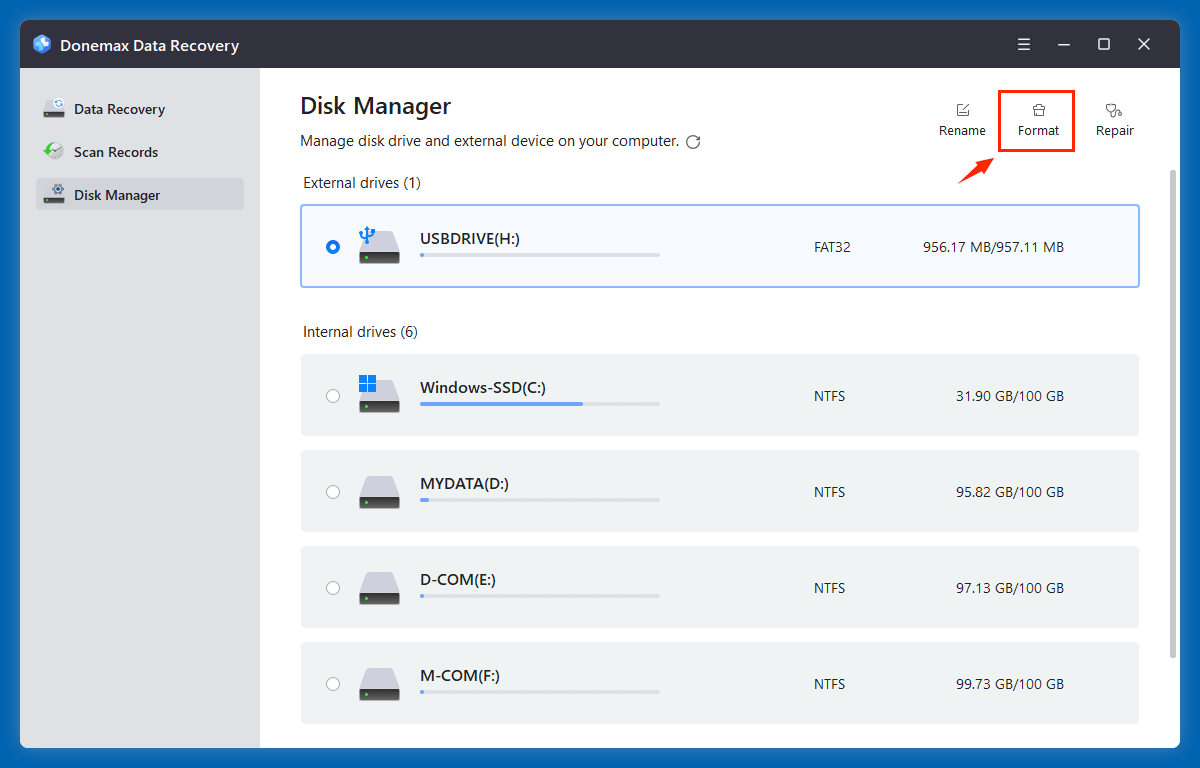
A formatação apaga tudo da unidade flash USB. Se perdeu dados devido à formatação da sua unidade flash USB com CMD, pode usar software de recuperação de dados - como Donemax Data Recovery - para recuperar os dados perdidos.
Passo 1. Descarregue e instale o Donemax Data Recovery no seu computador, depois insira a unidade flash USB no seu computador. Abra o Donemax Data Recovery, selecione a unidade flash USB para iniciar a recuperação de dados.

Passo 2. Assim que selecionar a unidade flash USB, clique no botão Digitalizar. Depois, o Donemax Data Recovery digitaliza profundamente a unidade flash USB e encontra todos os arquivos perdidos.

Passo 3. Após a digitalização, encontra todos os arquivos perdidos. Selecione os arquivos desejados, clique no botão Recuperar para guardá-los.

💡 Nota: Se vai vender, doar ou descartar a sua antiga unidade flash USB, pode usar um software de limpeza de disco - Donemax Data Eraser para limpar a unidade flash USB - tornando tudo o que está armazenado nela irrecuperável.
Formatar uma unidade flash USB usando CMD (Prompt de Comando) é uma forma poderosa e eficiente de corrigir erros, remover malware e otimizar o armazenamento. Seguindo este guia passo a passo, pode formatar a sua unidade USB de forma segura e escolher o melhor sistema de arquivos com base nas suas necessidades.
Para uso geral, o exFAT é recomendado, enquanto o FAT32 é ideal para dispositivos antigos, e o NTFS funciona melhor para utilizadores Windows que lidam com arquivos grandes.
Ao dominar estes comandos CMD, terá um maior controlo sobre as suas unidades USB e poderá resolver problemas de armazenamento como um profissional! Se perdeu dados devido à formatação da unidade flash USB, não entre em pânico, o Donemax Data Recovery pode ajudá-lo a recuperar todos os dados formatados.
Donemax Data Recovery
Um dos melhores programas de recuperação de dados para recuperar dados eliminados, formatados ou perdidos de PC, Mac, HDD, SSD, unidade USB, cartão SD, câmara, RAID, Servidor ou outros dispositivos de armazenamento.
Steven
Steven é redator sénior e editor do software Donemax desde 2020. É um super nerd e não imagina a vida sem um computador. Com mais de 6 anos de experiência a escrever soluções técnicas e a testar software, é apaixonado por fornecer soluções e dicas para utilizadores Windows e Mac.
Gerhard Chou
Para resolver efetivamente os problemas de nossos clientes, todos os artigos e soluções de solução de problemas publicados em nosso site foram rigorosamente testados e praticados. Nossos editores adoram pesquisar e usar computadores e testar software, e estão dispostos a ajudar os usuários de computador com seus problemas.

