


Escrito porCharlesAtualizado em 29 de abril de 2026

Antes de começarmos: Siga o guia para inicializar um SSD sem problemas no Windows 11/10 em diferentes cenários. Se houver perda de dados, recupere os dados primeiro com o Donemax Data Recovery e, em seguida, inicialize ou corrija o SSD.
CONTEÚDO DA PÁGINA:
Acabou de desembalar um SSD novo em folha e extremamente rápido. Liga-o ao seu PC, inicia o Windows e... nada. A unidade não aparece no "Este PC". Antes de entrar em pânico e pensar que a unidade está avariada, respire fundo — é provável que esteja apenas "não inicializada".
Inicializar um SSD é o equivalente digital de "registar" um novo livro numa biblioteca. Sem esse carimbo inicial, o Windows não sabe como ler ou escrever nele. Neste guia, vamos explicar-lhe como inicializar um SSD no Windows usando os métodos mais fáceis possíveis, garantindo que os seus dados permanecem seguros.
Quando inicializa um SSD, está a definir o seu estilo de partição. Isto indica ao Windows onde a unidade começa e termina. Durante este processo, escolherá entre dois estilos:
Funcionalidade |
GPT (Recomendado) |
MBR (Legado) |
|---|---|---|
Capacidade Máxima |
Até 18 EB (Exabytes) |
2 TB |
Limite de Partições |
Até 128 |
4 Primárias |
Compatibilidade |
Windows 11, 10, UEFI |
Windows XP/7, BIOS Antigo |
|
Confiabilidade |
Alta (Armazena várias cópias) |
Baixa (Ponto único de falha) |
🪧 Dica Profissional: Se estiver a usar um PC moderno ou Windows 11, escolha sempre GPT.
Para 99% dos utilizadores domésticos, a Gestão de Discos é a melhor ferramenta. Está integrada no Windows e fornece uma interface visual difícil de errar.
Passo 1: Abrir a Gestão de Discos
Clique com o botão direito no botão Iniciar e selecione Gestão de Discos. Em alternativa, prima Windows + R, digite diskmgmt.msc e prima Enter.
Passo 2: Localizar o Disco "Desconhecido"
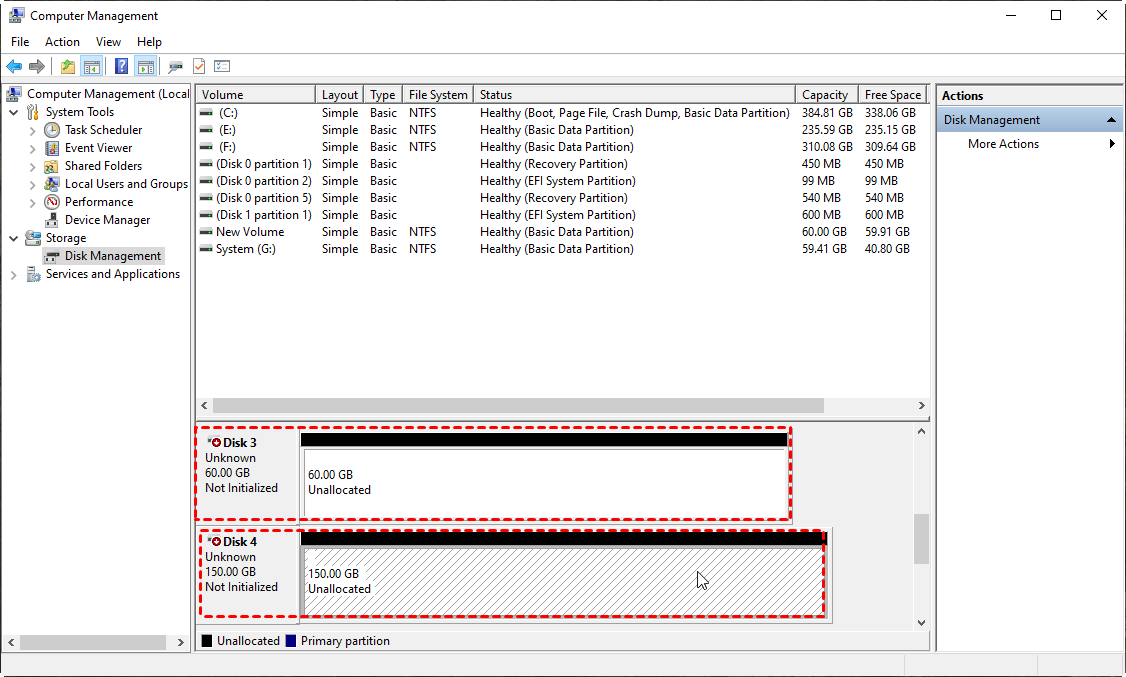
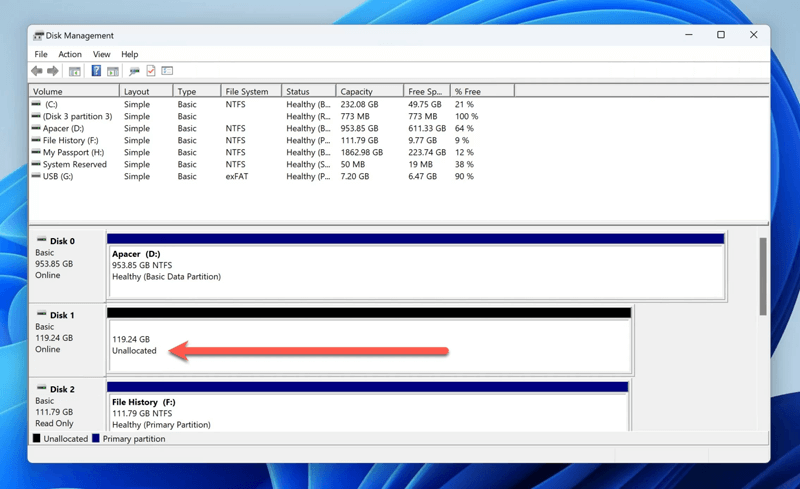
Quando a janela abrir, role para baixo. Verá um disco identificado como "Disco [Número], Desconhecido, Não Inicializado" com uma barra preta representando espaço não alocado.
Passo 3: Acionar a Inicialização
Normalmente, aparece automaticamente uma janela a dizer "Deve inicializar um disco antes de o Gestor de Discos Lógicos poder aceder-lhe." Ou pode iniciar manualmente o processo de inicialização:
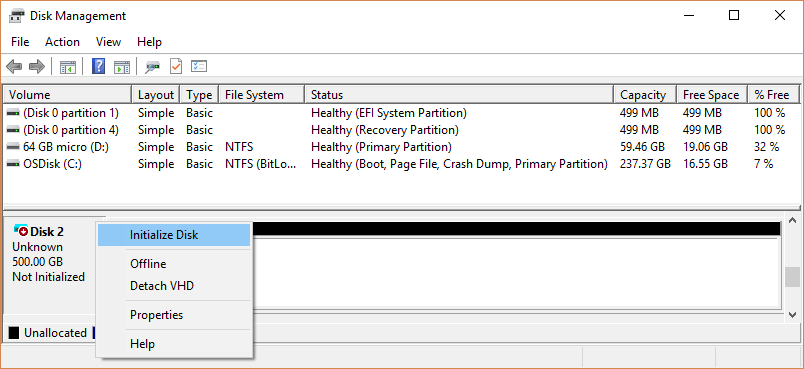
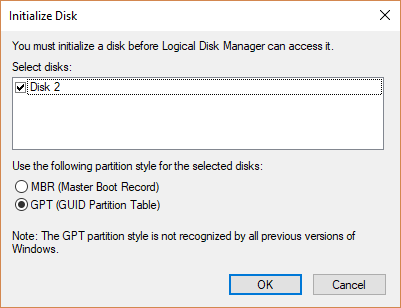
Uma vez inicializado, o disco aparecerá como Online e Não Alocado.
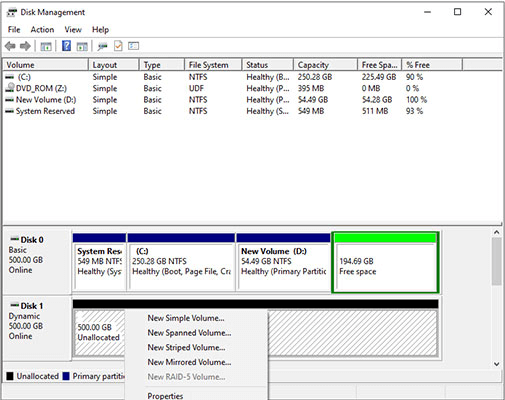
Passo 4: Criar um Novo Volume (Torná-lo Utilizável)
A unidade está agora inicializada, mas ainda não aparecerá no Explorador de Ficheiros até ter um "Volume".
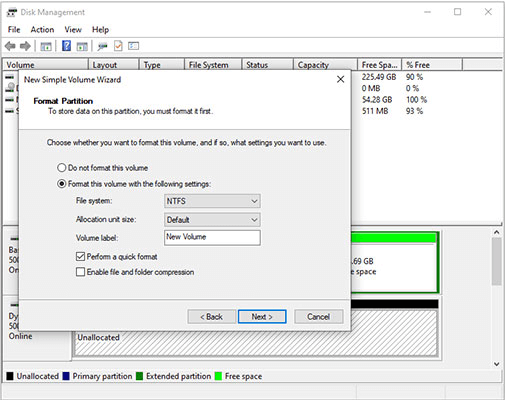
Agora, o seu SSD está pronto para armazenar jogos, fotos e ficheiros!
Se a Gestão de Discos congelar ou apresentar um erro, a Linha de Comandos (DiskPart) é o seu melhor amigo. É mais poderosa e pode "forçar" uma inicialização.
💡 Aviso: Tenha muito cuidado ao selecionar o número de disco correto, pois este método pode eliminar dados instantaneamente se escolher a unidade errada.
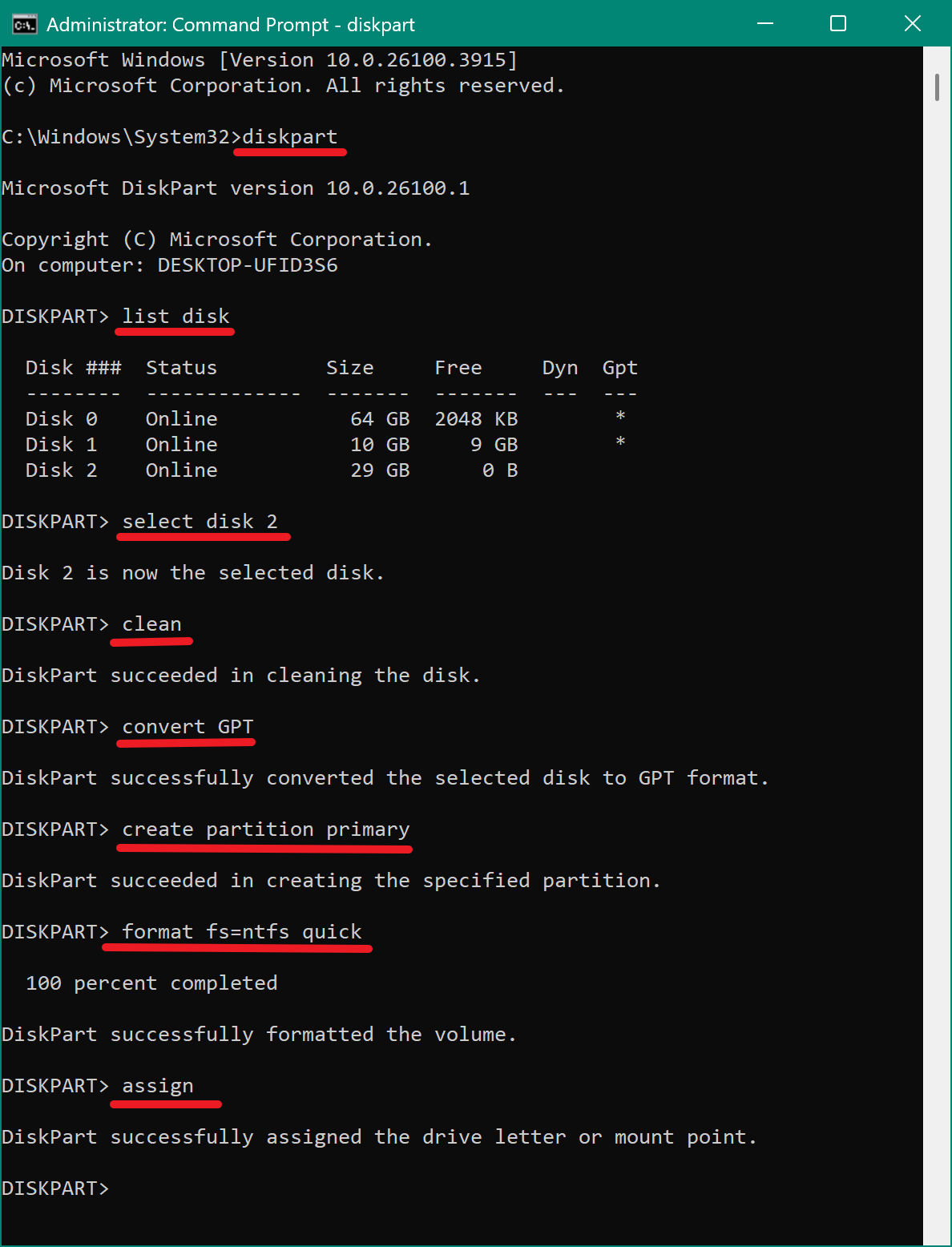
Feito! O seu SSD está agora ativo e formatado.
Por vezes, um SSD antigo subitamente aparece como "Não Inicializado". Isto geralmente acontece devido a uma tabela de partições corrompida. NÃO o inicialize ainda, pois isso eliminará os seus ficheiros.
Segurança em Primeiro Lugar: Recupere os Dados Antes de Corrigir
Se a sua unidade contém fotos de família ou documentos de trabalho, use uma ferramenta como o Donemax Data Recovery. Ele pode digitalizar espaços "Não Inicializados" ou "Não Alocados" para encontrar os seus ficheiros antes de executar os comandos "clean" ou "initialize".
O software é fácil de usar com uma interface intuitiva. Pode recuperar os ficheiros perdidos do disco não inicializado rapidamente com apenas alguns cliques. Veja como:
Passo 1. Inicie o software clicando duas vezes no atalho no ambiente de trabalho. Em seguida, selecione o SSD não inicializado onde perdeu dados.

Passo 2. O software procurará todos os ficheiros recuperáveis possíveis no SSD depois de clicar no botão Scan.

Passo 3. O Donemax Data Recovery listará todos os ficheiros encontrados assim que a digitalização for concluída. Pré-visualize e verifique para localizar os ficheiros pretendidos. Clique no botão Recover para guardar os ficheiros noutra unidade.

Assim que os seus dados estiverem seguros, volte ao Método 1 ou Método 2 e inicialize o disco.
Se clicar com o botão direito no disco e a opção de inicializar estiver acinzentada, ou se o SSD não for detetado de todo, experimente estas correções:
Aprender como inicializar um SSD no Windows é uma competência que todo proprietário de PC deve ter. Quer esteja a adicionar uma segunda unidade para jogos ou a atualizar a velocidade do seu portátil, o processo é geralmente uma tarefa simples de 30 segundos na Gestão de Discos.
Resumo Rápido:
Se ainda tiver problemas, ou se o seu SSD foi usado anteriormente e agora apresenta erros, usar um utilitário profissional como o Donemax Data Recovery pode poupar horas de frustração.
Donemax Data Recovery
Software de recuperação de dados poderoso, seguro e fácil de usar para recuperar de forma fácil e completa dados eliminados, formatados, inacessíveis e perdidos de PC, Mac, HDD, SSD, pen USB, câmara, cartão SD, RAID e outros dispositivos de armazenamento.
Charles
Charles, que vive em Sydney, Austrália, é editor e redator da Donemax Team. Ele é bom a escrever artigos relacionados com computadores Apple Mac, sistemas operativos Windows, recuperação de dados, eliminação de dados, clone de disco e backup de dados, etc. Gosta de ler e jogar ténis nos tempos livres e está interessado em testar novos dispositivos digitais, como telemóveis, Macs, HDDs, SSDs, câmaras digitais, etc.
Gerhard Chou
Para resolver efetivamente os problemas de nossos clientes, todos os artigos e soluções de solução de problemas publicados em nosso site foram rigorosamente testados e praticados. Nossos editores adoram pesquisar e usar computadores e testar software, e estão dispostos a ajudar os usuários de computador com seus problemas.

