
Escrito porStevenAtualizado em 08 de abril de 2026

CONTEÚDO DA PÁGINA:
Reiniciar um PC com Windows é um dos passos de resolução de problemas mais comuns ao lidar com problemas de software, aplicações que não respondem ou atualizações do sistema. Um reinício pode limpar ficheiros temporários, atualizar processos do sistema e resolver pequenas falhas. No entanto, em casos onde um reinício normal não funciona – como quando o sistema está congelado ou não responde – um reinício forçado pode ser necessário.
Neste artigo, abordaremos várias maneiras de reiniciar um PC com Windows, incluindo métodos de reinício normal e forçado. Também discutiremos técnicas avançadas de resolução de problemas para resolver casos em que o sistema se recusa a reiniciar.
A maneira mais fácil de reiniciar um PC com Windows é através das opções padrão do sistema. O Windows fornece vários métodos para um reinício normal, o que garante que todas as aplicações sejam fechadas corretamente antes do sistema reiniciar.
O método mais comum para reiniciar um PC com Windows é através do Menu Iniciar. Eis como:
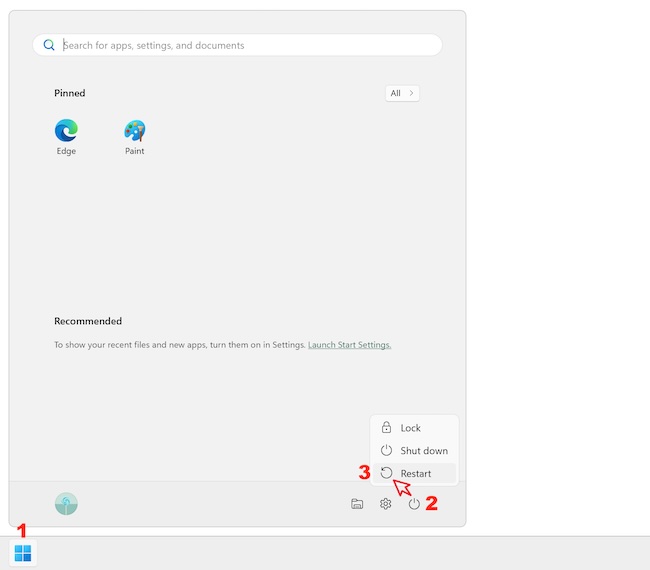
Este método é ideal quando o seu sistema está a funcionar corretamente e permite fechar programas com segurança antes de reiniciar.
Se preferir um método mais rápido, pode usar o atalho Alt + F4:
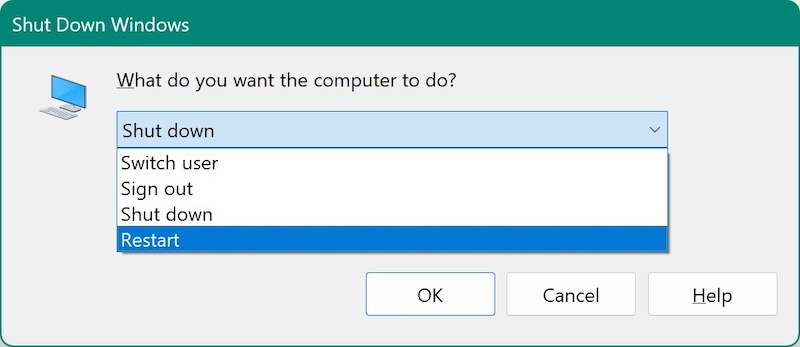
Este método é útil quando pretende reiniciar sem usar o Menu Iniciar.
Para utilizadores avançados, reiniciar através do Prompt de Comando pode ser um método mais rápido e eficiente.
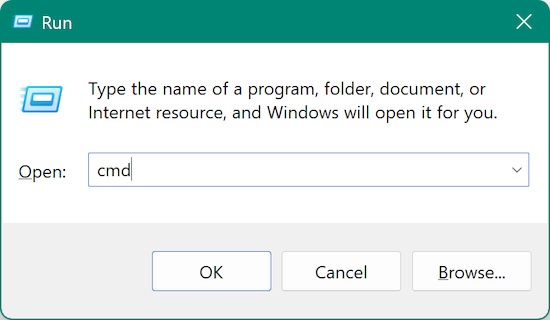
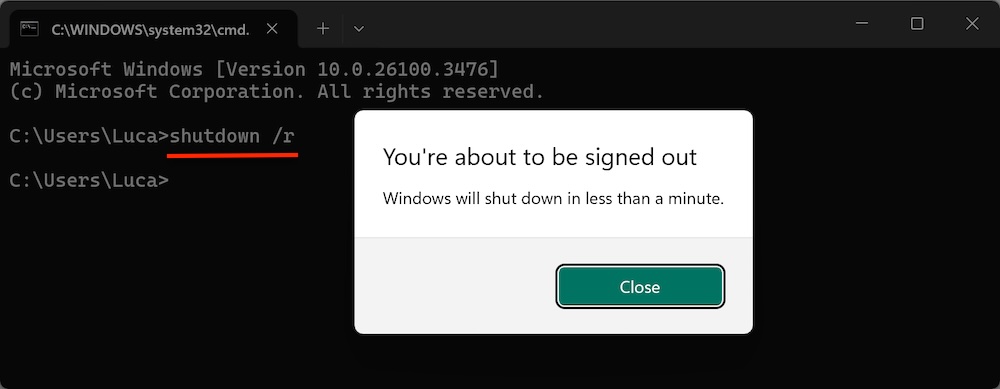
Para forçar as aplicações a fechar imediatamente, use:
shutdown /r /f /t 0
Isto reiniciará o computador imediatamente sem atraso.
Quando um PC com Windows se torna completamente irresponsivo, um reinício forçado pode ser a única maneira de recuperar o controlo. Ao contrário de um reinício normal, que fecha todas as aplicações e processos do sistema com segurança antes de reiniciar, um reinício forçado encerra o sistema imediatamente sem aviso. Isto pode por vezes levar à perda de dados, mas em casos onde o seu computador está congelado, é um passo necessário para recuperar a funcionalidade.
Um reinício forçado só deve ser usado quando todas as outras opções falham. As situações em que pode ser necessário forçar o reinício do seu PC incluem:
Embora um reinício forçado seja útil nestes casos, encerramentos forçados repetidos podem levar à corrupção de ficheiros do sistema. Se se encontrar a usar este método com frequência, considere diagnosticar a causa raiz do problema.
Este é o método mais fácil e mais utilizado para forçar o reinício de um computador congelado.
Passos para Forçar o Reinício Usando o Botão de Energia:
O Que Acontece Quando Mantém o Botão de Energia Premido?
Manter o botão de energia premido força a placa-mãe a cortar a energia do sistema, encerrando-o imediatamente. No entanto, este método não permite que o Windows feche os programas corretamente, o que significa:
Se o seu PC de secretária não responder ao método do botão de energia, poderá ser necessário desligar manualmente a fonte de alimentação.
Passos para Forçar o Reinício de um Computador de Secretária ao Desligá-lo:
Este método garante que toda a energia residual no sistema seja drenada, permitindo um arranque limpo.
Riscos Potenciais da Desconexão de Energia:
Use este método apenas quando absolutamente necessário, como quando o seu computador não responde ao botão de energia.
Muitos portáteis modernos vêm com baterias integradas não removíveis, o que torna difícil desligar a fonte de alimentação. Se o seu portátil estiver completamente congelado, pode efetuar um reinício forçado com descarga da bateria:
Passos para Forçar o Reinício de um Portátil com Bateria Não Removível:
Este método é particularmente útil para ultrabooks e MacBooks com baterias seladas.
Passos para Forçar o Reinício de um Portátil com Bateria Removível:
Este método garante que qualquer energia residual seja completamente descarregada, reiniciando efetivamente o sistema.
Se se encontrar a precisar de forçar o reinício do seu PC com frequência, isso pode indicar um problema mais profundo. Considere estes passos de resolução de problemas antes de continuar a forçar o reinício:
Sinais de que o Seu PC Precisa de Diagnóstico Adicional:
Se o Windows não estiver completamente congelado, mas estiver lento ou parcialmente irresponsivo, pode tentar estes métodos de reinício alternativos.
Este método pode ser usado quando o sistema está lento, mas ainda um pouco responsivo.

Isto é útil quando uma aplicação está a causar a lentidão do Windows, mas o sistema não está completamente congelado.
Se o Windows estiver preso num ciclo de arranque ou ecrã preto, poderá ser necessário reiniciar no Modo de Segurança.
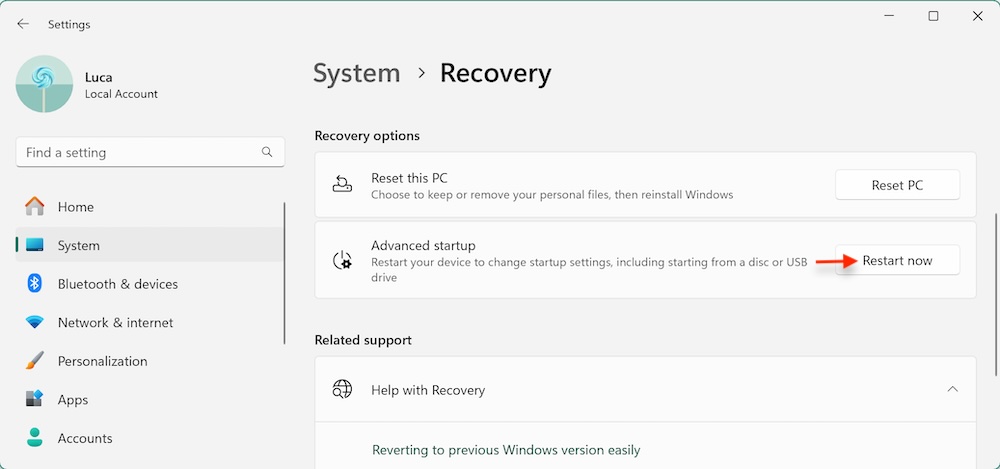




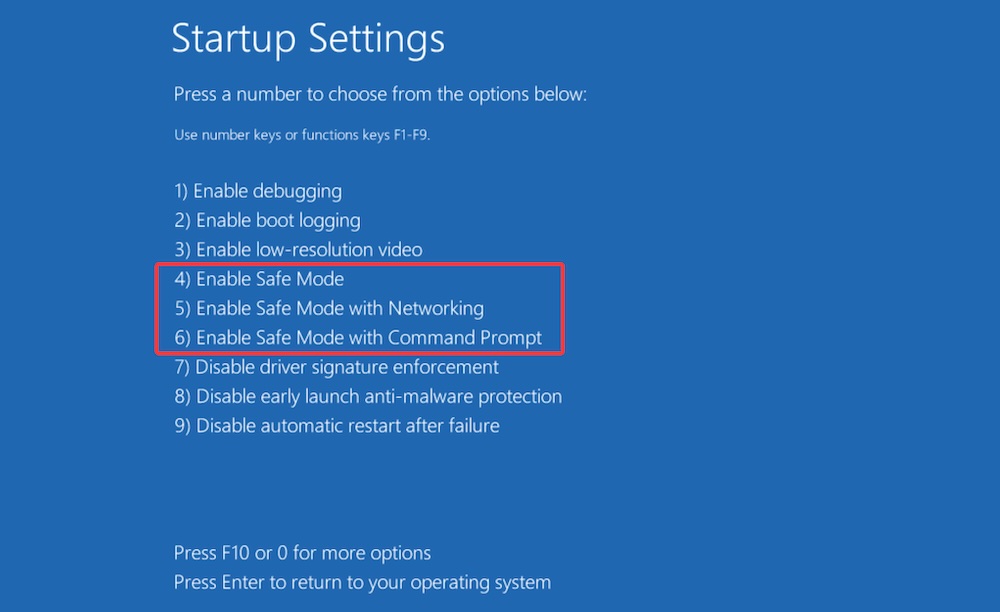
O Modo de Segurança ajuda a resolver problemas causados por controladores defeituosos ou conflitos de software.
Se apenas a barra de tarefas ou o ambiente de trabalho estiverem congelados, não precisa de reiniciar todo o PC. Em vez disso, reinicie o Explorador do Windows:

Isto irá atualizar o ambiente de trabalho sem reiniciar todo o sistema.
Para utilizadores avançados, o PowerShell ou o Prompt de Comando oferecem opções de reinício adicionais.
Como mencionado anteriormente, pode reiniciar usando:
shutdown /r
Para forçar as aplicações a fechar:
shutdown /r /f /t 0
Isto reinicia o sistema imediatamente sem esperar.
O PowerShell fornece um comando de reinício alternativo:
Primeiro, prima Controlo + R para abrir a janela Executar e digite powershell.
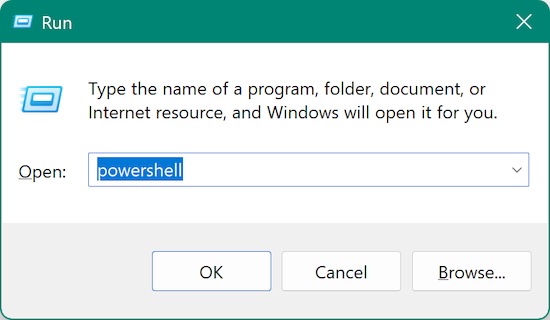
Em seguida, digite o comando para reiniciar o PC com Windows imediatamente:
Restart-Computer -Force
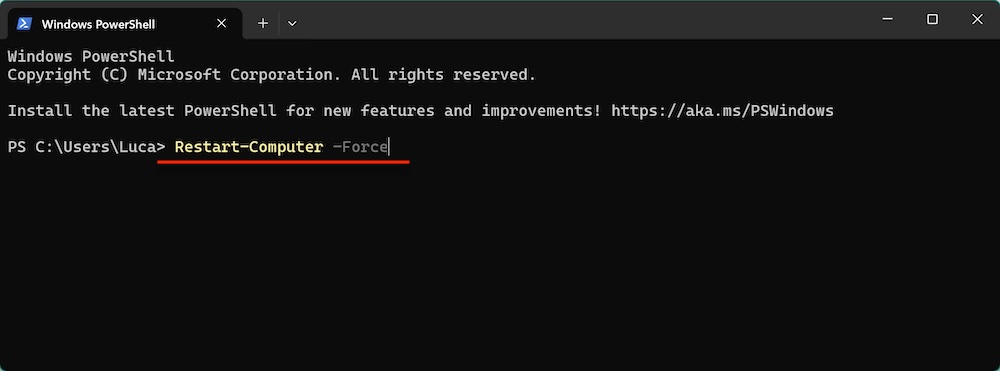
Isto funciona de forma semelhante ao método do Prompt de Comando, mas é útil para criação de scripts e automação.
Se nenhum dos métodos de reinício funcionar, o seu PC pode ter problemas de software ou hardware mais profundos.
Se o seu PC não arrancar corretamente, use a Reparação de Arranque:
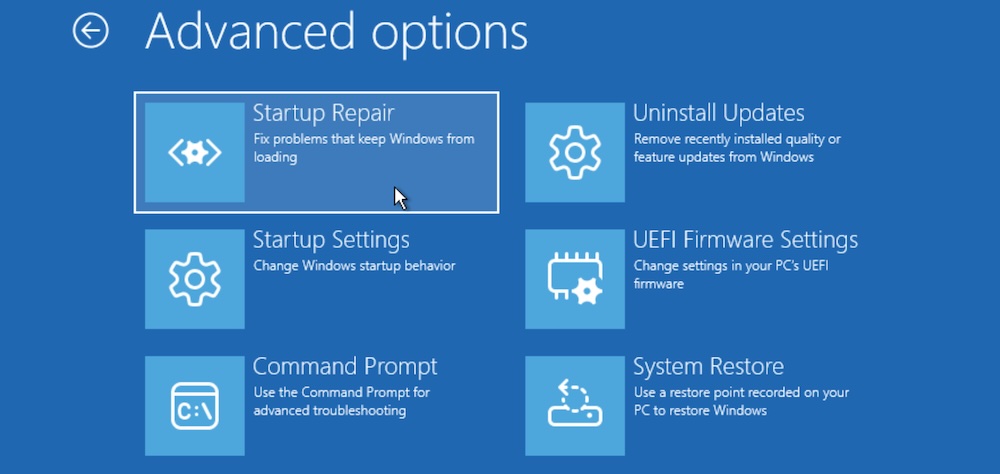
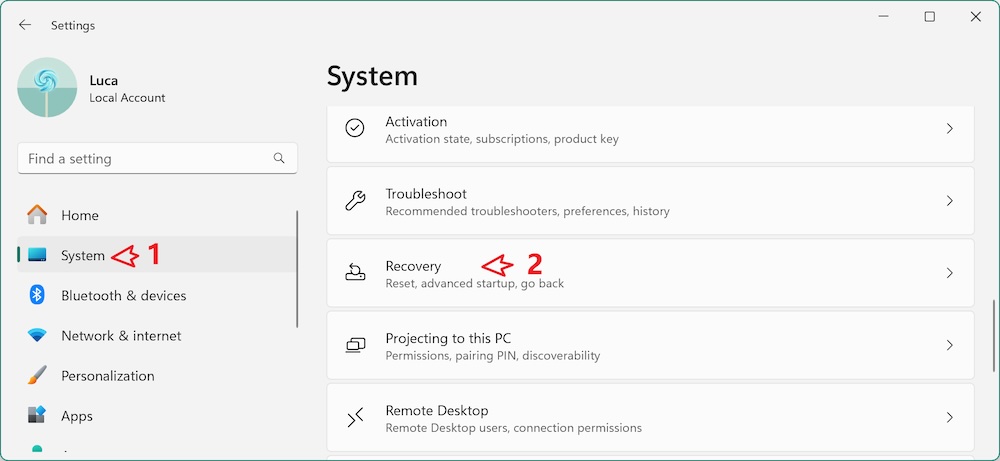
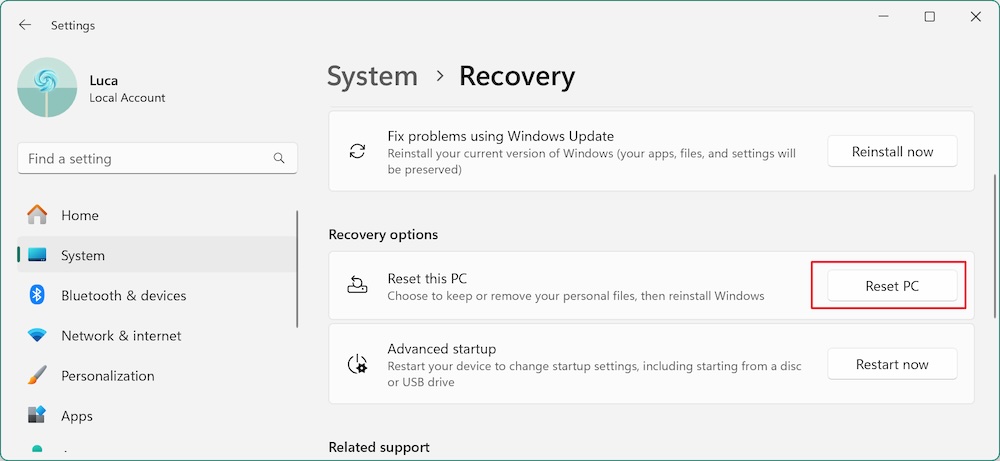
Se tudo o resto falhar, poderá ser necessário repor o Windows:
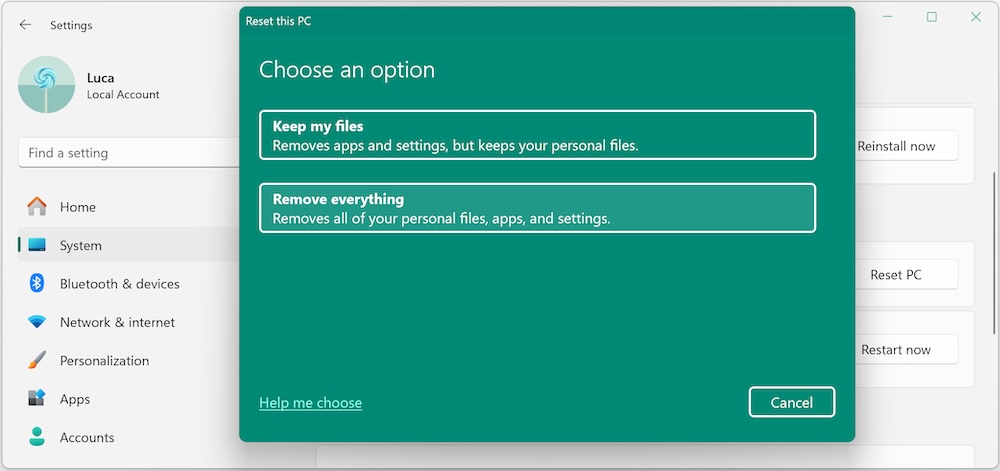
Reiniciar o seu PC com Windows é uma maneira simples mas eficaz de corrigir muitos problemas. Embora um reinício normal deva ser a sua primeira opção, o reinício forçado pode ser necessário se o seu sistema se tornar irresponsivo. Métodos avançados como o Modo de Segurança, o Gestor de Tarefas e o Prompt de Comando também podem ajudar em situações difíceis.
Se o seu PC ainda não reiniciar, pode ser necessário verificar problemas de hardware ou efetuar uma reposição do sistema. Ao seguir estes métodos, pode garantir uma experiência suave e sem complicações ao lidar com reinícios do sistema.
Donemax Recuperação de Dados
Software de recuperação de dados poderoso, seguro e fácil de usar para recuperar de forma fácil e completa dados eliminados, formatados, inacessíveis e perdidos de PC, Mac, HDD, SSD, unidade USB, câmara, cartão SD, RAID e outros dispositivos de armazenamento.
Steven
Steven tem sido um escritor sénior e editor do software Donemax desde 2020. É um super fã de tecnologia e não consegue imaginar a vida sem um computador. Com mais de 6 anos de experiência a escrever soluções técnicas e a testar software, é apaixonado por fornecer soluções e dicas para utilizadores Windows e Mac.
Gerhard Chou
Para resolver eficazmente os problemas dos nossos clientes, todos os artigos e soluções de resolução de problemas publicados no nosso website foram rigorosamente testados e praticados. Os nossos editores adoram pesquisar e usar computadores e testar software, e estão dispostos a ajudar os utilizadores de computadores com os seus problemas.

