


Escrito porChristinaAtualizado em 1 de abril de 2026

Antes de começarmos: Este guia mostrará como restaurar rapidamente as definições de fábrica do macOS High Sierra e limpar tudo do disco de inicialização. Se você vai vender ou doar o seu antigo Mac que está a executar o macOS High Sierra, pode usar um software de limpeza de disco Mac - Donemax Data Eraser para Mac para limpar de forma segura e permanente os seus dados privados, tornando a recuperação de dados impossível.
CONTEÚDO DA PÁGINA:
Uma restauração de fábrica do macOS High Sierra pode parecer uma tarefa assustadora, mas esteja você a resolver problemas persistentes, a vender o seu Mac ou simplesmente a querer um novo começo, este guia irá guiá-lo em cada passo. Desde fazer backup de dados importantes até reinstalar o SO, nós o cobrimos.
Resumo Rápido:
Há uma variedade de razões pelas quais pode precisar restaurar as definições de fábrica do seu Mac. Um novo começo pode melhorar o desempenho, removendo a desordem e o software desatualizado que se acumula ao longo do tempo. Talvez esteja a ter problemas de software persistentes que nenhuma solução de problemas parece resolver, ou esteja a preparar-se para vender ou dar o seu Mac. A restauração de fábrica garante que toda a informação pessoal seja apagada de forma segura, dando ao novo proprietário uma base limpa.
O processo para restaurar o macOS High Sierra difere ligeiramente das versões mais recentes do macOS, e este guia foi concebido especificamente para o ajudar com essas diferenças.
Antes de prosseguir com uma restauração de fábrica, é fundamental fazer backup dos seus dados. Uma restauração limpará tudo do seu disco rígido, e a única maneira de restaurar os seus arquivos depois é através de um backup.
Usando o Time Machine:
Time Machine é a funcionalidade de backup integrada do macOS e é a forma mais fiável de fazer backup de todos os seus arquivos, incluindo configurações do sistema, aplicações e arquivos pessoais.
Passos para Fazer Backup Usando o Time Machine:
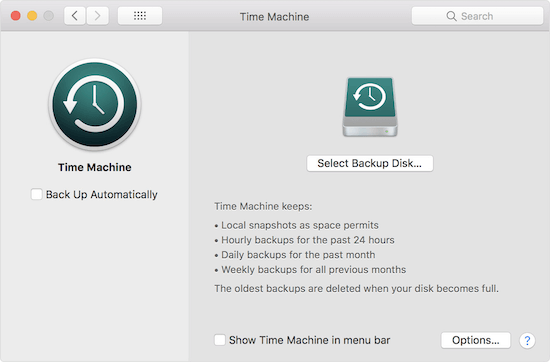
O Time Machine faz backup de tudo no seu Mac, permitindo-lhe restaurá-lo facilmente após a restauração.
Backup Manual de Arquivos Essenciais:
Se preferir não fazer backup de todo o seu sistema, certifique-se pelo menos de fazer backup de arquivos importantes como:
Para evitar problemas após a restauração, é importante terminar sessão em todos os serviços ligados ao seu ID Apple. Isso inclui iCloud, iTunes, iMessage e FaceTime.
Terminar Sessão no iCloud:
Além disso, deve desativar o Localizar o Meu Mac nas definições do iCloud para garantir que o novo proprietário não tenha problemas ao configurar o Mac.
Terminar Sessão no iTunes:
Terminar Sessão no iMessage e FaceTime:
Apagar o disco de inicialização é a parte mais crítica do processo de restauração de fábrica, pois elimina todos os dados do seu Mac e garante uma instalação limpa do macOS High Sierra.
Passos para Apagar o Disco de Inicialização:
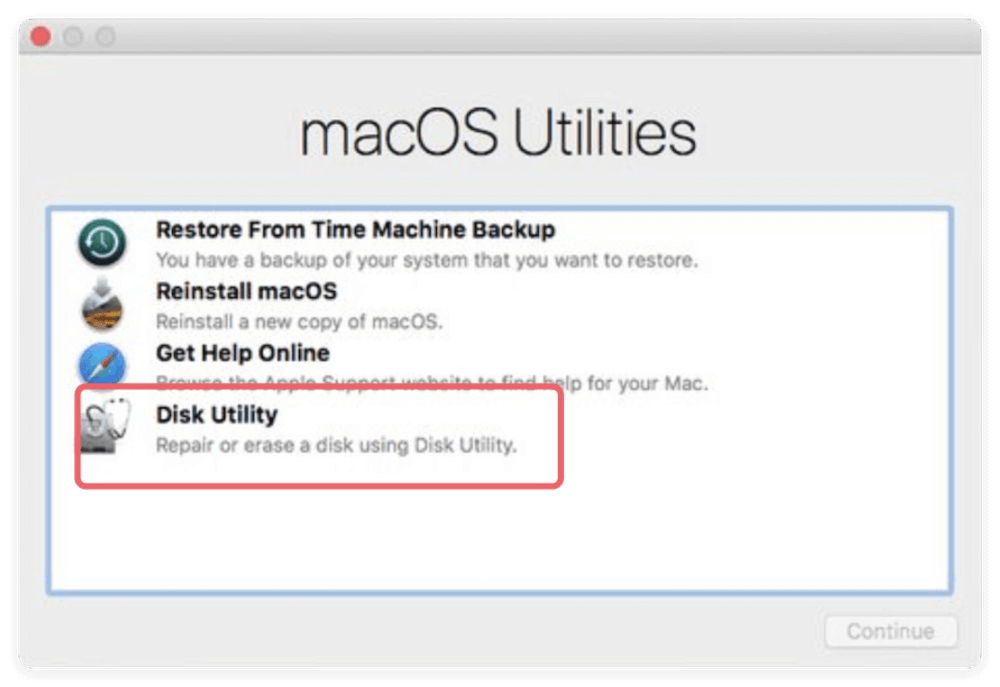

Quando o processo estiver concluído, pode fechar o Utilitário de Disco.
Agora que o disco foi apagado, pode prosseguir com a reinstalação do macOS High Sierra.
Reinstalar a partir do Modo de Recuperação
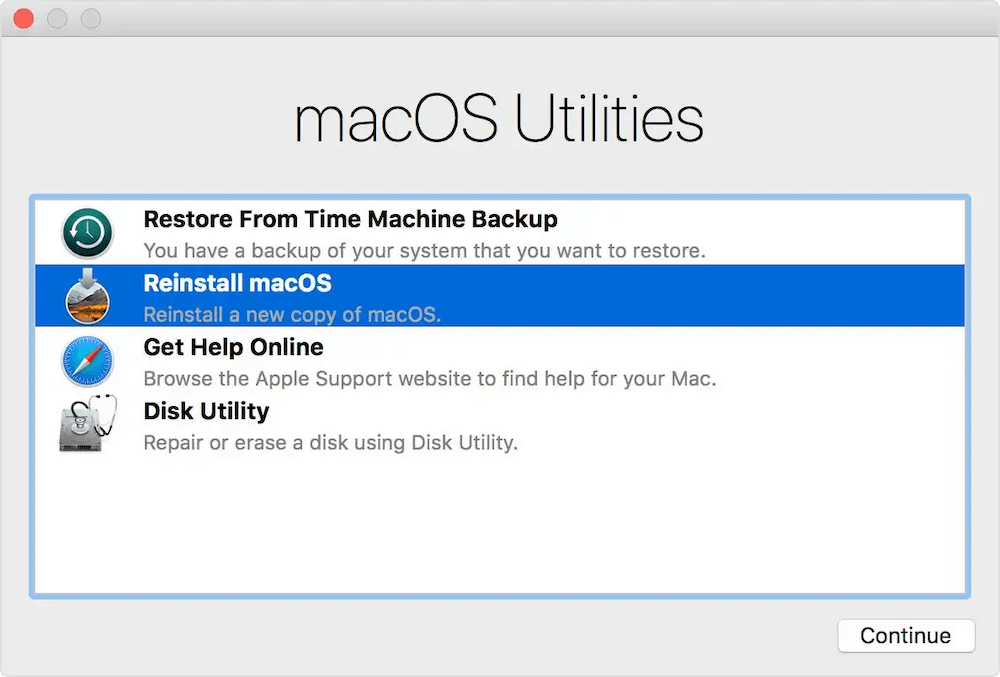
Quando a instalação estiver concluída, o seu Mac irá reiniciar e guiá-lo através do processo de configuração inicial. Eis o que esperar:
Configuração Básica:
Restaurar a partir de um Backup (Opcional):
Se fez backup do seu Mac usando o Time Machine, terá a opção de restaurar os seus dados durante o processo de configuração inicial. Selecione Restaurar a partir de Backup do Time Machine e siga as instruções no ecrã para recuperar os seus arquivos e definições.
Se vai vender ou doar o seu Mac, ignore este passo para deixar o sistema no seu estado de fábrica padrão.
Depois do seu Mac ter sido restaurado e configurado, há algumas coisas que deve fazer para garantir que funciona sem problemas ou está preparado para o seu novo proprietário.
Instalar Atualizações de Software:
Embora tenha acabado de instalar o macOS High Sierra, podem ainda existir atualizações de software disponíveis que incluam correções de erros e patches de segurança. Para verificar atualizações:
Reinstalar Aplicações:
Se vai ficar com o Mac e planeia usá-lo você mesmo, pode começar a reinstalar aplicações como o Microsoft Office, Adobe Creative Cloud ou qualquer outro software de terceiros que tinha antes. Para compras na App Store, basta abrir a App Store e descarregar novamente as suas aplicações.
Verificação de Segurança para Venda:
Se vai vender o Mac, certifique-se de que a restauração foi bem-sucedida e que todos os dados pessoais foram apagados. Pode verificar isso reiniciando o Mac e confirmando que o ecrã de configuração aparece, indicando que o Mac está pronto para um novo proprietário.
Por favor, note que os dados que são apagados devido à restauração de fábrica não se perdem para sempre e podem ser recuperados por software de recuperação de dados.
🔗 Artigo relacionado: como recuperar dados perdidos após restaurar as definições de fábrica de um Mac.
Se vai vender, doar ou descartar o seu antigo Mac, deve limpar todos os dados sensíveis de forma permanente, garantindo que nenhum arquivo privado é recuperável. O software de limpeza de disco Mac pode ajudá-lo a apagar de forma segura e permanente todos os dados existentes/excluídos e apagados do seu Mac que está a executar o macOS High Sierra.
Após restaurar as definições de fábrica do macOS High Sierra, basta descarregar e instalar o Donemax Data Eraser para Mac no seu Mac e abri-lo.
Em seguida, escolha o modo Apagar Espaço Livre. Este modo limpará o espaço livre do disco rígido/SSD interno e, em seguida, apagará permanentemente todos os dados excluídos/apagados/perdidos, tornando a recuperação de dados impossível.

Selecione o disco de inicialização (Macintosh HD), clique no botão Apagar Agora. Em seguida, pode selecionar um padrão de eliminação de dados para apagar os dados permanentemente.
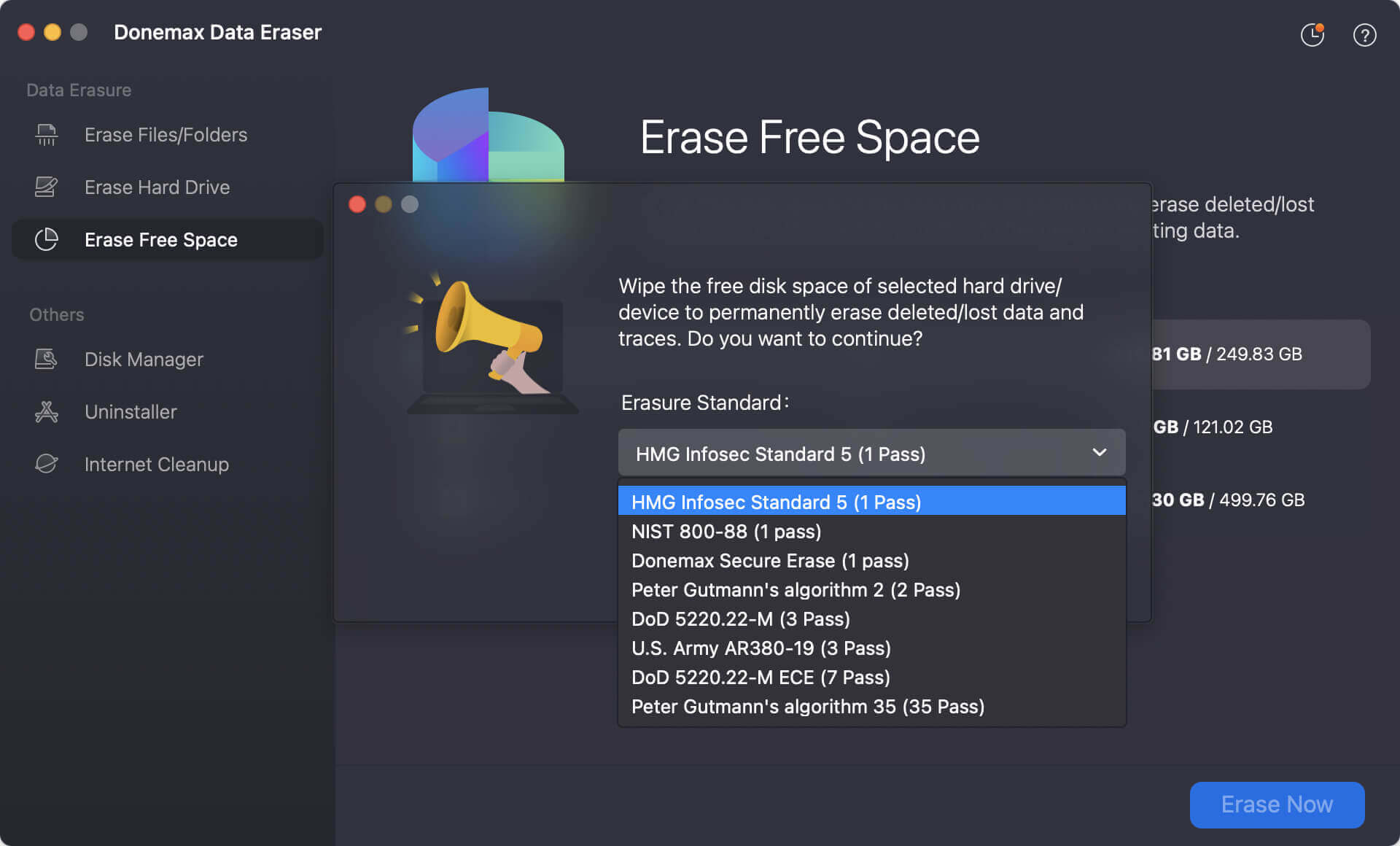
Por fim, comece a limpar os dados removidos do espaço livre na unidade Mac.

💡 Nota: Quando o processo terminar, os dados apagados perdem-se para sempre e não podem ser recuperados por nenhum método.
Realizar uma restauração de fábrica no macOS High Sierra pode parecer um processo complexo, mas seguindo estes passos cuidadosamente, pode garantir que o seu Mac é limpo e funciona sem problemas. Quer esteja a prepará-lo para venda ou apenas a dar-lhe um novo começo, uma restauração de fábrica pode dar nova vida à sua máquina e fornecer-lhe uma base limpa. Lembre-se apenas de fazer backup dos seus dados e terminar sessão em todas as suas contas para evitar quaisquer problemas após a restauração.
Com este guia, o seu processo de restauração de fábrica deve correr bem, deixando-o com uma instalação nova do macOS High Sierra pronta para servir o seu próximo propósito.
Embora o macOS High Sierra já não seja o sistema operativo mais recente, ainda pode descarregá-lo da Mac App Store.
Passo 2. Crie uma Unidade USB de Arranque.
É necessário um dispositivo USB com pelo menos 16 GB de armazenamento para produzir uma instalação USB de arranque. Em seguida, siga estes passos:
sudo /Applications/Install\ macOS\ High\ Sierra.app/Contents/Resources/createinstallmedia --volume /Volumes/MeuVolume
Coloque o nome da sua unidade USB em vez de "MeuVolume". Pressione Enter e siga as instruções.
O seu Mac criará agora um instalador USB de arranque, o que levará alguns minutos.
Passo 3. Arranque no Modo de Recuperação do macOS.
Depois de os seus dados serem guardados e de ter terminado sessão em todos os serviços, é hora de arrancar no Modo de Recuperação do macOS para iniciar o processo de restauração.
Passos para Arrancar no Modo de Recuperação:
Antes de reinstalar o macOS, precisará de apagar completamente o seu disco rígido. Basta escolher o Utilitário de Disco e usá-lo para apagar o disco de inicialização.
Passo 4. Reinstalar Usando um Instalador USB de Arranque.
Donemax Data Eraser para Mac
Programa de eliminação de dados para Mac 100% seguro e poderoso. Ele oferece padrões de eliminação de dados certificados, incluindo U.S. Army AR380-19, DoD 5220.22-M ECE para ajudar a apagar dados de forma segura e permanente de HDD/SSD Mac e dispositivos de armazenamento externos, tornando a recuperação de dados impossível.
Christina
Christina é a editora sénior do software Donemax e trabalha na empresa há mais de 4 anos. Ela escreve principalmente guias e soluções sobre eliminação de dados, transferência de dados, recuperação de dados e clonagem de discos para ajudar os utilizadores a obter o máximo dos seus Windows e Mac. Ela gosta de viajar, ouvir música country e jogar no seu tempo livre.
Gerhard Chou
Para resolver efetivamente os problemas de nossos clientes, todos os artigos e soluções de solução de problemas publicados em nosso site foram rigorosamente testados e praticados. Nossos editores adoram pesquisar e usar computadores e testar software, e estão dispostos a ajudar os usuários de computador com seus problemas.

