
Escrito porChristinaAtualizado em 15 de abr. de 2026

Antes de começar: Se houver muitos dados de sistema inúteis gerados no macOS Tahoe 26, isso irá abrandar o Mac e ocupar muito espaço em disco. Com o software Donemax DMcleaner para Mac, pode remover os dados inúteis de forma fácil e rápida.
CONTEÚDO DA PÁGINA:
Cada novo lançamento do macOS traz funcionalidades interessantes, ajustes de desempenho e maior estabilidade do sistema. O macOS Tahoe 26, o mais recente sistema operativo da Apple, não é diferente. No entanto, como em todas as versões do macOS, os utilizadores do Tahoe frequentemente encontram o problema dos Dados do Sistema consumindo uma parte significativa do armazenamento.
Se já abriu a visão geral do armazenamento no seu Mac apenas para descobrir que os Dados do Sistema estão ocupando dezenas ou até centenas de gigabytes, não está sozinho. Esta categoria misteriosa, anteriormente conhecida como "Outro Armazenamento", inclui vários ficheiros ocultos que se acumulam com o tempo.
A boa notícia? Pode limpar com segurança grande parte desses dados para recuperar espaço de armazenamento valioso e melhorar o desempenho do seu Mac. Este guia irá explicar o que são os Dados do Sistema, porque crescem tanto e os métodos passo a passo para limpar os dados do sistema no macOS Tahoe 26.
Antes de eliminar qualquer coisa, é importante entender o que os Dados do Sistema representam.
Os Dados do Sistema são uma categoria "guarda-chuva" que o macOS usa para ficheiros que não se encaixam perfeitamente noutras classificações de armazenamento, como Aplicações, Documentos, Fotos ou Música. Normalmente incluem:
Com o tempo, esses ficheiros acumulam-se e podem aumentar para dezenas de gigabytes, consumindo o espaço do seu disco.
Como Verificar o Uso de Armazenamento dos Dados do Sistema
Para ver quanto espaço os Dados do Sistema ocupam no macOS Tahoe 26:
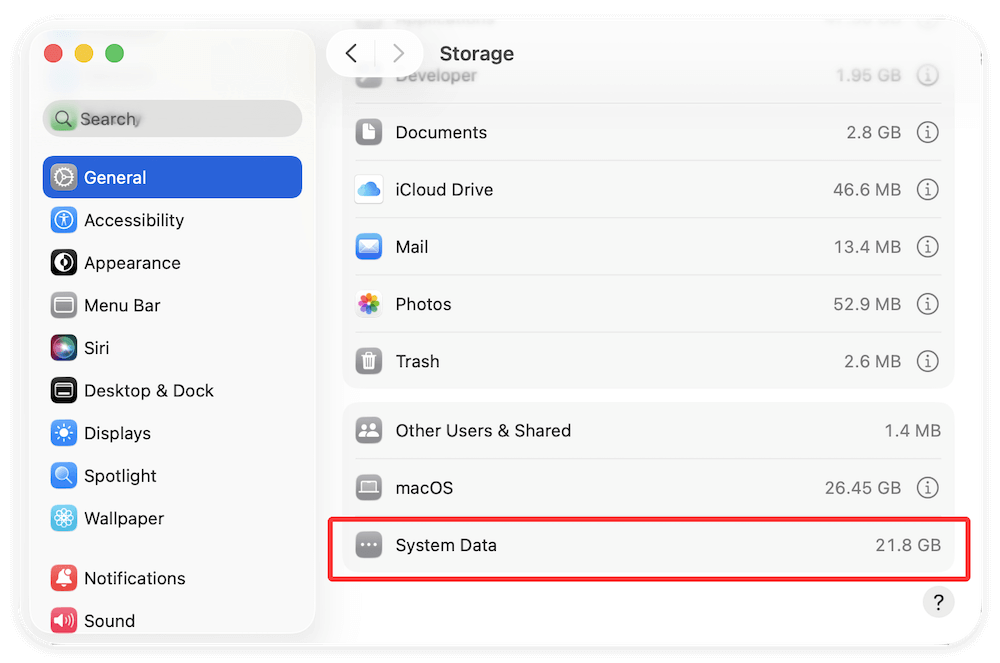
Se o tamanho dos dados do sistema for grande, é hora de agir.
Vamos analisar várias formas seguras de reduzir os Dados do Sistema. Alguns métodos requerem navegação no Finder, outros usam o Terminal e alguns dependem de ferramentas integradas do macOS.
Os ficheiros de cache são dados temporários armazenados tanto pelo macOS quanto pelas aplicações para tornar os processos mais rápidos. Por exemplo, o Safari guarda dados de sites na cache para que as páginas visitadas com frequência carreguem rapidamente, enquanto aplicações como o Photoshop mantêm ficheiros de cache para melhorar o desempenho ao editar projetos grandes. No entanto, com o tempo, os ficheiros de cache podem acumular-se, tornar-se desatualizados ou até corrompidos, levando a um consumo de armazenamento desnecessário e à lentidão do sistema.
No macOS Tahoe 26, os ficheiros de cache podem facilmente consumir vários gigabytes sem que você perceba. Limpá-los ocasionalmente ajuda a recuperar armazenamento, permitindo que o macOS reconstrua apenas as caches de que realmente precisa.
Tipos de Ficheiros de Cache no macOS Tahoe 26
Passos para Limpar Manualmente os Ficheiros de Cache
Estes requerem acesso de administrador e contêm principalmente caches a nível do macOS. Após a limpeza, reinicie o seu Mac. O sistema reconstruirá as caches necessárias, muitas vezes melhorando a velocidade enquanto libera espaço de armazenamento.
Limpar a Cache do Navegador (Passo Extra)
Como os navegadores frequentemente consomem uma quantidade surpreendente de espaço:
Riscos e Notas de Segurança
Quanto Espaço Pode Ganhar?
Dependendo do uso, limpar a cache pode libertar instantaneamente entre 2 e 20 GB. Utilizadores intensivos de aplicações criativas ou navegadores podem recuperar ainda mais.
O macOS gera registos para resolução de problemas e monitorização do sistema. Registos antigos servem para pouco.
Tenha cuidado para não eliminar registos ativos se estiver a resolver problemas específicos.
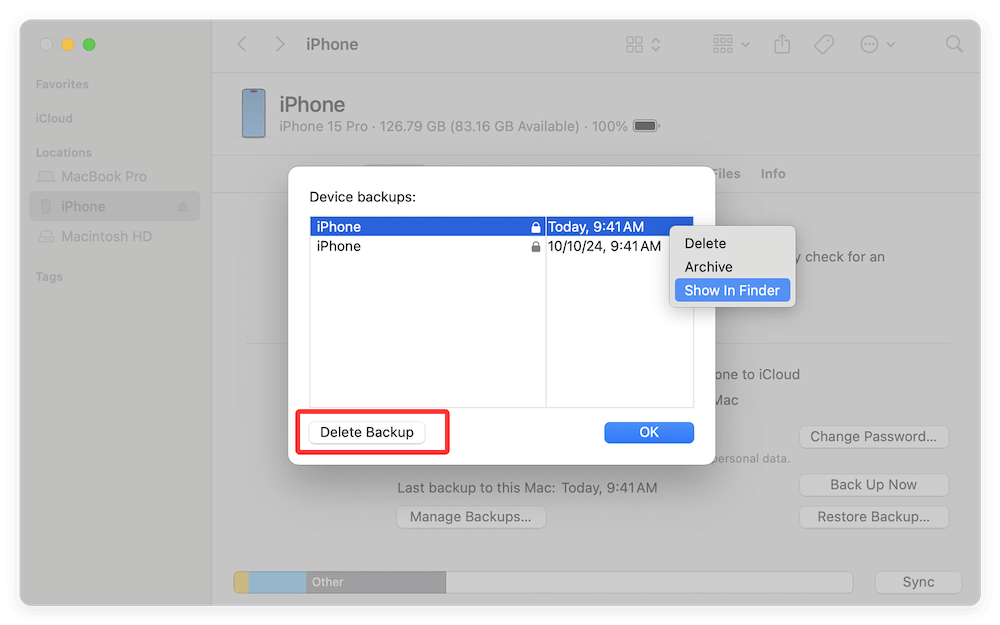
Se alguma vez sincronizou o seu iPhone ou iPad, o macOS pode armazenar cópias de segurança antigas. Estas podem ser ficheiros enormes ocupando vários gigabytes.
Mesmo que não use o Time Machine regularmente, o macOS armazena capturas instantâneas locais como cópias de segurança temporárias. Estas podem consumir espaço significativo.
Passos para eliminar capturas instantâneas através do Terminal:
tmutil listlocalsnapshots /
sudo tmutil deletelocalsnapshots <data>
Limpar as capturas instantâneas muitas vezes liberta dezenas de gigabytes instantaneamente.
Algumas aplicações deixam enormes ficheiros de suporte mesmo após a desinstalação.
Parece óbvio, mas muitos utilizadores esquecem-se que o Lixo conta para o armazenamento. Da mesma forma, grandes ficheiros muitas vezes ficam na pasta de Transferências despercebidos.
O macOS Tahoe 26 tem um painel de gestão de armazenamento integrado.
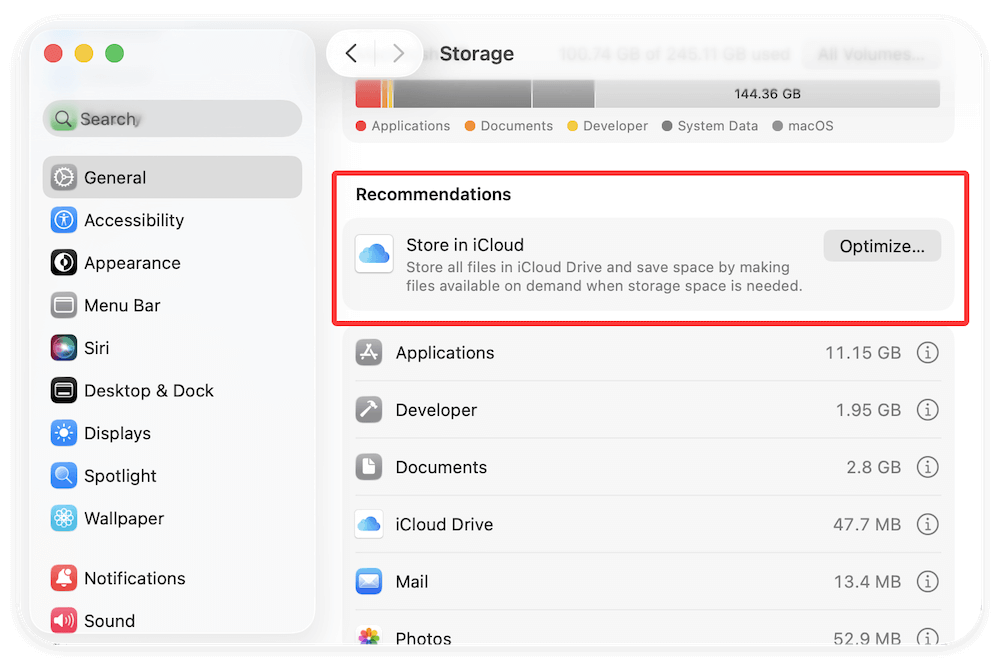
Este é um método seguro para iniciantes.
Para utilizadores avançados, o Terminal oferece comandos diretos para limpar caches.
Exemplo:
sudo rm -rf ~/Library/Caches/*
sudo rm -rf /Library/Caches/*
🚨 Aviso: Usar sudo rm -rf incorretamente pode apagar ficheiros críticos. Verifique sempre o seu comando.
Se a limpeza manual parecer demasiado complexa, as aplicações de terceiros automatizam o processo. As opções populares incluem:
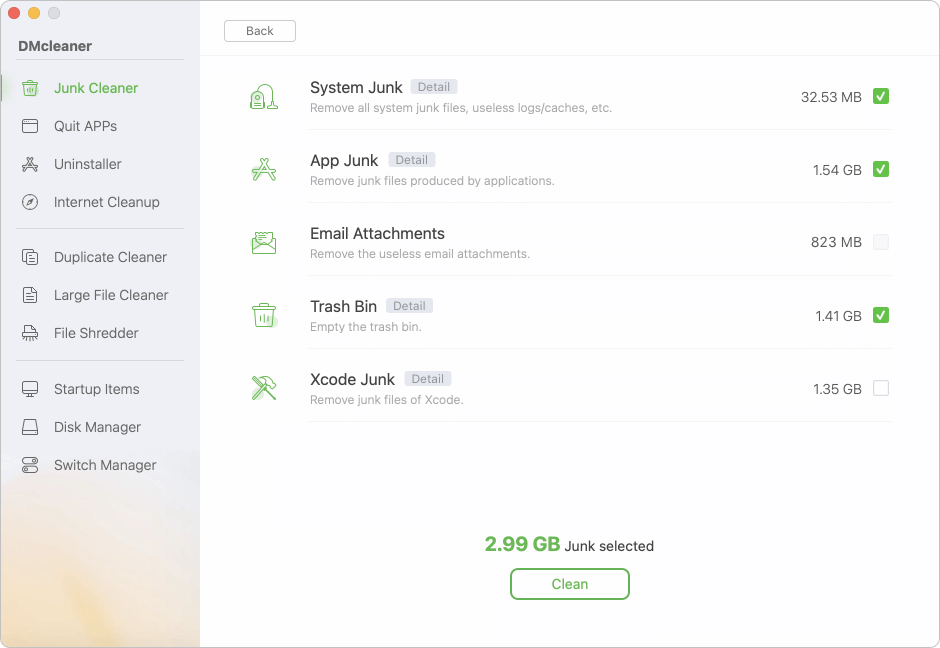
Com o software, pode facilmente libertar espaço de armazenamento no macOS Tahoe. Por exemplo, pode fazer o seguinte para limpar os dados inúteis com o DMcleaner para Mac.
Passo 1. Descarregue e instale o software DMcleaner para Mac no seu computador.
Passo 2. Execute o software e mude para a opção Limpeza de Ficheiros Inúteis. Lá pode limpar os dados do sistema inúteis e outros dados. Além disso, o software oferece outras opções para limpar dados no Mac.
Vantagens
Desvantagens
Limpar os Dados do Sistema uma vez é útil, mas prevenir o acúmulo é mais inteligente.
Erros Comuns a Evitar
Ao limpar o armazenamento, muitos utilizadores cometem erros que podem prejudicar a estabilidade do sistema.
Os Dados do Sistema no macOS Tahoe 26 podem consumir silenciosamente enormes quantidades de espaço em disco, abrandando o seu Mac e deixando pouco espaço para ficheiros importantes. Felizmente, com a abordagem correta, pode limpar com segurança as caches, registos, cópias de segurança e capturas instantâneas para recuperar espaço.
Para utilizadores casuais, a ferramenta de Gestão de Armazenamento integrada e a eliminação de cópias de segurança antigas oferecem as soluções mais fáceis. Utilizadores avançados podem aprofundar usando o Finder e o Terminal.
Ao seguir estes passos – e adotar bons hábitos de armazenamento – garantirá que o seu Mac funciona de forma suave, eficiente e sem desordem desnecessária.
DMcleaner para Mac
O Donemax DMcleaner para Mac é uma ferramenta de limpeza e manutenção para Mac premiada. Oferece mais de 10 ferramentas para ajudar os utilizadores Mac a limpar dados inúteis. Ajuda a acelerar um Mac lento. Além disso, inclui um gestor de switches inteligente e um gestor de disco para Mac.
Christina
Christina é a editora sénior do software Donemax e trabalha na empresa há mais de 4 anos. Ela escreve principalmente guias e soluções sobre eliminação de dados, transferência de dados, recuperação de dados e clonagem de disco para ajudar os utilizadores a tirar o máximo proveito dos seus Windows e Mac. Ela gosta de viajar, ouvir música country e jogar nos seus tempos livres.
Gerhard Chou
Para resolver eficazmente os problemas dos nossos clientes, todos os artigos e soluções de resolução de problemas publicados no nosso website foram rigorosamente testados e praticados. Os nossos editores adoram pesquisar e usar computadores e testar software, e estão dispostos a ajudar os utilizadores de computadores com os seus problemas.

