Guia Completo: Como Desinstalar Aplicações no macOS Tahoe 26

Maria
Escrito porMariaAtualizado em 31 de março de 2026

Gerhard Chou
Aprovado porGerhard Chou

Índice

Antes de começarmos: Vários métodos podem ajudá-lo a remover aplicações indesejadas no macOS Tahoe. Além disso, as ferramentas de terceiros como o Donemax DMcleaner para Mac podem desinstalar aplicações completamente sem deixar resíduos no macOS Tahoe.

CONTEÚDO DA PÁGINA:

O macOS da Apple continua a evoluir com cada lançamento, e o macOS Tahoe 26 não é exceção. Com desempenho melhorado, segurança robusta e uma interface refinada, esta versão mais recente oferece uma experiência simplificada para utilizadores em todo o mundo. Mas com as novas funcionalidades vêm necessidades familiares – como gerir o espaço de armazenamento e remover aplicações do macOS Tahoe 26.

desinstalar aplicações no macOS Tahoe 26

Quer esteja a libertar espaço em disco, a solucionar conflitos de software ou simplesmente a organizar o seu sistema, saber como desinstalar aplicações no macOS Tahoe 26 é essencial. Este guia abrangente cobre múltiplos métodos para remover aplicações de forma segura e completa, incluindo instruções passo a passo e dicas de especialistas para garantir que nenhum arquivo residual abrande o seu Mac.

Por Que Desinstalar Aplicações no macOS Tahoe 26?

Muitos utilizadores instalam aplicações apenas para descobrir que já não precisam delas mais tarde. Estas são razões comuns para desinstalar aplicações:

  • Libertar Espaço de Armazenamento: As aplicações, juntamente com os seus arquivos de suporte ocultos, podem ocupar espaço significativo.
  • Melhorar o Desempenho do Sistema: Menos aplicações significam menos atividade em segundo plano e melhor capacidade de resposta do sistema.
  • Remover Software Indesejado ou Problemático: Às vezes, as aplicações comportam-se mal ou causam conflitos com outro software.
  • Otimizar a Organização do Sistema: Gerir as suas aplicações e manter o seu Mac arrumado e eficiente.

Seja qual for a razão, compreender o processo de desinstalação correto garante que as aplicações sejam completamente removidas, incluindo arquivos e configurações ocultos.

4 Métodos Comprovados para Desinstalar Aplicações no macOS Tahoe 26

O macOS Tahoe 26 oferece várias formas de desinstalar aplicações, desde métodos simples de arrastar e largar até à remoção manual avançada. Aqui está uma análise detalhada de cada método:

Método 1. Desinstalar Usando o Finder (Arrastar para a Reciclagem)

A forma mais simples de desinstalar a maioria das aplicações é diretamente através do Finder:
  1. Abra o Finder.
  2. Vá para a pasta Aplicações (Atalho: Pressione Shift + Comando + A).
  3. Localize a aplicação que deseja remover.
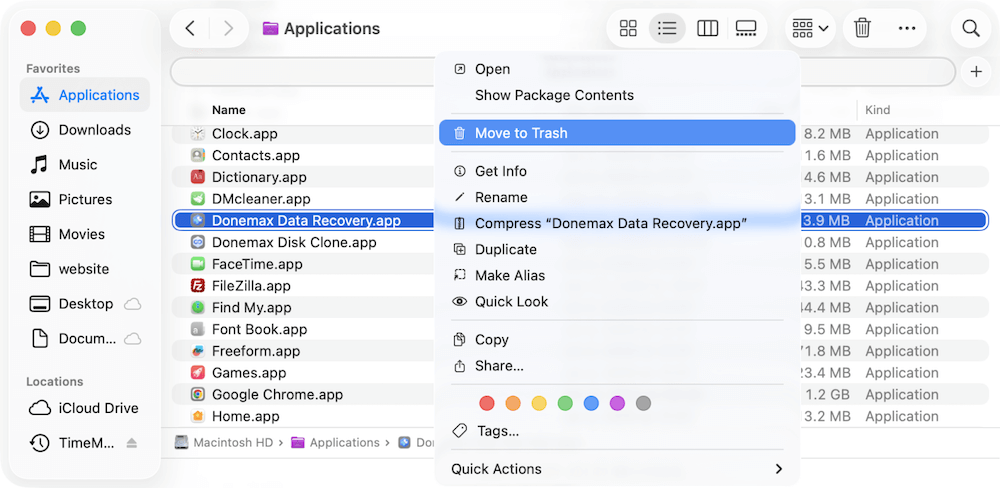
  4. Clique com o botão direito do rato no ícone da aplicação e selecione Mover para a Reciclagem. (Ou arraste o ícone da aplicação para a Reciclagem na sua Dock.)

    desinstalar aplicações no macOS Tahoe 26

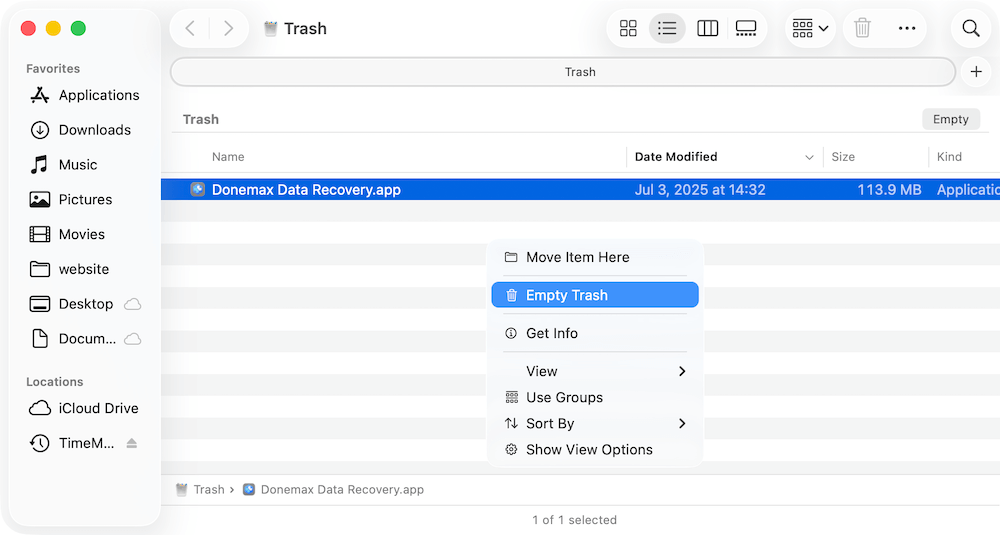
  5. Clique com o botão direito do rato na Reciclagem e selecione Esvaziar Reciclagem para eliminar a aplicação permanentemente.

    desinstalar aplicações no macOS Tahoe 26

Notas Importantes:
  🅰️ Este método funciona bem para aplicações descarregadas de sites ou da App Store.
  🅱️ Arrastar uma aplicação para a Reciclagem muitas vezes deixa para trás arquivos de suporte, preferências e caches, que se acumulam com o tempo.

Método 2. Remover Manualmente os Arquivos de Suporte da Aplicação

Desinstalar uma aplicação arrastando-a para a Reciclagem pode parecer suficiente, mas as aplicações macOS muitas vezes armazenam arquivos adicionais em pastas ocultas do sistema. Estes incluem arquivos de configuração, preferências, caches, registos e dados temporários, que podem permanecer mesmo depois da aplicação principal ser eliminada. Com o tempo, estes arquivos residuais podem ocupar um espaço de armazenamento considerável e podem até interferir com o desempenho do sistema ou futuras instalações de aplicações.

Por Que Remover Manualmente os Arquivos de Suporte da Aplicação?

  • Liberta espaço de armazenamento oculto.
  • Previne conflitos de software com futuras instalações.
  • Elimina processos residuais em segundo plano.
  • Mantém o seu sistema organizado e a funcionar eficientemente.

Cuidado para Iniciantes

Embora a remoção manual seja eficaz, requer atenção ao detalhe. Eliminar arquivos sem o conhecimento adequado pode:

  • Remover recursos críticos do sistema.
  • Fazer com que aplicações ou o próprio macOS se comportem inesperadamente.
  • Resultar em perda de dados se os arquivos do sistema forem removidos por engano.

Se quiser remover completamente todos os vestígios de uma aplicação do macOS Tahoe 26, precisa de eliminar manualmente estes arquivos residuais. Eis como fazê-lo, passo a passo:
  1. Abra o Finder.
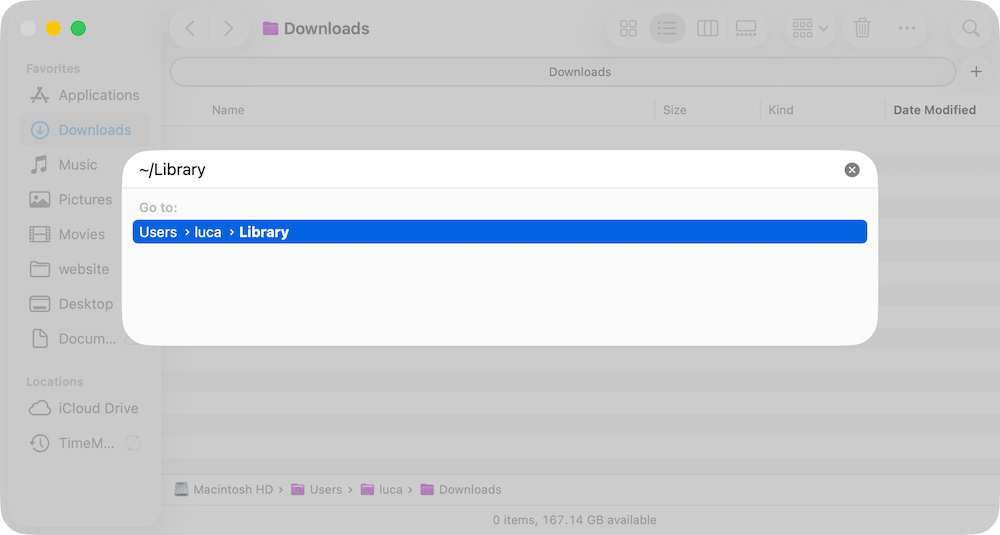
  2. No menu superior, selecione Ir > Ir para a Pasta….
  3. Digite ~/Library e pressione Return. O símbolo ~ refere-se à pasta Biblioteca do seu utilizador.

desinstalar aplicações no macOS Tahoe 26

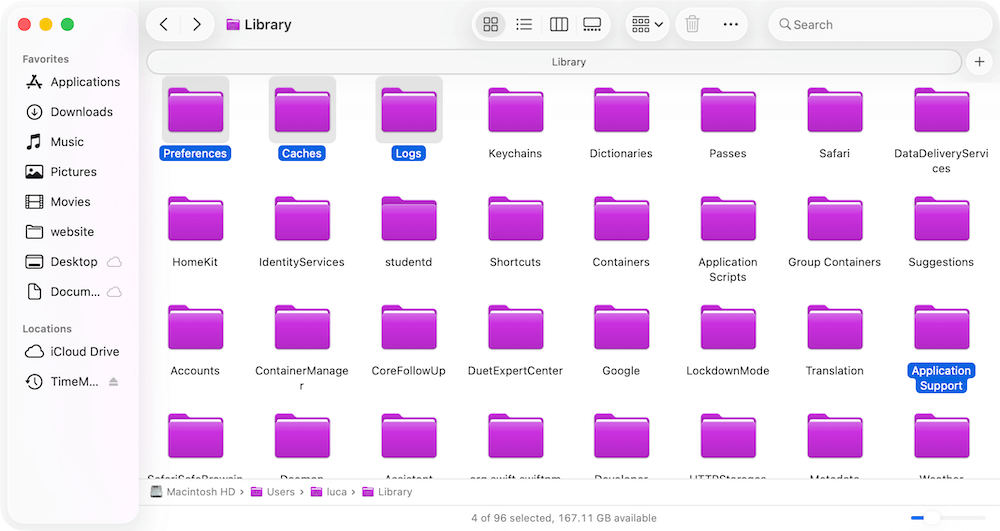
Pastas comuns para verificar:

  • ~/Library/Application Support
  • ~/Library/Preferences
  • ~/Library/Caches
  • ~/Library/Logs
  • ~/Library/Containers

desinstalar aplicações no macOS Tahoe 26

Realize uma Pesquisa por Arquivos Relacionados com a Aplicação

Para garantir uma remoção completa, use a função de pesquisa do Finder:
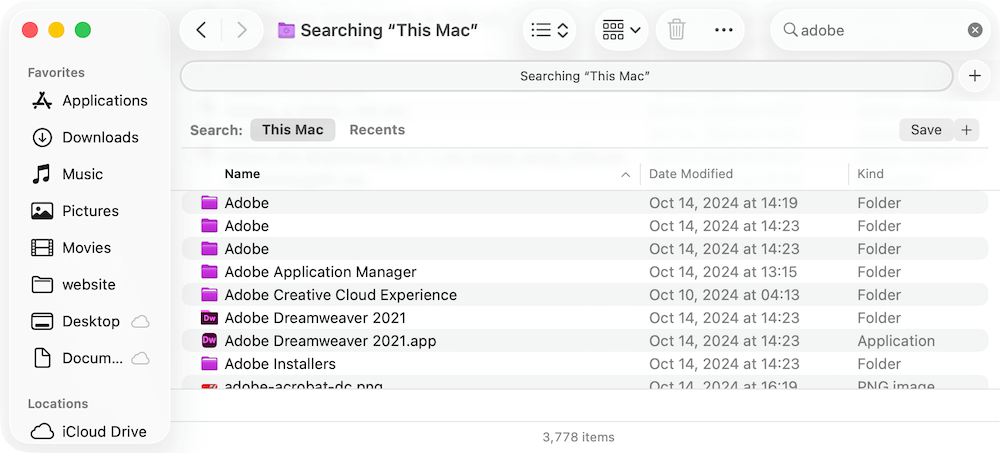
  1. No Finder, pressione Comando + F.
  2. Defina a localização da pesquisa para Este Mac.
  3. Introduza o nome da aplicação ou do desenvolvedor como termo de pesquisa.
  4. Revise os resultados da pesquisa e elimine cuidadosamente os arquivos ou pastas diretamente relacionados com a aplicação.

desinstalar aplicações no macOS Tahoe 26

🔖 Dica Importante: Elimine apenas arquivos dos quais tem a certeza que pertencem à aplicação desinstalada. A remoção de arquivos essenciais do sistema pode causar problemas com o macOS.

Se não tiver a certeza ou não se sentir confiante a navegar nos diretórios da Biblioteca, utilize ferramentas de desinstalação de terceiros que podem automatizar este processo e reduzir o risco de eliminação acidental.

Método 3. Usar Desinstaladores Integrados Fornecidos pelas Aplicações

Algumas aplicações, especialmente as grandes ou complexas como a Adobe Creative Cloud ou o Microsoft Office, incluem os seus próprios desinstaladores. Eis como:
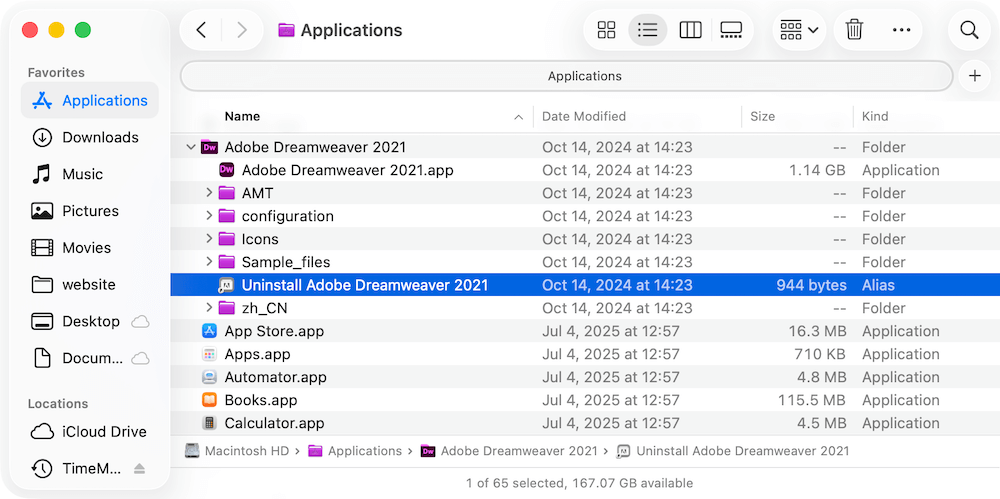
  1. Navegue até à pasta de instalação da aplicação, frequentemente encontrada em:
    • /Applications (Aplicações)
    • /Applications/Utilities (Utilidades)
  2. Procure um arquivo de desinstalação, geralmente chamado:
    • Desinstalar [Nome da Aplicação]
    • [Nome da Aplicação] Removal Tool

    desinstalar aplicações no macOS Tahoe 26

  3. Clique duas vezes no desinstalador e siga as instruções no ecrã.

Por Que Usar Desinstaladores Integrados?

  • Eles garantem uma remoção completa, incluindo extensões do sistema, controladores ou arquivos ocultos.
  • São concebidos pelos desenvolvedores da aplicação, minimizando o risco de eliminar componentes necessários do sistema.

Método 4. Usar Ferramentas de Desinstalação de Terceiros

Para uma remoção completa e automatizada das aplicações e dos seus arquivos associados, as ferramentas de terceiros são ideais. As opções recomendadas para o macOS Tahoe 26 incluem:

Donemax AppRemover para Mac (Gratuito)
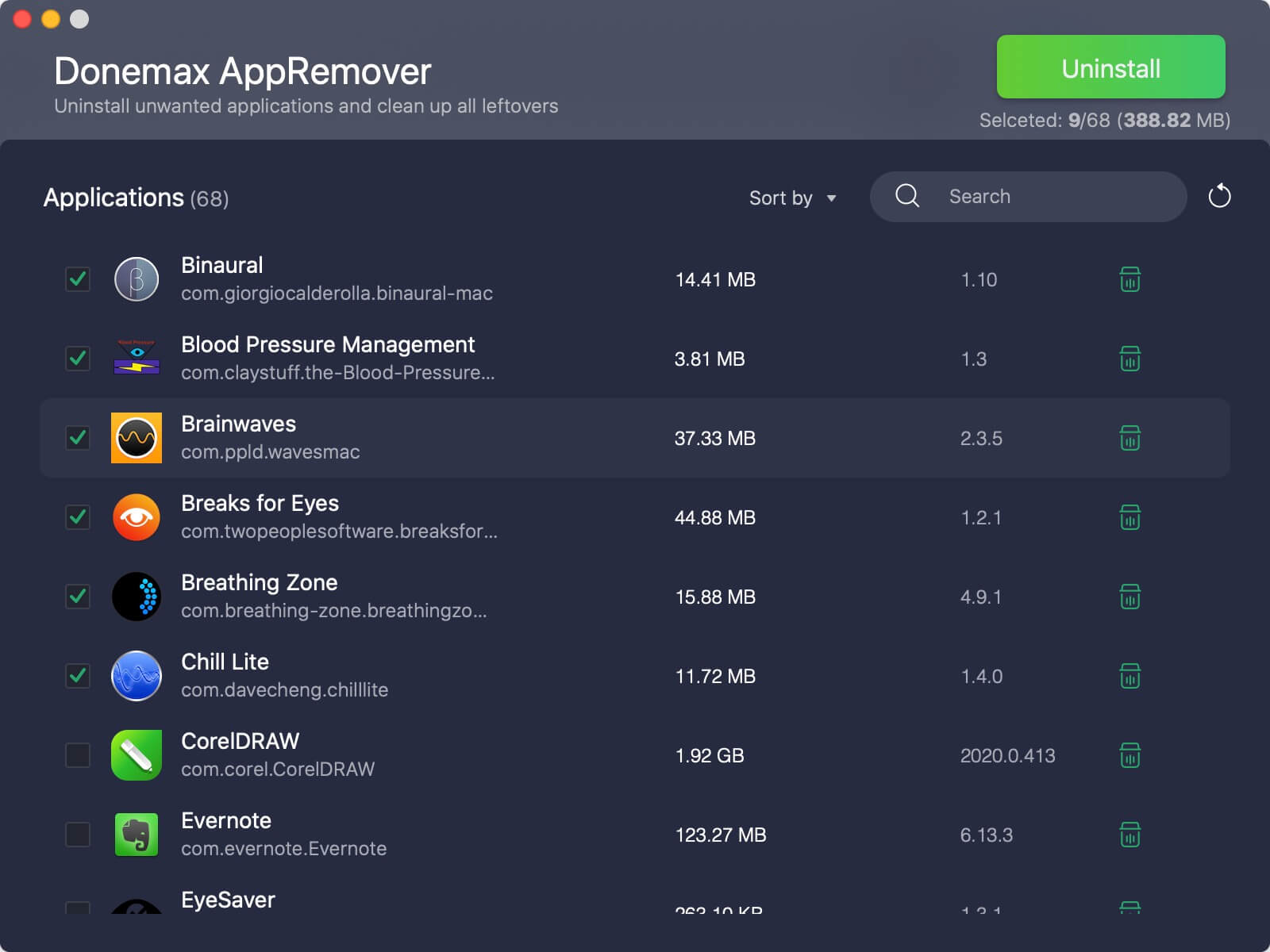
  • Aplicação gratuita e leve que procura arquivos relacionados quando arrasta uma aplicação para a sua janela.
  • Ideal para utilizadores que desejam desinstalações completas mas simples.

desinstalar aplicações no macOS Tahoe 26

Donemax DMcleaner para Mac (Pago com Teste Gratuito)

  • Ferramenta abrangente de limpeza do sistema com funcionalidades avançadas de desinstalação.
  • Inclui funcionalidades para otimizar o desempenho do sistema e detetar arquivos residuais.
  • Muito apreciado pela sua interface fácil de usar e pelo processo de remoção detalhado.
  • Totalmente compatível com o mais recente macOS Tahoe 26.

Pode seguir os passos para desinstalar aplicações no macOS Tahoe 26 com o Donemax DMcleaner para Mac:

Passo 1. Descarregue e instale o software no seu computador e execute-o.

Donemax DMcleaner para Mac

  • Desinstala aplicações completamente sem deixar resíduos.
  • Totalmente compatível com o macOS Tahoe 26.
  • Ferramenta abrangente de limpeza e otimização para Mac.

Passo 2. Mude para a opção Desinstalador e selecione as aplicações que deseja remover do macOS Tahoe 26.

desinstalar aplicações no macOS Tahoe 26

Passo 3. Clique no botão Desinstalar e o software mostrará todas as aplicações e arquivos relacionados que serão removidos.

desinstalar aplicações no macOS Tahoe 26

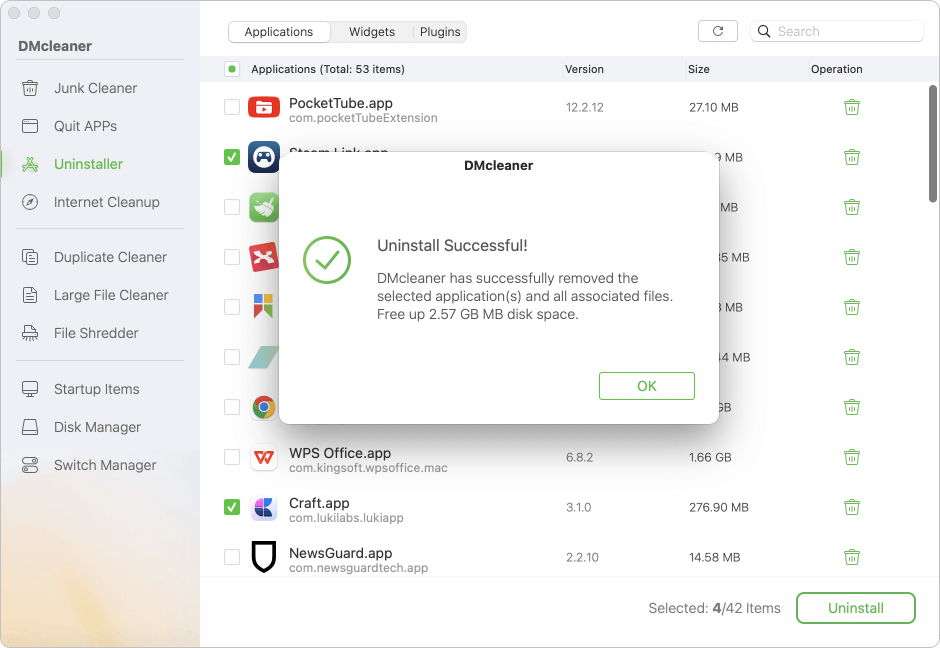
Passo 4. Clique novamente no botão Desinstalar no pop-up para continuar. O software removerá completamente as aplicações selecionadas e os dados relacionados.
desinstalar aplicações no macOS Tahoe 26

AppZapper

  • Aplicação fácil de usar que lhe permite arrastar e largar aplicações para remoção completa.
  • Exibe os arquivos relacionados antes da eliminação para confirmação do utilizador.

Vantagens de Usar Desinstaladores de Terceiros:

  • Detetam e eliminam automaticamente os arquivos associados.
  • Previnem que dados residuais ocupem espaço.
  • Ideal para utilizadores não familiarizados com os diretórios da Biblioteca.
  • Poupa tempo em comparação com a limpeza manual.

Considerações:

  • Use ferramentas de boa reputação para evitar malware ou problemas no sistema.
  • Algumas funcionalidades avançadas podem exigir a compra de uma licença.

Desinstalar Aplicações do Sistema ou Pré-Instaladas

O macOS Tahoe 26, tal como as versões anteriores do macOS, restringe a remoção de aplicações principais do sistema como Safari, Mail, Mensagens e outras. Estas aplicações são protegidas para manter a estabilidade e funcionalidade do sistema.

O que Pode Fazer:

  • Desabilitar ou Ocultar Aplicações: Pode remover aplicações da Dock ou ocultá-las em pastas.
  • Revogar Permissões: Evite que as aplicações sejam iniciadas no arranque através de Definições do Sistema > Geral > Itens de Início.
  • Usar o Terminal (Utilizadores Avançados): Comandos do Terminal podem às vezes forçar a remoção de aplicações, mas isto não é recomendado a menos que tenha experiência, pois pode desestabilizar o seu Mac.

🚨 Aviso: Remover aplicações essenciais do sistema pode levar a erros ou instabilidade. Proceda com cuidado ou procure assistência profissional.

Dicas para Manter o macOS Tahoe 26 Limpo e Otimizado

Para manter o desempenho máximo e evitar desordem:

  • Reveja Regularmente as Aplicações Instaladas: Verifique periodicamente a sua pasta de Aplicações e desinstale as aplicações que já não usa.
  • Utilize a Gestão de Armazenamento: Navegue para Definições do Sistema > Geral >> Armazenamento para identificar arquivos grandes, aplicações não utilizadas e recomendações de limpeza.
  • Esvazie a Reciclagem Regularmente: Eliminar aplicações move-as para a Reciclagem, mas não liberta espaço até que a esvazie.
  • Limpe os Arquivos de Cache Periodicamente: Os arquivos de cache acumulam-se com o tempo; ferramentas como o CleanMyMac X ajudam a automatizar este processo.
  • Mantenha o Seu Sistema Atualizado: Instalar as últimas atualizações do macOS Tahoe 26 garante compatibilidade e desempenho.

Erros ou Problemas Comuns ao Desinstalar Aplicações

Apesar do processo simples, os utilizadores podem encontrar:

1. Erro "A Aplicação Está em Uso"

Ocorre ao tentar eliminar uma aplicação que está em execução em segundo plano.

Solução:

  1. Saia da aplicação completamente.
  2. Use o Monitor de Atividade para terminar os processos em segundo plano:
    • Abra o Monitor de Atividade a partir de Aplicações > Utilidades.
    • Procure o nome da aplicação.
    • Selecione os processos relacionados e clique no botão Parar (X).

2. Arquivos Residuais Após a Desinstalação

Mesmo depois de eliminar uma aplicação, podem permanecer arquivos ocultos.

Solução:

  • Procure manualmente nos diretórios da Biblioteca (explicado anteriormente).
  • Use ferramentas de terceiros para garantir uma remoção completa.

3. Não Consegue Encontrar a Aplicação no Finder

Algumas aplicações instalam-se em todo o sistema, mas não são facilmente visíveis.

Solução:

  • Verifique /Applications (Aplicações), /Library/Application Support, ou use a Pesquisa Spotlight.
  • Revise os itens de início em Definições do Sistema > Geral > Itens de Início.

Conclusão

Desinstalar aplicações no macOS Tahoe 26 é simples com a abordagem correta. Quer opte pela remoção manual, desinstaladores integrados ou ferramentas de terceiros, garantir que todos os arquivos associados são eliminados é fundamental para manter um desempenho ótimo e eficiência de armazenamento.

Ao seguir estes passos, o seu sistema macOS Tahoe 26 mantém-se limpo, organizado e a funcionar sem problemas. A manutenção regular e a gestão consciente das aplicações contribuem para uma experiência Mac eficiente e sem desordem.

logo stage

Donemax DMcleaner para Mac

Donemax DMcleaner para Mac é uma ferramenta premiada de limpeza e manutenção de Mac. Oferece mais de 10 ferramentas para ajudar os utilizadores de Mac a limpar dados de lixo. Ajuda a acelerar um Mac lento. Além disso, inclui um gestor de interruptores inteligente e um gestor de discos para Mac.

Maria
Escritora Colaboradora

Maria

Maria é uma das redatoras e editoras sénior da Donemax que vive e trabalha em Sydney, Austrália. Ela adora PCs, Mac e Tecnologia da Internet. Tem 6 anos de experiência a escrever artigos sobre recuperação de dados em PC/Mac, soluções de clonagem de discos, eliminador de dados e otimização de sistemas operativos, etc. Também está interessada em testar vários softwares e produtos digitais.

Gerhard Chou
Editor-chefe

Gerhard Chou

Para resolver efetivamente os problemas de nossos clientes, todos os artigos e soluções de solução de problemas publicados em nosso site foram rigorosamente testados e praticados. Nossos editores adoram pesquisar e usar computadores e testar software, e estão dispostos a ajudar os usuários de computador com seus problemas.