
Escrito porLucienAtualizado em 30 de março de 2026

Antes de começarmos: Várias ferramentas integradas do macOS e de terceiros podem formatar facilmente uma unidade flash USB no Mac. Após formatar a unidade USB simplesmente, o software de recuperação de dados pode recuperar facilmente os arquivos. Para evitar a recuperação de dados, você pode usar o Donemax Data Eraser para Mac para formatar a unidade flash USB e apagar os dados permanentemente.
CONTEÚDO DA PÁGINA:
Os usuários devem formatar a unidade flash USB em um Mac para corrigir problemas, fazer a unidade funcionar melhor ou torná-la mais útil. O guia descreverá as etapas para formatar a unidade USB para APFS, Mac OS Extended, ExFAT, FAT32 e mais. Você pode até formatar uma unidade USB para NTFS no Mac com uma ferramenta especial de formatação USB.
O artigo mostrará por que a formatação é importante, como fazer backup de arquivos importantes e como corrigir problemas comuns. Se você precisar da unidade para macOS, compatível com várias plataformas ou para trabalhos específicos, este guia o ajudará a chegar lá facilmente. Seguindo estas etapas, você pode garantir que sua unidade flash USB funcione bem no Mac com segurança e esteja pronta para todas as suas necessidades de armazenamento.
Em um Mac, você pode precisar formatar uma unidade USB devido aos seguintes motivos:
Observe que a formatação de uma unidade flash USB excluirá tudo nela. Antes de continuar, certifique-se de ter uma cópia de quaisquer dados importantes. Você pode mover os arquivos para uma unidade diferente ou para o armazenamento em nuvem.
Veja a unidade flash USB para ver se ela está funcionando e tem espaço suficiente para suas necessidades. O Utilitário de Disco permite que você veja a integridade da unidade. Se a unidade USB for danificada, clique no botão Primeiros Socorros para repará-la.
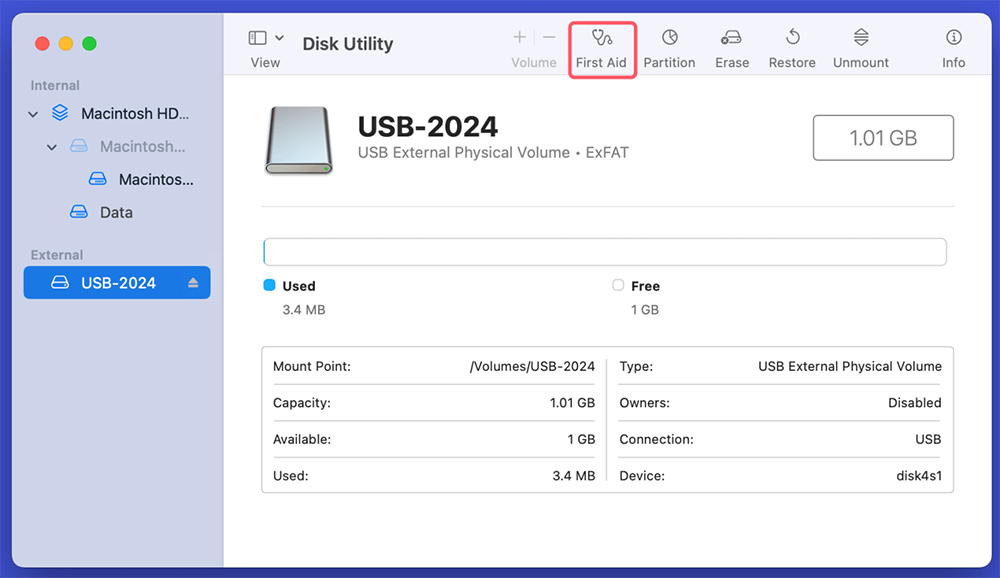
Conecte a unidade USB a um Mac que tenha uma porta USB ou um hub USB. A unidade agora deve aparecer na área de trabalho ou na barra lateral do Finder. Abra o Utilitário de Disco para formatar a unidade flash USB:
Como formatar um USB no Mac (Passos Rápidos):
Aqui está a descrição detalhada das etapas:
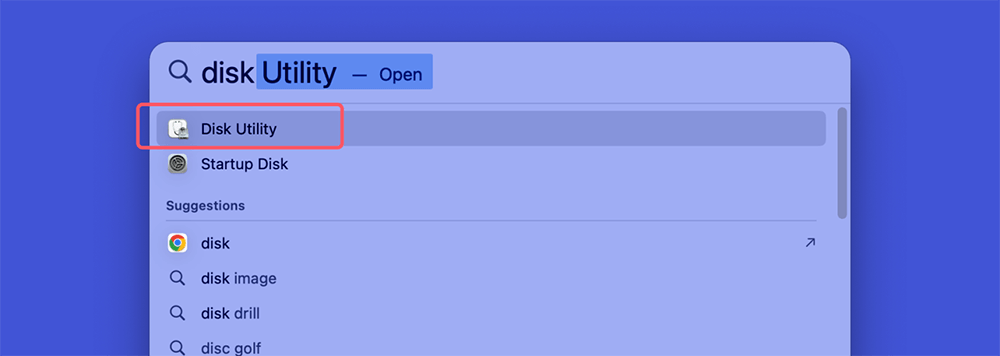
Passo 1. O Utilitário de Disco está na pasta Aplicativos > Utilitários, ou você pode usar o Spotlight para encontrá-lo (pressione Command + Space e digite "Utilitário de Disco").
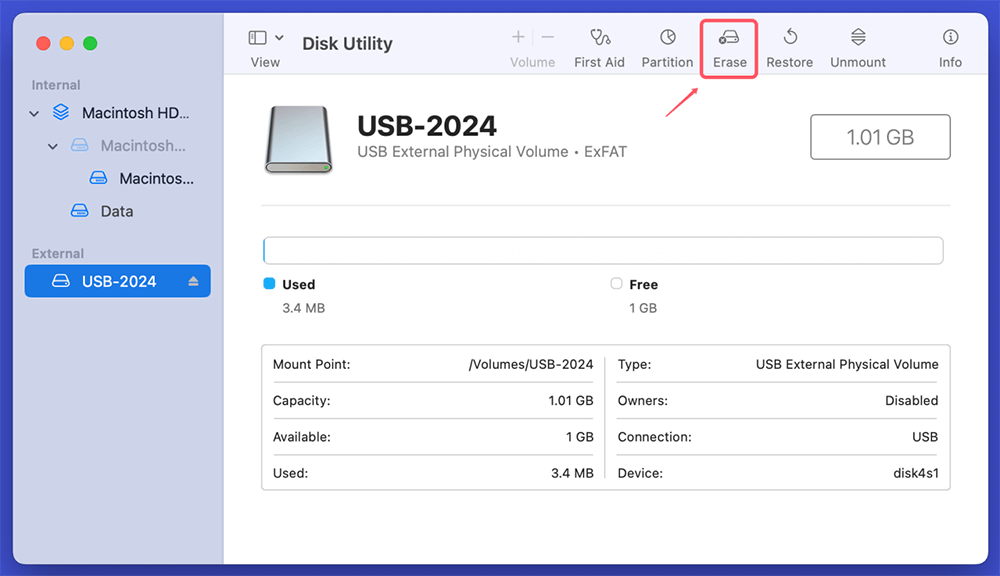
Passo 2. Selecione a unidade flash USB e clique no botão Apagar.
Passo 3. Selecione um sistema de arquivos, como ExFAT, MS-DOS (FAT)/FAT32, APFS ou Mac OS Extended, etc.
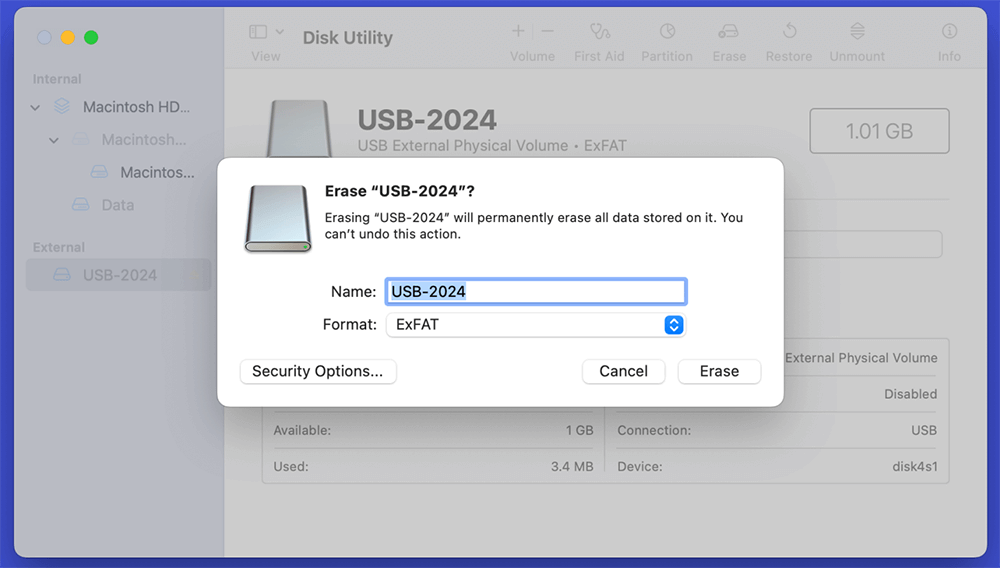
Passo 4. Clique no botão Apagar novamente para formatar a unidade flash USB. Quando a verificação for concluída, clique no botão Concluído.
O Terminal é outra ferramenta integrada que pode ajudá-lo a formatar uma unidade flash USB no Mac.
Passo 1. Vá para Aplicativos > Utilitários e abra o Terminal.
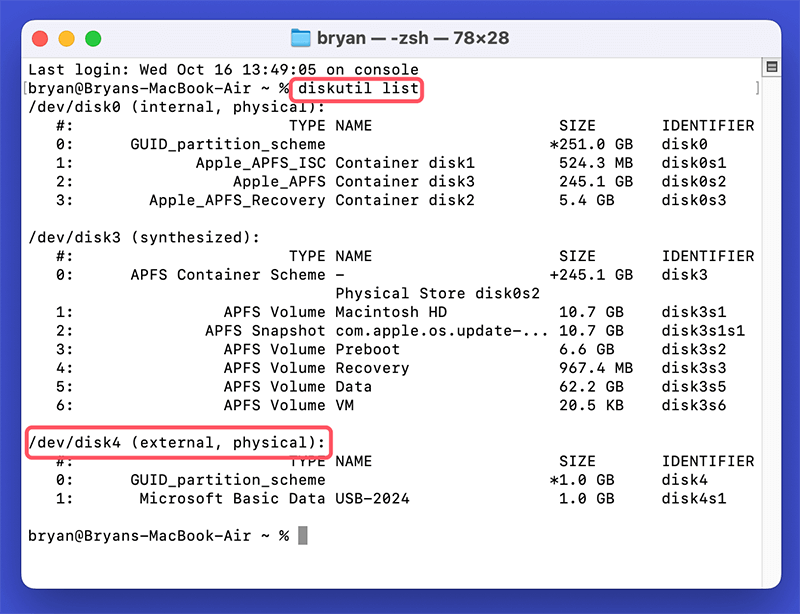
Passo 2. Digite o seguinte comando e pressione Enter para encontrar todos os discos e seus volumes. Lembre-se do identificador do disco da unidade flash USB. Como "/dev/disk4."
diskutil list
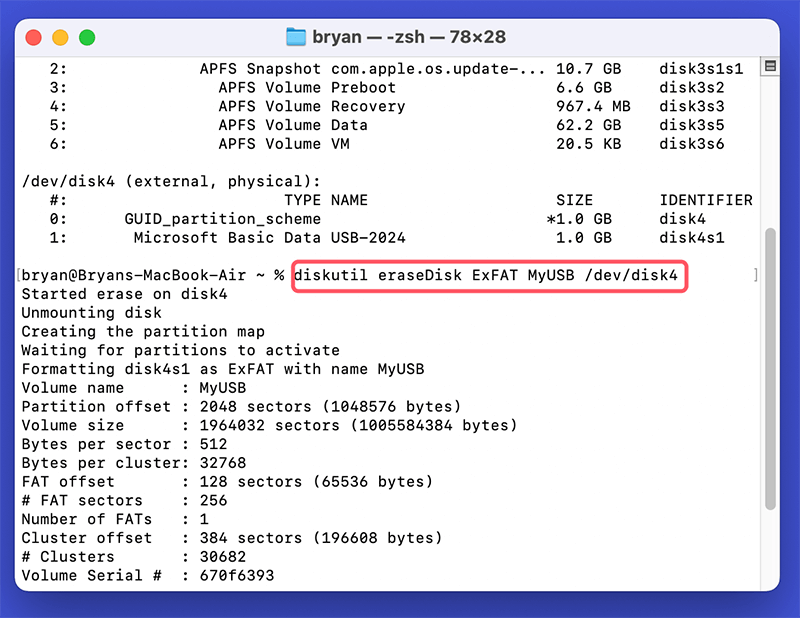
Passo 3. Digite o seguinte comando e pressione Enter para formatar a unidade USB (chamada MeuUSB) para ExFAT.
diskutil eraseDisk ExFAT MeuUSB /dev/disk4
Você pode alterar o sistema de arquivos ExFAT para outro.
Certifique-se de ejetar a unidade corretamente antes de removê-la do seu Mac. Ejetar uma unidade é tão simples quanto clicar com o botão direito do mouse em seu ícone na área de trabalho ou, na barra lateral do Finder, clicar no botão "Ejetar" ao lado do nome do disco.
O Utilitário de Disco ou o Terminal não podem formatar uma unidade flash USB para NTFS porque o macOS não suporta o sistema de arquivos NTFS. Se você deseja formatar uma unidade flash USB para NTFS no Mac, pode usar uma ferramenta especial NTFS para Mac.
Passo 1. Baixe e instale a melhor ferramenta NTFS para Mac - Donemax NTFS para Mac.
Passo 2. Abra o Donemax NTFS para Mac, selecione a unidade flash USB e clique no botão Formatar.
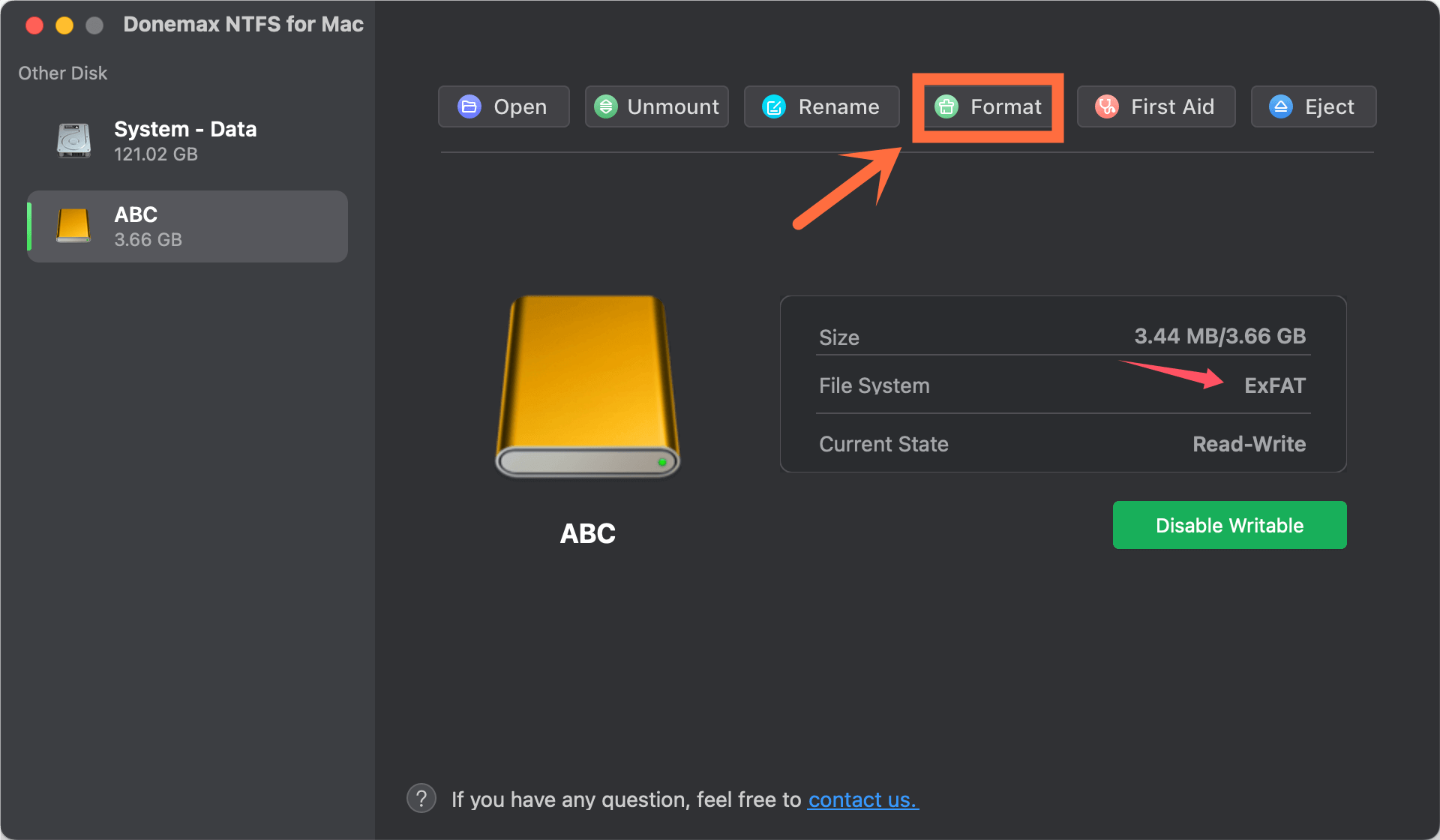
Passo 3. Selecione NTFS como sistema de arquivos e clique no botão Continuar para formatar a unidade flash USB para NTFS.
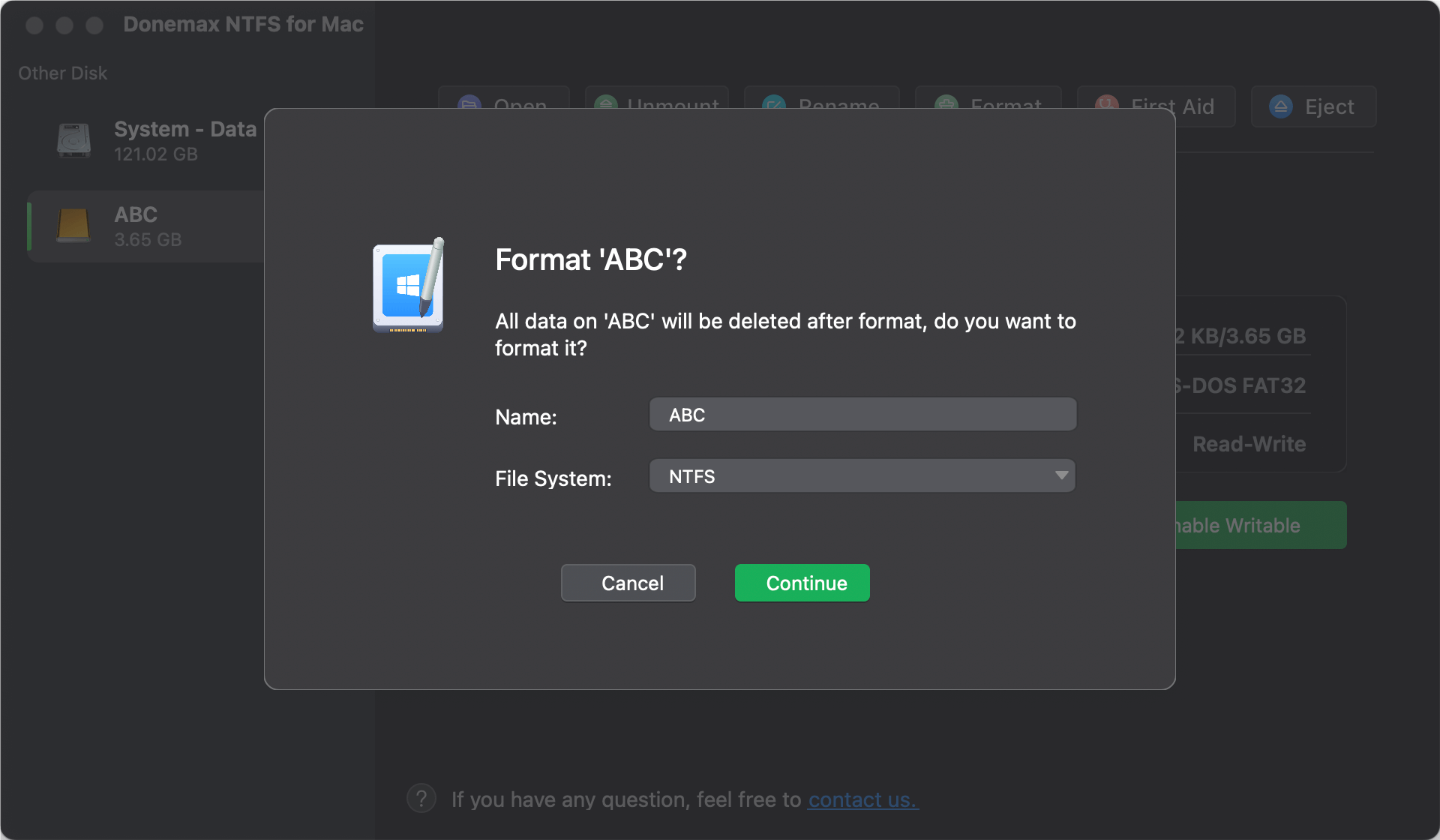
Passo 4. Se você quiser ler e escrever em unidades NTFS no Mac, clique no botão Ativar Gravação para adicionar suporte NTFS no Mac.

O DMmenu para Mac é um aplicativo de menu iniciar fácil de usar para macOS. Ele pode ajudá-lo a formatar rapidamente uma unidade flash USB no Mac.
Passo 1. Baixe e instale o DMmenu para Mac e abra-o no Launchpad.
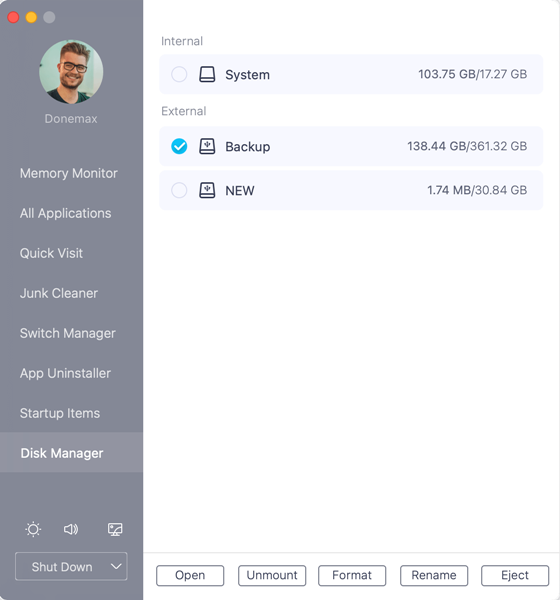
Passo 2. Abra o DMmenu para Mac, clique em Gerenciador de Discos. Em seguida, selecione a unidade flash USB e clique no botão Formatar.
Se você deseja apagar permanentemente todos os dados da unidade flash USB, deve usar um software de limpeza de disco Mac para limpar a unidade USB no Mac.
Passo 1. Baixe e instale o software confiável de limpeza de disco Mac - Donemax Data Eraser para Mac.
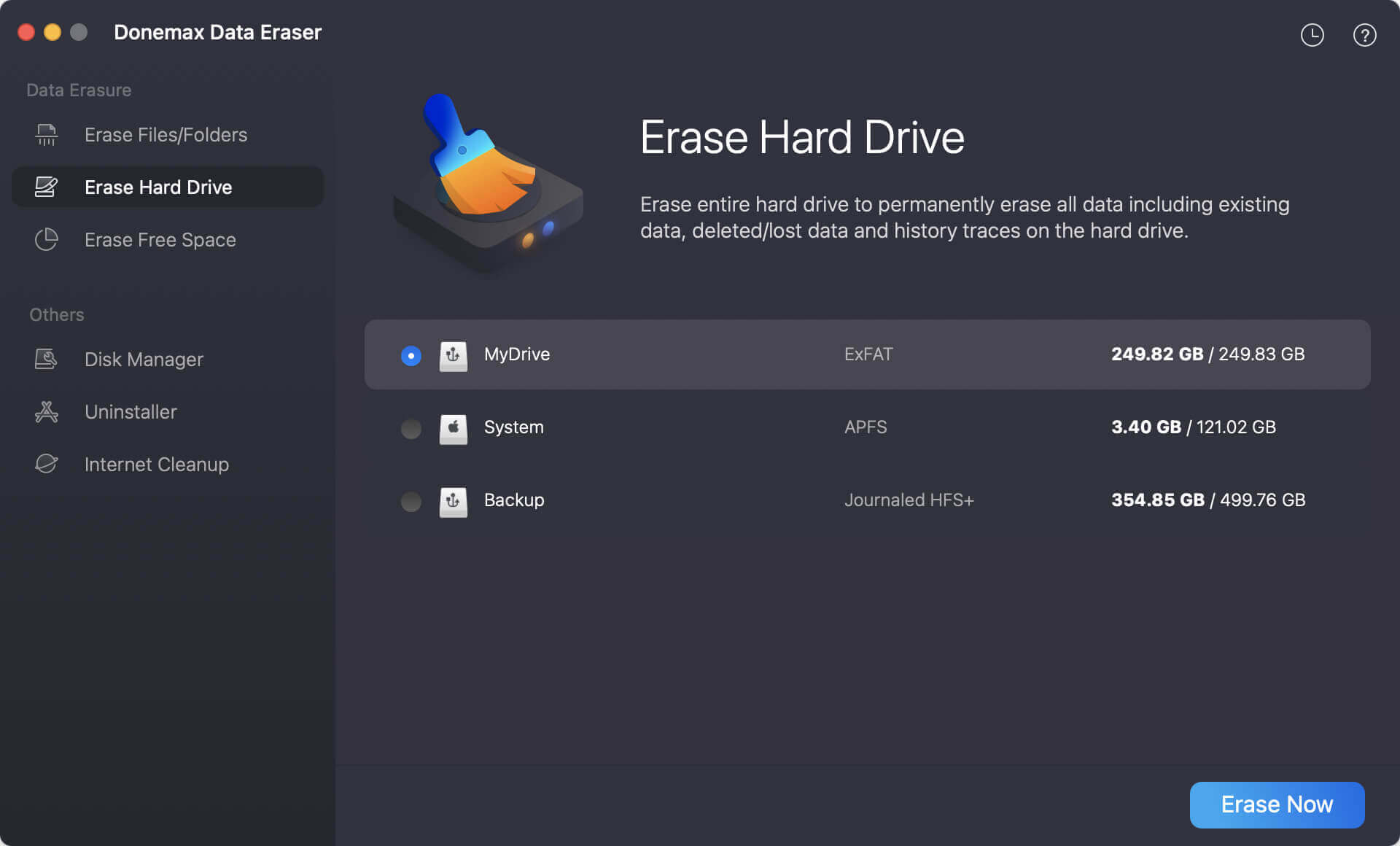
Passo 2. Abra o Donemax Data Eraser para Mac, escolha o modo Apagar Disco Rígido. Selecione a unidade flash USB e clique no botão Apagar Agora.
Passo 3. Escolha um padrão de eliminação de dados e clique no botão Continuar. Isso limpará a unidade flash USB e apagará permanentemente todos os dados da unidade.
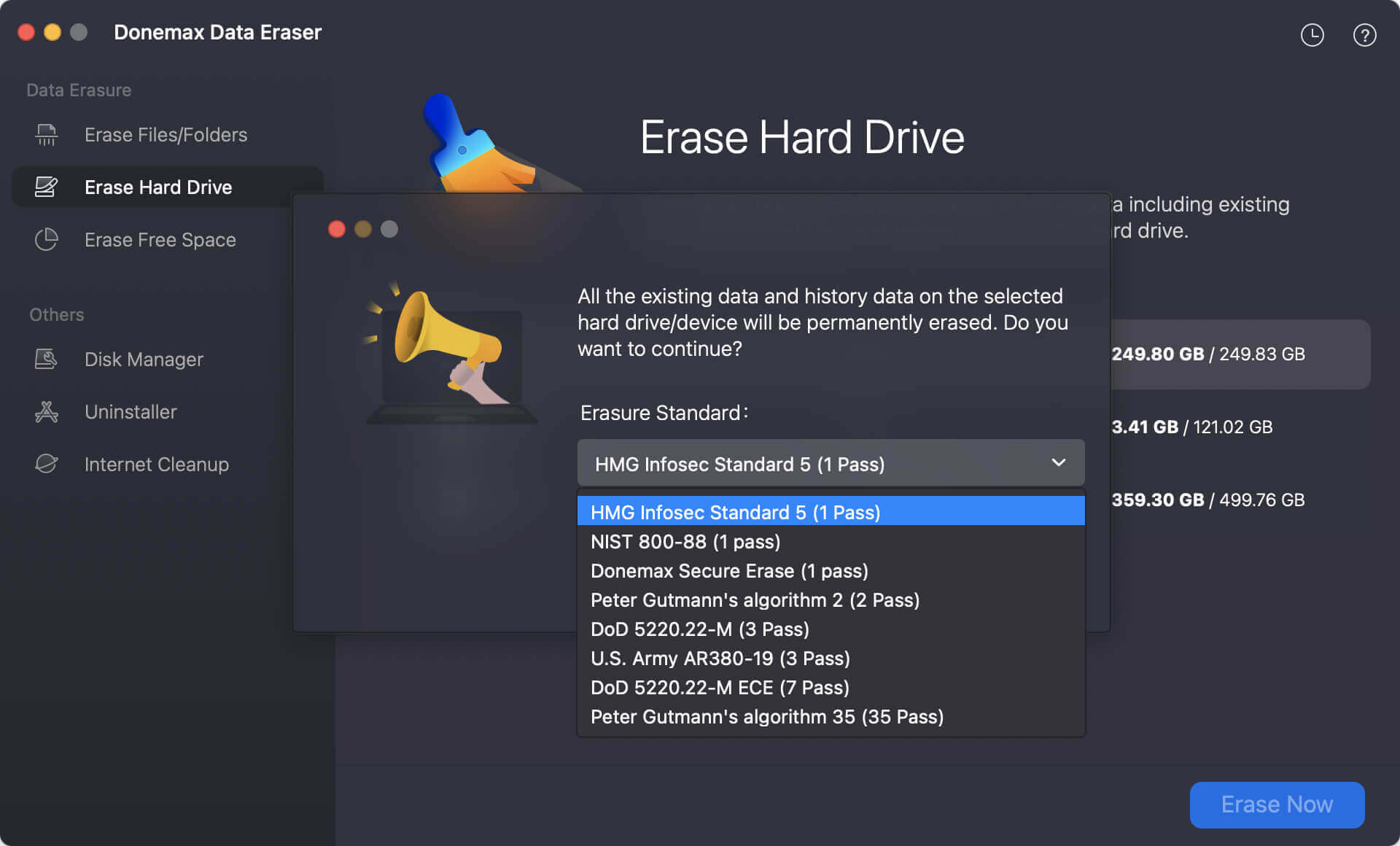
📒 Nota: Uma vez que a unidade USB seja limpa pelo Donemax Data Eraser para Mac, todos os dados armazenados na unidade USB serão perdidos para sempre e não poderão ser recuperados por nenhum método.
As etapas abaixo devem ajudar se o seu Mac não vir a sua unidade flash USB:
Se o Utilitário de Disco lhe causar problemas, como não conseguir apagar ou formatar a unidade, tente estas etapas:
diskutil list
diskutil eraseDisk SISTEMA_DE_ARQUIVOS NOME_DO_DISCO IDENTIFICADOR_DO_DISCO
NOME_DO_DISCO deve ser o nome da unidade que você deseja usar, e IDENTIFICADOR_DO_DISCO deve ser o número no resultado do diskutil list correspondente à sua unidade flash USB.
Se a sua unidade flash USB ainda não funcionar após redefini-la, ela pode estar danificada. Tente uma unidade diferente ou obtenha ajuda do fabricante.
Formatar uma unidade flash USB no Mac é uma etapa simples, mas necessária para garantir que ela funcione bem e seja compatível com outros dispositivos. Se você seguir este guia completo, será fácil usar o Utilitário de Disco ou outras ferramentas de formatação USB para formatar ou redefinir sua unidade, escolher o sistema de arquivos correto e corrigir problemas comuns.
Formatar a unidade corretamente melhora o desempenho e a segurança, seja configurando-a para trabalhos específicos, fazendo-a funcionar melhor com o macOS ou garantindo que funcione com outras plataformas. Se você seguir estas etapas, poderá aproveitar ao máximo sua unidade USB e usá-la para todas as suas necessidades de armazenamento e transferência de dados.
Donemax Data Eraser para Mac
Programa de eliminação de dados para Mac 100% seguro e poderoso. Ele oferece padrões de eliminação de dados certificados, incluindo U.S. Army AR380-19, DoD 5220.22-M ECE para apagar dados de forma segura e permanente de HDD/SSD Mac e dispositivos de armazenamento externos, tornando a recuperação de dados impossível.
Lucien
Lucien é escritor e programador-chefe do software Donemax, onde trabalha há mais de 5 anos. Ele escreveu grande parte do conteúdo do site e se dedica a fornecer soluções para usuários Windows e Mac, incluindo clonagem de disco, recuperação de dados, migração, eliminação e correção de erros.
Gerhard Chou
Para resolver efetivamente os problemas de nossos clientes, todos os artigos e soluções de solução de problemas publicados em nosso site foram rigorosamente testados e praticados. Nossos editores adoram pesquisar e usar computadores e testar software, e estão dispostos a ajudar os usuários de computador com seus problemas.

