
Escrito porChristinaAtualizado em 13 de abril de 2026

CONTEÚDO DA PÁGINA:
A pasta /opt no macOS é um diretório de nível de sistema que muitas vezes está oculto, mas desempenha um papel importante no armazenamento de software opcional e de terceiros. Se você é desenvolvedor, administrador de sistemas ou usuário avançado, pode eventualmente precisar acessar ou trabalhar com este diretório.
Por padrão, o macOS oculta esta pasta do usuário comum como medida de segurança. Neste guia, explicaremos o que é a pasta /opt, como acessá-la através do Terminal ou Finder, o que fazer se ela não existir e como lidar com problemas de permissão com segurança. Esteja você no macOS Tahoe, Sequoia, Sonoma, Ventura, Monterey ou versões anteriores, este tutorial o ajudará a desbloquear /opt de forma responsável.
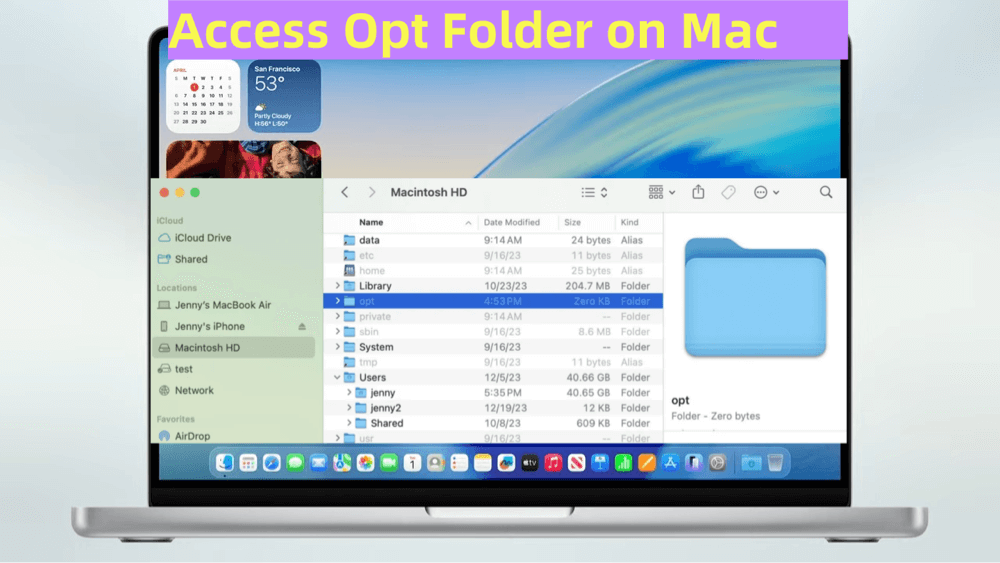
O diretório /opt significa "optional" (opcional) e é um diretório Unix padrão usado para armazenar software opcional ou de terceiros. Ao contrário de /Applications, que armazena aplicativos acessíveis via GUI, ou /usr/local, comum para software instalado pelo usuário, /opt é mais comum em sistemas Linux e baseados em Unix - incluindo macOS - para aplicações baseadas em CLI e ferramentas de desenvolvimento.
O macOS, a partir do Catalina e reforçado no Big Sur e além, introduziu proteções rigorosas do sistema para garantir a estabilidade e segurança do seu Mac. Uma parte disso é ocultar certos diretórios de nível de sistema, incluindo /opt, do acesso regular do usuário.
A Proteção de Integridade do Sistema (SIP) da Apple dificulta a modificação ou corrupção acidental dessas áreas protegidas. Embora isso seja ótimo para a segurança, pode frustrar usuários que precisam interagir com pastas como /opt.
SIP em Ação
Não se preocupe - existem maneiras seguras de acessar /opt sem comprometer a segurança do sistema, e mostraremos como.
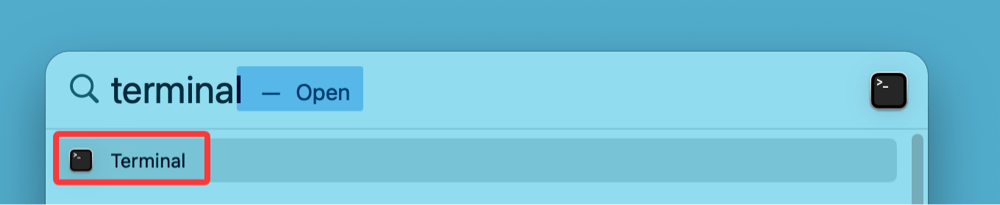
O aplicativo Terminal no Mac oferece a maneira mais direta de acessar pastas do sistema ocultas ou protegidas. Veja como navegar rapidamente até o diretório /opt.
Passo 1: Abrir o Terminal
Passo 2: Mudar para o Diretório /opt
Digite o seguinte:
cd /opt
Em seguida, liste o conteúdo usando:
ls -la
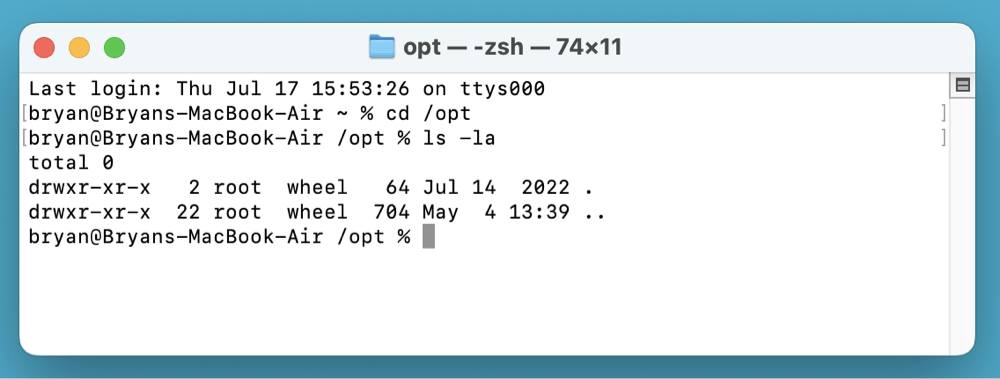
Se você vir uma lista de arquivos ou diretórios, parabéns - você acessou /opt. Se aparecer "No such file or directory", significa que a pasta ainda não foi criada, o que abordaremos mais tarde.
Passo 3: Abrir /opt no Finder a partir do Terminal
Para abrir /opt diretamente no Finder:
open /opt
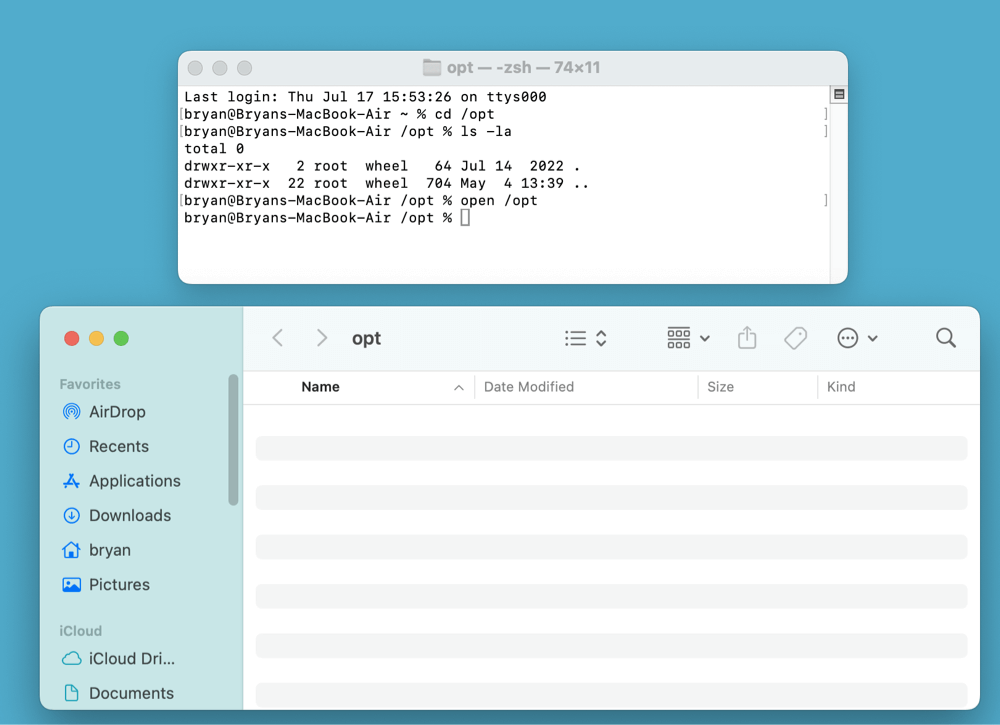
Isso abrirá uma janela do Finder com a pasta /opt visível - supondo que ela exista e você tenha permissões.
Se você prefere a interface gráfica, pode usar o recurso Ir para Pasta do Finder.
Passo a Passo:
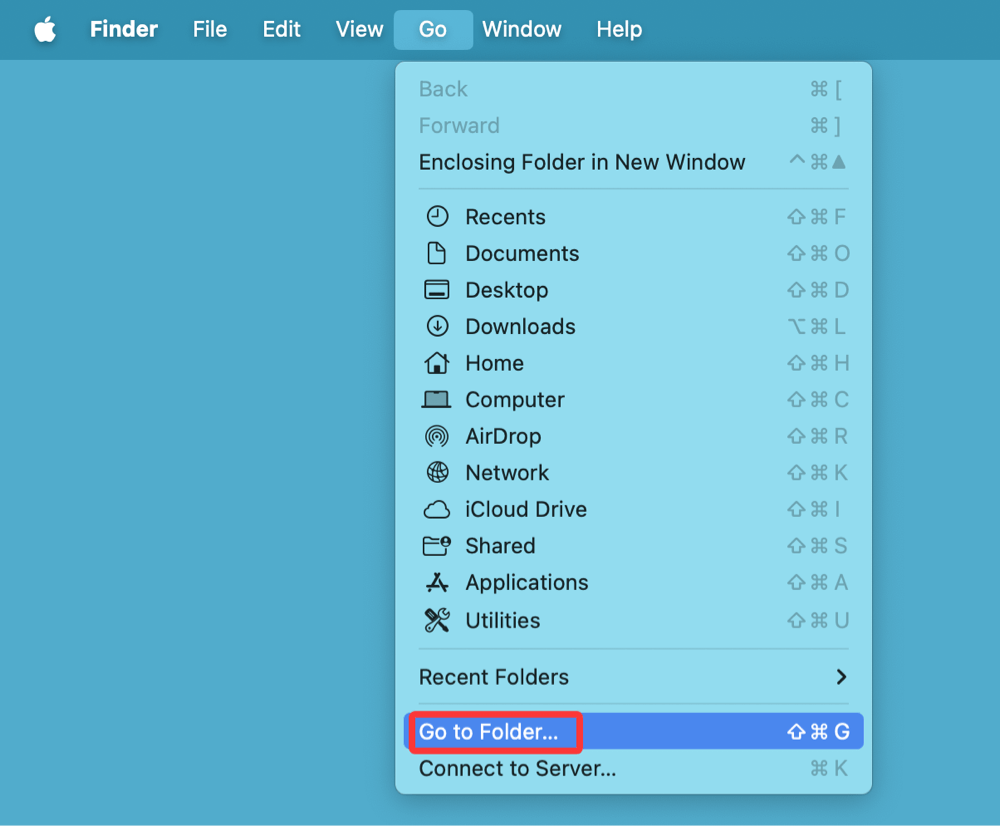
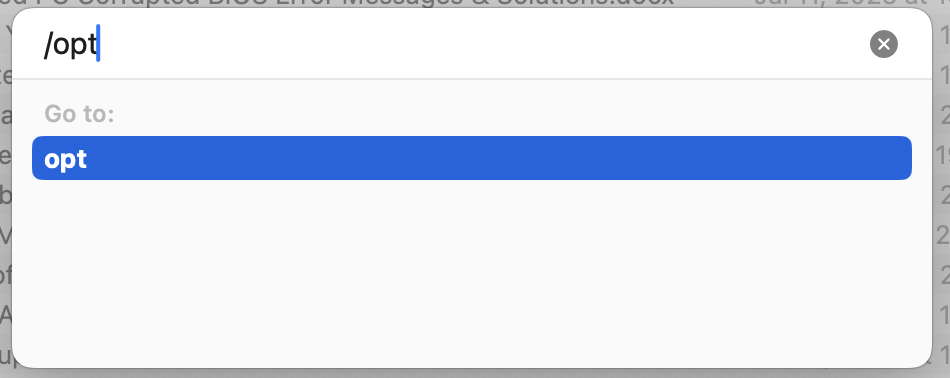
Isso o levará diretamente à pasta se ela existir. Caso contrário, o Finder exibirá um erro ou simplesmente não a abrirá.
Se você receber erros informando que /opt não existe, pode criá-la manualmente usando o Terminal. Seja cauteloso - isso só deve ser feito se você souber que o software que está instalando o exige.
Passos para Criar /opt:
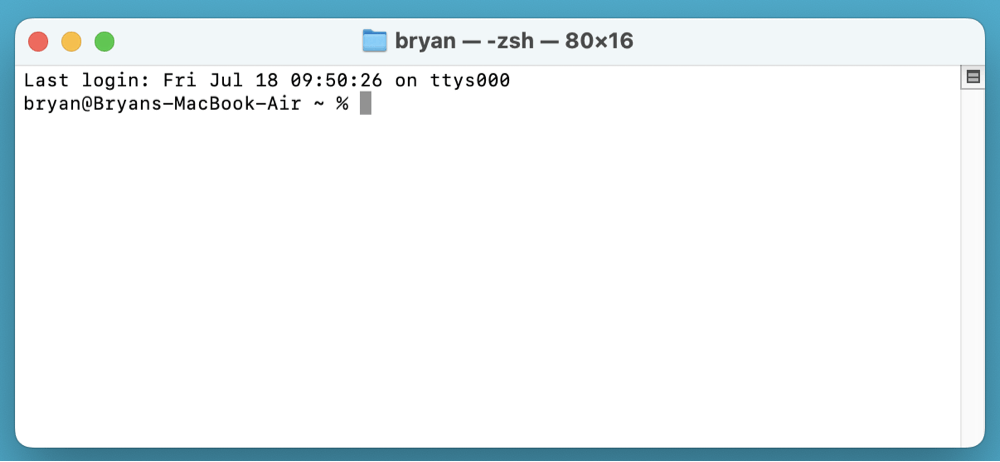
sudo mkdir /opt
sudo chown $(whoami):admin /opt
Será solicitada sua senha de administrador. Isso criará a pasta e dará à sua conta de usuário permissão para gerenciá-la.
Por que Você Faria Isso
Várias aplicações e frameworks fazem uso da pasta /opt - especialmente ferramentas legadas ou software empresarial.
Exemplos:
Mesmo que você possa acessar /opt, pode não ter as permissões necessárias para fazer alterações - especialmente se a Proteção de Integridade do Sistema estiver ativada.
1. Entendendo Propriedade e Permissões
O macOS usa um sistema de permissões baseado em Unix que determina quem pode acessar ou alterar arquivos e pastas. A pasta /opt, por padrão, pertence ao usuário root (o administrador do sistema) e pertence ao grupo wheel (um grupo de usuários privilegiados).
Você pode inspecionar as permissões usando o seguinte comando no Terminal:
ls -ld /opt
Exemplo de saída:
drwxr-xr-x 5 root wheel 160 Jul 16 15:22 /opt
Isso se decompõe como:
Se você não estiver logado como root (e não deveria estar por segurança), terá acesso somente leitura ou limitado à pasta, a menos que o proprietário conceda permissões.
2. Usando sudo para Trabalhar com /opt
Ao tentar copiar, mover ou editar arquivos em /opt sem permissão, você verá erros como:
Permission denied
Para executar essas ações como superusuário, prefixe seu comando com sudo, que significa "superuser do":
sudo cp myscript.sh /opt/
Será solicitada sua senha. Isso concede temporariamente privilégios elevados ao seu comando.
3. Alterando a Propriedade da Pasta
Se você planeja usar /opt com frequência para seus próprios scripts ou ferramentas, e é o único usuário do seu Mac, pode querer alterar a propriedade da pasta para não precisar usar sudo todas as vezes.
sudo chown $(whoami):admin /opt
Este comando altera a propriedade de /opt para seu usuário e o grupo admin.
Cuidado: Não altere a propriedade ou permissões de /opt se estiver compartilhando o sistema com outros ou se o software depender das configurações padrão.
4. Concedendo Acesso de Escrita Temporariamente
Se você não quiser alterar a propriedade, pode permitir acesso de escrita apenas pelo tempo necessário para executar uma tarefa:
sudo chmod u+w /opt
Ou adicionar acesso de escrita para o grupo admin:
sudo chmod g+w /opt
Novamente, isso aumenta o risco, então revogue o acesso quando terminar:
sudo chmod g-w /opt
5. Lidando com Estados Bloqueados ou Protegidos por SIP
Em alguns casos, /opt pode ser protegido em um nível mais profundo pela Proteção de Integridade do Sistema (SIP). Mesmo com sudo, você pode ser impedido de fazer alterações. Se csrutil status mostrar que o SIP está ativado, e você ainda for negado, então o SIP provavelmente está impedindo sua ação.
Como mencionado anteriormente, desabilitar o SIP é recomendado apenas para usuários avançados com um caso de uso específico, como depuração ou desenvolvimento em nível de sistema. A maioria dos usuários deve encontrar caminhos alternativos não protegidos por SIP, como /usr/local/ ou ~/Library/.
1. Use o Atalho de Pasta Oculta no Finder
Em qualquer janela do Finder, pressione Comando + Shift + . (ponto) para alternar arquivos e pastas ocultas. Embora /opt não apareça a menos que você "Vá para" ela diretamente, isso ajuda a revelar outros caminhos do sistema uma vez que você esteja em /.
2. Criar Aliases ou Links Simbólicos
Se você acessa /opt regularmente, considere criar um atalho:
ln -s /opt ~/Desktop/opt-shortcut
Isso cria um link simbólico na sua área de trabalho.
3. Use Cautela com Limpadores ou Otimizadores
Aplicativos como CleanMyMac ou MacKeeper podem sinalizar pastas do sistema como /opt para limpeza. Evite excluí-la se o software que você usa depender dela.
1. O SIP Pode Estar Impedindo o Acesso
A Proteção de Integridade do Sistema (SIP) bloqueia o acesso de escrita a certos diretórios. Para verificar se o SIP está ativado:
csrutil status
Você verá um dos seguintes:
2. Você Deve Desabilitar o SIP?
Desabilitar o SIP permite acesso irrestrito ao sistema, mas pode expor seu Mac a riscos. Não é recomendado, a menos que:
Para desabilitar o SIP (apenas para usuários avançados):
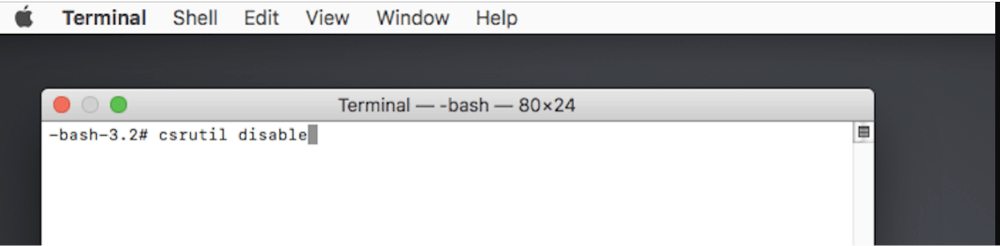
Para reativá-lo:
csrutil enable
Novamente, isso não é recomendado para usuários casuais.
A pasta /opt no macOS pode estar oculta, mas desempenha um papel vital no armazenamento de ferramentas opcionais e de terceiros - especialmente para desenvolvedores ou administradores de sistema. Embora o Finder a oculte e o SIP a proteja, você ainda pode acessar /opt com segurança usando o Terminal ou o recurso "Ir para Pasta" do Finder.
Principais Conclusões:
Quer você esteja resolvendo problemas, instalando ferramentas de desenvolvimento ou simplesmente explorando os fundamentos Unix do seu Mac, saber como interagir responsavelmente com /opt pode ser uma habilidade útil. Como sempre, ao trabalhar com diretórios do sistema, proceda com cautela e faça backup dos seus dados antes de fazer alterações.
DMcleaner para Mac
Donemax DMcleaner para Mac é um aplicativo premiado de limpeza e manutenção para Mac. Ele oferece mais de 10 ferramentas para ajudar usuários de Mac a limpar dados de lixo no Mac, desinstalar aplicativos indesejados e excluir resíduos, destruir arquivos, excluir arquivos duplicados, liberar espaço em disco, acelerar Mac lento, etc. Ele também é um gerenciador de interruptores inteligente para Mac, um poderoso gerenciador de disco para Mac.
Christina
Christina é a editora sênior do software Donemax, onde trabalha há mais de 4 anos. Ela escreve principalmente guias e soluções sobre eliminação de dados, transferência de dados, recuperação de dados e clonagem de disco para ajudar os usuários a obter o máximo de seus Windows e Mac. Ela gosta de viajar, ouvir música country e jogar em seu tempo livre.
Gerhard Chou
Para resolver efetivamente os problemas de nossos clientes, todos os artigos e soluções de solução de problemas publicados em nosso site foram rigorosamente testados e praticados. Nossos editores adoram pesquisar e usar computadores e testar software, e estão dispostos a ajudar os usuários de computador com seus problemas.

