Antes de começar: Não é isento de riscos usar a versão beta do macOS Tahoe 26. Existem alguns problemas comuns e o artigo oferecerá as correções. Além disso, é importante clonar e fazer backup do seu Mac antes de atualizar para o macOS Tahoe 26 beta.
CONTEÚDO DA PÁGINA:
O mais recente beta do macOS da Apple, o macOS Tahoe 26, introduz novos recursos interessantes e melhorias de design. No entanto, como acontece com todo software beta, a estabilidade não é garantida. Os usuários que participam do programa de testes beta frequentemente encontram falhas, lentidão no sistema, incompatibilidades de aplicativos ou até mesmo travamentos completos. Este artigo fornece um guia abrangente para corrigir problemas comuns do macOS Tahoe 26 beta, desde erros de instalação até drenagem de bateria, ajudando você a aproveitar o novo sistema operacional enquanto minimiza as interrupções.

Problemas Comuns do macOS Tahoe 26 Beta
1. Problemas de Instalação
Sintomas:
- A atualização beta do macOS Tahoe 26 não aparece
- A instalação congela no logotipo da Apple ou na barra de progresso
- Mensagem "Falha na instalação" durante a configuração
Causas:
- Espaço em disco insuficiente
- Arquivo do instalador corrompido
- Configurações conflitantes do sistema
Correções:
- Certifique-se de ter pelo menos 25–30 GB de armazenamento livre
- Exclua o instalador beta e baixe-o novamente através do portal Apple Developer ou dos Perfis Beta
- Redefina a NVRAM e tente a instalação novamente
- Inicie em Recuperação do macOS e reinstale a partir de lá
2. Problemas de Desempenho
Sintomas:
- O sistema fica lento após a inicialização
- Bolas de praia girando no Finder
- Alto uso de CPU por processos do sistema
Causas:
- Indexação do Spotlight em segundo plano
- Incompatibilidade de aplicativos legados
- Ineficiências do kernel relacionadas ao beta
Correções:
- Abra o Monitor de Atividade e force o encerramento de tarefas com alto consumo de recursos
- Deixe o Spotlight terminar a indexação (pode levar horas após uma grande atualização)
- Inicie no Modo Seguro para isolar aplicativos problemáticos
- Execute sudo purge no Terminal para limpar a memória inativa (requer senha de administrador)
3. Problemas de Compatibilidade de Aplicativos
Sintomas:
- O Safari, Mail ou o app Fotos travam
- Aplicativos de terceiros como Adobe, Microsoft Office ou clientes VPN não iniciam
- Aplicativos Intel não funcionam com o Rosetta 2
Causas:
- Os desenvolvedores de aplicativos ainda não otimizaram para o Tahoe 26
- Versões desatualizadas do Rosetta ou binários de aplicativos
Correções:
4. Drenagem de Bateria e Superaquecimento
Sintomas:
- Perda rápida de bateria mesmo quando ocioso
- O Mac esquenta sem tarefas intensivas em execução
Causas:
- Novos serviços de indexação
- Sincronizações em segundo plano (iCloud, Fotos, Time Machine)
- Logs de depuração em execução em segundo plano
Correções:
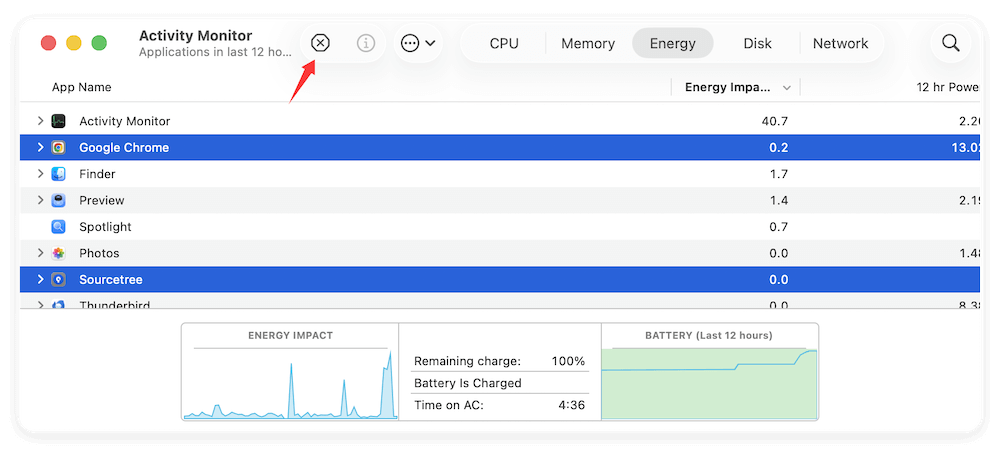
Passo 1: Identifique os Consumidores de Energia
Use o Monitor de Atividade (Aplicativos > Utilitários) para rastrear quais aplicativos ou processos estão consumindo mais energia.
- Mude para a guia Energia
- Ordene por Impacto Energético ou Potência de 12 h
- Procure por algo anormal, como photoanalysisd ou WindowServer usando uma grande porcentagem de CPU ao longo do tempo
Encerre processos desnecessários ou travados selecionando-os e clicando no ícone X na barra de ferramentas.
![corrigir problemas comuns do macOS Tahoe 26]()
Passo 2: Desabilite Itens de Inicialização Desnecessários
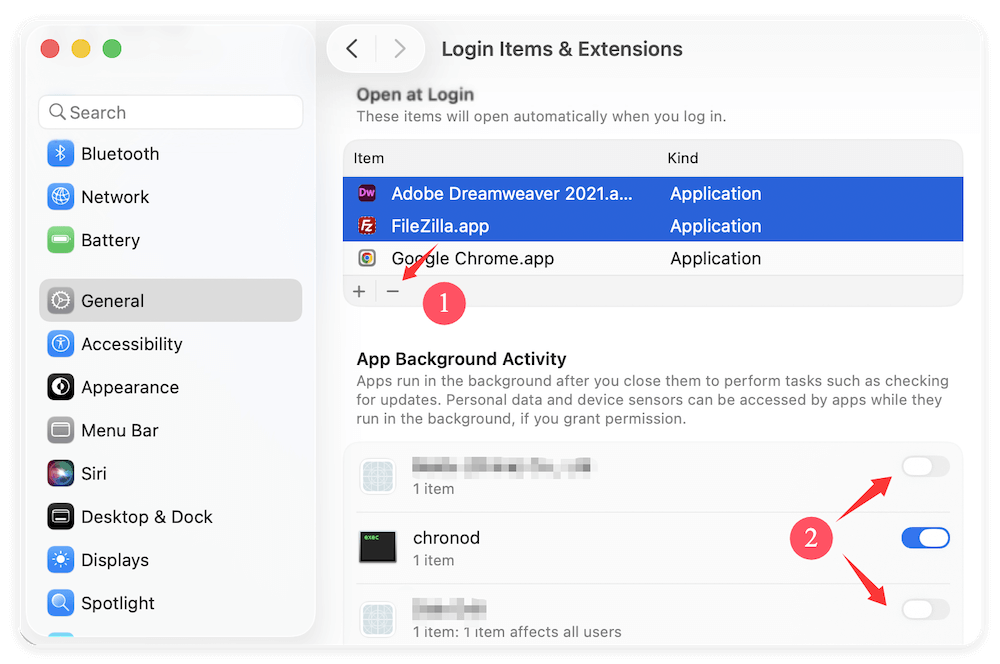
Vá para Configurações do Sistema > Geral > Itens de Login e Extensões
- Remova agentes de inicialização ou aplicativos auxiliares de terceiros
- Use a seção Itens em Segundo Plano para desabilitar qualquer um que não seja necessário
![corrigir problemas comuns do macOS Tahoe 26]()
Isso ajuda a evitar que aplicativos com bugs drenem energia em segundo plano.
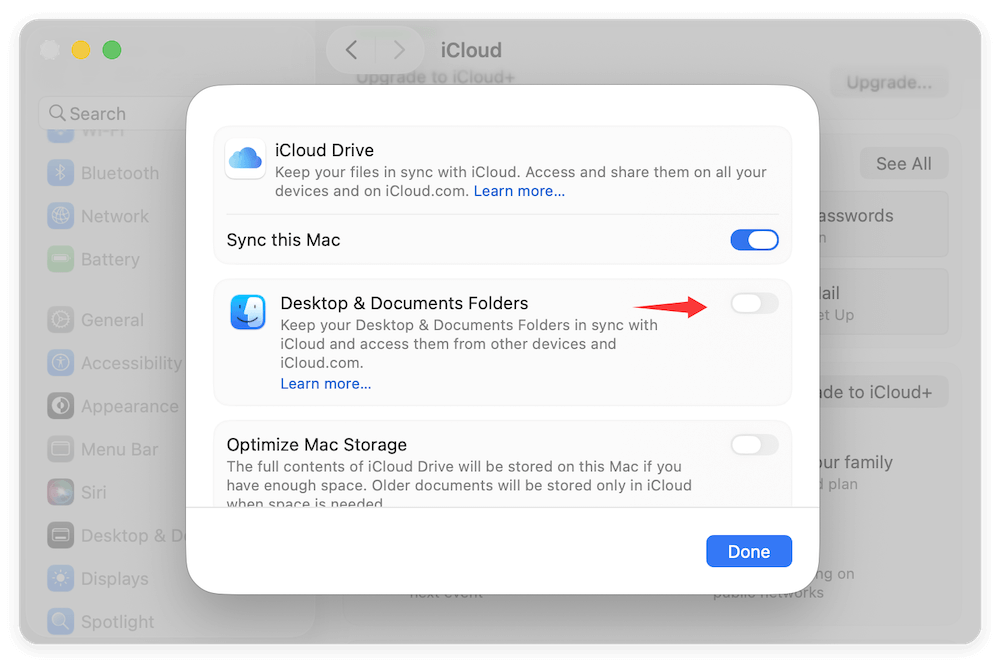
Passo 3: Limite a Atividade em Segundo Plano
- Desabilite a sincronização do iCloud para Fotos e pastas Área de Trabalho/Documentos temporariamente
![corrigir problemas comuns do macOS Tahoe 26]()
- Pare widgets desnecessários e reduza o número de abas abertas no Safari
- Desligue o Bluetooth e o Wi-Fi quando não estiverem em uso
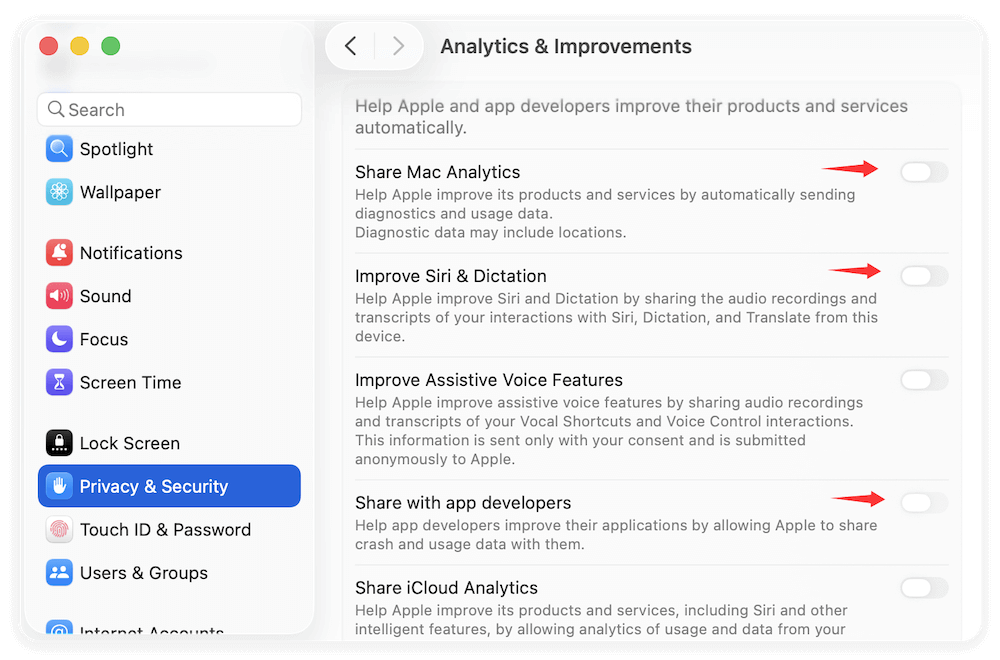
Passo 4: Desligue a Analítica e os Relatórios de Falhas
Para reduzir o registro em segundo plano desnecessário:
- Vá para Configurações do Sistema > Privacidade e Segurança > Análise e Melhorias
- Desabilite opções como Compartilhar Análises do Mac, Compartilhar com Desenvolvedores de Apps e Melhorar Siri e Ditado
![corrigir problemas comuns do macOS Tahoe 26]()
Passo 5: Redefina o SMC (para Macs Intel)
Redefinir o Controlador de Gerenciamento do Sistema (SMC) pode ajudar a resolver problemas de gerenciamento de bateria e térmico.
Para MacBooks com chip T2:
- Desligue seu Mac
- Segure Control + Option + Shift (lado direito) por 7 segundos
- Pressione e segure o botão Power por mais sete segundos enquanto os mantém pressionados.
- Solte todas as teclas e aguarde alguns segundos.
- Pressione Power para ligar seu Mac
Para Macs M1/M2:
- Basta desligar completamente, esperar 10–15 segundos e ligá-lo novamente (o SMC é redefinido automaticamente)
Passo 6: Deixe-o Assentar (Se Instalado Recentemente)
Após uma grande atualização como o macOS Tahoe 26, processos em segundo plano como Spotlight e Fotos podem levar várias horas para concluir a indexação, especialmente em Macs com grandes bibliotecas. Se você acabou de atualizar, dê ao sistema 12–24 horas de tempo ocioso (conectado) antes de tirar conclusões sobre o comportamento da bateria.
Opcional: Use o Terminal para Reconstruir o Spotlight
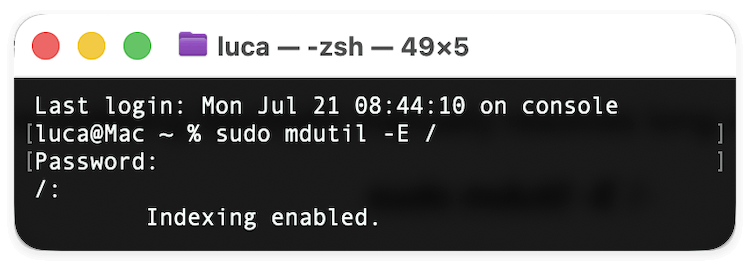
Às vezes, reindexar o Spotlight manualmente resolve a drenagem de fundo de longa duração:
sudo mdutil -E /
![corrigir problemas comuns do macOS Tahoe 26]()
Este comando apaga e reconstrói o índice do Spotlight.
5. Problemas de Conectividade Wi-Fi e Bluetooth
Sintomas:
- Quedas constantes de Wi-Fi
- Acessórios Bluetooth não pareiam ou ficam desconectando
Causas:
- Corrupção da configuração de rede
- Bugs do daemon Bluetooth do macOS
Correções:
6. Compatibilidade com Dispositivos Externos
Sintomas:
- Hubs USB-C ou unidades não reconhecidos
- Monitores externos exibem telas em branco
- Acessórios Thunderbolt sem resposta
Correções:
- Use Relatório do Sistema > USB/Thunderbolt para ver se o sistema detecta o dispositivo
- Tente portas ou cabos diferentes
- Redefina o SMC
- Inicie no Modo Seguro e teste os periféricos
- Para monitores: Certifique-se de que "Espelhar Telas" esteja desativado e detecte manualmente as telas em Configurações do Sistema > Monitores
7. Falhas no iCloud e Serviços Apple
Sintomas:
- O iCloud Drive não sincroniza
- O Apple ID continua pedindo verificação
- Handoff, AirDrop e Continuity não funcionam
Correções:
8. Problemas no Sistema de Arquivos e Armazenamento
Sintomas:
- O Utilitário de Disco não pode verificar volumes
- Backups do Time Machine falhando
- Unidades APFS não montando
Correções:
Correções Gerais e Dicas de Solução de Problemas
Mesmo que você não tenha certeza da causa exata do seu problema, as etapas a seguir resolvem muitos bugs do macOS Tahoe 26 beta.
1. Redefinir a NVRAM
- Desligue o Mac
- Por 20 segundos, segure Option + Command + P + R.
- Solte quando o logotipo da Apple aparecer duas vezes
2. Iniciar no Modo Seguro
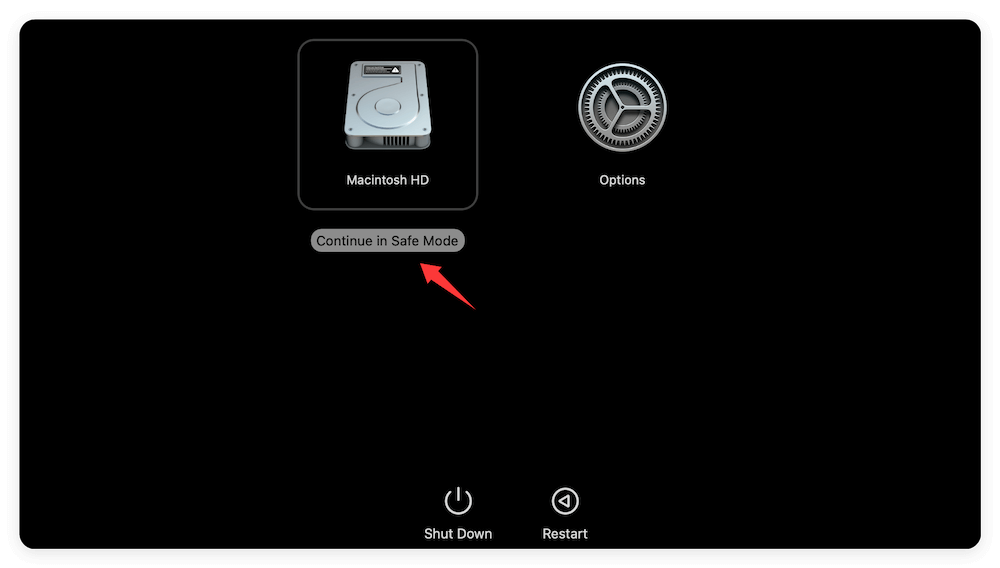
- Reinicie e segure o botão Power.
- Pressione Shift e selecione o disco de inicialização, clique em Continuar no Modo Seguro.
- O Modo Seguro desabilita extensões de terceiros e repara o volume de inicialização
![corrigir problemas comuns do macOS Tahoe 26]()
3. Reinstalar o Beta do macOS via Recuperação
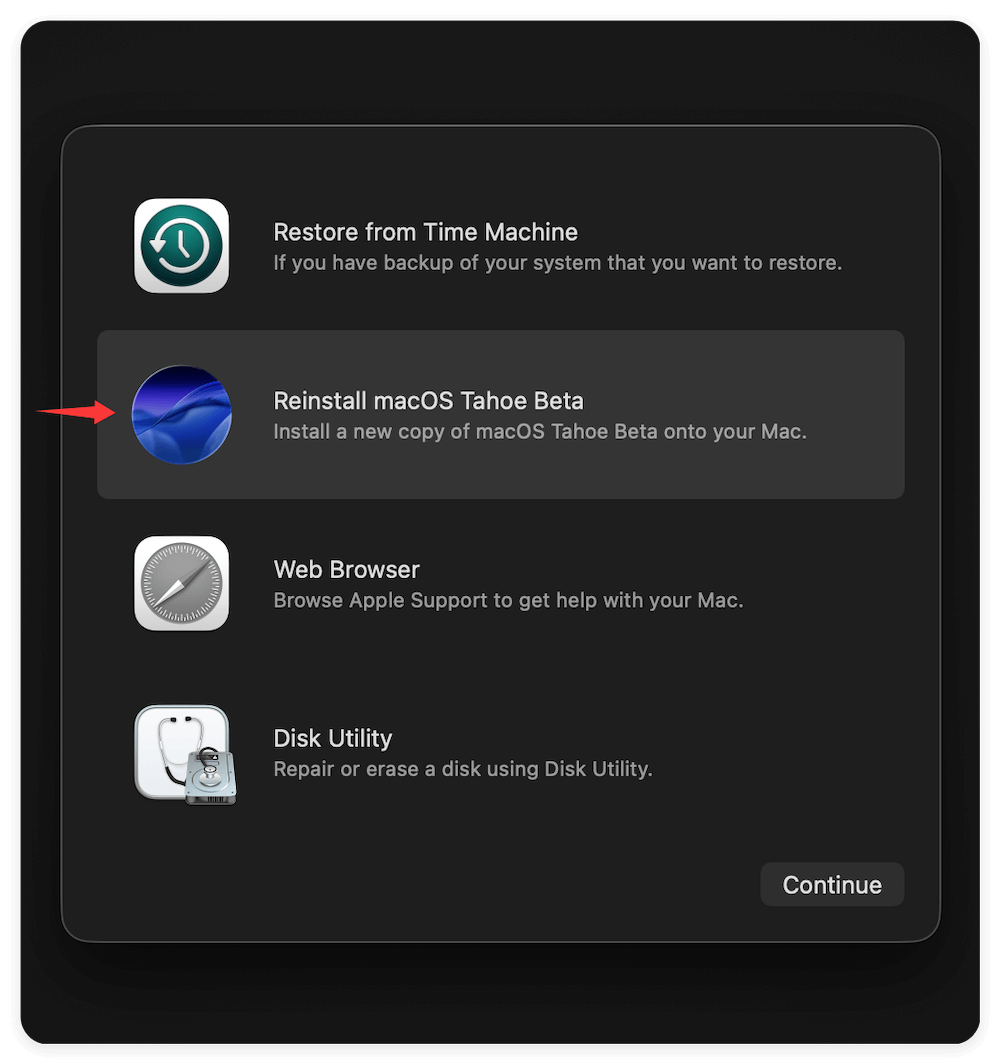
- Inicie o Mac e pressione o botão Power imediatamente.
- Selecione Opções e clique em Continuar.
- Reinstale o macOS sem apagar dados
![corrigir problemas comuns do macOS Tahoe 26]()
4. Comandos do Terminal para Redefinição do Sistema
5. Criar uma Nova Conta de Usuário
- Às vezes, configurações ou permissões específicas do usuário causam problemas
- Vá para Configurações do Sistema > Usuários e Grupos > Adicionar Usuário
- Faça login na nova conta e teste os problemas
Relatando Bugs para a Apple
Seu feedback é vital para melhorar o macOS.
Use o Assistente de Feedback
- Inicie o Feedback Assistant.app (incluído com o beta)
- Descreva seu problema e inclua logs ou gravações de tela
- Categorias como Desempenho do Sistema, Rede e IU/UX ajudam a Apple a categorizar seu relatório
Verifique os Fóruns de Desenvolvedores
- Visite os Fóruns de Desenvolvedores da Apple para soluções compartilhadas por outros testadores
- Siga tópicos de problemas conhecidos para atualizações de engenheiros da Apple
Fazer Downgrade para o macOS Estável (Se Necessário)
Às vezes, a única solução real é fazer downgrade do macOS Tahoe 26 para a versão estável mais recente do macOS.
Faça Backup Primeiro
Crie um USB Inicializável
Reinstale o macOS
- Inicie a partir do instalador USB (segure o botão Power na inicialização e selecione o instalador USB)
- Use o Utilitário de Disco para apagar a unidade
- Reinstale o macOS e restaure os dados/programas do seu backup
Prevenindo Dores de Cabeça Futuras com o Beta
1. Use um Mac Secundário ou Partição
Não instale o sistema operacional beta em sua máquina de trabalho diária
2. Faça Backup Sempre
Use tanto o Time Machine quanto backups offsite/em nuvem
3. Leia as Notas de Versão
A Apple frequentemente lista problemas conhecidos e limitações
4. Evite Usar para Trabalho Crítico
Espere interrupções no sistema ou em aplicativos em compilações beta iniciais
Perguntas Frequentes sobre Problemas do macOS Tahoe 26 Beta
Geralmente, não é recomendado instalar um sistema operacional beta no seu Mac principal ou crítico para missões. As versões beta frequentemente sofrem com problemas de estabilidade, drenagem inesperada da bateria e incompatibilidades com aplicativos de terceiros. Se quiser testá-lo, considere instalá-lo em um Mac secundário ou em uma partição de volume APFS separada.
A etapa absolutamente mais segura é criar um backup completo e inicializável da sua unidade. Antes de alterar qualquer arquivo do sistema ou executar comandos avançados do Terminal, use o Donemax Disk Clone para Mac para criar um clone 1:1 da sua configuração existente. Se um problema quebrar seu sistema operacional, você pode restaurar facilmente seus dados e reverter para um estado funcional sem perder suas configurações.
R: Após uma grande atualização, o macOS aciona extensos processos em segundo plano, como indexação do Spotlight, verificação do sistema de arquivos e categorização da biblioteca de Fotos. Isso é normal e pode levar de 12 a 24 horas para ser concluído. Se a drenagem continuar além disso, verifique o Monitor de Atividade em busca de processos travados ou use o Terminal para reconstruir o índice do Spotlight manualmente com o comando sudo mdutil -E /.
Isso geralmente acontece porque os desenvolvedores de aplicativos ainda não atualizaram seus binários de software para o Tahoe. Você pode corrigir isso verificando se há atualizações disponíveis na App Store ou nos sites dos desenvolvedores, reinstalando o aplicativo ou forçando uma reinstalação do ambiente de tradução Rosetta 2 via Terminal se estiver executando aplicativos legados baseados em Intel no Apple Silicon.
Sim, você pode fazer o downgrade a qualquer momento. No entanto, você não pode "instalar sobre" um beta mais novo com uma versão mais antiga diretamente. Você deve usar uma máquina secundária ou o Terminal para criar um instalador USB inicializável de uma versão estável do macOS, iniciar seu Mac no modo de Recuperação, apagar sua unidade de armazenamento interna usando o Utilitário de Disco e, em seguida, realizar uma instalação limpa. Depois, você pode restaurar seus arquivos a partir de um backup do Time Machine anterior ao beta ou de um clone do disco.
Conclusão
O teste beta do macOS Tahoe 26 oferece acesso antecipado a recursos interessantes e mudanças de design, mas não é isento de riscos. Muitos problemas—como erros de instalação, falhas de aplicativos ou quedas de Wi-Fi—são comuns e podem ser corrigidos com as etapas corretas de solução de problemas.
Use ferramentas como o Modo Seguro, comandos do Terminal e o Monitor de Atividade para diagnosticar problemas. Mantenha-se atualizado através dos fóruns da Apple e sempre relate bugs através do Assistente de Feedback. Se os problemas superarem os benefícios, você sempre pode fazer o downgrade para uma versão mais estável do macOS.
Antes de atualizar para o novo beta do macOS Tahoe 26, é altamente recomendado clonar e fazer backup do seu macOS antigo. Se houver problemas com o novo beta, você poderá reverter facilmente para a versão estável anterior do macOS.
Donemax Disk Clone para Mac
Um programa de clonagem de disco premiado para ajudar usuários de Mac a clonar HDD/SSD/dispositivo externo. Ele também pode criar um backup completo e inicializável para Macs.