
Escrito porCoco LinAtualizado em 13 de abril de 2026

Antes de começar: Ao alterar as configurações do Finder, você pode remover ou ocultar o ícone do disco de inicialização do Mac da área de trabalho no Mac. Além disso, você pode usar a ferramenta de terceiros DMcleaner para Mac para gerenciar o interruptor "Ocultar Ícones da Área de Trabalho" ou outros interruptores. O software também é uma ferramenta eficaz de otimização e limpeza de dados de lixo para Mac.
CONTEÚDO DA PÁGINA:
O ícone do Macintosh HD, que representa a unidade de armazenamento principal do seu Mac, é frequentemente mostrado na tela por padrão. Alguns usuários gostam da facilidade de acessar arquivos e programas do sistema, mas outros podem querer uma tela mais limpa e organizada sem ele. Remover o ícone do Macintosh HD na área de trabalho pode fazer com que a área pareça melhor e distraia menos, o que pode ajudá-lo a fazer mais.
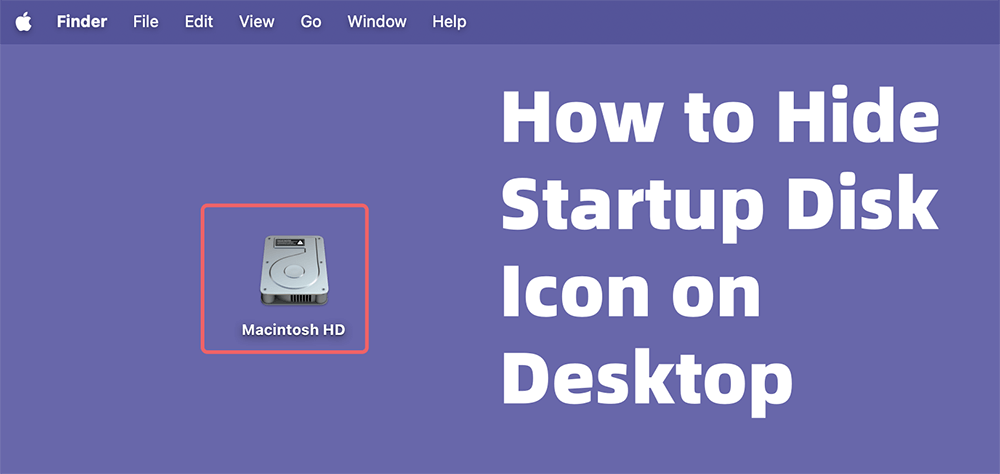
Este guia mostrará a você como usar as Configurações do Finder e uma ferramenta de terceiros para remover o ícone do disco de inicialização do Mac da área de trabalho. Também falaremos sobre outras maneiras de personalizar sua área de trabalho e daremos dicas para mantê-la limpa e do seu jeito. Essas etapas melhorarão sua experiência com o macOS, seja você querendo uma aparência simples ou uma configuração bem organizada.
Ocultar o botão do Macintosh HD é um bom começo, mas para obter uma área de trabalho limpa, você precisa fazer mais:
O ícone do Macintosh HD mostra a aparência do disco rígido interno do seu Mac. Ele fornece acesso rápido a arquivos do sistema, aplicativos e dados do usuário armazenados em seu armazenamento principal. Este ícone é colocado na área de trabalho por padrão pelo macOS para facilitar a localização e movimentação de itens.
Por que Remover o Ícone do Macintosh HD?
É por isso que você pode querer se livrar do ícone do Macintosh HD da sua área de trabalho:
Há uma maneira fácil de remover ou ocultar o ícone do Macintosh HD na área de trabalho. Você pode fazer isso na janela de configurações (ou preferências) do Finder.
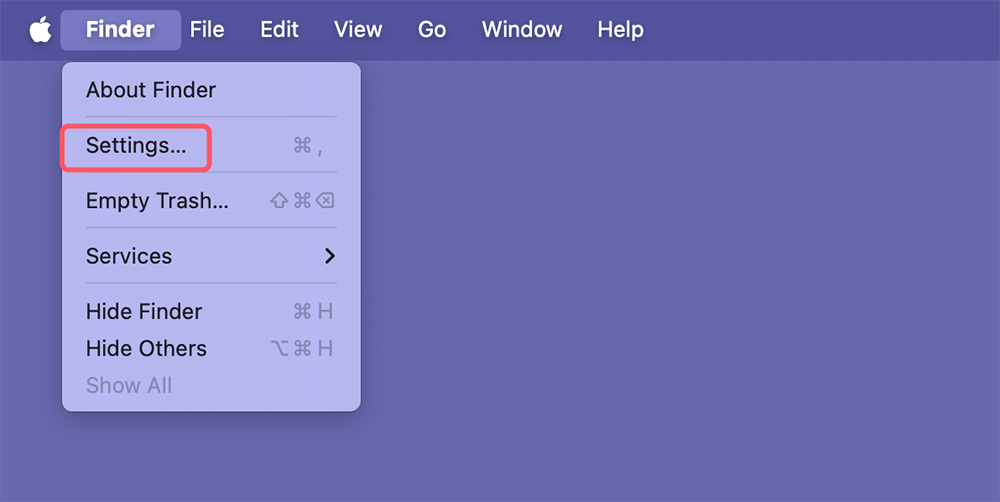
Passo 1: Abra um Finder. Clique em Finder no menu superior.
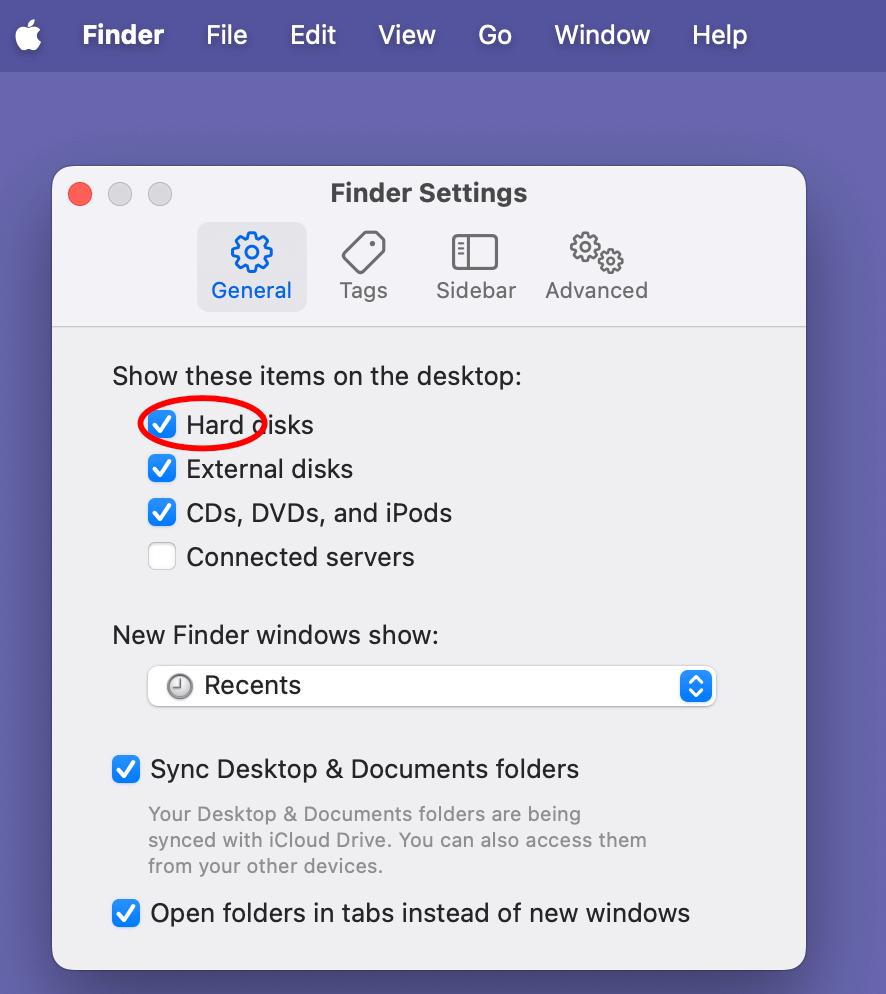
Passo 2: Vá para Configurações e clique nele. Clique na guia Geral.
Passo 3: Algumas opções estão abaixo da frase Mostrar estes itens na área de trabalho . Desmarque a opção do disco rígido.
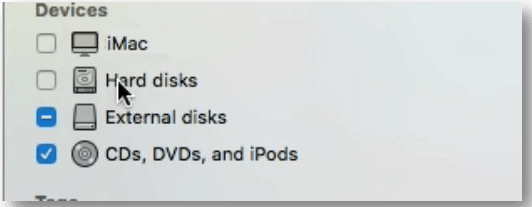
O ícone do Macintosh HD será ocultado. Se você tiver uma versão mais antiga do macOS, vá para Finder > Preferências. Role para baixo até ver o grupo Dispositivos. Remova a opção do disco rígido da lista.
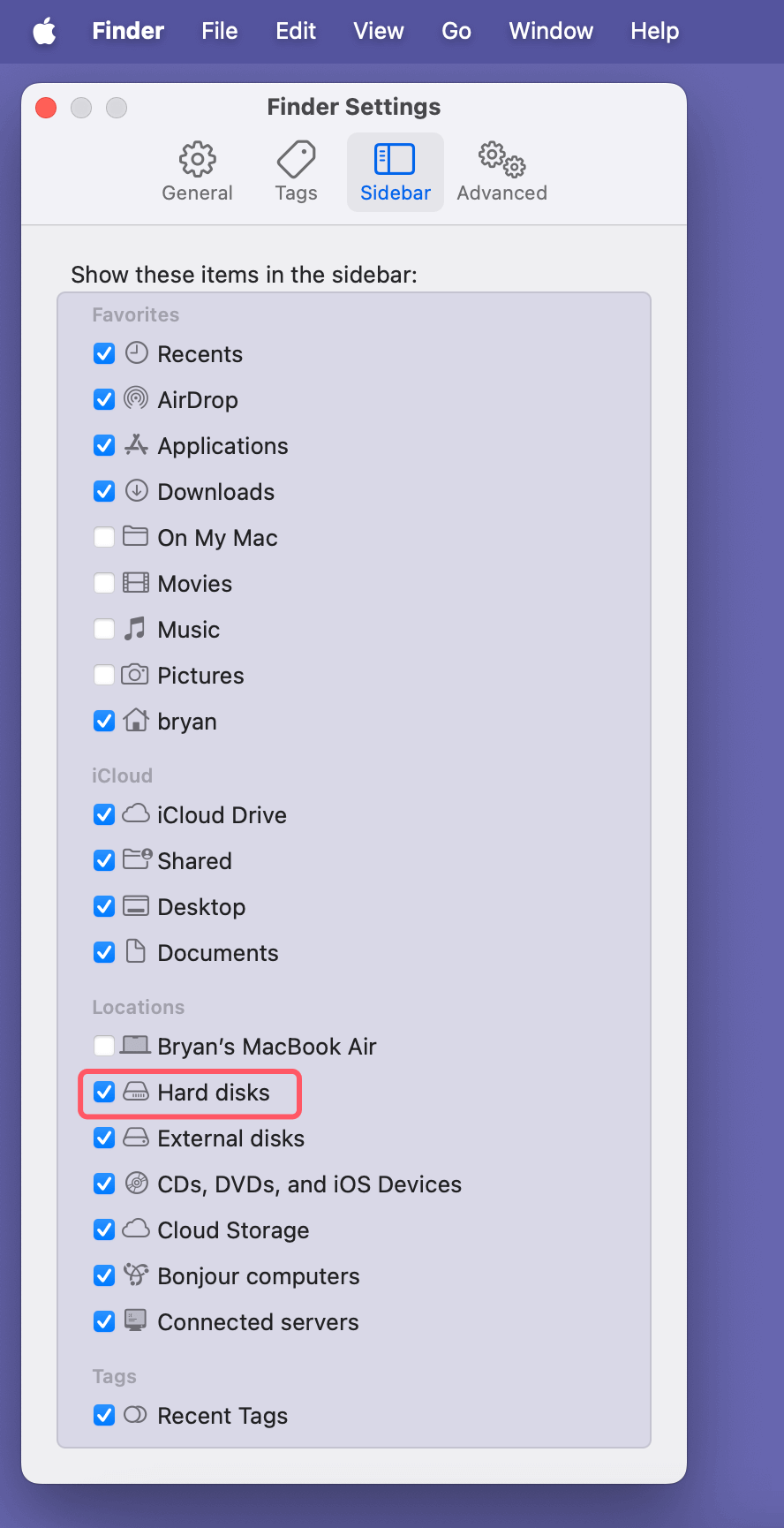
Se você quiser ocultar o Macintosh HD da barra lateral do Finder, basta clicar em Barra Lateral e desmarcar Discos Rígidos.
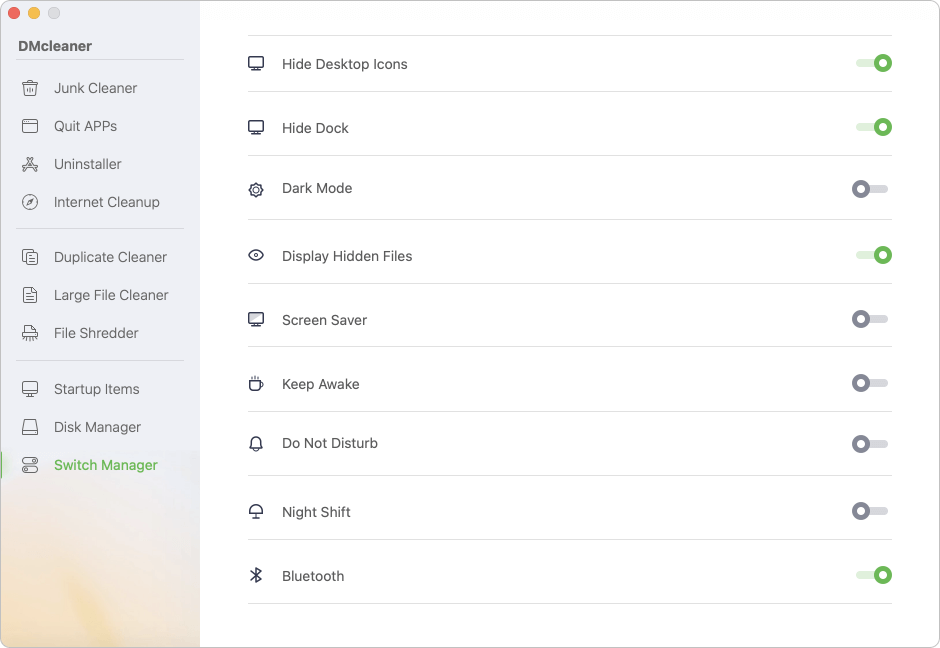
Existem muitas ferramentas, como DMcleaner para Mac, DMmenu para Mac, AweCleaner para Mac, SwitchManager, que podem remover o ícone do disco de inicialização do Mac da área de trabalho.
Passo 1: Baixe e instale o DMcleaner para Mac e abra-o.
Passo 2: Escolha a ferramenta Switch Manager (Gerenciador de Interruptores), então ative a opção Hide Desk Icons (Ocultar Ícones da Área de Trabalho).
Se você estiver tendo problemas para se livrar do ícone do Macintosh HD, aqui estão alguns problemas comuns e como corrigi-los:
Livrar-se do ícone do Macintosh HD não é a única maneira de mudar a aparência da sua tela. Aqui estão mais algumas ideias para ajudá-lo a tornar seu espaço de trabalho único e útil:
Livrar-se do ícone do Macintosh HD da tela do Mac é fácil e fará com que pareça melhor e torne mais fácil encontrar as coisas. Use as configurações do Finder ou ferramentas de terceiros para tornar seu espaço de trabalho mais limpo e útil. Você também pode tornar sua experiência com o macOS ainda mais única explorando opções personalizadas, como aplicativos de terceiros, Stacks e dicas para organizar sua área de trabalho.
Uma área de trabalho limpa parece boa e ajuda você a fazer mais, removendo coisas desnecessárias e tornando mais fácil encontrar arquivos. Experimente diferentes opções para encontrar o melhor ambiente de área de trabalho para suas necessidades. Isso tornará sua experiência com o Mac suave e agradável.
Donemax DMcleaner para Mac
Donemax DMcleaner para Mac é um aplicativo premiado de limpeza e manutenção para Mac. Ele oferece mais de 10 ferramentas para ajudar usuários de Mac a limpar dados de lixo no Mac, desinstalar aplicativos indesejados e excluir resíduos, destruir arquivos, excluir arquivos duplicados, liberar espaço em disco, acelerar Mac lento, etc. Ele também é um gerenciador de interruptores inteligente para Mac, um poderoso gerenciador de disco para Mac.
Coco Lin
Coco é escritora e programadora chefe na Donemax software desde 2018. Com mais de 10 anos de experiência escrevendo artigos de solução de problemas na indústria de software, ela é apaixonada por programação e adora fornecer soluções para usuários de Windows e Mac. Além disso, ela gosta de música e joga tênis em seu tempo livre.
Gerhard Chou
Para resolver efetivamente os problemas de nossos clientes, todos os artigos e soluções de solução de problemas publicados em nosso site foram rigorosamente testados e praticados. Nossos editores adoram pesquisar e usar computadores e testar software, e estão dispostos a ajudar os usuários de computador com seus problemas.

