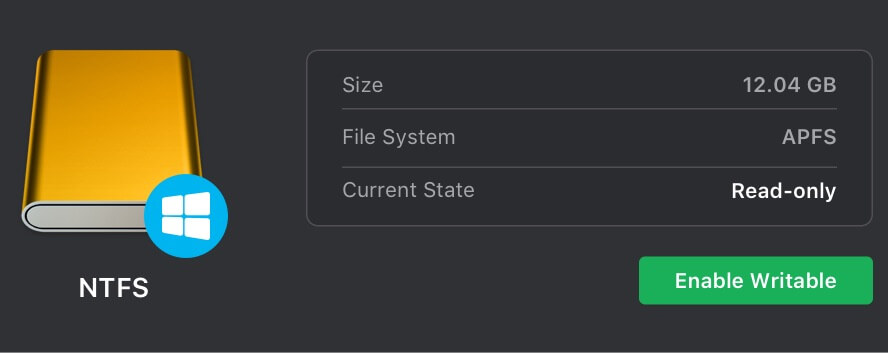
Montar/Desmontar Unidade NTFS no Mac
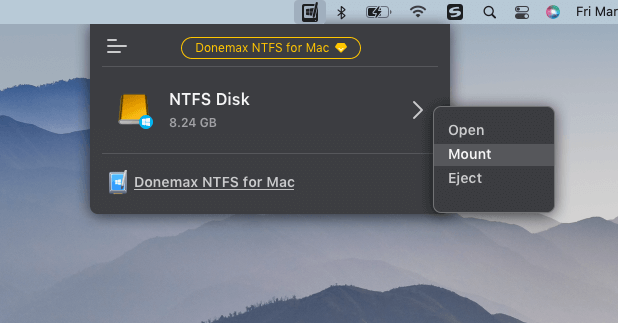
O Donemax NTFS for Mac permite que você monte ou desmonte rapidamente a unidade NTFS no Mac com apenas 1 clique.
Donemax NTFS for Mac 3.1
 Suporte para Tahoe/Apple Silicon
 Experimente Grátis
Para macOS Tahoe 26 ~ 10.13
Experimente Grátis
Para macOS Tahoe 26 ~ 10.13
 Comprar Agora
Garantia de reembolso de 30 dias
Comprar Agora
Garantia de reembolso de 30 dias

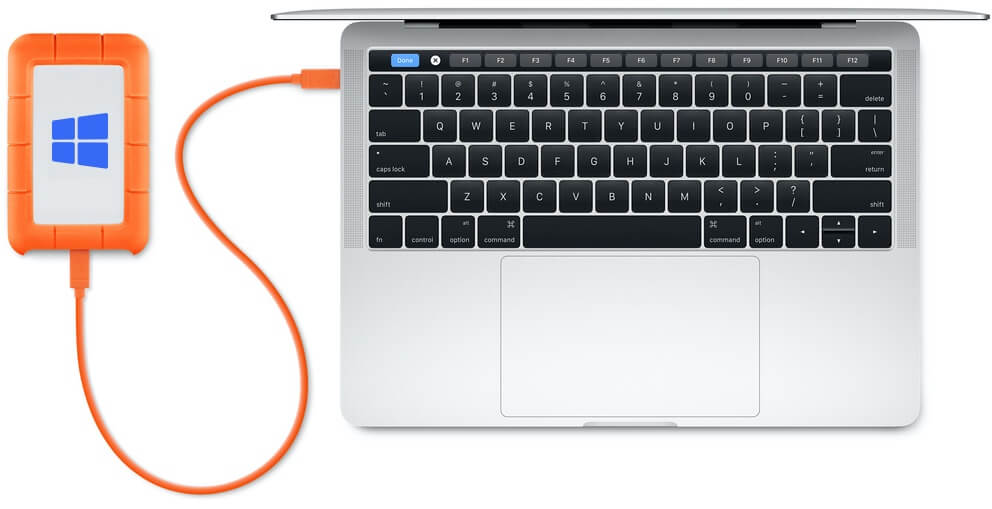
Ao conectar um disco rígido externo NTFS ao seu Mac, você verá que a unidade NTFS do Windows é apenas de leitura e você não pode gravar arquivos nela ou operar seus arquivos. Isso ocorre porque a unidade Microsoft NTFS tem suporte limitado e não é compatível com o seu macOS. Não se preocupe! O Donemax NTFS for Mac pode quebrar as limitações entre plataformas e permite que você obtenha acesso total de leitura e gravação a discos rígidos NTFS, montando a unidade facilmente. A maneira mais rápida de corrigir o problema de disco rígido externo apenas de leitura no Mac ou o problema de não conseguir copiar dados para o disco rígido externo.
 Ler Dados
 Gravar dados
 Copiar dados
 Recortar Dados
 Colar Dados
 Salvar dados
 Editar dados
 Mover dados
 Excluir dados
 Modificar Dados
 Ocultar dados
 Outras operações
Após instalar o Donemax NTFS for Mac, você pode gerenciar todas as unidades NTFS através da barra de menu do NTFS for Mac. Você pode montar e desmontar rapidamente qualquer unidade NTFS no seu Mac e permitir a gravação na unidade NTFS para que possa editar, salvar, copiar, recortar, mover, excluir e adicionar arquivos na unidade - isso significa que você pode usar a unidade NTFS no seu Mac sem qualquer limitação.
Comparado com outras ferramentas NTFS para Mac, o Donemax NTFS for Mac é muito mais fácil de usar. É muito fácil de baixar e instalar no seu Mac, depois execute-o, encontre uma unidade NTFS e clique no botão Ativar Gravação. Então você poderá ler e gravar em qualquer unidade NTFS ou volume de disco no seu Mac sem qualquer limitação. Não requer habilidades profissionais, nem a instalação de outros drivers ou extensões. Leitura e gravação em unidades NTFS no Mac a apenas 1 clique de distância!
Montar/Desmontar Unidade NTFS no Mac
O Donemax NTFS for Mac permite que você monte ou desmonte rapidamente a unidade NTFS no Mac com apenas 1 clique.
Driver NTFS para Unidade Interna/Externa
A ferramenta suporta a leitura e gravação em volumes NTFS internos e discos rígidos NTFS externos, incluindo HDD/SSD/USB.
Velocidade Super Rápida
Alta velocidade para transferir ou gerenciar dados em unidades NTFS no seu Mac, ele nunca o decepcionará.

Ativar Gravação em Unidade NTFS no Mac
Ative a leitura e gravação NTFS para que você possa editar, excluir, adicionar, mover, salvar e modificar arquivos em unidades NTFS no Mac.
Driver NTFS para Mac Apple Silicon
O Donemax NTFS for Mac é totalmente compatível tanto com Macs baseados em Intel quanto com Macs com processadores Apple Silicon.
Formatar Unidade para NTFS
Com este software, você pode formatar facilmente uma unidade de outros sistemas de arquivos para NTFS no Mac.
O Donemax NTFS for Mac é uma solução NTFS para Mac 100% segura e pode ser usada no macOS mais recente ou em sistemas operacionais OS X antigos. Ele concede a você acesso total de leitura e gravação a unidades NTFS no seu Mac sem qualquer limitação ou problema de segurança.
Este software é muito fácil de usar. Você só precisa instalá-lo no seu Mac e todas as operações estarão a apenas um clique de distância.
O Donemax NTFS for Mac não é apenas um driver NTFS para Mac, mas também um gerenciador de disco fácil de usar para Mac. Ele também pode ajudá-lo a formatar qualquer tipo de disco rígido ou dispositivo externo no Mac (unidade NTFS ou não NTFS), renomear o disco ou ejetar o dispositivo de armazenamento externo em modo seguro.
Ao usá-lo pela primeira vez, você deve obter a permissão do NTFS para Mac no seu Mac. Então você poderá ativar a gravação para todas as unidades NTFS no Mac. Confira o Guia do Usuário completo do NTFS para Mac >>
Passo 1. Baixe e instale o NTFS para Mac. Baixe e instale o Donemax NTFS for Mac e execute-o a partir do Launchpad.
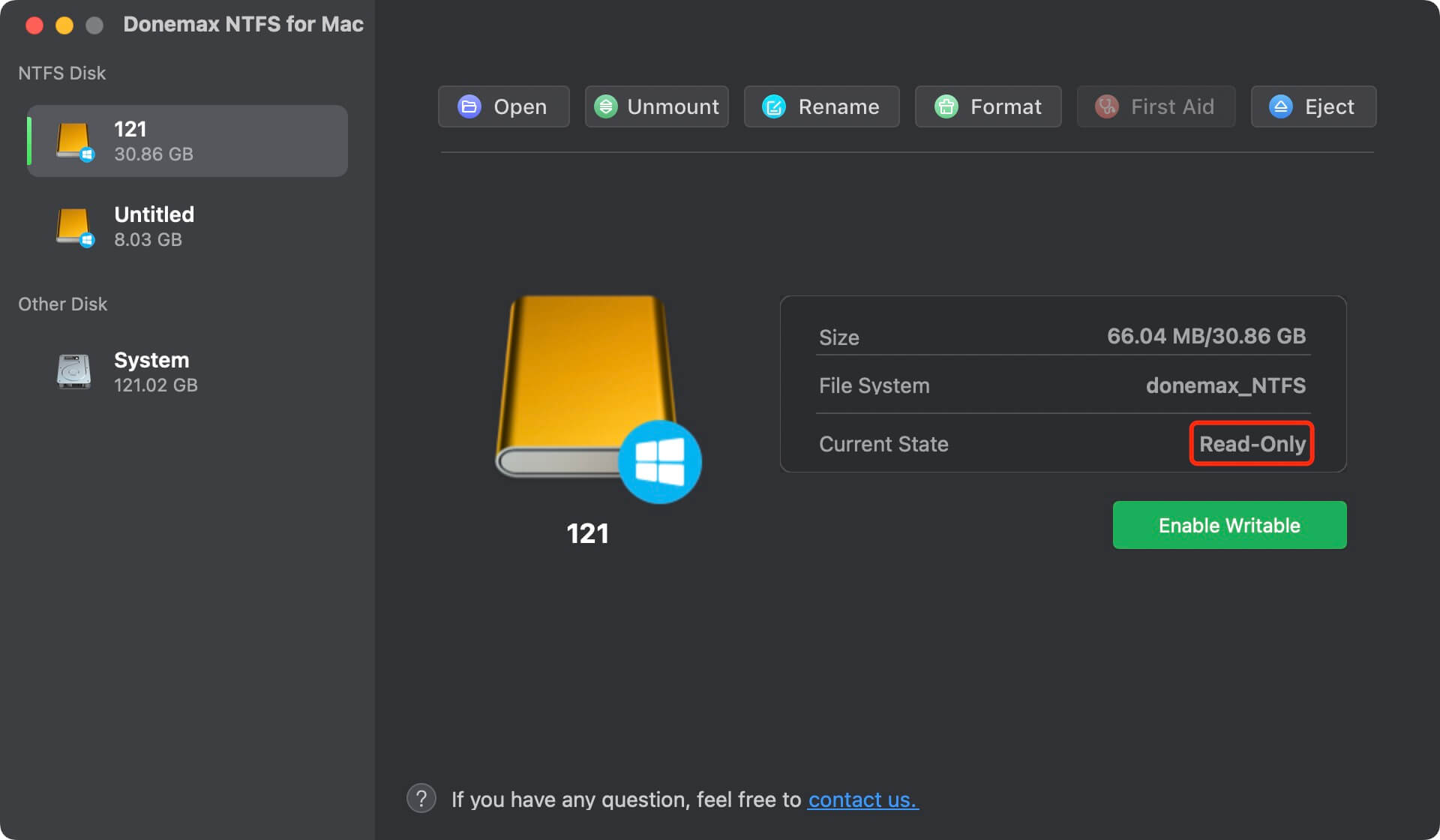
Passo 2. Ative a Gravação para a unidade NTFS. Selecione o disco rígido externo NTFS. Clique em Ativar Gravação para as unidades NTFS.

Passo 3. Use a unidade NTFS no Mac. Após ativar a gravação para unidades NTFS, você pode acessar a unidade NTFS e usá-la sem qualquer limitação.
JerryAtualizado em 23 de maio de 2023
Uma ferramenta NTFS para Mac muito fácil de usar. Eu tentei outras ferramentas NTFS para Mac, mas nenhuma delas funciona no meu Mac M2, apenas esta conseguiu ativar a gravação para a unidade NTFS.
HenryAtualizado em 11 de junho de 2023
Ótima ferramenta! Agora posso usar meu disco rígido externo WD entre meu Mac e meu PC com Windows 11. Não preciso formatar a unidade, posso usá-la no meu Mac assim como no PC.
LucienAtualizado em 13 de junho de 2023
Eu não conseguia copiar dados do meu Mac para o SSD Seagate. Minha irmã me deu o DONEMAX NTFS FOR Mac. Agora ele permite gravar em qualquer unidade, ferramenta incrível. Altamente recomendado.
Jerena LLAAtualizado em 20 de junho de 2023
Comparado a outras ferramentas NTFS para Mac, o Donemax NTFS for Mac é muito mais fácil de usar. Mesmo no Mac com Apple Silicon, ele funciona bem sem problemas. Muito obrigado.
SO Suportado:
Sistemas de Arquivos Suportados:
Todos os NTFS/NTFS+, FAT, exFAT, APFS, HFS, HFS+, etc.
Macs Suportados:
Dispositivos Suportados:
O que é NTFS para Mac? Como usá-lo
O NTFS para Mac pode ajudá-lo a ativar a gravação em unidades NTFS no Mac. Ele permite ler e gravar dados em unidades NTFS no Mac sem qualquer limitação. Baixe o melhor software NTFS para Mac e use-o para conceder acesso total de leitura e gravação a unidades NTFS.
Corrigir não consigo copiar arquivos para o disco externo
Se você descobrir que não consegue copiar arquivos do seu Mac para o disco rígido externo, basta verificar o espaço em disco no disco rígido externo e reconectá-lo. Se for uma unidade NTFS, tente o Donemax NTFS for Mac para obter acesso total de leitura e gravação à unidade NTFS.
Software NTFS para Mac confiável e fácil de usar
10 Milhões
Mais de 10 Milhões de Downloads
30 Dias
Garantia de Reembolso
100% Seguro
100% Seguro SSL de 256 bits
Grátis
Suporte Técnico Gratuito