
Escrito porStevenAtualizado em 30 de março de 2026

CONTEÚDO DA PÁGINA:
Quando formata um disco num Mac, não está apenas a escolher um sistema de arquivos (como APFS ou ExFAT); está a escolher um Esquema de Partição. Pense no esquema de partição como o "projeto" ou "mapa" do seu disco rígido. Ele informa o seu Mac como os dados estão organizados, onde uma partição começa e, crucialmente, se o disco pode ser usado para iniciar o seu computador.
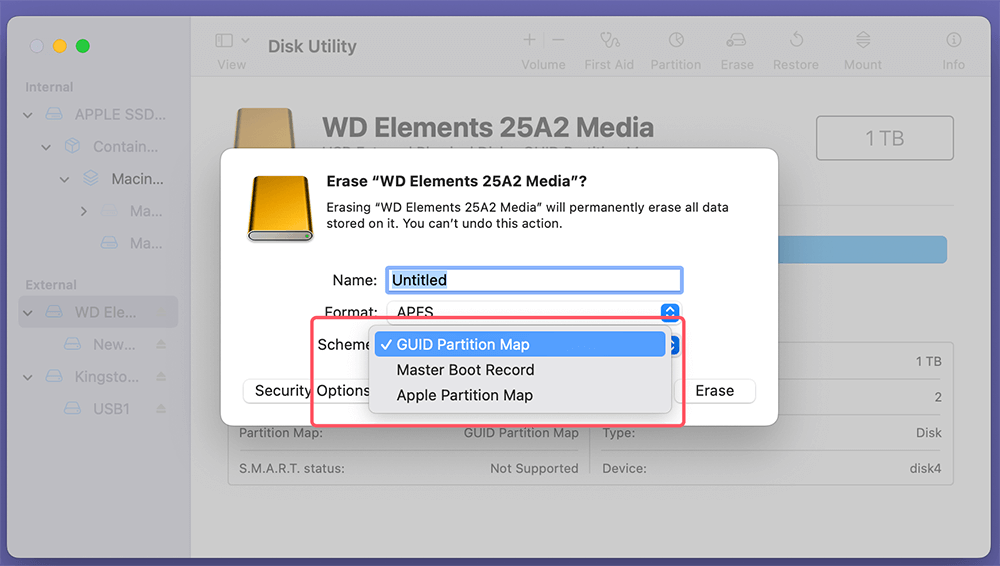
Neste guia, vamos detalhar os três principais esquemas de partição do Mac encontrados no Utilitário de Disco do macOS: GUID Partition Map, Master Boot Record (MBR) e Apple Partition Map (APM).
A GUID Partition Map, também conhecida como GPT (Tabela de Partições de Identificador Único Global), é o padrão moderno para quase todos os computadores atuais. Substituiu o envelhecido sistema MBR para lidar com unidades maiores e uma proteção de dados mais robusta.
O GPT foi projetado para funcionar com hardware e sistemas operativos modernos, e tem a flexibilidade para gerir grandes dispositivos de armazenamento e suportar características avançadas como redundância de partições e verificações de integridade de dados. Tornou-se o esquema de particionamento padrão para Macs baseados em Intel e também é o padrão para Macs com Apple Silicon.
O Master Boot Record é o esquema de partição clássico originalmente projetado para DOS e sistemas Windows mais antigos. Embora também tenha sido amplamente substituído pelo GPT no mundo Windows, continua a ser vital para a compatibilidade. O MBR tem limitações em termos de tamanho de partição, número de partições e flexibilidade em comparação com o GPT.
O MBR não é o esquema de partição padrão em Macs modernas, mas ainda pode ser usado por razões de compatibilidade, particularmente em sistemas Mac antigos ou em configurações de arranque duplo com Windows. Ao configurar um sistema de arranque duplo usando o Boot Camp, o MBR pode ser usado para formatar a partição para Windows, especialmente ao trabalhar com Macs mais antigas ou não UEFI.
A Apple Partition Map (APM) é um esquema de particionamento mais antigo que foi usado por Macs baseadas em PowerPC antes da transição para sistemas baseados em Intel. A APM foi desenvolvida para suportar as necessidades únicas da arquitetura Macintosh, particularmente os processadores PowerPC (PPC) usados em Macs antigas. A APM não é compatível com Macs baseadas em Intel e está amplamente obsoleta, embora ainda possa ser encontrada em sistemas Mac antigos.
A APM foi usada por Macs com processadores PowerPC, mas com o advento das Macs baseadas em Intel e mais tarde Apple Silicon, a APM foi substituída pelo GPT. Se estiver a trabalhar com uma Mac antiga, poderá encontrar a APM ao aceder ou modificar as partições de uma unidade antiga.
Ao decidir sobre o esquema de partição certo para o seu Mac, considere os seguintes fatores:
|
Funcionalidade |
GUID Partition Map (GPT) |
Master Boot Record (MBR) |
Apple Partition Map (APM) |
|---|---|---|---|
|
Uso Principal |
Macs e PCs modernos |
Compatibilidade com Windows/Dispositivos |
Macs PowerPC legadas |
|
Tamanho Máx. de Partição |
9,4 Zettabytes |
2 Terabytes |
2 Terabytes |
|
Inicializável no Mac? |
Sim (Intel e Apple Silicon) |
Não (tipicamente) |
Sim (apenas PowerPC) |
|
Compatibilidade |
macOS, Win 10/11, Linux |
Quase todos os sistemas |
apenas macOS |
Um problema comum do "utilizador doméstico" é não ver as opções de esquema no Utilitário de Disco. Por padrão, o Mac apenas mostra volumes.
Instruções Passo a Passo:
Converter um disco MBR para GPT ou mudar outros esquemas de partição do Mac é um processo relativamente simples no macOS usando o Utilitário de Disco ou o comando diskutil no Terminal. No entanto, a conversão de MBR para GPT requer a limpeza do disco, o que significa perda de dados se não tiver backup. É importante considerar cuidadosamente se a conversão é necessária antes de prosseguir.
Escolher o esquema de partição de Mac correto garante que os seus dados estejam seguros e que o seu hardware seja compatível. Para quase todos os cenários, a GUID Partition Map é a escolha correta. Use o MBR apenas para unidades USB multiplataforma e deixe a Apple Partition Map para os livros de história.
Steven
Steven é redator sénior e editor do software Donemax desde 2020. É um super nerd e não imagina a vida sem um computador. Com mais de 6 anos de experiência a escrever soluções técnicas e a testar software, é apaixonado por fornecer soluções e dicas para utilizadores Windows e Mac.
Gerhard Chou
Para resolver efetivamente os problemas de nossos clientes, todos os artigos e soluções de solução de problemas publicados em nosso site foram rigorosamente testados e praticados. Nossos editores adoram pesquisar e usar computadores e testar software, e estão dispostos a ajudar os usuários de computador com seus problemas.
Clone o disco rígido com tecnologia de clonagem avançada ou crie um clone inicializável para Windows/Mac OS.
Recupere de forma completa e fácil arquivos eliminados, formatados, ocultos ou perdidos de discos rígidos e dispositivos de armazenamento externos.
Software de eliminação de dados certificado - apague dados permanentemente antes de vender ou doar o seu disco ou qualquer dispositivo digital.


