


Escrito porLucienAtualizado em 30 de abril de 2026

Antes de começar: Quando uma unidade se torna formato RAW, significa que o sistema de arquivos está danificado. Algumas soluções estão disponíveis para corrigir o problema e fazer a unidade funcionar. Se houver arquivos importantes na unidade RAW, certifique-se de recuperar os dados primeiro com o Donemax Data Recovery.
CONTEÚDO DA PÁGINA:
Você já conectou sua unidade USB ou cartão SD e se deparou com um pop-up assustador dizendo: "Você precisa formatar o disco na unidade X: antes de poder usá-lo"? Ou talvez você verificou o Gerenciamento de Disco e viu sua partição outrora saudável agora rotulada como RAW.
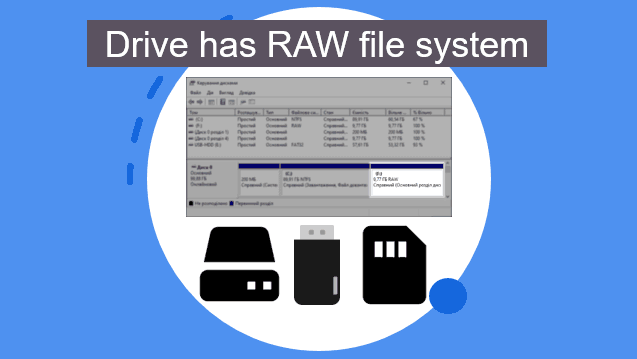
Se você está olhando para esse rótulo "RAW" e se perguntando para onde foram suas fotos e arquivos, não entre em pânico. Neste guia, vamos explicar exatamente o que é um sistema de arquivos RAW em termos simples e, mais importante, como você pode corrigi-lo sem perder um único arquivo.
Pense em um sistema de arquivos (como NTFS ou FAT32) como o "catálogo da biblioteca" do seu disco rígido. Ele diz ao seu computador exatamente onde cada arquivo está armazenado.
RAW não é realmente um tipo de sistema de arquivos. Em vez disso, é a maneira do computador dizer: "Não tenho ideia do que é isso." Quando uma unidade se torna RAW, o "catálogo" está faltando ou corrompido. Como o Windows não encontra o mapa para seus dados, ele assume que a unidade não está formatada e está vazia, mesmo que esteja cheia de suas memórias preciosas.
Sintomas Comuns de uma Unidade RAW:
Antes de corrigirmos, é útil saber como chegamos aqui. Em nossos testes de 2026 com vários dispositivos de armazenamento, encontramos cinco culpados principais:
PARE! Se você vir um prompt pedindo para formatar a unidade, clique em Cancelar.
Formatar vai "corrigir" o status RAW criando um novo catálogo de biblioteca, mas também vai apagar todos os arquivos atualmente na unidade. Se seus dados são importantes, devemos Recuperar Primeiro, Reparar Depois.
Às vezes, o Windows só precisa de um empurrãozinho.
Esta é a correção caseira mais comum. Nota: Se você receber um erro dizendo "CHKDSK não está disponível para unidades RAW," pule para o Método 3.
Se o CHKDSK falhar, o sistema de arquivos provavelmente está muito danificado para o Windows corrigir sozinho. Nesta fase, você precisa de um software de recuperação de dados que possa "examinar profundamente" os setores RAW. Para recuperar dados perdidos de uma unidade RAW, você pode usar o Donemax Data Recovery.
Passo 1. Conecte o disco rígido RAW ao computador. Baixe e instale a ferramenta de recuperação.
Passo 2. Abra o Donemax Data Recovery e selecione a unidade RAW para iniciar a recuperação de dados.

Passo 3. Clique no botão Examinar para encontrar todos os arquivos existentes, excluídos/formatados/perdidos.

Passo 4. Quando a verificação for concluída, você pode visualizar todos os arquivos recuperáveis. Em seguida, selecione os arquivos desejados e salve-os.

O Donemax Data Recovery também oferece uma ferramenta de reparo de disco. A ferramenta pode ajudá-lo a corrigir unidades RAW no Windows ou macOS.
Às vezes, uma unidade aparece como RAW devido a um simples conflito de caminho.
Faça isso somente depois de ter recuperado com sucesso seus arquivos usando o Método 3.
Método |
Segurança dos Dados |
Taxa de Sucesso |
Dificuldade |
|---|---|---|---|
Reiniciar/Trocar Porta |
100% Seguro |
Baixa |
Muito Fácil |
Comando CHKDSK |
90% Seguro |
Média |
Média |
Software de Recuperação de Dados |
100% Seguro |
Muito Alta |
Fácil |
Formatação |
Apaga Dados |
100% |
Muito Fácil |
Com base nas melhores práticas da indústria para 2026, siga estas três regras para manter seus dados seguros:
Ao entender o que é um sistema de arquivos RAW e seguir a regra "Recuperar Primeiro", você pode lidar com essa dor de cabeça técnica comum sem perder seus arquivos importantes. Se você estiver preso, a aposta mais segura é sempre usar uma ferramenta de recuperação dedicada antes de tentar qualquer reparo que grave novos dados no disco.
Donemax Data Recovery
Software de recuperação de dados poderoso, seguro e fácil de usar. Recupere de forma fácil e completa dados excluídos, formatados ou outros perdidos. A ferramenta suporta PC, Mac, HDD, SSD, unidade USB, câmera, cartão SD, RAID e outros dispositivos de armazenamento.
Lucien
Lucien é escritor e programador chefe da Donemax, onde trabalha há mais de 5 anos. Ele escreveu grande parte do conteúdo do site e se dedica a fornecer soluções de problemas para usuários de Windows e Mac, incluindo clonagem de disco, recuperação de dados, migração, eliminação e correção de erros.
Gerhard Chou
Para resolver efetivamente os problemas de nossos clientes, todos os artigos e soluções de solução de problemas publicados em nosso site foram rigorosamente testados e praticados. Nossos editores adoram pesquisar e usar computadores e testar software, e estão dispostos a ajudar os usuários de computador com seus problemas.
Clone discos rígidos com tecnologia de clone avançada ou crie um clone inicializável para Windows/Mac OS.
Recupere arquivos excluídos, formatados, ocultos ou perdidos de discos rígidos e dispositivos de armazenamento externo de forma completa e fácil.
Software de eliminação de dados certificado - apague dados permanentemente antes de vender ou doar seu disco ou qualquer dispositivo digital.




