


Escrito porMariaAtualizado em 08 de maio de 2026

Antes de começarmos: Este guia fornece instruções passo a passo para reformatar com segurança uma unidade criptografada com BitLocker usando o Prompt de Comando. Se você planeja vender, doar ou descartar sua unidade, recomendamos o uso de software de eliminação de dados como o Donemax Data Eraser para limpar permanentemente o disco e garantir que seus dados sejam 100% irrecuperáveis.
CONTEÚDO DA PÁGINA:
A criptografia BitLocker é um recurso poderoso incorporado ao Windows para ajudar a proteger dados, criptografando unidades inteiras. Embora esse recurso ofereça segurança robusta, pode haver momentos em que você precise formatar uma unidade criptografada com BitLocker - seja para reaproveitar a unidade, solucionar erros ou simplesmente limpá-la para um novo começo. A boa notícia é que formatar uma unidade BitLocker usando o Prompt de Comando (CMD) não é apenas possível, mas também eficiente para aqueles que se sentem confortáveis com operações de linha de comando.
Neste guia, mostraremos as etapas detalhadas para formatar uma unidade BitLocker usando o CMD, incluindo como desbloqueá-la, remover a criptografia, se necessário, e solucionar quaisquer erros de formatação.
Existem várias razões legítimas pelas quais alguém pode optar por formatar uma unidade protegida por BitLocker:
Antes de começar a formatação, é crucial entender que a formatação excluirá tudo na unidade. Se houver dados recuperáveis, você deve tentar fazer backup ou descriptografar a unidade primeiro.
Antes de prosseguir para formatar uma unidade criptografada com BitLocker usando o CMD, você deve atender a algumas condições:
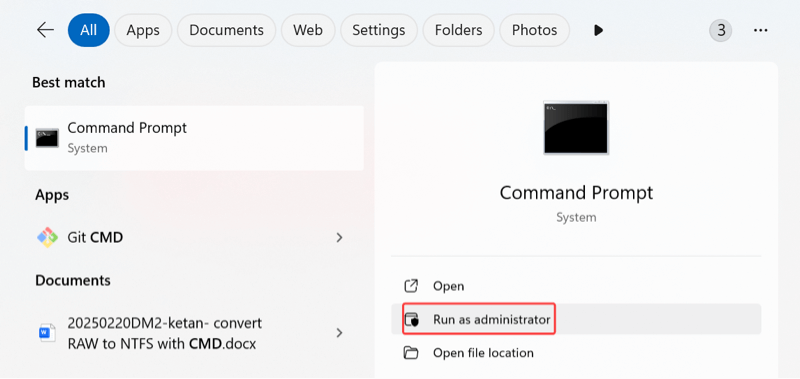
1. Execute o CMD como Administrador - Você precisará de privilégios elevados para executar comandos de gerenciamento de unidade e BitLocker. Escolha Executar como administrador após clicar com o botão direito no menu Iniciar e pesquisar por Prompt de Comando.
2. Faça Backup dos Dados Importantes - Se possível, faça backup de todos os arquivos críticos da unidade antes de formatar. Uma vez formatada, a recuperação se torna extremamente difícil - especialmente com a criptografia em vigor.
3. Identifique a Letra da Unidade - Certifique-se de saber a letra correta da unidade atribuída à sua unidade BitLocker (por exemplo, D:, E:). Você pode encontrar isso facilmente usando o Explorador de Arquivos ou executando diskpart e depois list volume.
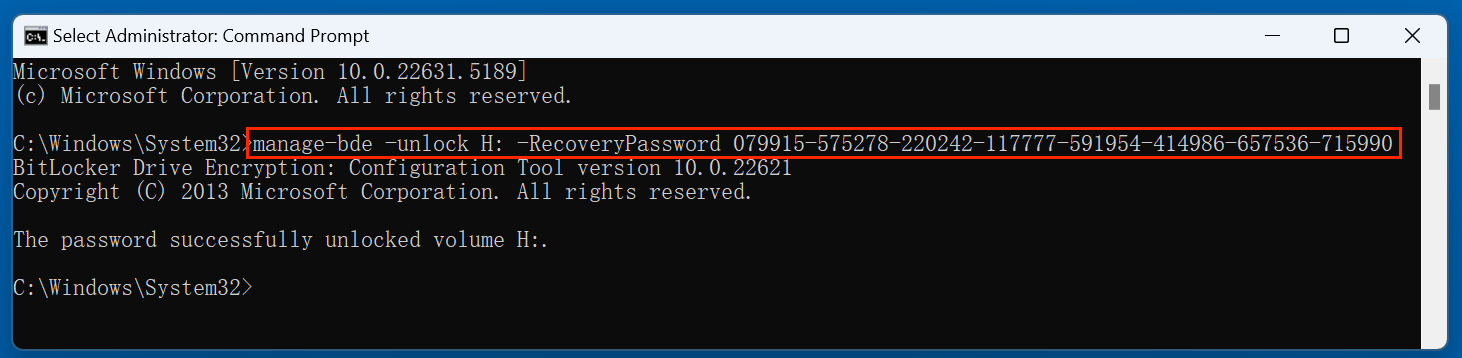
4. Desbloqueie a Unidade BitLocker - O CMD só pode formatar uma unidade se ela estiver desbloqueada ou descriptografada. Como Desbloquear uma Unidade BitLocker via CMD? Você precisará da chave de recuperação ou senha do BitLocker.
manage-bde -unlock H: -RecoveryPassword SUA-CHAVE-DE-RECUPERAÇÃO
Substitua H: pela letra real da unidade e SUA-CHAVE-DE-RECUPERAÇÃO pela chave de recuperação de 48 dígitos. Por exemplo:
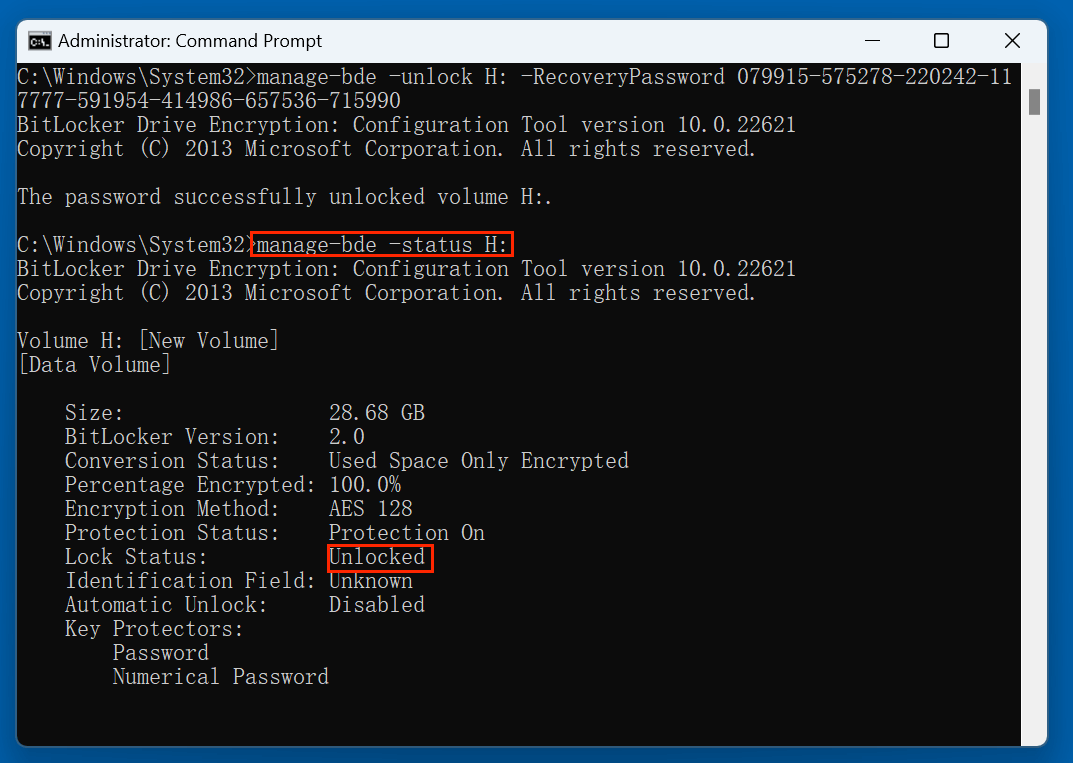
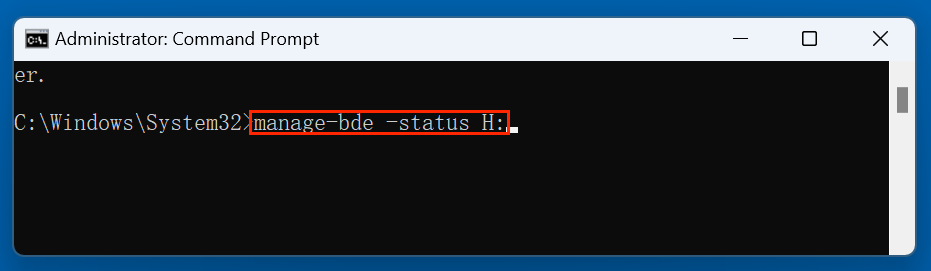
manage-bde -status H:
Você deve ver o Status de Bloqueio: Desbloqueado na saída.
Depois que sua unidade criptografada com BitLocker estiver desbloqueada ou descriptografada, o próximo passo é formatá-la usando o Prompt de Comando. Existem dois métodos comuns para fazer isso: usando o Diskpart, um utilitário interno do Windows para gerenciamento avançado de discos, ou usando o comando format mais direto diretamente do CMD.
Ambos os métodos são eficazes, mas sua escolha pode depender da complexidade da tarefa, do estado do disco e da sua familiaridade com os comandos do CMD.
O Diskpart oferece controle granular sobre discos e volumes. É poderoso, mas deve ser usado com cuidado - selecionar o disco ou volume errado pode resultar na formatação da unidade errada.
Passo 1. Inicie o CMD como Administrador
Digite "cmd" na caixa de pesquisa do Windows e clique com o botão direito e selecione Executar como administrador.
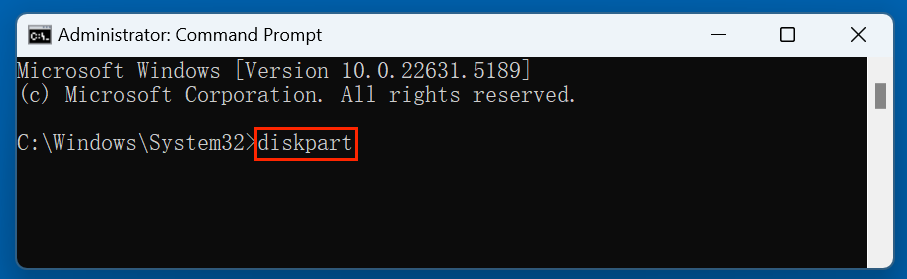
Passo 2. Entre no Diskpart
No CMD, digite: diskpart. Pressione Enter. Você entrará no ambiente Diskpart, onde um novo prompt (DISKPART>) aparece.
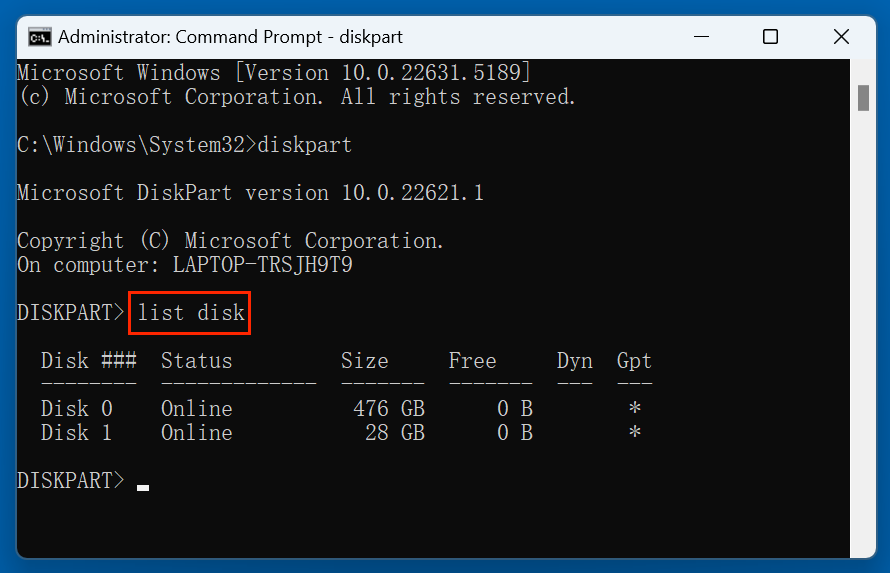
Passo 3. Liste os Discos Disponíveis
Para visualizar todos os discos físicos conectados ao seu computador: list disk. Identifique o número do disco que corresponde à sua unidade BitLocker.
Passo 4. Selecione o Disco Alvo
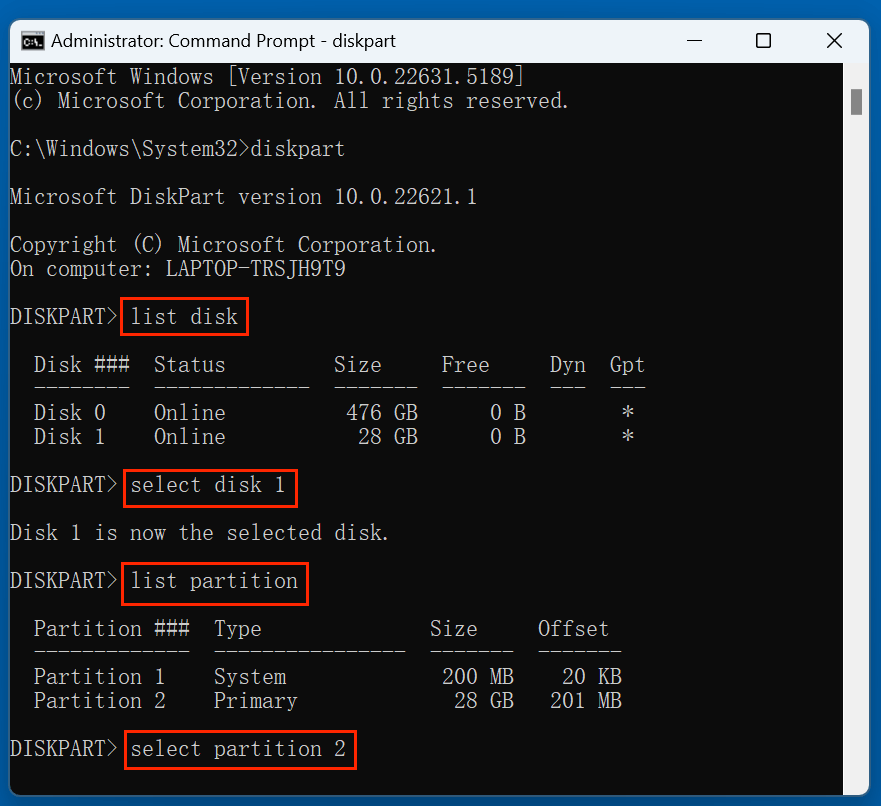
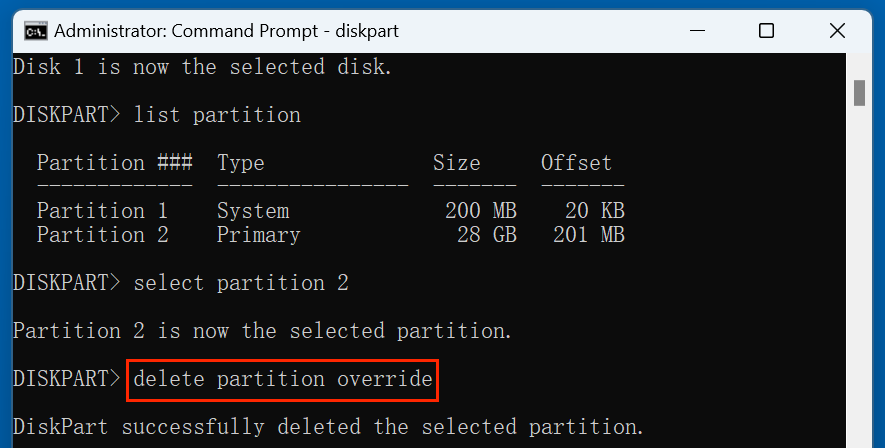
Passo 5. Exclua a Partição
Agora, exclua a partição: delete partition override.
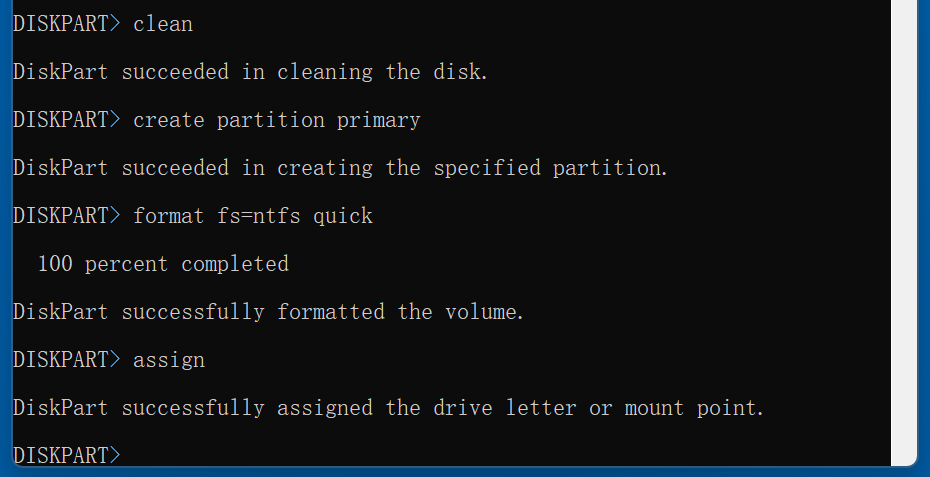
Passo 6. Formate a Partição
Use os seguintes comandos para formatar a partição
clean
create partition primary
format fs=ntfs quick
assign
Passo 7. Saia do Diskpart
Após a formatação, digite o comando para sair: exit
Se você já conhece a letra da unidade do volume BitLocker desbloqueado, este é um método mais rápido.
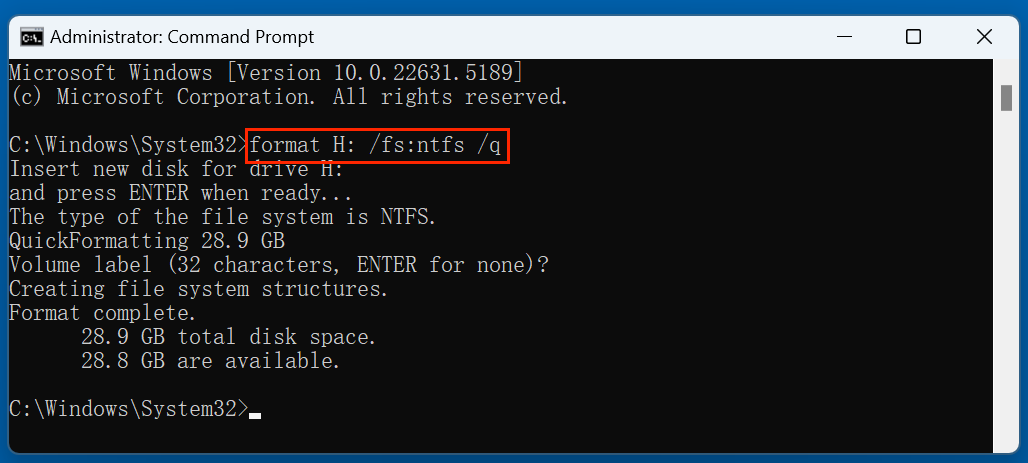
Parâmetros Explicados:
Adicionar um Rótulo de Volume (Opcional):
Para nomear a unidade durante a formatação:
format H: /fs:ntfs /q /v:SecureUSB
Após pressionar Enter, o CMD solicitará:
Insira um novo disco para a unidade H:
e pressione ENTER quando estiver pronto...
Basta pressionar Enter e o processo de formatação começará. Ele terminará com:
Formatação concluída.
Como Remover a Criptografia BitLocker Antes da Formatação (Opcional)
Se você preferir descriptografar a unidade antes de formatar (por exemplo, para evitar problemas relacionados à criptografia ou para tornar a unidade mais fácil de gerenciar depois), você pode desativar o BitLocker antes de formatar.
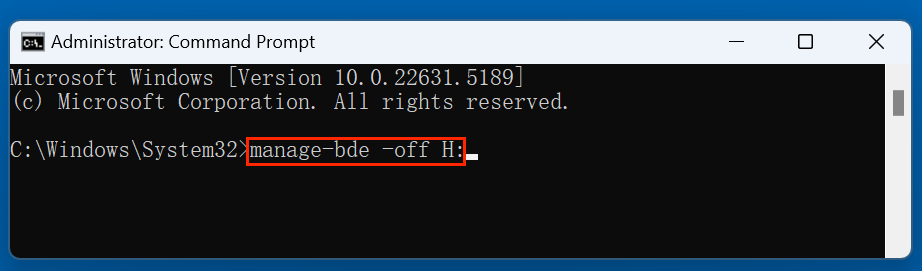
Quando a descriptografia for concluída, prossiga para formatar a unidade usando o Diskpart ou o comando format.
💡 Nota: A descriptografia pode demorar um pouco, especialmente em unidades grandes.
Às vezes, a formatação de uma unidade BitLocker usando CMD pode falhar. Aqui estão problemas comuns e como corrigi-los.
1. Erro de Proteção Contra Gravação
Se você vir um erro como "O disco está protegido contra gravação", tente o seguinte:
list disk
select disk X
attributes disk clear readonly
Em seguida, tente formatar novamente.
2. Volume Está Bloqueado
Certifique-se de que o volume BitLocker está desbloqueado. Verifique com: manage-bde -status D:
Se estiver bloqueado, desbloqueie com sua chave de recuperação.
3. Use o Comando Clean como Último Recurso
Se nada funcionar e você precisar limpar completamente a unidade:
list disk
select disk X
Este comando remove todas as partições e informações de formatação da unidade. Você pode então recriar e formatar uma nova partição.
1. Renomear a Unidade Durante a Formatação
Você pode dar um nome à sua unidade durante a formatação:
format H: /fs:ntfs /q /v:NovoNomeDaUnidade
2. Escolhendo o Sistema de Arquivos Correto
3. Usando o Gerenciamento de Discos (Alternativa GUI)
Se você não se sente confortável com o CMD, também pode formatar unidades BitLocker usando o Gerenciamento de Discos (diskmgmt.msc). No entanto, se a unidade estiver bloqueada, a opção de formatação pode não estar disponível a menos que seja desbloqueada primeiro.
Se você for vender, doar ou descartar a unidade criptografada com BitLocker, deverá apagar permanentemente todos os dados pessoais dela para evitar possível recuperação de dados. O Donemax Data Eraser é uma ferramenta poderosa de limpeza de disco. Ele pode apagar de forma segura e permanente todos os dados da unidade criptografada com BitLocker.
Passo 1. Baixe e instale o Donemax Data Eraser no seu computador e conecte a unidade criptografada com BitLocker ao mesmo computador.
Passo 2. Abra o Donemax Data Eraser, escolha o modo Apagar Disco Rígido. Em seguida, selecione a unidade BitLocker e clique no botão Apagar Agora.
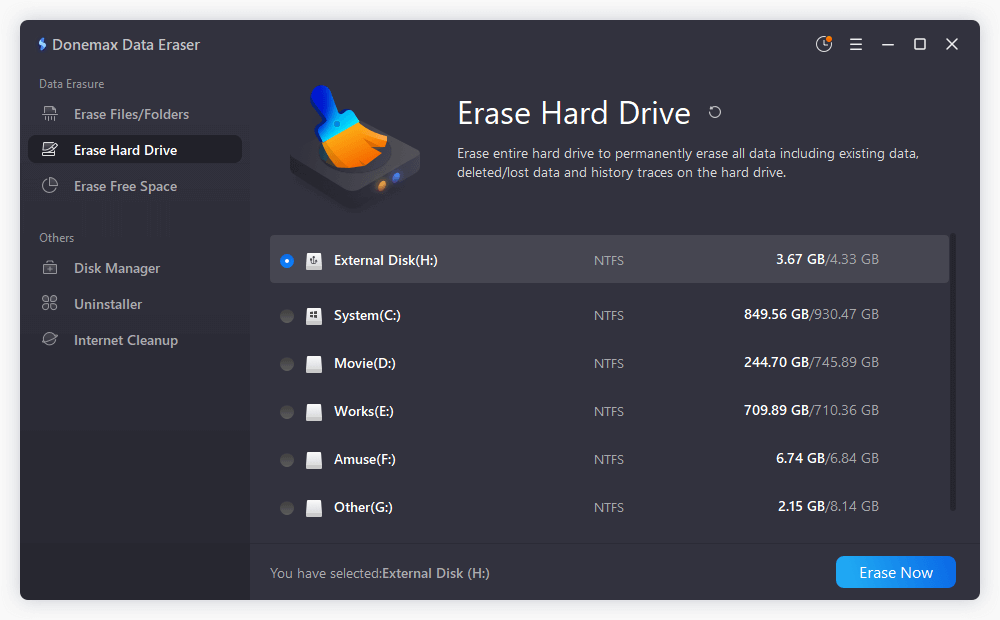
Ele apagará de forma segura e permanente todos os dados da unidade.
Formatar uma unidade criptografada com BitLocker usando o CMD pode parecer técnico no início, mas com a abordagem e os comandos certos, torna-se simples. Seja desbloqueando a unidade, removendo a criptografia ou formatando diretamente com diskpart, o Prompt de Comando oferece controle total sobre o processo.
Lembre-se: a formatação apagará tudo, por isso é fundamental fazer backup de dados importantes e ter cuidado ao identificar e selecionar unidades. Seja para limpar um USB criptografado antigo, solucionar problemas de um SSD corrompido ou preparar uma unidade para reutilização, o CMD é uma ferramenta confiável e poderosa para fazer o trabalho.
Donemax Data Eraser
Um dos melhores programas de eliminação de dados para apagar permanentemente dados de PC, Mac, HDD, SSD, unidade USB, câmera digital e outros dispositivos. Uma vez que os dados são apagados, eles se perdem para sempre, não podendo ser recuperados por nenhum método.
Maria
Maria é uma das redatoras e editoras sênior da Donemax que vive e trabalha em Sydney, Austrália. Ela ama PC, Mac e Tecnologia da Internet. Ela tem 6 anos de experiência escrevendo artigos sobre recuperação de dados em PC/Mac, soluções de clonagem de disco, eliminação de dados e otimização de sistema operacional de computador, etc. Ela também está interessada em testar vários softwares e produtos digitais.
Gerhard Chou
Para resolver efetivamente os problemas de nossos clientes, cada artigo e solução de solução de problemas publicados em nosso site foi rigorosamente testado e praticado. Nossos editores adoram pesquisar e usar computadores e testar software, e estão dispostos a ajudar usuários de computador com seus problemas.

